
La velocidad de fotogramas es la piedra angular de la narración visual. Un FPS no coincidente puede hacer que el movimiento parezca discordante o provocar una experiencia de visualización entrecortada. Ya sea que necesite cambiar la velocidad de cuadros de una secuencia completa o ajustar clips individuales, esta guía le brinda instrucciones paso a paso para Adobe Premiere Pro. Cubriremos conversiones comunes, como convertir metraje de 60 fps en cinemático de 24 fps, crear ediciones fluidas de 120 fps y garantizar que el resultado final cumpla con los estándares creativos o de plataforma.

Tabla de contenidos
- Comprueba la velocidad de fotogramas actual de un vídeo en Premiere Pro
- Por qué son importantes los ajustes de velocidad de fotogramas
- Cómo cambiar FPS en Premiere Pro
- Creación de vídeos de 120 fps
- Actualización de 30 fps a 60 fps
- Conversión de 60 fps a 24 fps para una apariencia cinematográfica
- Hoja de referencia de conversión de prácticas recomendadas
- [Bonificación] Wondershare Filmora:una alternativa a Premiere Pro
Cómo comprobar la velocidad de fotogramas actual de un vídeo en Premiere Pro
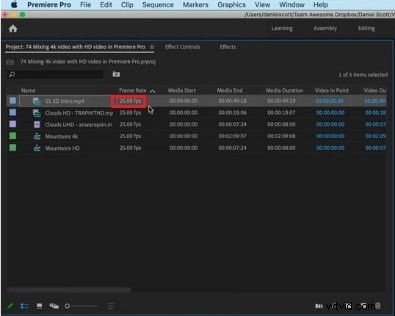
Antes de comenzar a editar, confirme el FPS nativo del metraje. En el panel Medios, la velocidad de fotogramas aparece junto al nombre del archivo en el formato "x.00 fps". Conocer el valor original guiará sus próximos pasos.
Por qué son importantes los ajustes de velocidad de fotogramas
Las escenas con mucha acción filmadas a 30 fps pueden resultar notablemente entrecortadas. Aumentar la velocidad de fotogramas suaviza el movimiento y mejora los efectos de cámara lenta. Sin embargo, aumentar los FPS a niveles altos (por ejemplo, 60 fps) puede desencadenar un “efecto de telenovela”, haciendo que el metraje parezca demasiado nítido y menos cinematográfico. El FPS ideal depende de tu público objetivo, plataforma y estilo visual deseado.
Cómo cambiar FPS de vídeo en Premiere Pro:paso a paso
Premiere Pro ofrece dos métodos distintos:alterar la velocidad de fotogramas de la secuencia o ajustar directamente el FPS de un clip. A continuación encontrará instrucciones claras para ambos.
Método 1:cambiar la velocidad de fotogramas de una secuencia
- Abre tu proyecto en Premiere Pro.
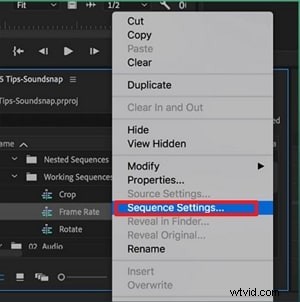
- Haga clic derecho en la secuencia que desea modificar en el panel Proyecto y elija Configuración de secuencia .
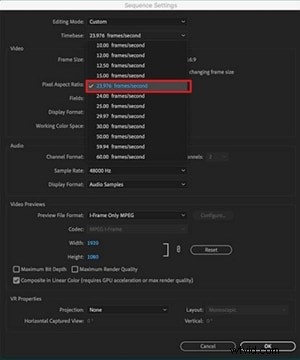
- En la base de tiempo menú desplegable, seleccione el FPS deseado.
- Haga clic en Aceptar para aplicar el cambio.
Método 2:cambiar la velocidad de fotogramas de un clip de vídeo
- Arrastra el clip a la línea de tiempo.
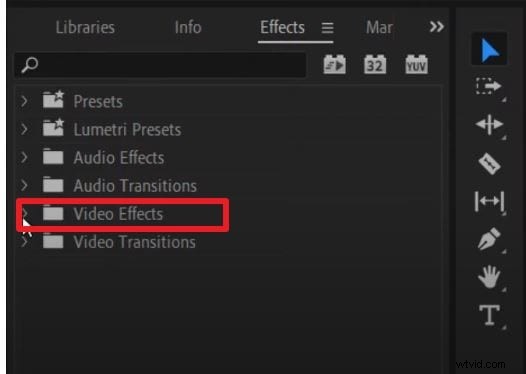
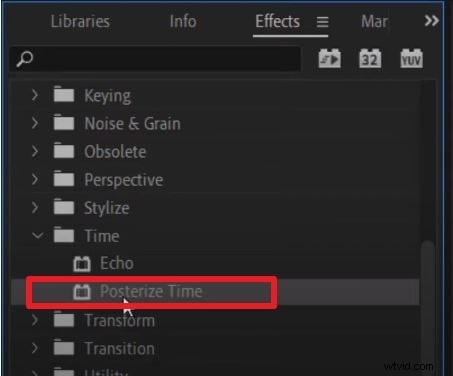
- Navega hasta Efectos y localice Efectos de vídeo> Tiempo> Posterizar tiempo. .
- Aplica el efecto al clip.
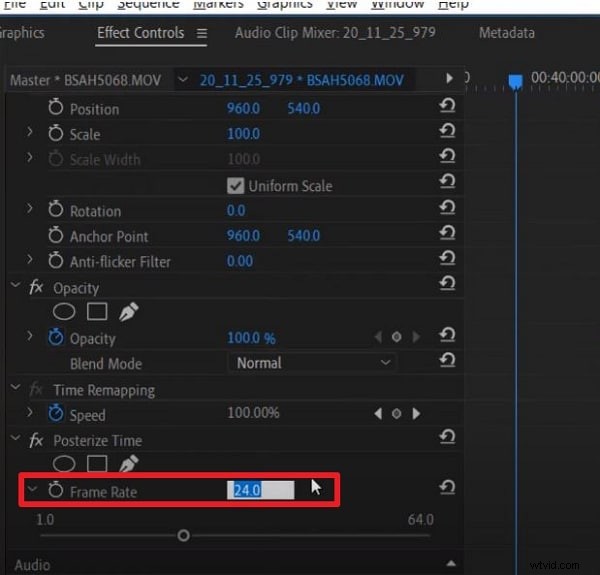
- Abrir Controles de efectos y haga clic en la flecha junto a Velocidad de fotogramas .
- Ingrese el nuevo valor de FPS (por ejemplo, 60).
- Renderizar la selección mediante Secuencia> Representar selección .
Cómo hacer vídeos de 120 fps con Premiere Pro
Los juegos y el metraje de alta velocidad suelen venir a 120 fps. Premiere Pro puede manejar esta velocidad de fotogramas, pero es necesario confirmar la configuración de la secuencia.
- Importa el clip de 120 fps.
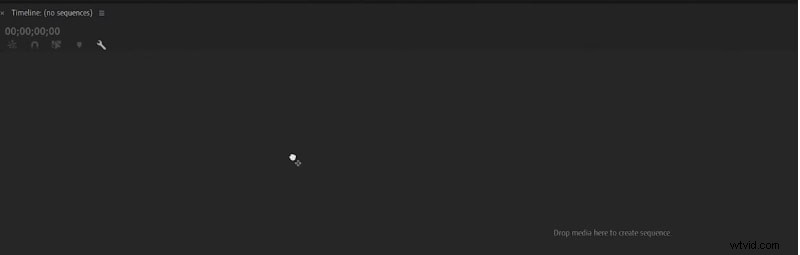
- Arrástrelo a la línea de tiempo; la línea de tiempo le pedirá que cree una nueva secuencia.
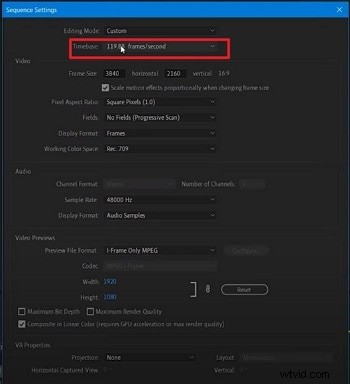
- En Configuración de secuencia , la base de tiempo debería decir “119,88 fotogramas/segundo” (redondeado a 120 fps).
- Editar y renderizar; el archivo exportado conservará la velocidad de 120 fps.
Cómo actualizar de 30 fps a 60 fps en Premiere Pro
Para duplicar la velocidad de fotogramas y lograr un movimiento más fluido, sigue estos pasos:
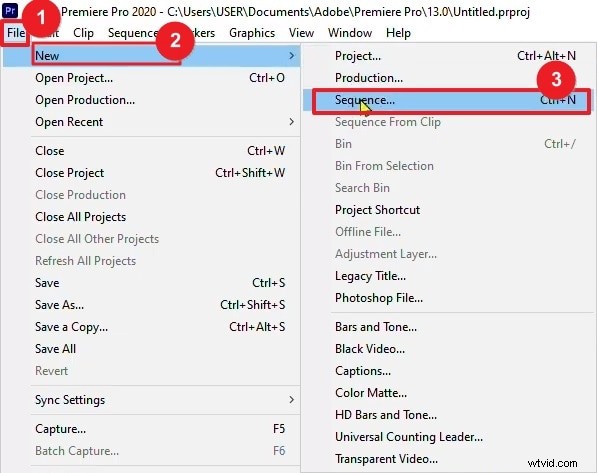
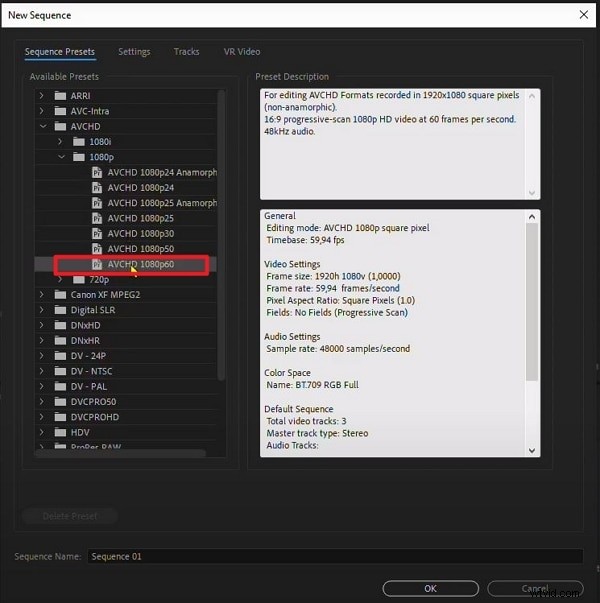
- Crea una nueva secuencia configurada en AVCHD 1080p60 .
- Importa el clip de 30 fps y colócalo en la línea de tiempo.
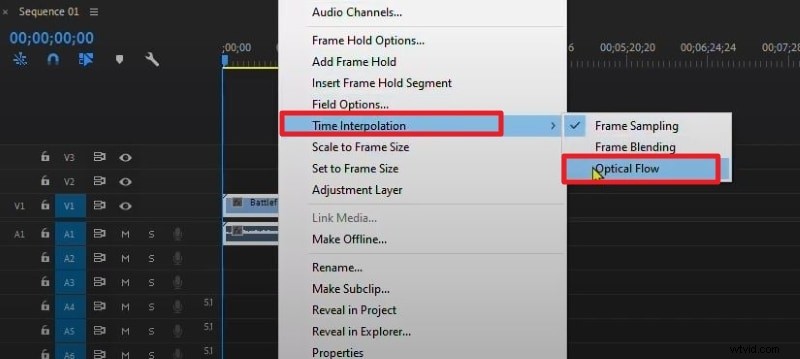
- Haga clic derecho en el clip y elija Interpolación de tiempo> Flujo óptico para generar fotogramas intermedios.
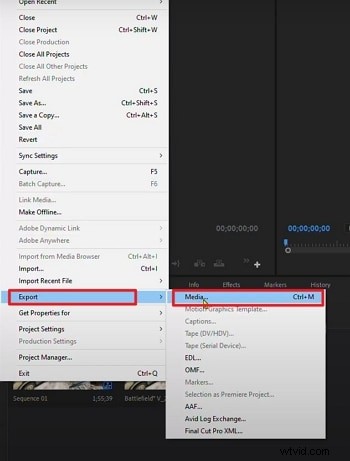
- Renderizar el clip; exportar con el ajuste preestablecido de 60 fps deseado.

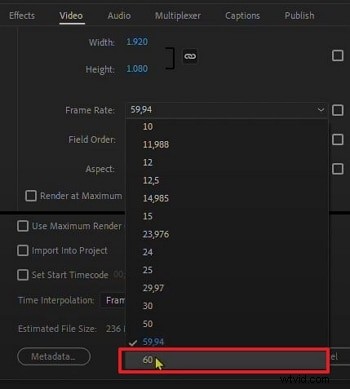
Conversión de 60 fps a 24 fps para una apariencia cinematográfica
Para lograr una estética cinematográfica clásica a partir de metraje de alta velocidad, utilice la función Interpretar metraje. comando:
- Haga clic derecho en el clip de 60 fps y seleccione Modificar> Interpretar metraje… .
- Elija Asumir esta velocidad de fotogramas e ingresa 24 (o 23,976 para una sincronización precisa).
- Confirmar con Aceptar —Premiere tratará el clip como a 24 fps, ampliando su duración y creando una cámara lenta y suave.
- Si solo desea ajustarse a una línea de tiempo de 24 fps sin cambio de velocidad, simplemente suelte el clip en una secuencia de 24 fps; Premiere eliminará fotogramas automáticamente.
Consideraciones clave:
- La reducción de velocidad al 40 % del original puede reducir el tono del audio; desconecte o reemplace el audio si es necesario.
- El desenfoque de movimiento puede parecer más entrecortado que el metraje nativo de 24 fps, pero el efecto suele ser sutil.
- Utilice esta técnica para reprogramación creativa y cámara lenta cinematográfica.
Conversión de velocidad de fotogramas:hoja de referencia de prácticas recomendadas
| Escenario de conversión | Método recomendado | Beneficio | Posible peligro |
|---|---|---|---|
| 60 fps → 24 fps | Interpretar material de archivo | Cámara lenta suave al 40 % | Cambio de tono de audio; puede necesitar corrección |
| 30 fps → 60 fps | Flujo óptico | Nuevas monturas ultrasuaves | Renderizado intensivo; posibles artefactos |
| 120 fps → 24 fps | Interpretar material de archivo | 20 % de cámara lenta para tomas de acción | Requiere una velocidad de obturación alta durante la captura |
| FPS mixtos en una secuencia | Establecer secuencia en FPS de entrega principal | Estreno conforme clips; use Frame Blend para darle suavidad | La sensación de movimiento puede variar si no se controla |
Alternativa:Wondershare Filmora:una alternativa a Premiere Pro
Si el flujo de trabajo de Premiere Pro parece demasiado complejo para realizar ajustes rápidos, Wondershare Filmora ofrece una interfaz optimizada y fácil de usar para principiantes. Te permite cambiar FPS de 30 a 60 o más con solo unos pocos clics.

Cómo cambiar la velocidad de fotogramas en Wondershare Filmora (escritorio)
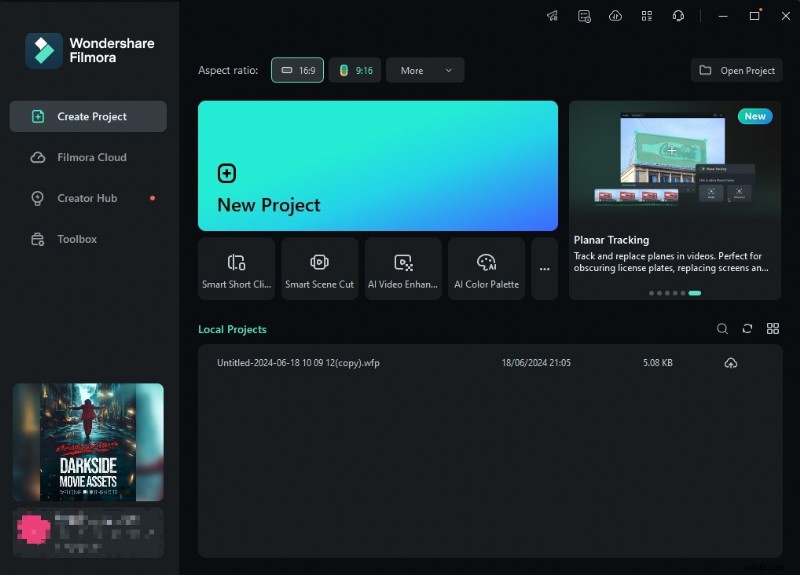
- Abre Filmora y crea un nuevo proyecto.
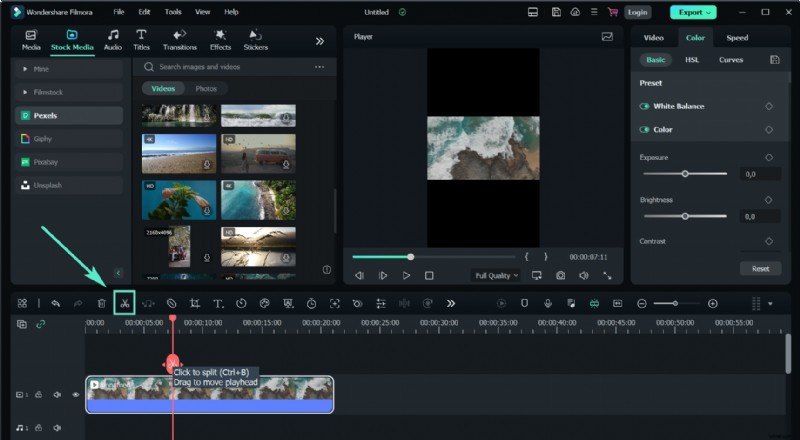
- Importa el vídeo que deseas modificar y arrástralo a la línea de tiempo.
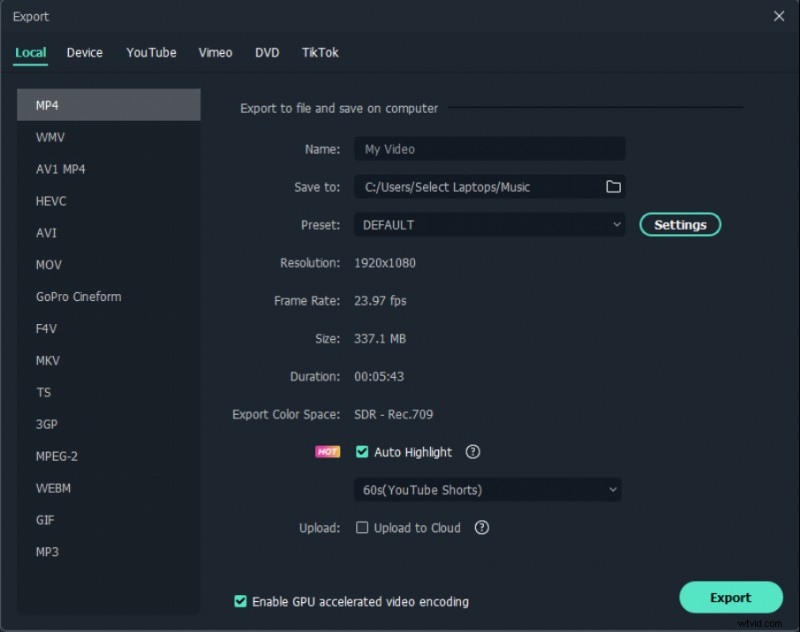
- Haga clic en Exportar , elija su formato y establezca la velocidad de fotogramas deseada en el panel de opciones.
- Exportar el archivo final.
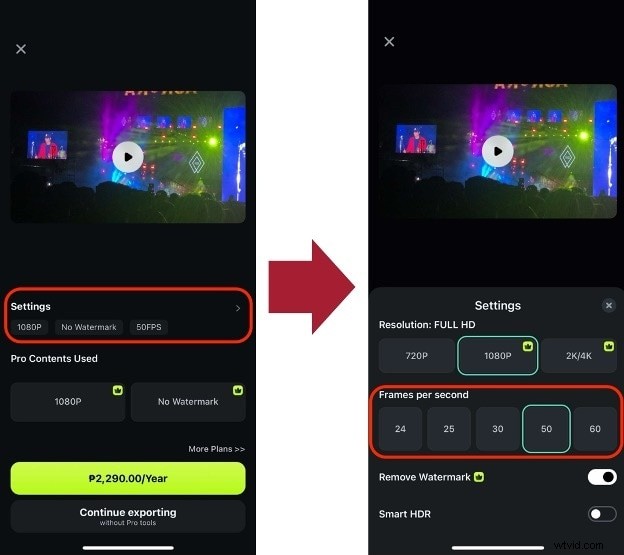
Filmora Mobile:cambia FPS sobre la marcha
La aplicación móvil de Filmora ofrece la misma funcionalidad:
- Instálelo desde App Store o Play Store y comience un nuevo proyecto.
- Importa el clip y toca Exportar .
- Ajustar los fotogramas por segundo configuración en Configuración antes de exportar.

Conclusión
Elegir la velocidad de fotogramas adecuada es vital para ofrecer una experiencia visual pulida. Con las sólidas herramientas de Premiere Pro, o la interfaz intuitiva de Filmora, puedes corregir errores y ajustar tu metraje para que coincida con cualquier plataforma o visión artística.
Preguntas frecuentes:ajustes en la velocidad de fotogramas en Premiere Pro
-
¿Cuál es el mejor FPS para vídeos de YouTube?
YouTube admite 24 fps (cinemático), 30 fps (estándar) y 60 fps (juegos/deportes). Elija según el estilo del contenido y mantenga la secuencia coherente.
-
¿El cambio de FPS afecta la calidad del vídeo?
La reducción de FPS reduce los fotogramas, lo que puede provocar inestabilidad. El aumento de FPS obliga a Premiere a interpolar fotogramas, lo que puede introducir artefactos. El flujo óptico mitiga esto.
-
¿Cómo solucionar la reproducción entrecortada después de un cambio de velocidad de fotogramas?
Asegúrese de que la configuración de secuencia coincida con su FPS objetivo, use Frame Blend o Optical Flow y evite cambios extremos de velocidad.
-
¿Puedo cambiar FPS por lotes para varios clips?
Sí:seleccione varios clips, haga clic derecho y elija Modificar> Interpretar metraje… para aplicar la misma configuración a todos.