
La creación de vídeos o podcasts de aspecto profesional suele comenzar combinando una pista de audio con un archivo de vídeo. VLC Media Player, una herramienta gratuita y de código abierto, ofrece una forma confiable de fusionar audio y video sin la necesidad de un software de edición dedicado.
VLC se ejecuta en Windows, macOS, Linux, Android e iOS, y creadores de contenido de todo el mundo confían en él. Más allá de la reproducción, admite conversión de formato, grabación de pantalla y, como veremos, fusión de audio y vídeo.

Paso a paso:fusionar audio y vídeo en VLC
- Abre VLC y selecciona Medios> Convertir/Guardar .
- En el Archivo pestaña, haga clic en Agregar… para cargar el vídeo que deseas editar.
- Marque Mostrar más opciones en la parte inferior de la ventana.
- Marque Reproducir otro medio sincrónicamente y haga clic en Examinar para elegir el archivo de audio.
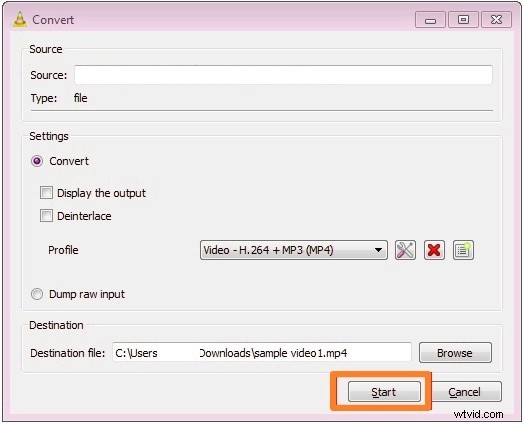
- Seleccione Convertir botón de opción.
- Haga clic en Examinar en Archivo de destino y elija una carpeta y un nombre de archivo.
- Presione Inicio para comenzar la fusión. El archivo combinado se guardará en la ubicación que especificó.
Por qué VLC es una gran elección
- Completamente gratuito y de código abierto.
- Admite todos los formatos principales de vídeo y audio.
- Sin marcas de agua ni restricciones de licencia.
- Disponibilidad multiplataforma.
Alternativa:Wondershare Filmora
Si buscas agregar más brillo (efectos, transiciones o edición de audio), Filmora ofrece un conjunto de funciones más completo. Es especialmente útil para YouTubers, podcasters y creadores de redes sociales que necesitan un editor rápido e intuitivo.

Lo más destacado de Filmora
- Biblioteca de música y efectos de sonido seleccionados.
- Herramientas de control de velocidad y sincronización de ritmo.
- Filtros, transiciones y fotogramas clave.
- Publicación directa en YouTube, TikTok, Instagram y Vimeo.
Fusionar audio y vídeo en Filmora (escritorio)
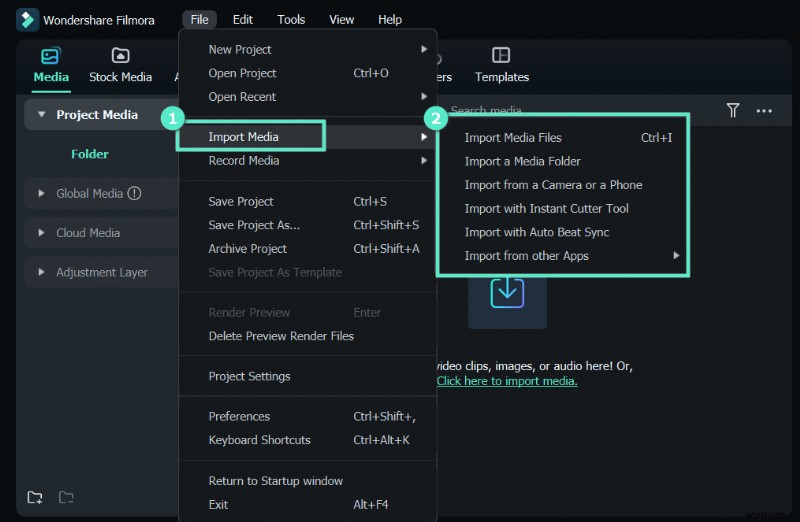
- Importe sus medios arrastrando archivos o haciendo clic en "Haga clic aquí para importar medios".
- Arrastra los clips de vídeo y audio a la línea de tiempo; alinearlos según sea necesario.
- Para reemplazar el audio original, haga clic con el botón derecho en el vídeo y seleccione Separar audio. , elimine la pista extraída y agregue su nuevo audio.
- Haga clic en Exportar , seleccione su formato y presione Exportar otra vez. También puedes publicar directamente en YouTube.
Fusionar audio y vídeo en Filmora Mobile
- Crea un nuevo proyecto e importa el vídeo.
- Opcionalmente, utilice Extraer audio para eliminar la banda sonora original.
- Navega a Audio> Música e importe o seleccione una pista de la biblioteca.
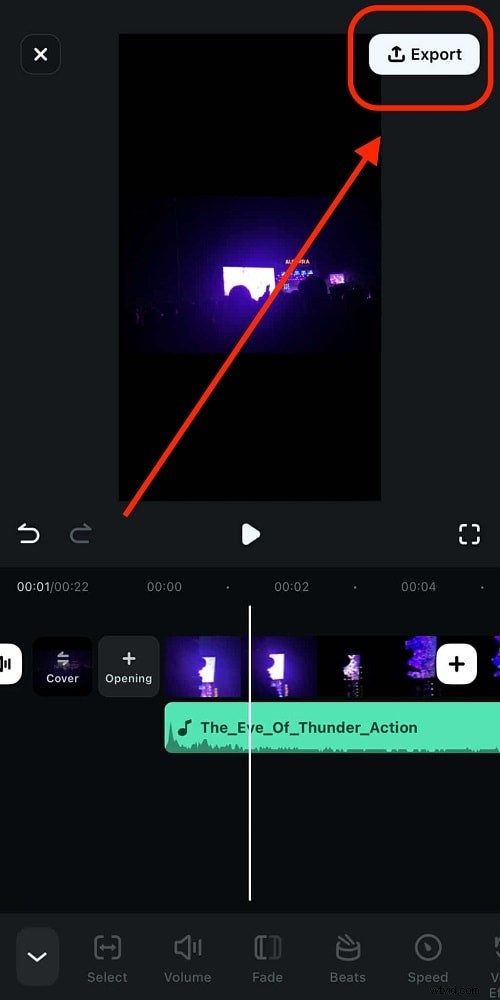
- Exporta el vídeo terminado.
VLC vs. Filmora:¿cuál elegir?
| VLC | Filmora | |
|---|---|---|
| Reseñas (G2) | 5/5 – “Impresionante reproductor multimedia todo en uno”. | 5/5 – “Excelente edición y separación de audio”. |
| Plataformas | Windows, macOS, Linux, Android, iOS | Windows, macOS, Android, iOS |
| Precio | Gratis (código abierto) | $49,99–$79,99 por año |
| Características clave | Reproducción, subtítulos, filtros, grabación de pantalla | Pantalla dividida, aumento de velocidad, fotogramas clave, sincronización de ritmo, atenuación de audio, efectos avanzados |
VLC sigue siendo la mejor opción para una reproducción sencilla y una conversión de archivos ligera. Si tu objetivo es producir videos pulidos y compartibles, el extenso conjunto de herramientas de edición de Filmora ofrece un camino más claro.
Conclusión
Ya sea que combine audio y video con VLC para simplificar o use Filmora para una suite de edición completa, ambas herramientas brindan resultados de alta calidad. Elija el que mejor se adapte a su flujo de trabajo y ambiciones creativas.