
Los archivos de vídeo grandes pueden crear fricciones cuando intentas compartirlos o subirlos. Incluso las plataformas que permiten grandes cargas, como el límite de 256 GB de YouTube, pueden seguir teniendo problemas con tiempos de procesamiento prolongados, errores y conexiones lentas. Peor aún, la mayoría de los sitios de redes sociales aplican su propia compresión, lo que puede desenfocar incluso las imágenes más nítidas.
¿La respuesta? Reduzca el tamaño del archivo manteniendo intacta la calidad visual. Este artículo le muestra cómo comprimir archivos MP4 de manera efectiva, con instrucciones paso a paso para la compresión automática de Wondershare Filmora y varias otras técnicas comprobadas.
Tabla de contenidos
- Comprimir MP4 con Filmora
- Otras estrategias de compresión expertas
- Conclusión y conclusiones clave
- Preguntas frecuentes
Parte 1. Comprimir archivos MP4 manteniendo la calidad
Si quieres reducir videos MP4 sin perder detalles, un editor dedicado como Wondershare Filmora es un poderoso aliado. El software le permite modificar la resolución, la tasa de bits y la configuración del códec, al mismo tiempo que le brinda vistas previas en tiempo real del tamaño del archivo final.
Compresión automática de Filmora La función simplifica el proceso:usted elige un nivel de calidad objetivo y la herramienta calcula automáticamente la tasa de bits y el códec óptimos para esa configuración. Es especialmente útil cuando planeas subir videos a YouTube, que tiene sus propias configuraciones recomendadas.
Siga estos sencillos pasos:
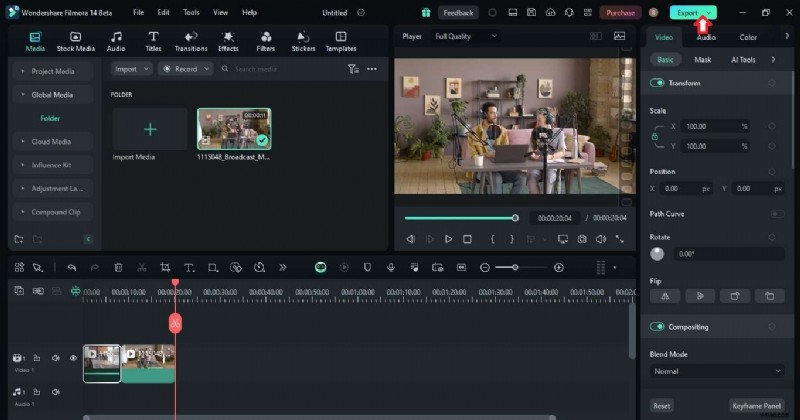
- Instala y ejecuta Filmora. Inicia sesión con una cuenta Wondershare y crea un nuevo proyecto. Arrastre su archivo MP4 a la línea de tiempo.
- Exporta el vídeo. Haga clic en
Exporten la esquina superior derecha. - Habilite la compresión avanzada. En el cuadro de diálogo de exportación, active
Advanced Compression.- Por calidad: Seleccione esta opción para establecer una calidad visual objetivo. El software reducirá el tamaño del archivo en consecuencia manteniendo la imagen nítida.
- Por carga de YouTube: Elige esto si estás subiendo contenido a YouTube. Filmora aplicará la tasa de bits recomendada por YouTube para la resolución elegida, asegurando que la propia compresión de la plataforma no degrade aún más el video.
- Exportar y guardar. Presiona
Exportnuevamente para iniciar la compresión. El MP4 resultante será más pequeño pero visualmente idéntico al original.
Parte 2. Otras estrategias de compresión de expertos
Si bien Filmora cubre la mayoría de los casos de uso, puedes optimizar aún más el metraje 4K ajustando algunos parámetros clave. A continuación se muestran las tácticas más efectivas.
Objetivo a una resolución ligeramente inferior
Para la mayoría de los espectadores, la diferencia entre 4K (3840×2160) y 1080p (1920×1080) es insignificante en teléfonos inteligentes y portátiles. Cambiar el tamaño a 1080p puede reducir el tamaño del archivo entre un 50% y un 70% sin una pérdida perceptible de calidad.
Encuentre la tasa de bits óptima
La tasa de bits controla cuántos bits por segundo se asignan a la transmisión de video. Una tasa de bits más alta significa mejor calidad pero mayor tamaño. Por ejemplo, YouTube recomienda una tasa de bits de 10 Mbps para vídeos de 1080p a 20-60 fps. Este equilibrio ofrece una reproducción fluida y mantiene los archivos manejables.

Explore códecs eficientes
Los códecs modernos como H.265 (HEVC) comprimen vídeo de forma más eficaz que los más antiguos como H.264. Si su editor admite H.265, exporte usándolo para reducir el tamaño del archivo hasta en un 30 % manteniendo la misma fidelidad visual.
Ajustar la velocidad de fotogramas
Las velocidades de cuadro más altas (por ejemplo, 60 fps) producen un movimiento más suave pero también aumentan el tamaño del archivo. Para la mayoría del contenido en línea, 24, 25 o 30 fps son suficientes. Limítate a 30 fps para vídeos HD a menos que estés filmando acción a alta velocidad.
Conclusión
Al combinar la compresión automática de Filmora con ajustes estratégicos de resolución, tasa de bits, códec y velocidad de fotogramas, puedes reducir drásticamente los archivos MP4 sin sacrificar la calidad visual. Ya sea que estés compartiendo en las redes sociales, subiendo contenido a YouTube o archivando en un disco local, estas técnicas te brindan el mejor equilibrio entre tamaño y claridad.
Experimente con los métodos anteriores para descubrir la configuración óptima para su metraje específico. Tus vídeos se mantendrán nítidos, los tiempos de carga disminuirán y tus necesidades de almacenamiento se reducirán.
Preguntas frecuentes
¿Necesitas ayuda? A continuación encontrará respuestas a las preguntas más comunes.
-
¿Por qué los archivos MP4 pierden calidad?
MP4 utiliza compresión con pérdida, que descarta algunos datos para reducir el tamaño. Cada nuevo guardado puede provocar una pérdida menor de calidad, especialmente a velocidades de bits bajas.
-
¿Se pueden comprimir archivos MP4 sin pérdida de calidad?
Sí. Al seleccionar cuidadosamente la tasa de bits, el códec y la resolución, puede comprimir un MP4 manteniendo la calidad visual prácticamente sin cambios. Las herramientas sin conexión como Filmora te brindan ese control, a diferencia de muchos compresores en línea que imponen límites de tamaño.
-
¿Qué es un compresor MP4?
Un compresor MP4 aplica algoritmos avanzados para reducir el tamaño del archivo y al mismo tiempo preservar tantos detalles visuales como sea posible. Le permite establecer una calidad de destino o un tamaño de archivo y elige la mejor configuración entre bastidores.
-
¿Cómo subir vídeos de YouTube sin perder calidad?
Sube el archivo original de alta resolución y deja que YouTube se encargue de la compresión. Para evitar pérdidas adicionales, primero use Por carga de YouTube de Filmora. configuración para que coincida con la tasa de bits recomendada de YouTube.