
YouTube sigue siendo la principal plataforma de entretenimiento, educación y participación comunitaria. Como creador, la calidad técnica de tus vídeos (en particular la velocidad de fotogramas) influye directamente en la satisfacción de los espectadores y el crecimiento de los suscriptores.
Establecer un valor de fotogramas por segundo (FPS) adecuado es más que un detalle técnico; da forma a la experiencia visual que tendrá su audiencia. A continuación, exploramos cómo FPS afecta la reproducción, recomendamos velocidades óptimas para varios tipos de contenido y le mostramos cómo verificar y ajustar FPS durante la producción.

En este artículo
- Cómo influye FPS en la visualización de YouTube
- Velocidad de fotogramas más alta y recomendada para YouTube
- Mejores velocidades de fotogramas para géneros específicos
- Cómo comprobar FPS en un vídeo de YouTube
- Cómo ajustar FPS en software de edición de vídeo
Cómo influye FPS en la visualización de YouTube
Fotogramas por segundo es el número de imágenes individuales que se muestran cada segundo. Cuanto más alto sea el FPS, más suave aparecerá el movimiento, mientras que un FPS bajo puede hacer que el metraje se vea entrecortado y distraiga.
Considere un libro animado:cada página es un marco. Pasar rápidamente más páginas produce un movimiento más suave. De manera similar, el sistema visual humano puede distinguir cómodamente hasta unas 18 imágenes distintas por segundo; más allá de eso, el movimiento se siente fluido. Una velocidad de fotogramas inferior a 24 FPS suele provocar un tartamudeo notable en YouTube.

Para videos cotidianos de estilo cinematográfico, 24FPS ofrece una apariencia cinematográfica clásica. Si su contenido contiene más movimiento (como vlogs o entrevistas), 30FPS ofrece una presentación más clara y natural. Los metrajes de juegos, deportes o acción se benefician de 60 FPS, lo que proporciona transiciones más suaves y mejores detalles en escenas rápidas.
Velocidad de fotogramas más alta y recomendada para YouTube
Si bien ningún FPS es universalmente "mejor", YouTube admite una amplia gama de velocidades. Históricamente, las películas utilizaban 24 FPS, la televisión 30 FPS y el contenido con mucho movimiento a menudo supera los 60 FPS. Las pautas de la plataforma recomiendan mantenerse dentro de estos rangos para garantizar la compatibilidad entre dispositivos.
La Tabla 1 resume las velocidades de cuadros comunes y sus casos de uso ideales:
| Velocidad de fotogramas | Mejor para | Notas |
| 24 FPS | Contenido de estilo cinematográfico | Sensación cinematográfica; técnicamente 23.976FPS en NTSC |
| 30FPS | Vlogs, entrevistas, programas de entrevistas | Estándar para televisión y vídeos online |
| 60 FPS | Juegos, acción, deportes | Movimiento más fluido, captura más detalles en escenas rápidas |
| 120+FPS | Metraje en cámara lenta | Requiere equipo avanzado; rara vez se usa para cargas de rutina |
En la práctica, 24FPS es una base sólida para la mayoría de los creadores. Para vídeos con mucho movimiento, aumentar a 30 FPS (o incluso 60 FPS para juegos) puede mejorar la claridad visual. La clave es la coherencia:utilice la misma velocidad de fotogramas en un único vídeo para evitar saltos perceptibles.
Mejores velocidades de fotogramas para géneros específicos
A continuación se muestra una referencia concisa de recomendaciones de FPS por tipo de contenido:
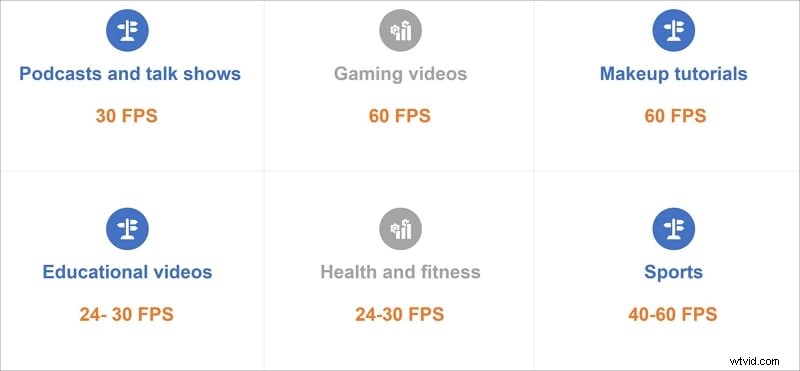
- Podcasts y programas de entrevistas:30 FPS
- Vídeos de juegos:60 FPS
- Tutoriales de maquillaje:60FPS
- Vídeos educativos:24-30 FPS
- Salud y estado físico:24-30 FPS
- Deportes:40–60 FPS
Estas cifras son orientativas; debes ajustarlo según la intensidad del movimiento de tu contenido y los dispositivos de visualización de tu audiencia. Recuerde que su velocidad de fotogramas debe alinearse con su configuración de codificación para evitar problemas de reproducción.
Cómo comprobar FPS en un vídeo de YouTube
Identificar el FPS de una carga de YouTube existente es sencillo:
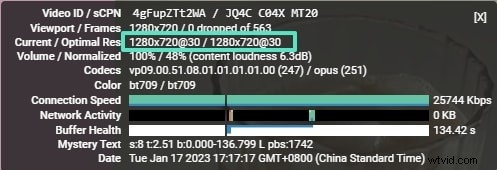
- Abra el vídeo y haga clic derecho. Selecciona Estadísticas para nerds en el menú contextual.
- En la ventana emergente, busque la resolución actual/óptima línea. Los números después de la barra diagonal indican la resolución y la velocidad de fotogramas óptimas. Por ejemplo, 1280×720/30 FPS confirma un vídeo de 30 FPS.

Cómo ajustar FPS al editar un vídeo de YouTube
La mayoría de las suites de edición profesionales le permiten configurar el FPS del proyecto antes de exportarlo. Una opción popular es Wondershare Filmora, que ofrece controles intuitivos y una variedad de funciones que mejoran el flujo de trabajo tanto creativo como técnico.
Las características clave incluyen:
- Soporte GIF
- Ecualizador y mezclador de audio
- Capacidad de edición 4K
- Herramientas avanzadas de texto y color
- Reducción de ruido y detección de escenas
Guía paso a paso para configurar FPS en Filmora:
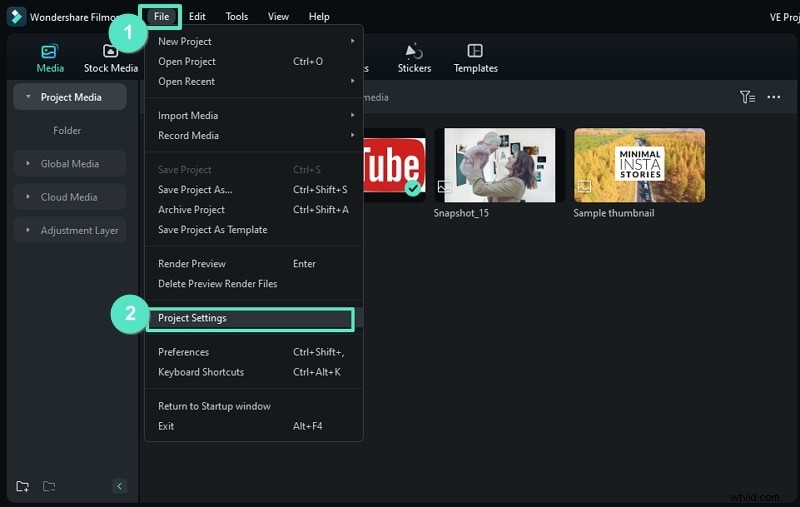
- Inicia Filmora y abre el proyecto.
- Navegue a Archivo> Configuración del proyecto .
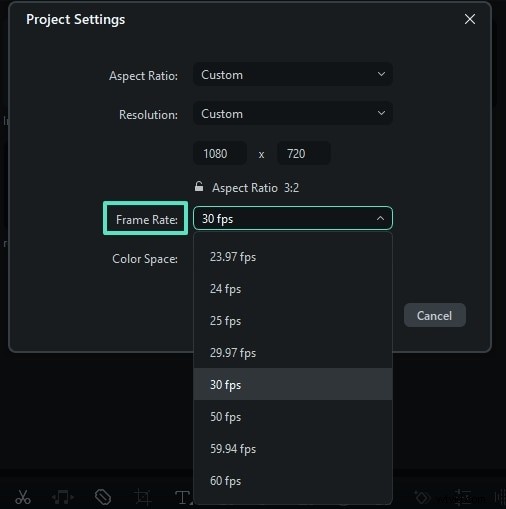
- En el cuadro de diálogo, seleccione la velocidad de fotogramas que desee. (por ejemplo, 24, 30 o 60 FPS).
- Aplica el cambio y continúa editando. Cuando termine, elija Exportar y selecciona un formato compatible con YouTube.
Filmora también ofrece una Idea to Video impulsada por IA. herramienta que genera automáticamente guiones, guiones gráficos e incluso metraje, lo que le permite mantener FPS y estilo consistentes en múltiples proyectos.
Conclusión
Ofrecer vídeos de YouTube pulidos y fáciles de ver depende de decisiones técnicas bien pensadas. Al seleccionar la velocidad de fotogramas adecuada (24 FPS para contenido cinematográfico, 30 FPS para metraje general y 60 FPS para escenarios de mucho movimiento), garantizas una reproducción fluida en todos los dispositivos.
Experimente con el FPS que haya elegido, revise la calidad de reproducción y refine su flujo de trabajo. Con las herramientas adecuadas y una comprensión clara de las velocidades de cuadros, puedes elevar el valor de producción de tu canal y mantener a tu audiencia interesada.