
Si eres un creador de contenido y planeas crear videos con música que atraiga a todos. Para ello, existen muchos recursos que puede utilizar para incorporar efectos de sonido relevantes en sus videos. Apple Music es conocida como la plataforma de referencia para acceder a una amplia variedad de música. En este artículo, pretendemos repasar todos los detalles sobre Apple Music y cómo agregar Apple Music a videos. para mejorar su contenido.
En este artículo
-
- Agrega Apple Music a un video usando Filmora Video Editor
Parte 1. ¿Qué es Apple Music?
Apple Music es conocida como una plataforma de música por suscripción para transmitir una amplia colección de 100 millones de canciones. Los suscriptores de todo el mundo pueden escuchar música en dispositivos asociados, como iPhone, iPad y MacBook. Los géneros cubiertos por esta plataforma incluyen pop, rock, clásico y más. La integración del servicio con el ecosistema de Apple ofrece una sincronización fluida entre los dispositivos.
Además, los usuarios que buscan editores de vídeo que permitan Apple Music pueden crear listas de reproducción y compartirlas con sus contactos. Apple Music ofrece varios planes de suscripción para usuarios con diferentes presupuestos. También te permite descargar canciones a tu biblioteca para reproducirlas sin conexión cuando no tengas acceso a Internet.

Parte 2. ¿Puedo descargar música de Apple Music?
Como se mencionó anteriormente, la plataforma es una utilidad de transmisión que brinda a los usuarios acceso a una amplia biblioteca de canciones. Sin embargo, no es posible descargar música del proveedor de servicios directamente al almacenamiento de su dispositivo. Además de guardar pistas y listas de reproducción completas en la aplicación, los archivos solo se guardan en iCloud y siempre necesitarán una conexión a Internet para acceder.
Para ampliar la funcionalidad de Apple Music y descargar pistas sin conexión, puede utilizar una aplicación de terceros. Estos programas le permiten guardar cómodamente su música favorita en el almacenamiento de su dispositivo. Si desea agregar Apple Music a un video, estos recursos también pueden ayudarlo al permitirle incorporar pistas de su biblioteca a sus videos sin problemas.
Parte 3. ¿Cómo descargar música de Apple Music?
Como sabemos, los usuarios pueden guardar sus canciones favoritas de Apple Music en su biblioteca de música. A continuación se muestra una guía paso a paso para que los usuarios aprendan cómo ejecutar el proceso.
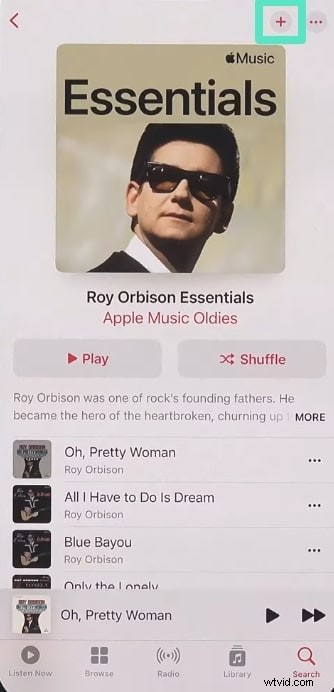
Paso 1. Comienza el proceso seleccionando tu canción favorita dentro de la aplicación y tocándola para abrir la canción. Una vez iniciado, dirígete a la esquina superior derecha de la pantalla y presiona el ícono "+" para agregar la música a la biblioteca. De esta manera, la canción se agregará a tu biblioteca de Apple Music.
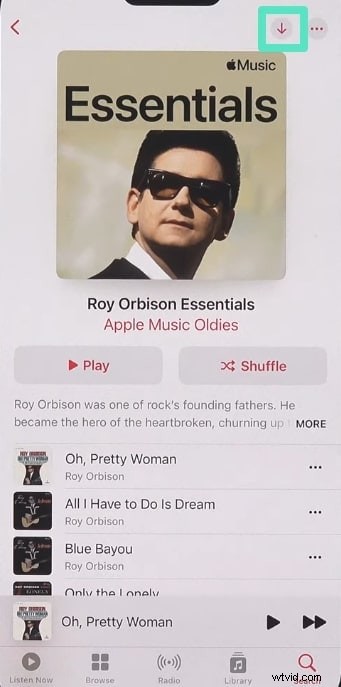
Paso 2. Tan pronto como se agregue la canción a la biblioteca, el ícono + se convertirá en el ícono "Descargar". Tócalo para descargar la canción dentro de la aplicación.
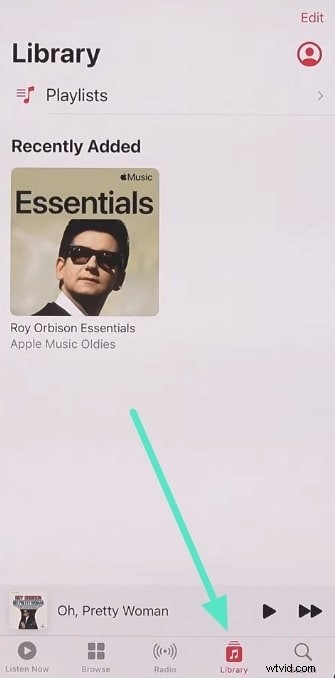
Paso 3. Ahora, toca la sección "Biblioteca" para acceder a la canción descargada. Finalmente, puedes acceder a la música descargada dentro de la aplicación sin conexión a Internet.
Parte 4. ¿Cómo agregar Apple Music al vídeo?
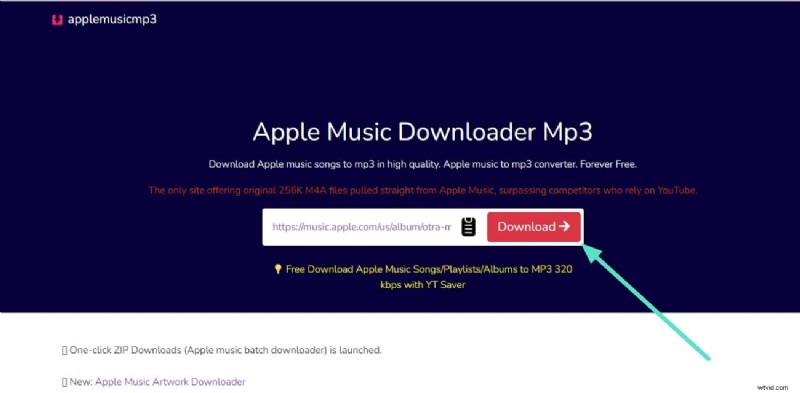
Como se mencionó anteriormente, no es posible agregar música a un video de Apple Music ya que va en contra de sus políticas de derechos de autor. Sin embargo,. Si aún desea utilizar la canción sin conexión para incrustarla en el video, puede descargarla usando plataformas de terceros, como Apple Music Downloader Mp3. A continuación se proporcionan las instrucciones para descargar la canción en MP3 del proveedor de servicios de transmisión de música.
Después de acceder a la canción deseada en Apple Music, copie su enlace y péguelo en la interfaz de descarga MP3 de Apple Music usando el campo de texto provisto. Una vez pegado, presione el botón "Descargar" para generar un enlace para el archivo de audio. Una vez que se genere el enlace, haga clic en él para guardar la canción correctamente en su dispositivo.
Como se mencionó anteriormente, no puede insertar música en su video usando Apple Music, ya que no se proporciona la funcionalidad. Sin embargo, puedes usar Wondershare Filmora para ejecutar el proceso de manera eficiente.
Agrega Apple Music a un video usando Filmora Video Editor
Imagina que estás armando un video de lo más destacado de todo tu año en forma de montaje de video. Has capturado todos los momentos hermosos y fotografías espontáneas que resumen tu año. Sin embargo, falta la música ideal que marque el tono adecuado. Busca formas de agregar Apple Music a videos gratis y rápidamente encuentra Wondershare Filmora que le permite importar pistas.
Con este editor de video todo en uno, puedes agregar música desde tu PC así como desde tu teléfono inteligente, ya que la plataforma ofrece ambas utilidades. Los usuarios tienen la posibilidad de ajustar su vídeo añadiendo la música de fondo que ofrece la herramienta. Además, puedes generar tu propia canción utilizando la funcionalidad de AI Music. La plataforma también te permite personalizar atributos como balance de sonido, volumen y normalización.
Comience gratis para Win 7 o posterior (64 bits) Comience gratis para macOS 10.14 o posterior
Pasos completos para agregar música a un vídeo con Filmora
Una vez que hayas descargado el formato MP3 de la canción de Apple Music usando la aplicación de terceros, puedes incrustarlo en tu video usando Filmora. A continuación se proporciona una guía paso a paso sobre cómo agregar música a sus vídeos utilizando las versiones de escritorio y de aplicación de la plataforma:
Método 1. En Filmora Desktop
Paso 1. Añade tu archivo de vídeo RAW y separa el audio
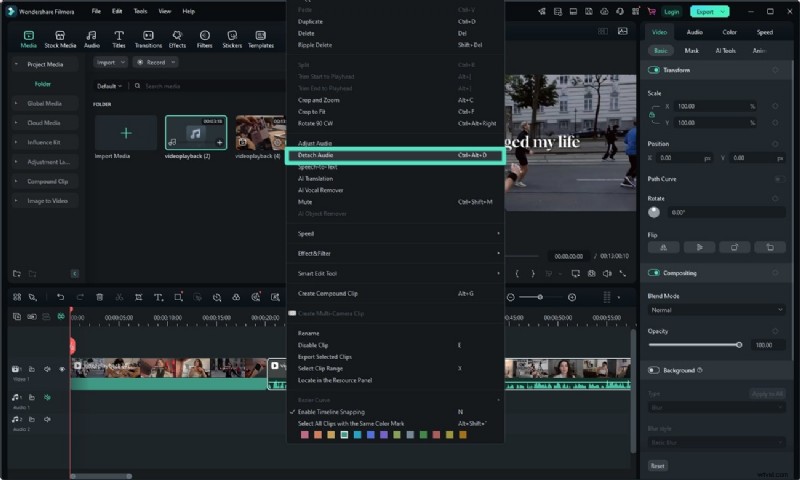
Después de haber creado un nuevo proyecto desde la página de inicio de la herramienta, acceda a la opción "Importar" para agregar su video desde el almacenamiento de su dispositivo. Luego, arrastre el video a la línea de tiempo de edición y haga clic derecho sobre él para abrir una lista de opciones. Desde aquí, seleccione la opción "Separar audio" para eliminar el audio del vídeo.
Paso 2. Agrega tu Apple Music descargada
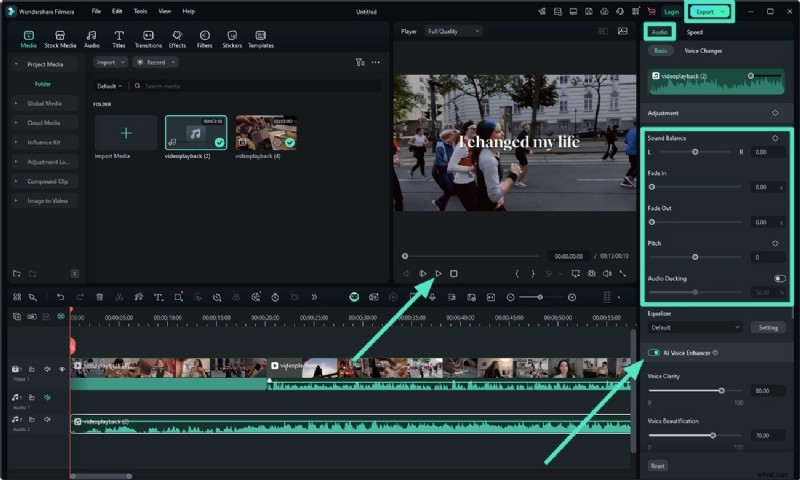
Repita el proceso de agregar medios para incluir la canción MP3 en la herramienta. Haga clic en el botón "Reproducir" dentro de la ventana de vista previa para escuchar la música incrustada. A continuación, accede al panel "Audio" ubicado en el lado derecho para hacer tu música de fondo más refinada.
Elija ajustes como "Balance de sonido" y "Audio Ducking" para que su audio sea más nítido y claro. También puede activar "Mejora de audio AI" para mejorar la calidad del audio. Una vez que esté satisfecho con los resultados, haga clic en el botón "Exportar" para guardar su vídeo.

Nota:Además, también recomendamos probar Smart BGM Generation, una función que puede generar y combinar automáticamente música para tu vídeo.
Comience gratis para Win 7 o posterior (64 bits) Comience gratis para macOS 10.14 o posterior
Método 2. A través de la aplicación Filmora
Paso 1. Agrega tu video a la aplicación Filmora
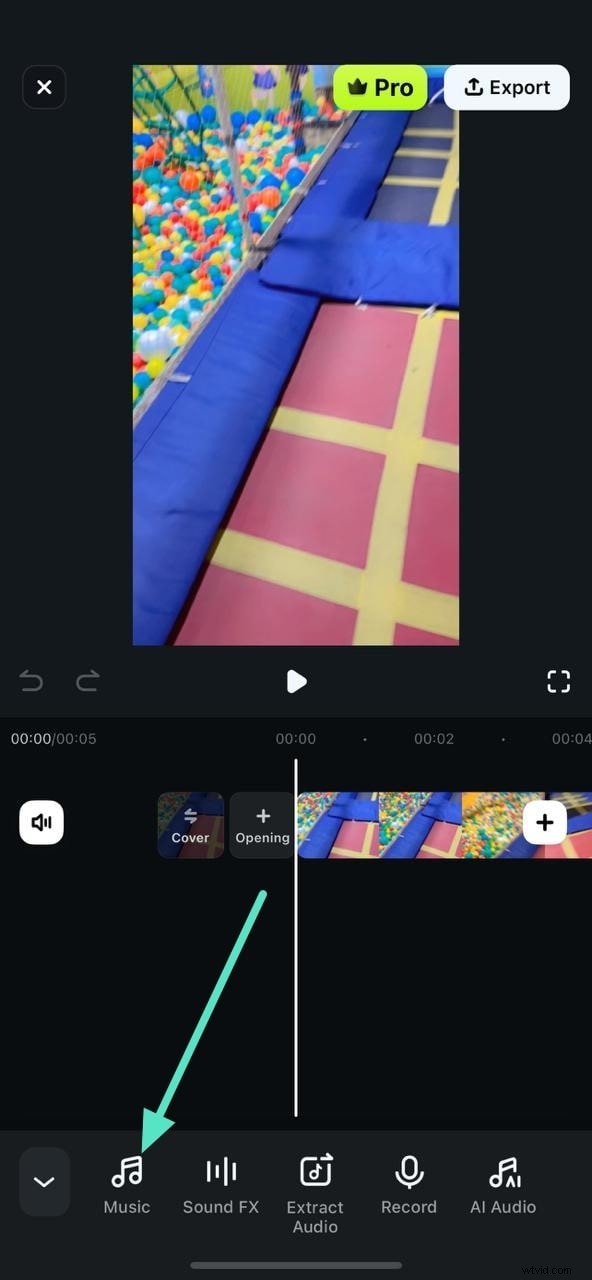
Para agregar música de Apple Music al video, inicia el proceso iniciando la aplicación Filmora en tu teléfono inteligente. A continuación, cree un "Nuevo proyecto" e importe su video desde su dispositivo. Una vez importado, toque la opción "Música" ubicada en la barra de herramientas en la parte inferior.
Paso 2. Importa tu música de Apple a vídeo
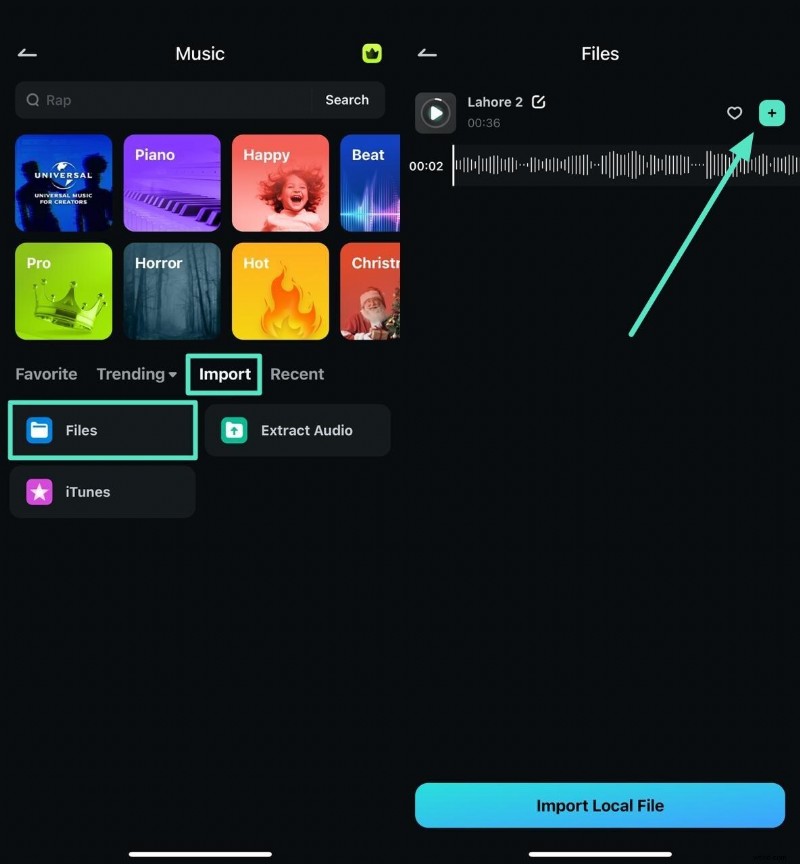
Una vez que presiones música, accede a la sección "Importar" y selecciona "Archivos" para importar la música descargada de Apple Music. Una vez seleccionado el archivo, toque el icono "+" junto a él para incrustarlo en la interfaz de la aplicación.
Paso 3. Ajusta y exporta el vídeo finalizado
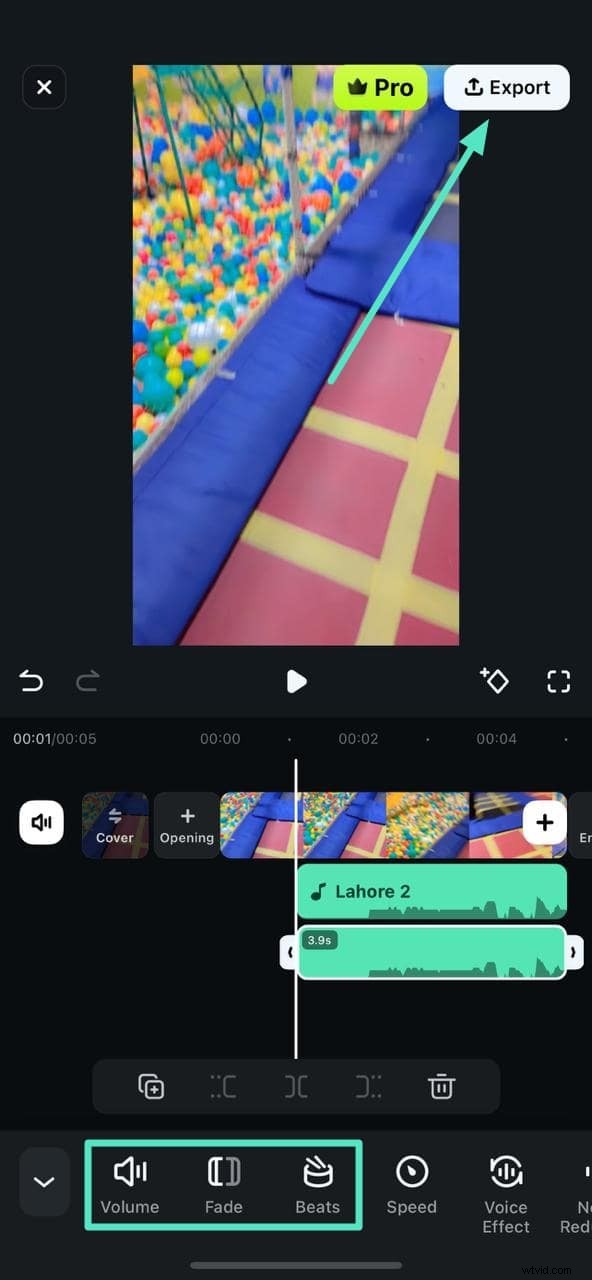
El audio se agregará exitosamente a su video; toque el ícono "Volumen" para ajustar el volumen según sus preferencias. Además, toque "Beats" o "Fade" para agregar diferentes efectos de sonido. Una vez que esté satisfecho con el resultado, guarde el vídeo usando el botón "Exportar".
Comience gratis para Win 7 o posterior (64 bits) Comience gratis para macOS 10.14 o posterior
Conclusión
Para concluir, el artículo analiza cómo puedes usar Wondershare Filmora para agregar Apple Music a tus videos . La plataforma ofrece numerosas funciones impulsadas por IA para incorporar música de fondo en su vídeo. Además, también se ofrecen muchas funciones de mejora de audio para que el contenido sea más atractivo y de apariencia profesional.