
Muchos usuarios se topan con el problema de pantalla negra de OBS al intentar grabar o transmitir usando Display Capture o Window Capture en el software. Si usted está pasando por lo mismo, hemos reunido todas las soluciones confiables que necesita en un solo lugar.
Esta guía explica qué causa el problema de pantalla negra en OBS y lo guiará a través de métodos simples, paso a paso, para corregir errores de pantalla negra en la grabación de OBS y otros fallos relacionados, para que pueda volver a su transmisión y grabar sin problemas.
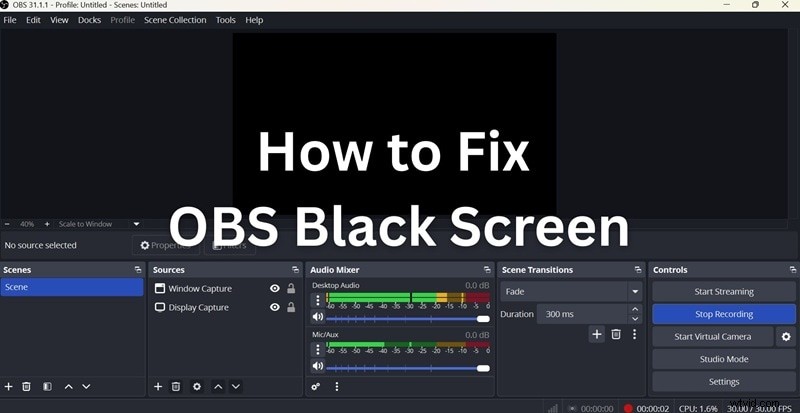
Parte 1. Escenarios comunes de pantalla negra de OBS
Los streamers dependen principalmente de OBS para capturar y grabar su contenido durante las transmisiones en vivo. Pero las cosas pueden volverse frustrantes cuando OBS de repente deja de mostrar lo que estás intentando capturar. En lugar de la pantalla o la ventana de la aplicación, te encontrarás con una pantalla negra en blanco.
Este problema puede ocurrir de varias maneras y cada una tiene sus propias causas.
1. Pantalla negra de OBS durante la captura de pantalla
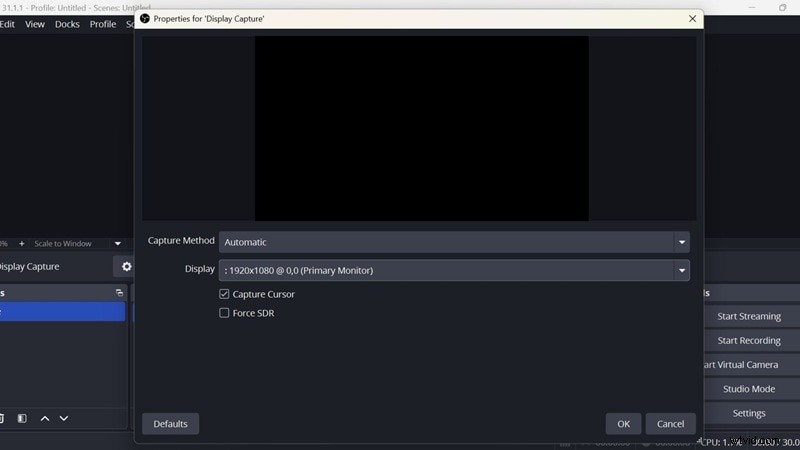
Qué sucede:Display Capture es cuando intentas grabar toda la pantalla. Pero en este caso, la vista previa permanece en negro aunque haya seleccionado la visualización correcta. Este problema aparece con frecuencia en portátiles con tarjetas gráficas duales (como una GPU Intel integrada más una GPU NVIDIA o AMD discreta).
Posibles causas:
- OBS se está ejecutando en una GPU diferente a la de la pantalla
- Configuración de gráficos incorrecta en Windows
- Falta de permisos de grabación de pantalla (especialmente en macOS)
- Conflictos causados por la aceleración del hardware
2. La captura de ventana de OBS muestra una pantalla negra
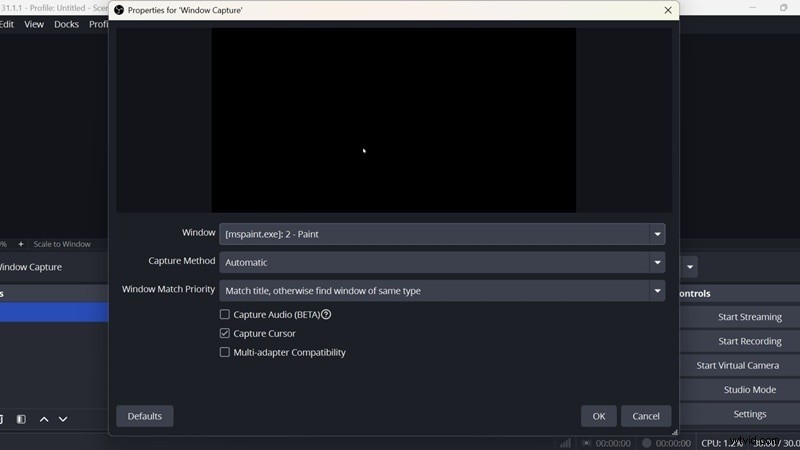
Qué sucede:Ligeramente diferente de Display Capture, Window Capture está destinado a registrar una ventana de aplicación específica. Pero a veces, OBS no detecta ni muestra la ventana seleccionada, lo que genera una pantalla negra.
Posibles causas:
- La ventana de destino está minimizada (OBS no puede capturar aplicaciones minimizadas)
- OBS y la aplicación de destino se ejecutan con diferentes niveles de permiso (por ejemplo, uno como administrador y el otro no)
- El modo de compatibilidad está habilitado en OBS o en la aplicación
- La aceleración de hardware está habilitada en la aplicación que se está capturando
- La ventana no está completamente cargada o utiliza contenido protegido
3. OBS graba solo pantalla negra
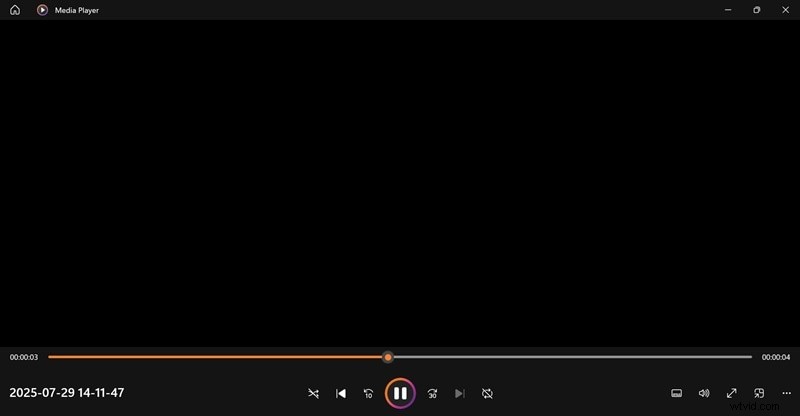
Qué sucede:Todo se ve bien durante la configuración hasta que reproduces el archivo grabado. El video es completamente negro sin contenido visible. Este problema puede resultar especialmente confuso porque la vista previa hace que parezca que todo está funcionando. Sin embargo, es posible que haya algún problema con la configuración de la grabación.
Posibles causas:
- Orden de fuentes incorrecto en el diseño de la escena (una fuente oculta o en blanco está en la parte superior)
- La visibilidad de la fuente está desactivada (el icono del globo ocular no está marcado)
- Problemas de codificación, como codificadores de hardware no compatibles
- La resolución de salida no coincide con la configuración del lienzo
- Cambio de escena a mitad de grabación que hace que la fuente desaparezca
También puedes encontrarte con un problema de pantalla negra en OBS mientras usa Game Capture para transmitir o grabar juegos en pantalla completa. Este método suele ser el preferido por motivos de rendimiento, pero ciertos juegos o configuraciones del sistema pueden impedir que OBS capture el metraje correctamente.
Si tiene este problema específico, puede consultar nuestra guía completa sobre Pantalla negra de OBS durante la captura de juegos para obtener soluciones detalladas.
Parte 2. Soluciones rápidas para el problema de la pantalla negra de OBS
Antes de acceder a la configuración avanzada, pruebe estas soluciones rápidas y sencillas. A menudo resuelven los problemas de pantalla negra de OBS más comunes. sin modificar configuraciones complicadas.
Solución rápida 1:reiniciar o actualizar OBS
Cerrar y volver a abrir el software OBS en su computadora a veces ayuda a corregir fallas menores y actualizar el programa. Si eso no ayuda, es posible que tu versión de OBS esté desactualizada.
Para actualizar OBS:
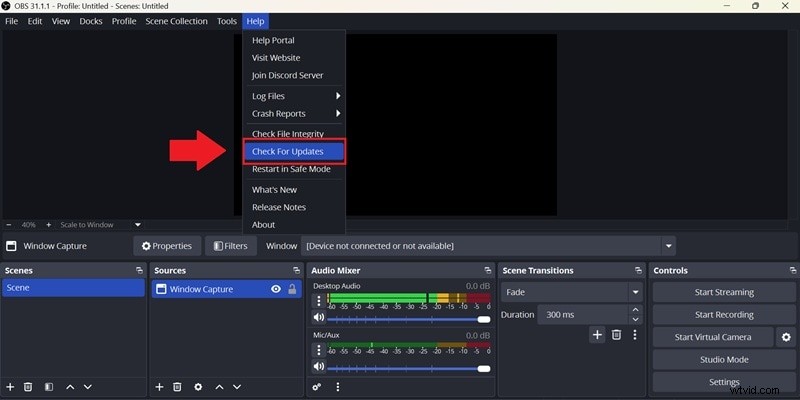
- Abre OBS. Haz clic en Ayuda en el menú superior
- Seleccione Buscar actualizaciones
- Sigue las indicaciones si hay una actualización disponible
- Reinicie OBS después de que finalice la actualización
Solución rápida 2:asegúrese de que la configuración de OBS sea correcta
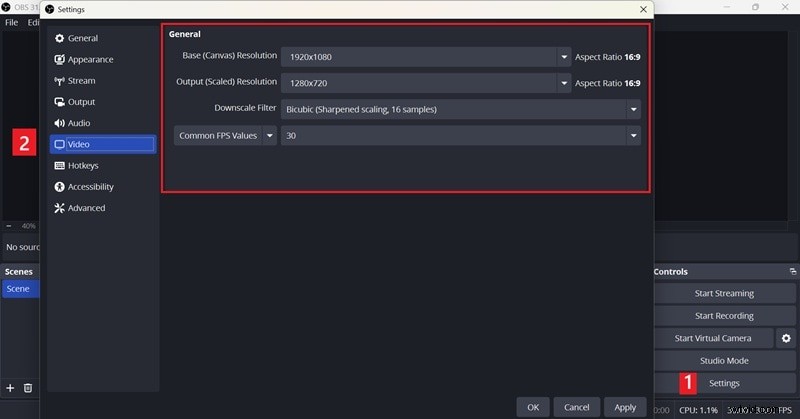
Vaya a Configuración> Video en OBS, luego asegúrese de que la Resolución base (lienzo) coincida con la resolución nativa de su pantalla. Configure la resolución de salida (escalada) al tamaño de grabación o transmisión que desee.
Luego, ve a tu panel de Fuentes en la interfaz principal y haz una verificación rápida:
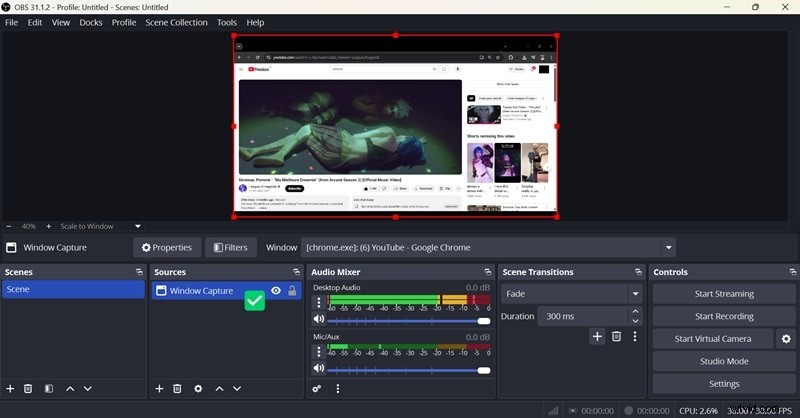
- ✅Agregue el tipo de fuente correcto (Pantalla, Ventana o Captura de juego)
- ✅Asegúrate de que el ícono del ojo esté activado para que la fuente sea visible
- ✅Haz clic derecho en la fuente y elige Transformar> Ajustar a la pantalla para asegurarte de que no esté fuera del lienzo
- ✅Arrastra la fuente a la parte superior de la lista si está oculta detrás de otras capas
Solución rápida 3:asegúrese de que la ventana no esté minimizada
Para aquellos que experimentan el problema de pantalla negra de OBS En la captura de ventana, puede realizar los siguientes pasos para asegurarse de que no se minimice ninguna ventana durante la captura:
- ✅Mantén abierta y a la vista la ventana que deseas capturar
- ✅ Evite salir de la aplicación o minimizarla durante la grabación
- ✅ Mantenga la aplicación en el área de visualización activa si está utilizando varios monitores
Pruebe nuevamente después de aplicar estos consejos para ver si la ventana ahora aparece correctamente en OBS.
Solución rápida 4:ejecutar OBS como administrador
OBS necesita los permisos adecuados para capturar aplicaciones o juegos que también se ejecutan con privilegios elevados. Para ejecutar OBS como administrador, siga estos pasos:
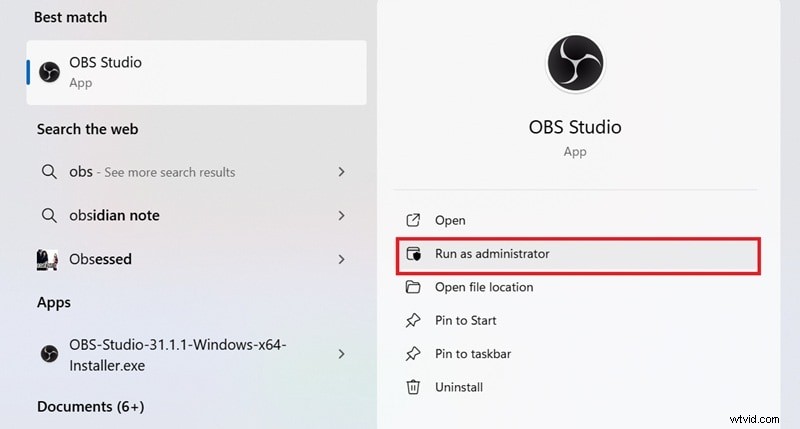
- Haga clic derecho en el acceso directo de OBS en su escritorio y seleccione Ejecutar como administrador. O también puedes buscar OBS en el menú Inicio y seleccionar Ejecutar como administrador.
- Si se le solicita, haga clic en Sí
- Prueba tu captura nuevamente
Si desea configurarlo de forma permanente:
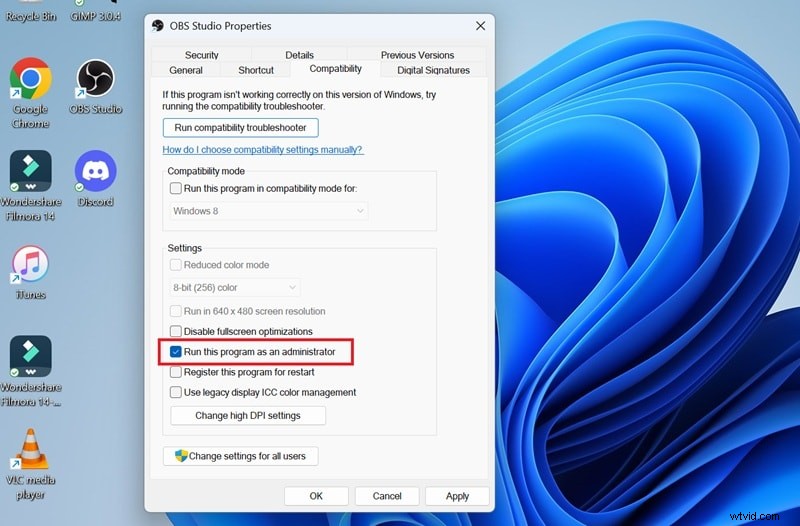
- Haga clic derecho en el ícono OBS. Elija Propiedades
- Vaya a la pestaña Compatibilidad
- Marque "Ejecutar este programa como administrador"
- Haga clic en Aplicar y luego en Aceptar
Solución rápida 5:actualizar DirectX
DirectX es responsable de renderizar gráficos. Si está desactualizado, es posible que OBS no funcione correctamente con algunas pantallas o aplicaciones.
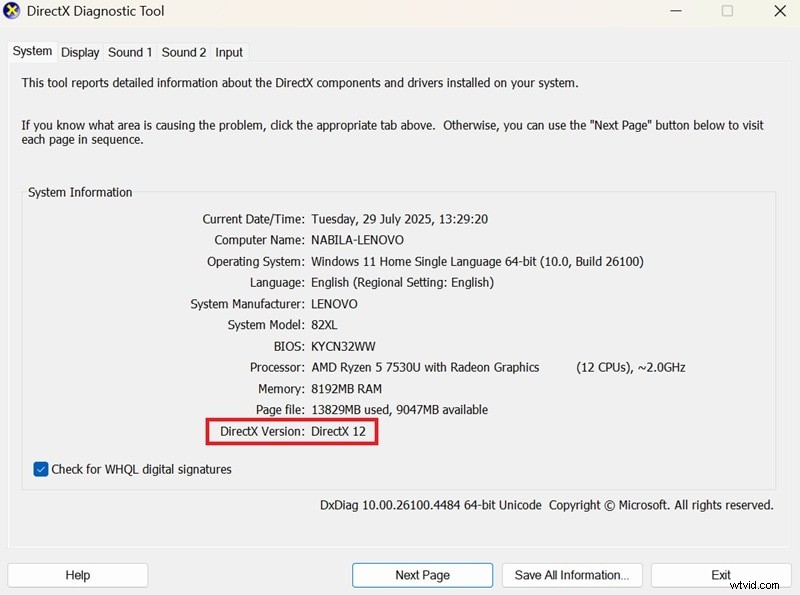
Cómo comprobar la versión de DirectX que estás utilizando:
- Mantén presionada la tecla Windows + R
- Escriba dxdiag en el cuadro y presione Entrar
- Busca en la parte inferior tu versión actual de DirectX
Si necesita actualizar DirectX:
- Visite el instalador web oficial de DirectX End-User Runtime
- Descargar e instalar el paquete
- Reinicie su computadora una vez finalizada la instalación
Parte 3. Correcciones avanzadas para la pantalla negra de OBS en Display &Window Capture
Muchos de los problemas más profundos que causan pantallas negras en Display Capture y Window Capture están relacionados con cómo su sistema maneja los gráficos y los permisos. Afortunadamente, la mayoría de estos problemas comparten las mismas causas fundamentales. Puedes utilizar soluciones similares para ambos problemas.
Si probaste las soluciones rápidas y aún ves una pantalla negra en OBS , es hora de probar soluciones más avanzadas.
Método 1:ajustar la configuración de la GPU (Windows/NVIDIA)
- Presione Windows + I para abrir Configuración
- Vaya a Sistema> Pantalla> Configuración de gráficos
- En "Configuración personalizada para aplicaciones", seleccione Agregar aplicación de escritorio
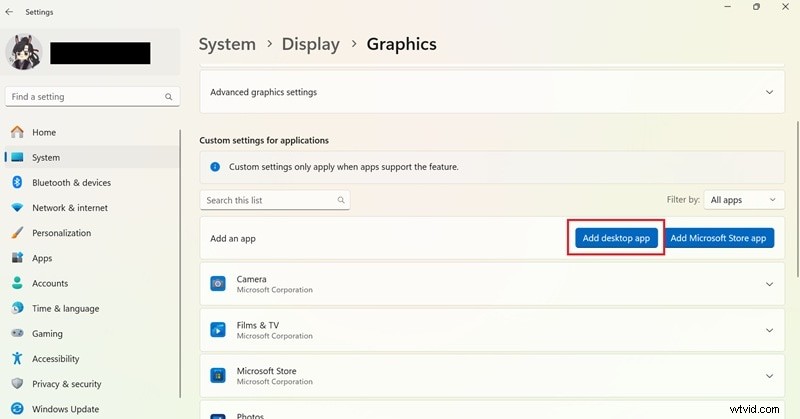
- Busque y seleccione obs64.exe (normalmente en C:\Program Files\obs-studio\bin\64bit)
- Establezca la preferencia de GPU para OBS en Alto rendimiento para que utilice su GPU dedicada.
- Haga clic en Guardar y reinicie OBS.
Método 2:Cambiar el método de captura en OBS
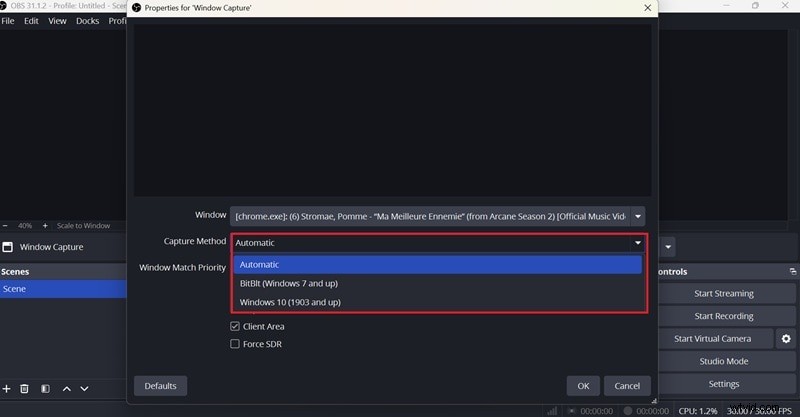
- En OBS, haga clic con el botón derecho en la fuente de Captura de pantalla o Captura de ventana. Seleccione Propiedades
- En el menú desplegable Método de captura (disponible en versiones más recientes de OBS), intente cambiar de Automático a Windows 10 (1903 y versiones posteriores) o BitBlt
- Haga clic en Aceptar y pruebe su captura nuevamente
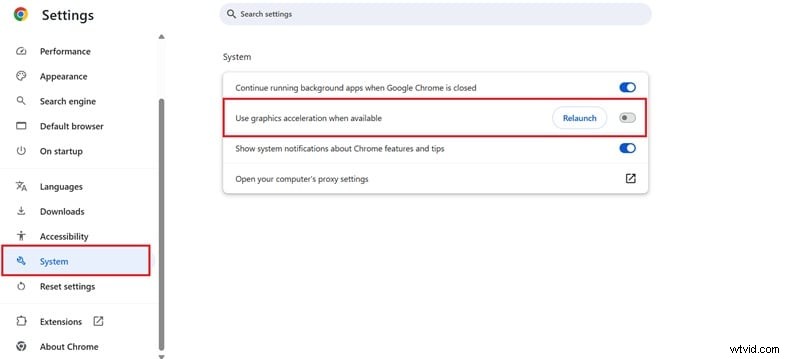
Método 3:deshabilitar la aceleración de hardware en el navegador/aplicaciones
Algunas aplicaciones como Chrome, Edge, Discord o ciertos reproductores de video que generalmente están presentes en su computadora utilizan aceleración de hardware para su rendimiento. Pero el problema es que estas aplicaciones pueden impedir que OBS capture esas ventanas correctamente.
Si no los estás usando, puedes desactivarlos para arreglar la pantalla negra en OBS (ejemplo en Chrome):
- Abre Chrome. Haz clic en el menú de tres puntos> Configuración
- Vaya a Sistema y desactive "Usar aceleración de hardware cuando esté disponible".
- Reinicie el navegador
Método 4:ejecutar OBS en modo de compatibilidad
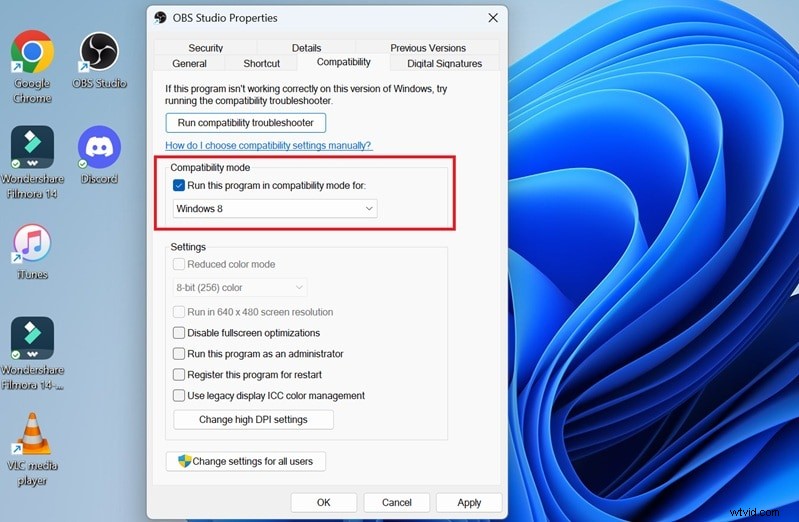
- Cerrar OBS. Haga clic derecho en el acceso directo de OBS y seleccione Propiedades
- Vaya a la pestaña Compatibilidad. Luego, habilite "Ejecutar este programa en modo de compatibilidad para". y elija una versión anterior de Windows (como Windows 7 u 8). Esto puede resolver los problemas de compatibilidad que pueda enfrentar, incluso si utiliza Windows 10 u 11.
- Haga clic en Aplicar y luego en Aceptar
- Reinicia OBS y prueba tu captura
Método 5:Optimizar los recursos del sistema
Si su sistema se está quedando sin RAM o CPU, es posible que OBS no funcione correctamente, especialmente con varias aplicaciones abiertas. Lo que puedes hacer es intentar optimizar el rendimiento de tu sistema:
- Cerrar aplicaciones no utilizadas y tareas en segundo plano
- Evite ejecutar juegos o software pesados mientras usa Display/Window Capture
- En OBS, vaya a Configuración> Avanzado y baje la Prioridad del proceso de Alta a Normal
- También puedes reducir la resolución de salida o la velocidad de fotogramas en la configuración de vídeo

Parte 4. Mejores alternativas si OBS aún muestra una pantalla negra
Incluso después de probar todas las soluciones, OBS todavía muestra una pantalla negra ? Es posible que desees explorar otras alternativas de OBS. Puede haber un problema de compatibilidad con su dispositivo o un conflicto de software difícil de rastrear.
Mejor alternativa a OBS para grabación de pantalla:Filmora
Si tienes problemas con la grabación de pantalla OBS que muestra una pantalla negra , y buscas otra herramienta que haga el trabajo por ti, Wondershare Filmora viene con una experiencia mucho más fácil de usar y menos problemas técnicos.
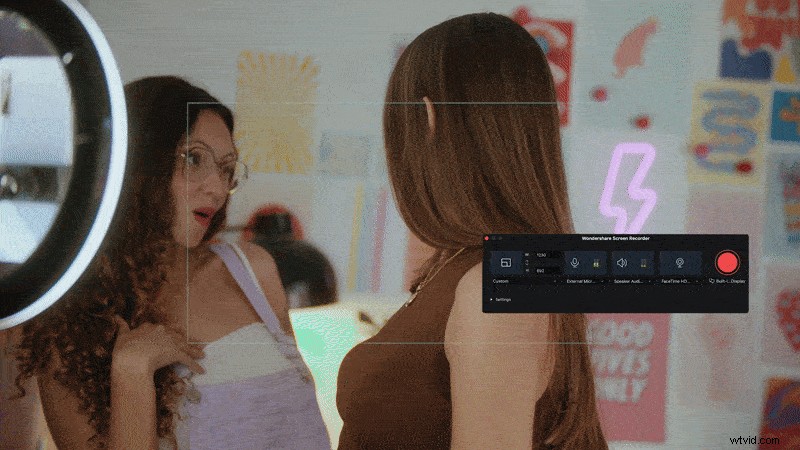
Screen Recorder de Filmora está diseñado para simplificar la grabación de pantalla, al tiempo que ofrece funciones útiles durante la captura y una vez finalizada:
- Graba cualquier área que necesites
Filmora te permite capturar tu pantalla completa, una sola ventana o una región personalizada. Puede cambiar libremente el tamaño del marco de grabación o ingresar las dimensiones exactas para satisfacer sus necesidades.
- Sistema de captura y audio del micrófono juntos
Independientemente de lo que estés haciendo (grabar una voz en off, una reunión o transmitir audio), Filmora admite tanto el sonido del sistema interno como la entrada de micrófono externo al mismo tiempo.
- Configurar y olvidar con el temporizador de grabación
¿Ocupado durante el tiempo de grabación? Simplemente prográmelo usando el temporizador de grabación. Puedes establecer la hora exacta de inicio y finalización, para que Filmora se encargue de todo automáticamente.
- Mostrar clics del mouse y pulsaciones de teclas
Haga sus tutoriales más claros mostrando las pulsaciones de teclas y los clics del mouse. Elija entre cuatro colores de resaltado y habilite los sonidos de clic para mejorar la experiencia del espectador.
- Personaliza tus teclas de acceso rápido
Acelere su flujo de trabajo asignando teclas de acceso rápido personalizadas para iniciar, pausar o detener sus grabaciones, e incluso para tomar capturas de pantalla mientras graba.
- Editar inmediatamente después de grabar
Una vez que haya terminado de grabar, pase directamente a la edición. Filmora tiene herramientas integradas para recortar, agregar efectos, limpiar audio y más.
Comience gratis para Win 7 o posterior (64 bits) Comience gratis para macOS 10.14 o posterior
La mejor alternativa de OBS para streaming:Streamlabs Desktop
Si desea una alternativa de OBS para la transmisión en vivo, Streamlabs es una buena opción a considerar. Dado que está construido sobre la misma base que OBS, ofrece la misma experiencia optimizada pero con características adicionales diseñadas para streamers.
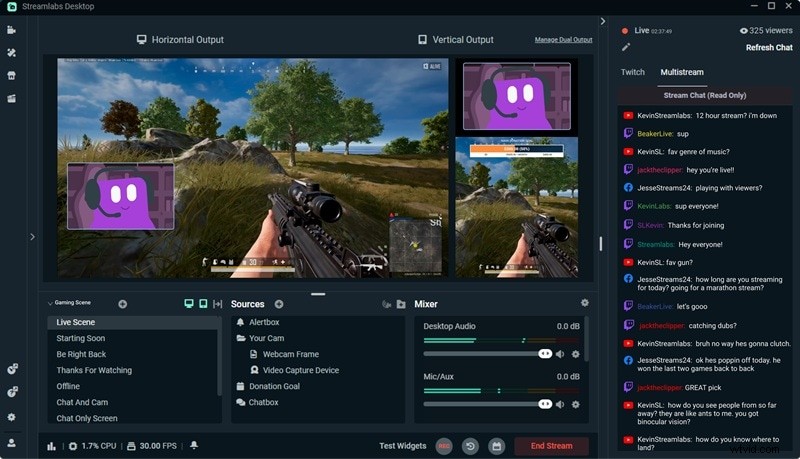
Streamlabs viene con widgets preinstalados como chatbox, alertas, donaciones y recuento de espectadores. No siempre tienes que depender de complementos de terceros para estas funciones, ya que todo está integrado. También incluye temas integrados, superposiciones y compatibilidad con transmisiones múltiples, para que puedas transmitir en YouTube, Twitch y Facebook al mismo tiempo.
Conclusión
Problemas con la pantalla negra de OBS A menudo son causados por conflictos de GPU, discrepancias de permisos o configuraciones de pantalla que no funcionan bien con su fuente de captura. Afortunadamente, la mayoría de estos problemas se pueden solucionar con algunos ajustes. Exploramos cada escenario en detalle y brindamos soluciones paso a paso para ayudarlo a que OBS vuelva a funcionar.
Pero si todavía estás estancado, tal vez sea hora de probar algo más estable. Filmora es una gran alternativa para grabar pantalla con una configuración menos técnica y herramientas de edición integradas. Y para el streaming, Streamlabs te ofrece una experiencia más fluida con aún más funciones.
Comience gratis para Win 7 o posterior (64 bits) Comience gratis para macOS 10.14 o posterior