

24 de junio de 2025• Soluciones probadas
A menudo terminamos con vídeos que tienen un audio significativo acompañado de imágenes innecesarias. Cuando es necesario compartir ese audio, consideramos eliminar el video para lograr un mejor impacto en los oyentes. Gracias a la tecnología y las herramientas de extracción, copiar audio sin pérdidas ahora es muy sencillo. Para ayudarle a aprender cómo separar el audio del vídeo, este artículo se centra en las principales funciones de extracción de audio.
- Parte 1:Explorando una herramienta confiable para la extracción de audio:Wondershare Filmora
- Parte 2:Separar el audio del vídeo mediante una instalación en línea
Parte 1:Explorando una herramienta confiable para la extracción de audio:Wondershare Filmora
Hablando de una plataforma confiable de extracción de audio, Wondershare Filmora es el primer nombre que nos viene a la mente. Con su funcionalidad en dispositivos móviles y de escritorio, sirve como una plataforma versátil. La siguiente sección es una guía paso a paso para utilizar ambas versiones para una extracción efectiva de audio de vídeos:
Buscando la versión de escritorio de Filmora para extraer audio
Los usuarios que busquen una edición de audio exhaustiva pueden consultar la versión de escritorio de Wondershare Filmora. Ofrece varios modos de separar la música del vídeo mientras lo pule a la perfección. Puede mejorar el habla en su audio utilizando la función de mejora del habla con un solo clic. Si su audio tiene una mezcla de voz y música de fondo, utilice la utilidad Audio Ducking para crear un equilibrio y hacer que la voz sea audible.
Método 1. Eliminador de voz con IA
Cuando se busca extracción de audio integrada con IA, este método resulta ser el más efectivo. Además de aislar las voces de la música de fondo, también extrae el audio del vídeo importado. Una vez que la pista de audio se ha separado, puede aplicarle varias mejoras de audio. Sigue la guía a continuación para aprender cómo Filmora separa el audio del video:
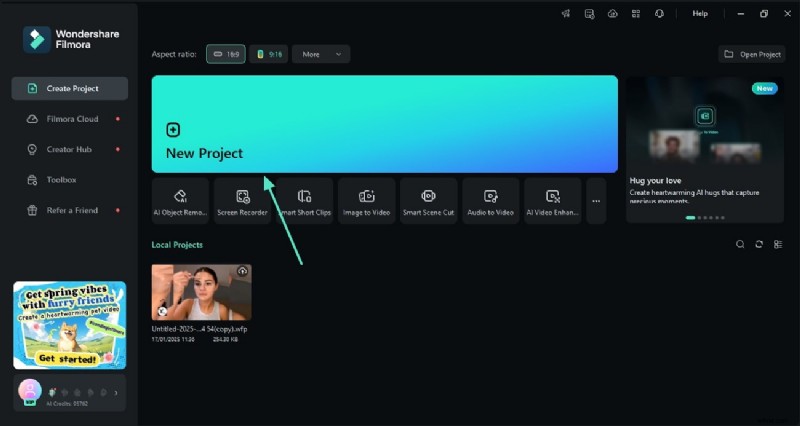
- Paso 1. Importar un vídeo para iniciar un nuevo proyecto. Para empezar, abre Filmora en el escritorio, explora la interfaz principal y haz clic en el botón "Nuevo proyecto". Cuando se le dirija a la siguiente pantalla, "Importe" el video del cual necesita extraer audio.
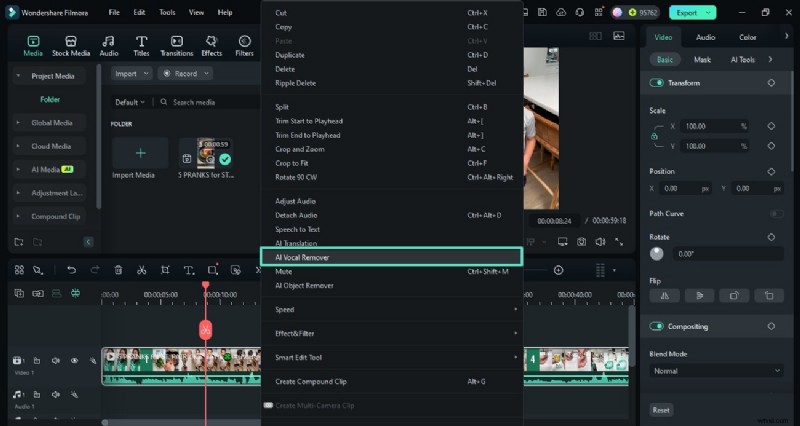
- Paso 2. Aplique AI Vocal Remover para extraer audio. Después de colocar el video en la línea de tiempo, haga clic derecho en la pista del video y haga clic en la opción "AI Vocal Remover" en el menú emergente.
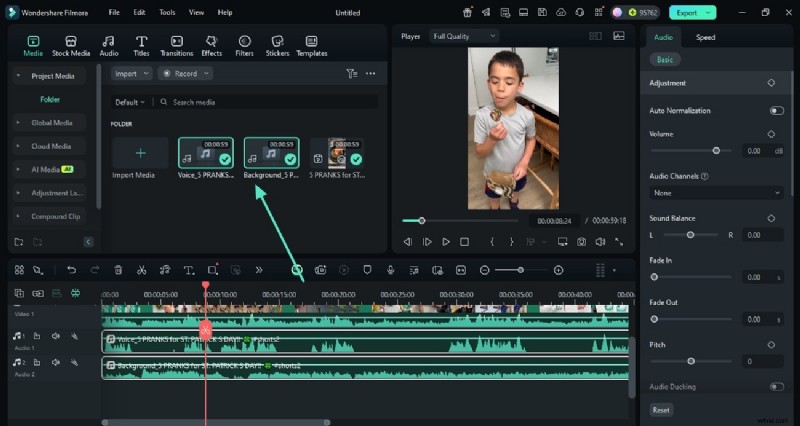
- Paso 3. Mejorar el audio después de la extracción. Una vez creadas las pistas de audio en la línea de tiempo, accede al panel derecho para mejorar su calidad.
Método 2. Desconectar audio manualmente
Si necesita editar el audio llevándolo a una pista de la línea de tiempo separada, este método será una buena opción. El método Detach Audio también resulta útil cuando necesitas editar el vídeo con precisión sin afectar el audio. Los siguientes pasos incluyen una guía completa sobre el uso de este método para Filmora dividir audio de video:
- Paso 1. Utilice la función Separar audio para crear una pista de audio. Después de importar el video, haga clic derecho en la pista de video y consulte el menú emergente para seleccionar la opción "Separar audio".
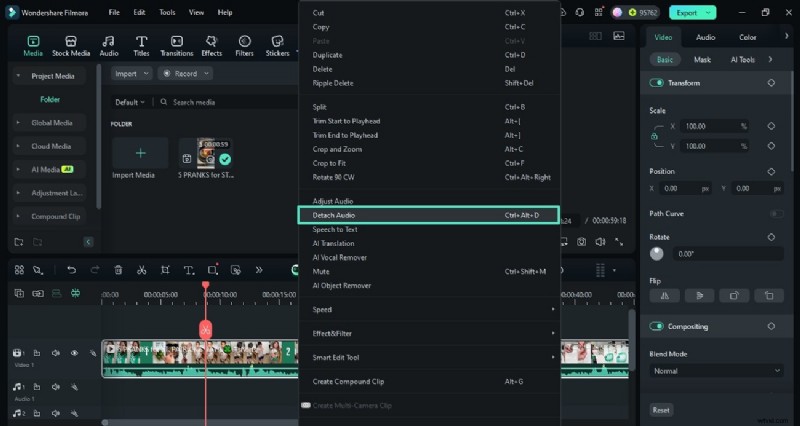
- Paso 2. Edite el audio después de aislar la pista. Cuando aparezca la pista de audio separada en la línea de tiempo, acceda al panel lateral derecho para editar el audio según sea necesario.
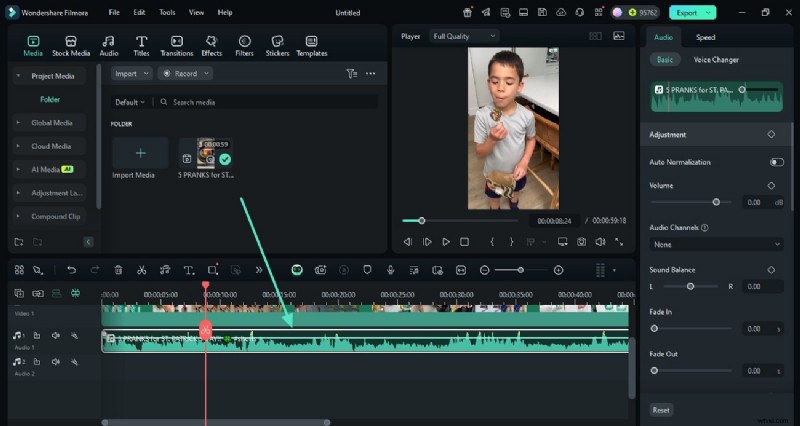
Método 3. Exportar el archivo como audio
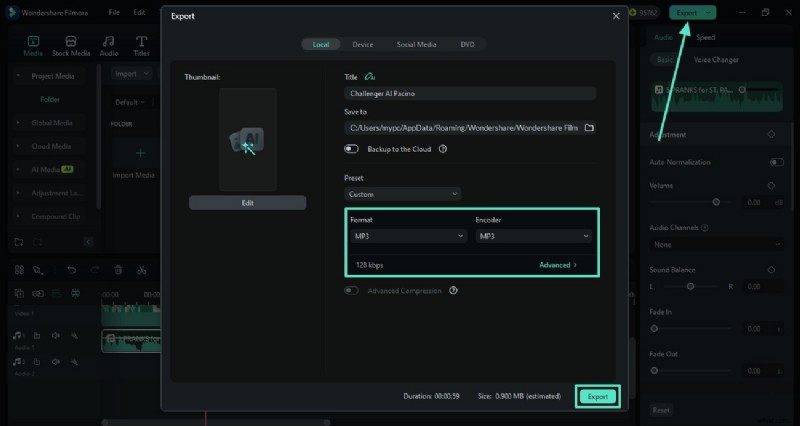
Una de las formas más convenientes de extraer audio de un vídeo es exportarlo como audio. Mientras descarga el audio, puede seleccionar la frecuencia de muestreo y la tasa de bits de su elección. Sigue las instrucciones a continuación sobre cómo separar el audio del video en Filmora.
- Navegue a la sección Exportar. Una vez que hayas editado el audio, accede al botón "Exportar" de la parte superior derecha para entrar en una nueva ventana. Aquí, seleccione el "Formato" de audio de su elección y haga clic en "Exportar" para guardar el archivo de audio en su dispositivo.Parte 2:Separar el audio del vídeo mediante una instalación en línea
Usando la aplicación Filmora para una extracción efectiva de audio de un vídeo
Si desea realizar pequeños cambios en sus videos mientras simplemente copia el audio, la aplicación Filmora [iOS/Android] es una opción decente. Ofrece dos métodos de extracción de audio para comodidad del usuario. Una vez que haya extraído el audio, puede ajustar su volumen para controlar la audibilidad con facilidad. Esta herramienta también le permite configurar las opciones de aparición y desaparición gradual para crear un equilibrio durante la reproducción.
Método 1. Extracción directa de audio
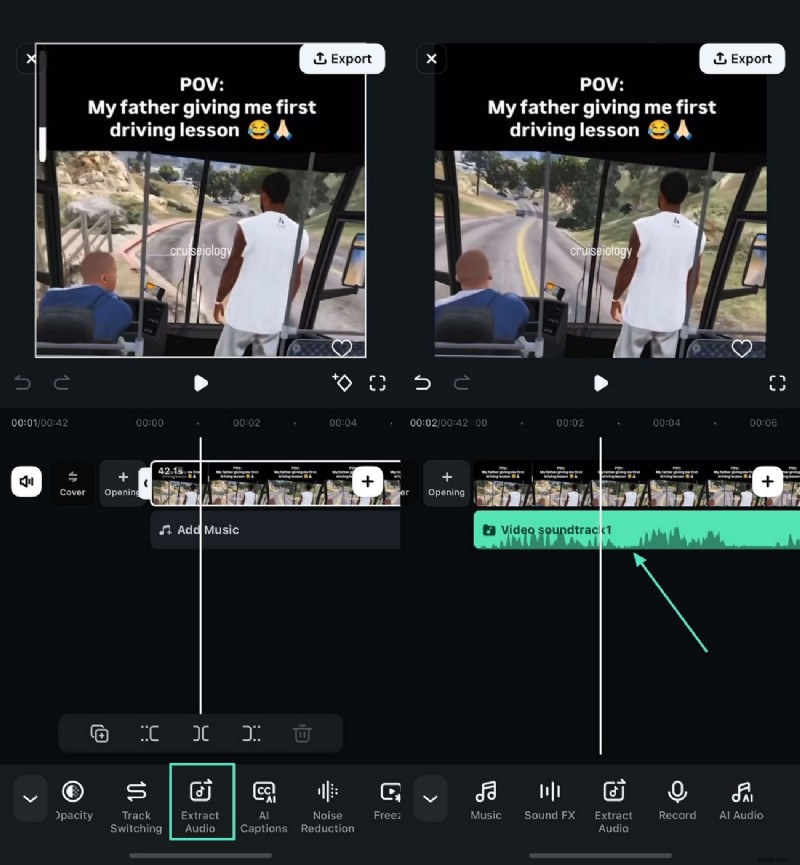
El primer método es el aislamiento directo del audio para un mejor control sobre la edición. Además de extraer el audio original del vídeo importado, esta técnica también te permite integrar audio local en tu vídeo. Una vez extraído, puedes aplicar el cambiador de voz al audio para obtener una atracción única. Explora la siguiente guía y aprende cómo Filmora separa el audio del vídeo:
- Paso 1. Inicie un nuevo proyecto e importe video sin formato. Para comenzar, abre la aplicación Filmora y toca el botón "Nuevo proyecto" en la interfaz principal para "Importar" un video.
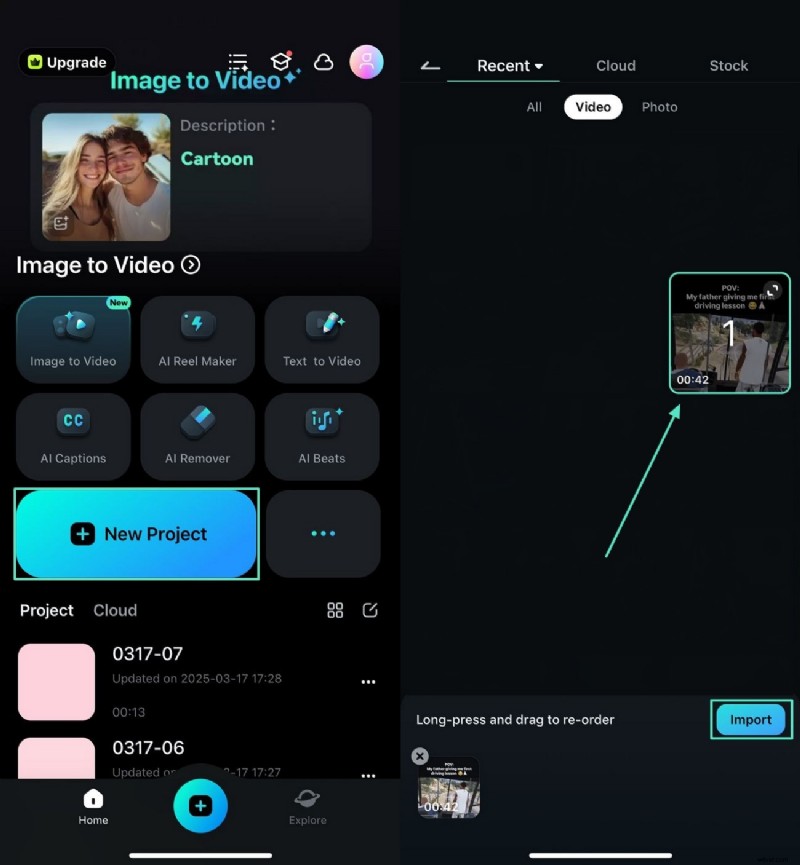
- Paso 2. Extraiga el audio del vídeo para continuar. Ahora, toque la pista de video y seleccione la pestaña "Extraer audio" para crear una pista de audio separada en la línea de tiempo.
Método 2. Grabar un audio separado
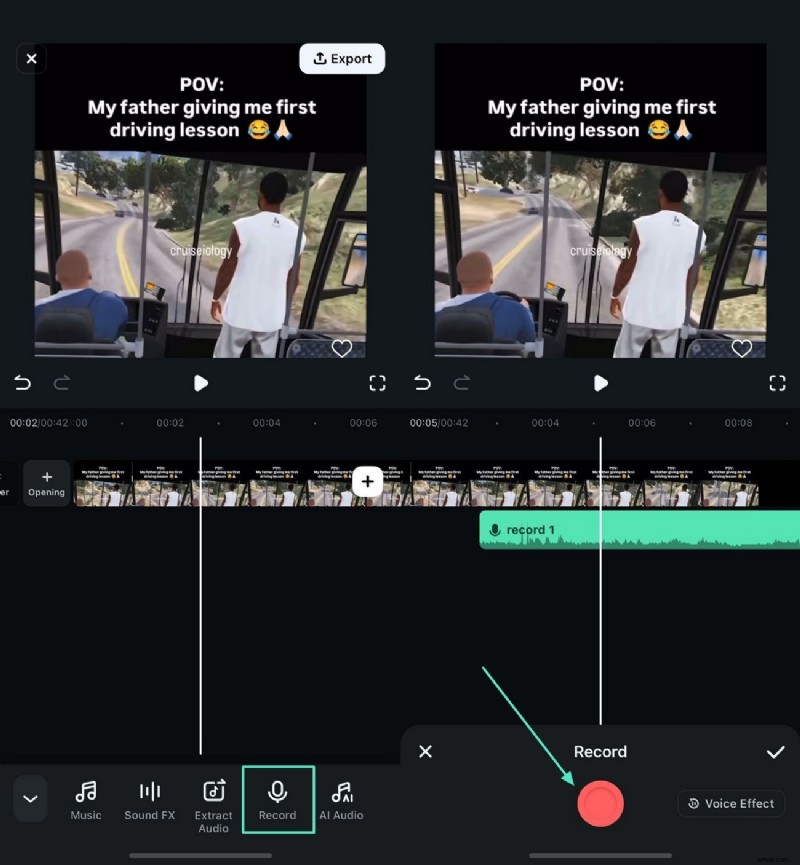
Si tu vídeo no tiene audio, puedes grabar un discurso instantáneo y crear automáticamente una pista separada. Una vez creada la pista separada, los usuarios pueden aplicar el eliminador de ruido de audio con un solo clic para cancelar el ruido de fondo de la grabación. Siga las instrucciones a continuación y aprenda cómo extraer audio usando esta herramienta:
- Grabar usando la configuración adecuada. Para comenzar, importe el video y toque la línea de tiempo del video para seleccionar la opción "Grabar" para grabar el audio instantáneamente. Una vez creada una pista de audio independiente, puede mejorarla utilizando las funciones de refinamiento de audio.

Filmora
⭐⭐⭐⭐⭐
El mejor software y aplicación de edición de vídeo con tecnología de IA
Parte 2:Separar el audio del vídeo mediante una instalación en línea
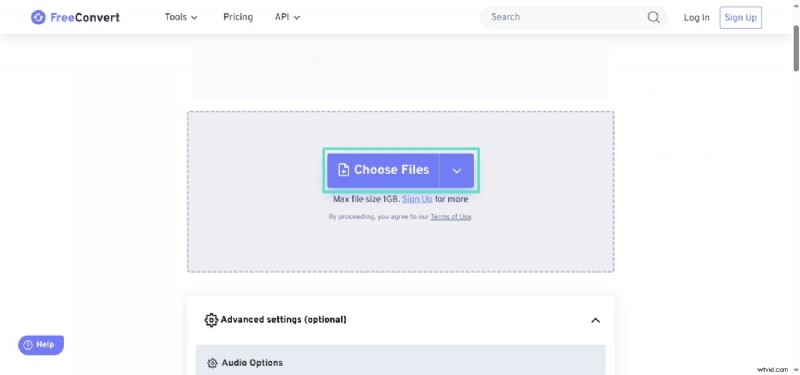
Aunque Wondershare Filmora ofrece una función integral de extracción de audio, está bien buscar otras funciones. FreeConvert es un conversor fácil de usar que tiene la capacidad de convertir archivos por lotes de más de 1 GB de tamaño. Siga la guía a continuación y aprenda cómo separar el audio del video usando este sitio web:
Paso 1. Primero, abra FreeConvert en un navegador web y haga clic en el botón "Agregar archivos" para cargar un video desde su dispositivo.
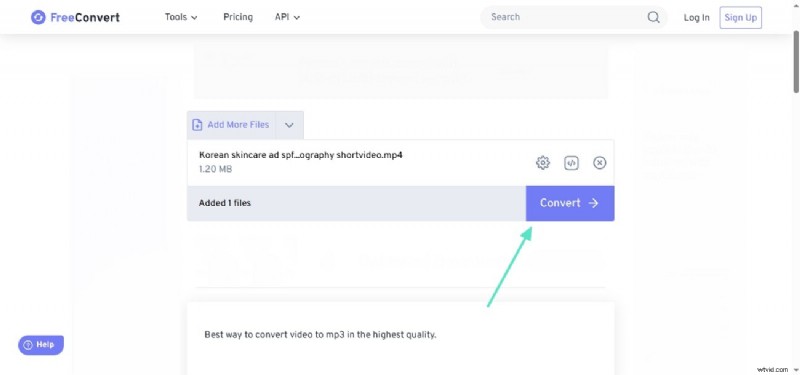
Paso 2. Una vez cargado el archivo, haga clic en "Convertir" para descargar el archivo de audio en la página siguiente.
Preguntas frecuentes sobre cómo separar el audio del vídeo
1. ¿Por qué alguien extraería audio de un archivo de vídeo?
Es posible que las personas quieran extraer audio de sus videos para usarlo como música de fondo. Este proceso también ayuda cuando necesita reducir el tamaño del archivo eliminando las imágenes de un vídeo.
2. ¿Es posible extraer audio de un vídeo usando mi teléfono?
Con la aplicación Filmora en tu teléfono, puedes separar efectivamente el audio de tus archivos de video. Esta plataforma ofrece dos métodos simples para extraer audio de tus videos.
3. ¿Extraer el audio reducirá su calidad?
Aunque la extracción de audio puede deteriorar su calidad, usar Wondershare Filmora puede ayudarte con eso. Mientras convierte sus videos en audio, esta plataforma conserva la calidad original.
Conclusión
Puedes elegir las dos opciones mencionadas anteriormente. Admitimos que la solución en línea es más cómoda de usar. Sin embargo, si el tamaño del video es superior a 500 Mb y deseas tener más funciones de edición, como agregar audio nuevo o editar audio con efectos, nos gustaría recomendar Filmora. ¡Mira este vídeo para obtener más información!
Shanoon Cox
Shanoon Cox es escritora y amante de todo lo relacionado con los vídeos.
Sigue a @Shanoon Cox