
En la edición de vídeo, agregar dos vídeos juntos es esencial porque le permite contar una historia fluida, agregar profundidad y crear flujo entre escenas. Pero si bien puede parecer simple, dominar esta habilidad requiere práctica y conocimientos. Por eso, no sorprende que la gente se pregunte a menudo cómo combinar dos vídeos de iPhone. .
Pero con la aplicación adecuada, ni siquiera necesitas una computadora:tu iPhone tiene todo lo que necesitas para unir vídeos. con facilidad. ¡Vamos a sumergirnos!
En este artículo
-
- Utilice transiciones para conectar vídeos
- Combina colores e iluminación
- Utilice audio coherente
- Agregar subtítulos para narrar el video
Parte 1. Vídeos que puedes crear uniendo vídeos
Antes de aprender cómo fusionar vídeos en tu iPhone , cubramos rápidamente los conceptos básicos. ¿Qué significa fusionar o unir vídeos? En realidad, es bastante sencillo:simplemente tomas dos o más clips de vídeo separados y los combinas en un solo vídeo fluido. En lugar de un montón de clips cortos, obtienes un único vídeo fluido que parece perfecto.
Pero, ¿por qué molestarse en fusionar vídeos en primer lugar? Bueno, una vez que los hayas combinado, ¡hay muchísimos proyectos de vídeo creativos que puedes crear! Éstos son algunos de ellos:
Estos cuatro son solo algunos ejemplos que puedes usar una vez que domines cómo fusionar videos en tu iPhone. ¡Aún hay otros proyectos que puedes probar, como videos tutoriales, cortometrajes y muchos más! No importa qué tipo de vídeo elijas hacer, fusionar clips te ofrece infinitas opciones creativas.


Parte 2. Combina vídeos en iPhone usando la mejor aplicación:Filmora
Ahora que tienes algunas ideas para tus proyectos de vídeo, hablemos de cómo combinar dos vídeos de iPhone. . Pero en primer lugar, si quieres agregar vídeos juntos en tu iPhone , necesitarás un buen editor de vídeo para hacer bien el trabajo, y la mejor aplicación para esto es claramente Wondershare Filmora. He aquí por qué vale la pena probarlos:
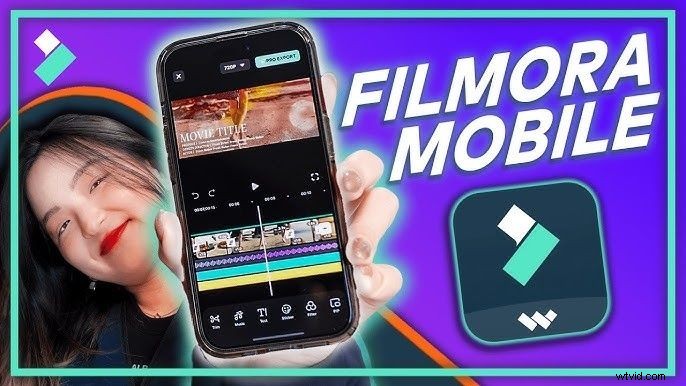
- Fusión sencilla:puedes combinar fácilmente tus clips con solo unos pocos toques, sin complicaciones ni pasos complicados.
- Kit de herramientas de edición todo en uno:además de agregar videos en tu iPhone, Filmora tiene todo lo que necesitas para que tus videos se vean increíbles. Desde recortar y recortar hasta agregar filtros y efectos.
- Funciones inteligentes de IA:las herramientas de IA de Filmora llevan tu edición a un nivel superior. Puedes agregar subtítulos automáticos con AI Caption, crear música personalizada con AI Music e incluso probar AI Voice Cloning para obtener voces en off únicas.
- Exportación de alta calidad:Exportaciones de alta calidad:una vez que hayas terminado de agregar videos en tu iPhone, Filmora mantiene tus videos con un aspecto nítido con opciones de exportación de hasta resolución 4K, para que tus proyectos siempre luzcan profesionales.
- Compartir instantáneamente:cuando hayas terminado de unir videos en tu iPhone, puedes compartir fácilmente tu video directamente en las redes sociales o enviarlo directamente a tus amigos.
Además, Filmora te ofrece todos estos fantásticos beneficios sin que te cueste una fortuna. Ofrece planes de precios flexibles e incluso tiene una prueba gratuita, para que puedas probarlo antes de decidirte a comprar. Además, es súper simple y fácil de usar, lo que lo hace perfecto para cualquier persona.

Filmora⭐⭐⭐⭐⭐
Potente editor de vídeo con IA para todos los creadores
Entonces, realmente, no hay razón para no intentarlo. Ahora que estás listo para aprender cómo fusionar dos vídeos de iPhone ¡Sigue esta guía rápida y sencilla!
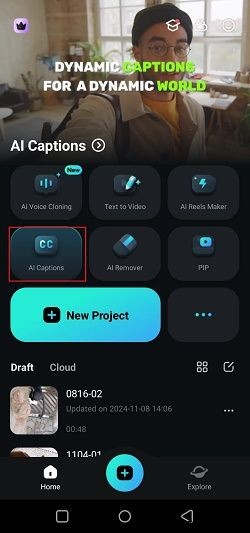
Paso 1. Abre Filmora y comienza un nuevo proyecto
Primero, descarga la aplicación Filmora Mobile desde la App Store si aún no lo has hecho. Una vez instalada, abre la aplicación en tu iPhone y toca "Nuevo proyecto" para comenzar con la edición.
Paso 2. Sube tu primer vídeo
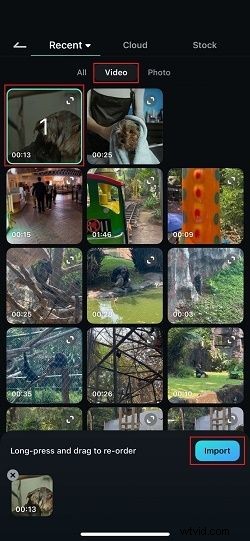
Luego, seleccione el primer video que desea combinar. Simplemente toque la opción "Video" y elija el clip que desee. Luego, presione el botón “Importar”. Tu vídeo aparecerá en la línea de tiempo de edición, listo para que comiences a realizar cambios.
Paso 3. Sube tu segundo vídeo
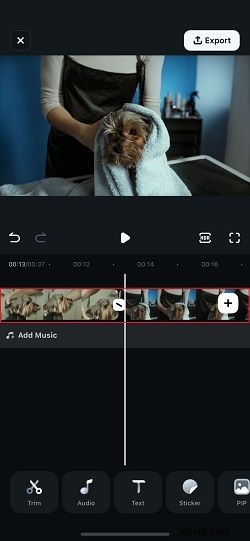
Ahora que agregó su primer video, arrastre el cabezal de reproducción (la línea blanca) hasta el final del clip. Luego, toca el ícono “+” en la línea de tiempo para agregar tu próximo video.
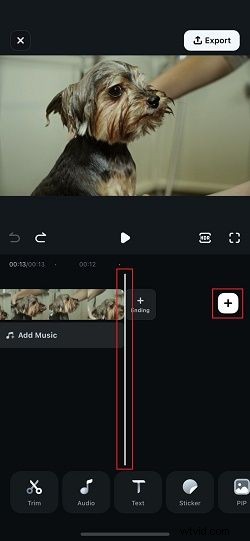
Al igual que antes, elige tu segundo vídeo y pulsa "Importar" para importarlo.

Y ahí lo tienes:¡tus vídeos ahora están combinados! Si desea agregar más clips, simplemente repita los mismos pasos.
Paso 4. Mejora tu vídeo
¿Quieres mejorar aún más tu vídeo? Filmora tiene toneladas de herramientas de edición que puedes probar. Puedes recortar clips, agregar música, insertar texto, usar pegatinas y mucho más. ¡Continúa y explora la barra de herramientas de Filmora para hacer que tu video sea más divertido y atractivo!

Paso 5. Exporta tus vídeos combinados
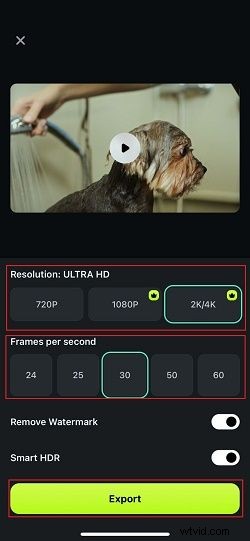
Una vez que hayas terminado de editar y estés satisfecho con tu vídeo, toca el botón "Exportar" en la esquina superior derecha.

Elija su resolución preferida, luego toque "Exportar" nuevamente para guardar su video. Eso es todo:¡tu vídeo está listo para compartir en Instagram, TikTok o en cualquier otro lugar que desees!
Filmora⭐⭐⭐⭐⭐
Potente editor de vídeo con IA para todos los creadores
Parte 3. Cómo hacer que los vídeos combinados parezcan cohesivos
Como has visto, agregar videos en tu iPhone es muy fácil con Filmora. Pero simplemente saber cómo combinar dos vídeos de iPhone no siempre es suficiente para que tu vídeo sea visible. También debes asegurarte de que tu video se sienta fluido y cohesivo para que cuando pase de un video al siguiente, no se vea abrupto o incómodo.
Afortunadamente, Filmora tiene muchas funciones para ayudar con esto. ¡Simplemente sigue estos sencillos consejos para que tus videos fluyan bien y mantengan a los espectadores entretenidos!
1. Utilice transiciones para conectar vídeos
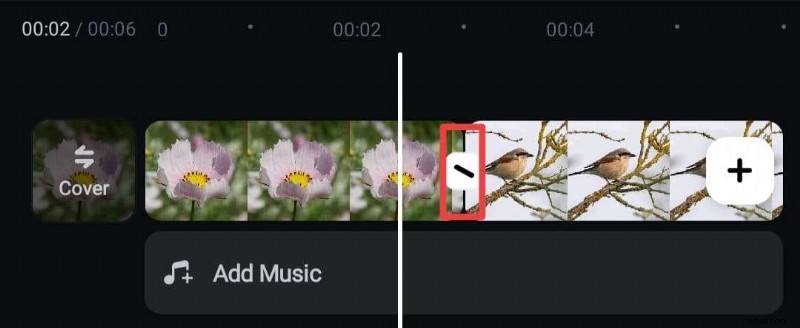
Las transiciones son perfectas para hacer que tus cortes se sientan fluidos y conectados, de modo que tu video fluya naturalmente sin saltos discordantes. Para usar las transiciones de Filmora, simplemente toca la línea entre tus clips para abrir la barra de Transiciones.
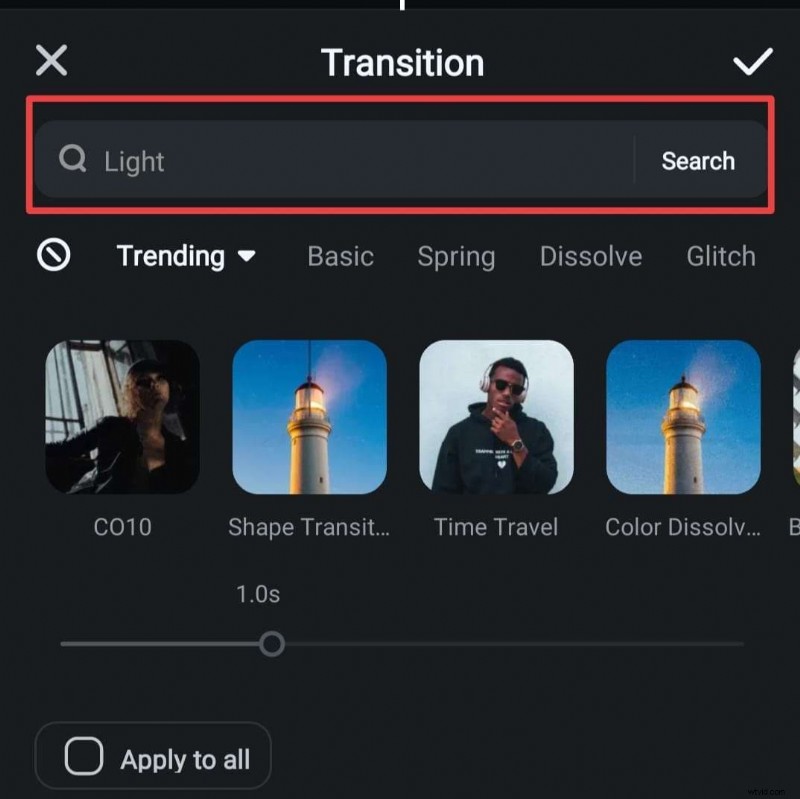
Navega por la biblioteca o utiliza la barra de búsqueda para encontrar uno que se adapte a tu estilo. Establezca cuánto tiempo desea que dure la transición, luego toque el ícono de marca de verificación para aplicarla. ¡Es así de simple!
2. Combina colores e iluminación
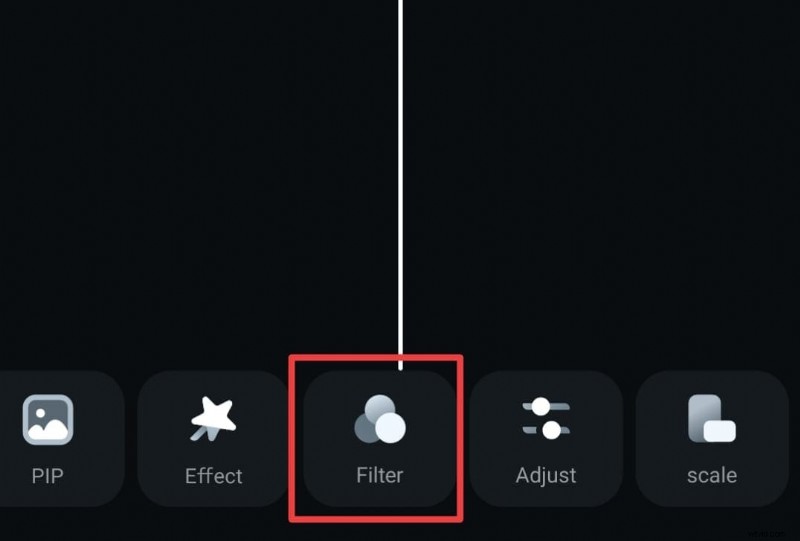
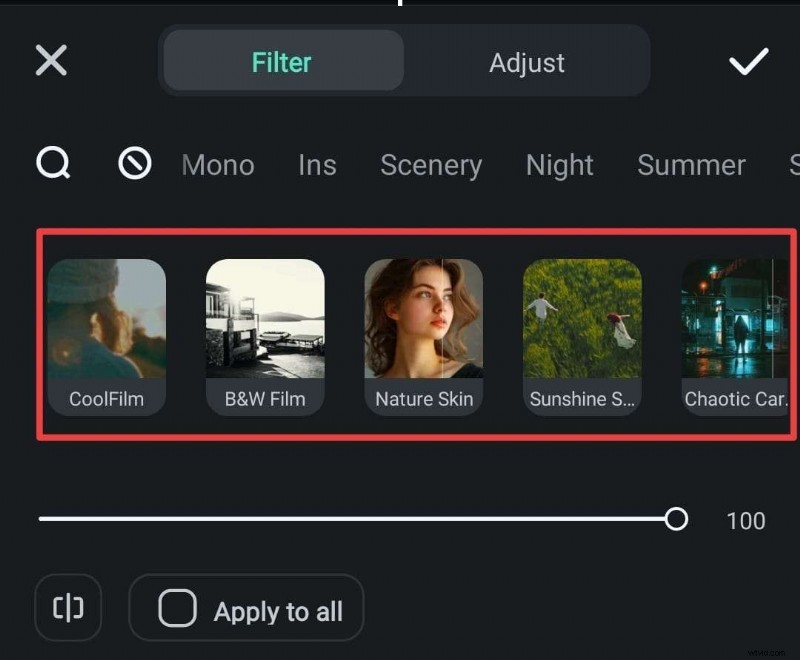
Para que su video se vea consistente, asegúrese de que cada clip tenga un tono de color similar. Si la iluminación es diferente en cada clip, puede distraer. Un truco rápido para hacer esto es agregar filtros en Filmora para igualar los colores. Simplemente toque la opción "Filtro" en la barra inferior.
Explora los diferentes filtros y elige el que mejor se adapte a tu vídeo. Una vez que esté satisfecho con su apariencia, toque el ícono de marca de verificación para aplicarlo.
3. Utilice audio coherente
Agregar música de fondo es una excelente manera de unir tus clips y darle a tu video una sensación unificada. Elige una canción que coincida con la vibra de tu vídeo y asegúrate de que el volumen no esté demasiado alto para no ahogar el audio principal.
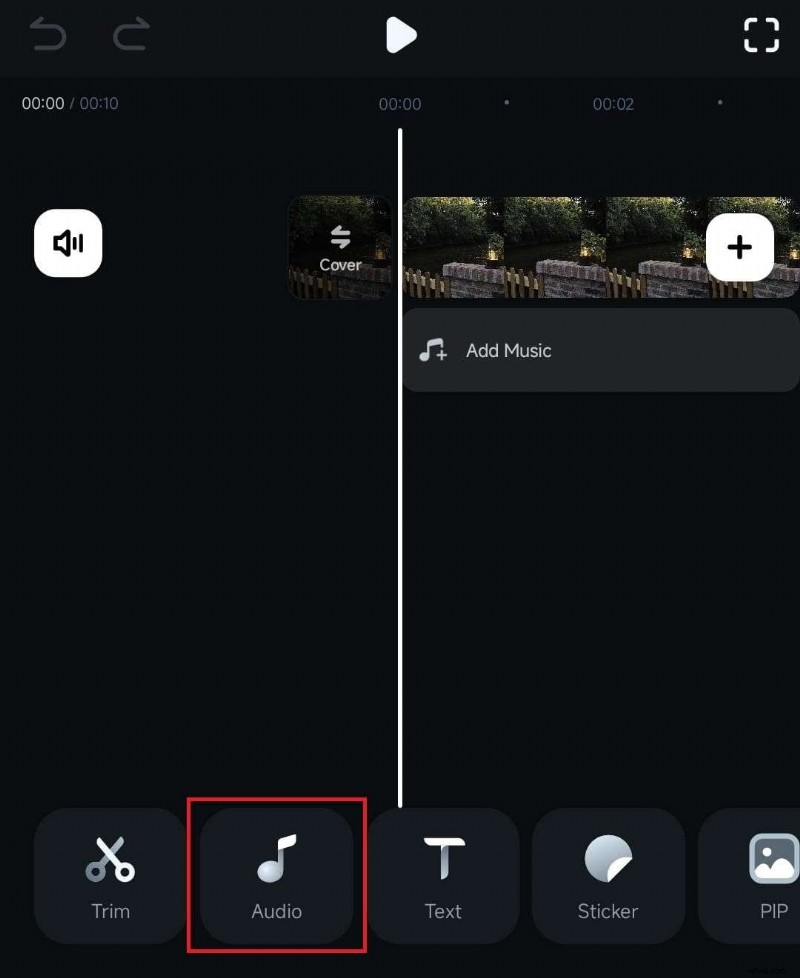
Con Filmora, puedes usar la función AI Music para crear una pista personalizada que se adapte perfectamente al estado de ánimo. Para acceder a él, simplemente toque el botón "Audio" en la parte inferior de la pantalla.
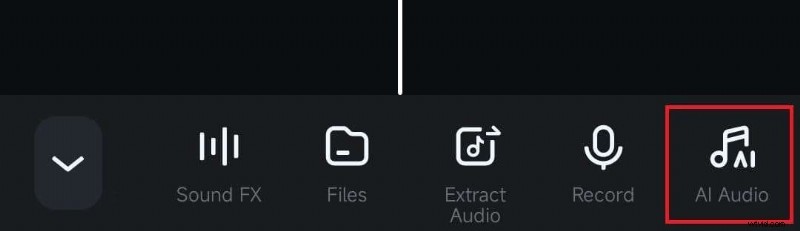
Luego, desplázate por el menú y selecciona "AI Audio" para abrir la herramienta de música AI de Filmora.
En la ventana AI Music, puedes personalizar tu pista según el estado de ánimo, el tema, la duración y la cantidad que deseas crear. Cuando estés listo, toca "Regenerar" para crear tu pista de audio única.

4. Añade subtítulos para narrar el vídeo
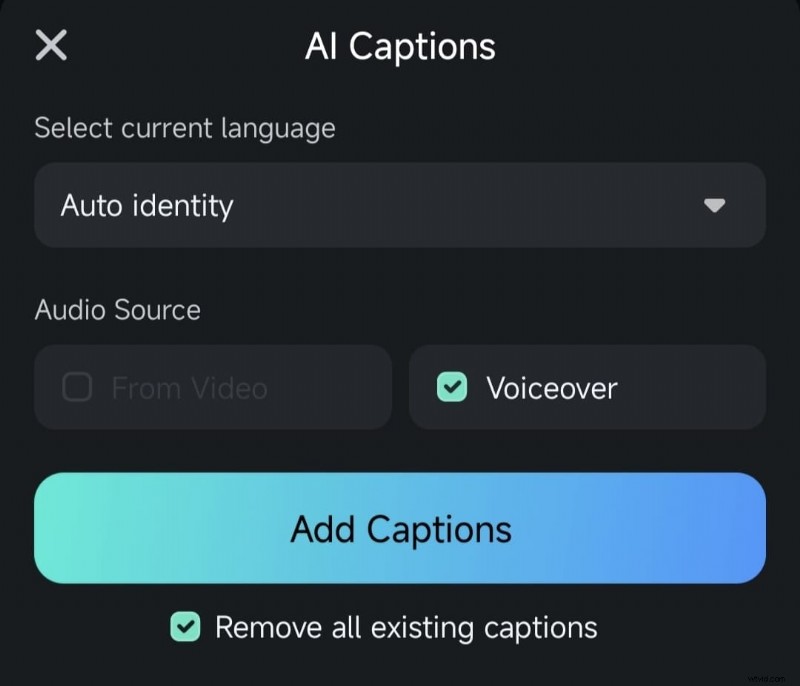
Los subtítulos son perfectos para compartir tu historia o explicar lo que sucede en el video. Ayudan a guiar a los espectadores y a mantenerlos interesados. Afortunadamente, los subtítulos con IA de Filmora lo hacen muy fácil. Simplemente toque la pista de audio en la línea de tiempo y luego seleccione el botón "Subtítulos".
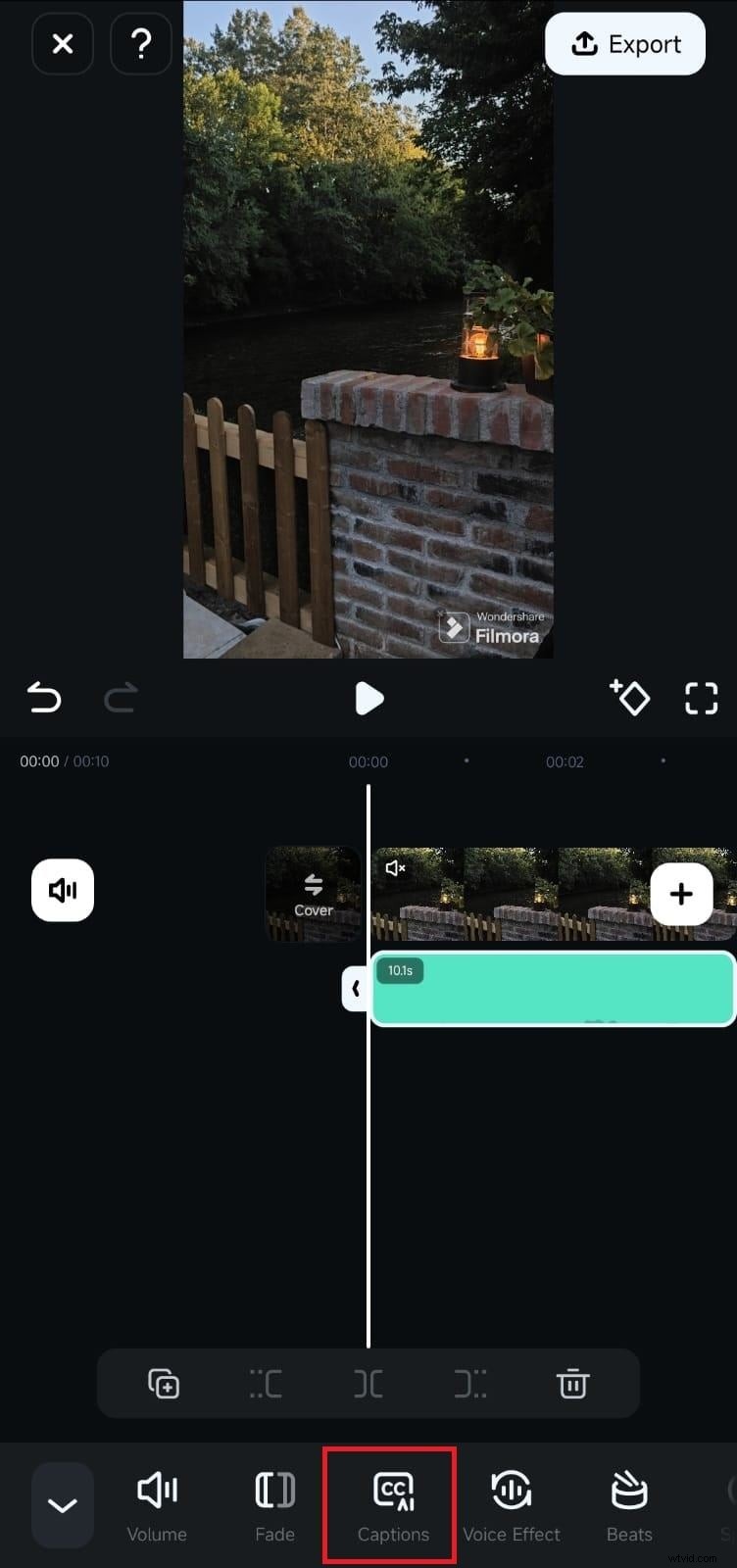
En la siguiente pantalla, elija su idioma, elija la fuente de audio y presione el botón azul "Agregar subtítulos". Una vez agregados los subtítulos, reproduzca el video en la ventana de vista previa para verlos y realizar los ajustes necesarios.
Conclusión
Unir vídeos en tu iPhone abre infinitas posibilidades creativas, como crear vlogs, vídeos tutoriales, cortometrajes y más. Entonces, para los usuarios de Apple que tengan curiosidad sobre cómo fusionar videos de iPhone, esta guía les muestra la forma más fácil de usar la potente aplicación de edición de video Wondershare Filmora.
Con su interfaz intuitiva, Filmora hace que agregar videos en tu iPhone sea súper simple. Además, está repleto de funciones para mejorar tus clips combinados, como agregar transiciones, usar filtros, crear música personalizada, generar subtítulos y mucho más. Considerándolo todo, Filmora es la herramienta perfecta para hacer que tus videos combinados se vean fluidos y profesionales.
Filmora⭐⭐⭐⭐⭐
Potente editor de vídeo con IA para todos los creadores