
La edición de vídeo es más que un pasatiempo:es un oficio que refina el metraje en bruto hasta convertirlo en una narrativa pulida. Ya sea que esté corrigiendo errores, mejorando imágenes o dando forma a una historia, dominar las herramientas y los atajos adecuados puede mejorar drásticamente su flujo de trabajo y la calidad de sus resultados.
Parte 1:Puntos de control clave para una edición rápida
01. Organiza tu metraje
Antes de llegar a la línea de tiempo, ordene y etiquete sus archivos multimedia. Un contenedor de medios ordenado reduce el tiempo de búsqueda y mantiene enfocado el proceso de edición.
02. Configura tu línea de tiempo
Elija la resolución y la velocidad de fotogramas adecuadas para su proyecto. La predefinición de estas configuraciones ahorra tiempo y garantiza una reproducción consistente en todos los dispositivos.
03. Identificar momentos cruciales
Revise los clips detenidamente para localizar escenas fundamentales. Marcarlos con anticipación significa que no perderá tiempo buscándolos más tarde.
04. Aplicar transiciones y ajustar audio
Utilice transiciones simples para mantener el flujo y sincronice los niveles de audio para que coincidan con el ritmo visual.
05. Vista previa y exportación
Siempre obtenga una vista previa de su edición para detectar errores. Luego exporta usando el formato que mejor se adapte a tu canal de distribución.
Parte 2:Por qué Wondershare Filmora es el compañero de edición ideal
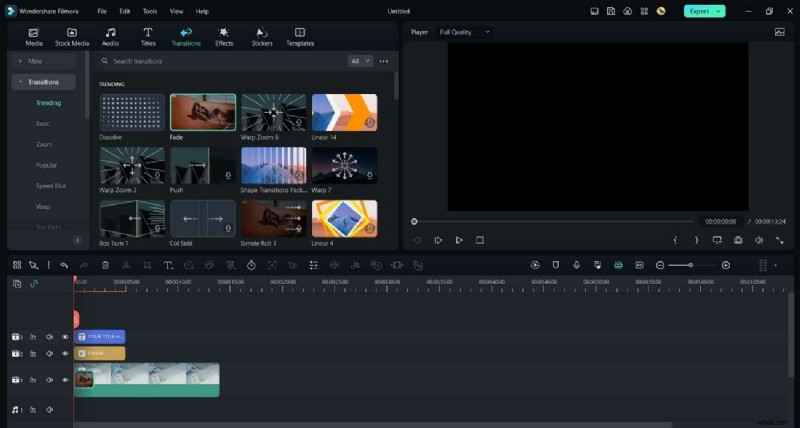
Filmora combina asequibilidad con funciones profesionales, lo que la convierte en la mejor opción para creadores de todos los niveles. Su interfaz intuitiva basada en una línea de tiempo le permite crear historias sin esfuerzo y admite una amplia gama de formatos de archivo.
Características principales que distinguen a Filmora
- AI Smart Cutout elimina automáticamente los elementos de fondo no deseados.
- AI Image genera imágenes a partir de mensajes de texto, ideales para arte conceptual rápido.
- La integración de ChatGPT ayuda a crear títulos, descripciones y subtítulos atractivos.
- El control de velocidad basado en fotogramas clave ofrece efectos de movimiento cinematográficos.
- El editor de títulos dinámico ofrece tipografía, ilustraciones y animaciones modernas.
Parte 3:Atajos de teclado esenciales para una edición ultrarrápida
Los atajos de teclado son la columna vertebral de una edición eficiente. A continuación se muestra una lista completa diseñada para usuarios de Filmora. Cada atajo está diseñado para reducir el tiempo en tareas repetitivas y mantener el flujo creativo ininterrumpido.
| Función | Atajo |
|---|---|
| Preferencia | Ctrl+Mayús+, |
| Atajo de teclado | Ctrl+Alt+K |
| Salir | Alt+F |
| Nuevo proyecto | Ctrl+N |
| Abrir proyecto | Ctrl+O |
| Guardar proyecto | Ctrl+S |
| Guardar como | Ctrl+Mayús+S |
| Proyecto de archivo | Ctrl+Mayús+A |
| Importar medios | Ctrl+I |
| Grabar voz en off | Alt+R |
| Agregar carpeta | +Alt+N |
| Deshacer | Ctrl+Z |
| Rehacer | Ctrl+Y |
| Cortar | Ctrl+X |
| Copiar | Ctrl+C |
| Pegar | Ctrl+V |
| Duplicado | Ctrl+D |
| Eliminar | Eliminar |
| Eliminación ondulada | Mayús+Supr |
| Cerrar brecha | Alt+Supr |
| Seleccionar todo | +A |
| Efectos de copia | Ctrl+Alt+C |
| Efectos de pegado | Ctrl+Alt+V |
| Seleccionar rango de clips | X |
| Cancelar rango | Mayús+X |
| Empujar hacia la izquierda | Alt+Izquierda |
| Empujar hacia la derecha | Alt+Derecha |
| Empujar hacia arriba | Alt+Arriba |
| Editar propiedades | Alt+E |
| Dividir | Ctrl+B |
| Recortar inicio al cabezal de reproducción | Alt+[ |
| Recortar extremo del cabezal de reproducción | Alt+] |
| Recortar para ajustar | Ctrl+F |
| Recortar y ampliar | Alt+C |
| Girar 90° CW | Ctrl+Alt+Derecha |
| Girar 90° CCW | Ctrl+Alt+Izquierda |
| Grupo | Ctrl+G |
| Desagrupar | Ctrl+Alt+G |
| Velocidad uniforme | Ctrl+R |
| Agregar fotograma congelado | Alt+F |
| Separar audio | Ctrl+Alt+D |
| Silenciar | Ctrl+Mayús+M |
| Estabilización | Alt+S |
| Clave de croma | Ctrl+Mayús+G |
| Marcador rojo | Alt+1 |
| Marcador naranja | Alt+2 |
| Marcador amarillo | Alt+3 |
| Marcador verde | Alt+4 |
| Marcador cian | Alt+5 |
| Marcador azul | Alt+6 |
| Marcador morado | Alt+7 |
| Marcador gris | Alt+8 |
| Seleccionar todos los clips del mismo color | Alt+Mayús+ |
| Vista previa de renderizado | Entrar |
| Agregar fotogramas clave | Alt+clic izquierdo |
| Fotograma clave anterior | [ |
| Siguiente fotograma clave | ] |
| Seguimiento de movimiento | Alt+X |
| Coincidencia de colores | Alt+M |
| Insertar | Mayús+QI |
| Sobrescribir | Mayús+O |
| Reemplazar | Alt+Arrastrar con el ratón |
| Cambiar nombre | F2 |
| Revelar en Explorer | Ctrl+Mayús+R |
| Aplicar | Alt+A |
| División rápida | C |
| Seleccionar | V |
| Abrir extensión de audio | S |
| Salir de la extensión de audio | Mayús+S |
| Agregar a favoritos | Mayús+F |
| Ajustar curva Bézier | Alt+Arrastrar con el ratón |
| Estado editado dividido | Mayús+Entrar |
| Fusionar | Retroceso |
| Fusionar | Alt+Q |
| Reproducir/Pausar | Espacio |
| Detener | Ctrl+\ |
| Pantalla completa/Restaurar | Ctrl+Alt+S |
| Marco anterior/Izquierdo | Izquierda |
| Siguiente fotograma/Derecha | Derecha |
| Edición anterior/Arriba | Arriba |
| Siguiente edición/Abajo | Abajo |
| Siguiente segundo | Mayús+derecha |
| Marcador anterior | Mayús+Arriba |
| Siguiente marcador | Mayús+Abajo |
| Inicio del proyecto | Inicio |
| Fin del proyecto | Fin |
| Inicio del vídeo | Mayús+Inicio |
| Fin del clip | Mayús+Fin |
| Acercar | Ctrl+= |
| Alejar | Ctrl+_ |
| Acercar para ajustar | Mayús+Z |
| Selección anterior | Ctrl+Izquierda |
| Siguiente selección | Ctrl+Derecha |
| Desplazamiento de la línea de tiempo | Alt+Desplazarse hacia arriba/abajo |
| Desplazamiento de la línea de tiempo V | Desplazarse hacia arriba/abajo |
| Marcar entrada | Yo |
| Marcar | O |
| Borrar entrada/salida | Ctrl+Mayús+X |
| Agregar marcador | M |
| Editar marcador | Mayús+M |
| Ayuda | F |
| Exportar | Ctrl+E |
Conclusión
Los atajos de teclado de Filmora transforman el metraje en bruto en una historia pulida con un mínimo esfuerzo. Al integrar los puntos de control descritos anteriormente y dominar los atajos, los editores pueden aumentar drásticamente la velocidad, la precisión y el control creativo. Ya seas principiante o profesional experimentado, estas herramientas te permiten producir videos de nivel cinematográfico de manera eficiente y confiable.