
¿Estás ansioso por crear obras maestras únicas a partir de los videos grabados? Aquí tienes el mejor editor de vídeo que deberías probar, Wondershare Filmora. Ya seas un especialista en marketing de redes sociales o un creador de contenido, Filmora te ayuda a recortar cualquier vídeo con herramientas sencillas y efectos maravillosos. Le permite expresar sus ideas mientras diseña cada cuadro de manera adecuada y emocional.
Entonces, sin más preámbulos, llevemos tus ediciones al siguiente nivel y mostremos tu estilo único para recortar videos.
En este artículo
- Explora el concepto fundamental de Filmora como recortador de vídeos
- Guía paso a paso para recortar videos sin perder calidad usando Filmora
- Cómo utilizar funciones de edición avanzadas después de recortar el vídeo
Parte 1:Explora el concepto fundamental de Filmora como recortador de videos
Obtener un programa de software para recortar vídeos puede ser complicado si buscas una herramienta que pueda hacer un trabajo sin esfuerzo. ¿Y si te decimos que puedes hacerlo con Wondershare Filmora? Porque en esta plataforma, no puedes hacer que recortar tus videos sea una tarea sencilla, pero con sus funciones avanzadas, puedes hipnotizar a la audiencia. Ahora bien, debes preguntarte qué tiene realmente esta herramienta. Para brindarle sus respuestas, compartimos su concepto fundamental. ¡Así que simplemente echa un vistazo!
Características clave:
Funcionalidad de recorte de vídeo :Su función de recorte de video le permite recortar su video eligiendo las posiciones inicial y final deseadas. Además, la herramienta Dividir/Recortar/Cortar te ayuda a cortar clips con precisión en segmentos, suavizar la eliminación de secciones no deseadas y crear transiciones fluidas entre escenas.
Transiciones :Las transiciones son importantes para mantener la participación de los espectadores. Y, con su diversa selección de transiciones, fundidos y zooms, y su personalización con duración y estilo, puedes mejorar la calidad profesional general del vídeo.
Opciones de rendimiento y exportación :Wondershare Filmora está optimizado para el rendimiento y admite la edición de video de alta resolución sin ninguna desaceleración. Su amplia gama de formatos y resoluciones de video lo hace versátil para diversos dispositivos y plataformas. Además, tiene configuraciones de exportación personalizadas, como resolución, tasa de bits y formato de archivo, para garantizar una calidad de reproducción óptima en diferentes plataformas de visualización.
Comunidad y soporte :Filmora promueve una comunidad de apoyo para los usuarios a través de foros en línea, tutoriales y atención al cliente. Entonces, como principiante, puedes consultar fácilmente guías y tutoriales en video para aprender los conceptos básicos de la edición de videos. Por otro lado, los profesionales pueden aprovechar las actualizaciones y la asistencia técnica del equipo de soporte de Filmora.
Pues podemos considerar a Wondershare Filmora como el mejor programa para cortar MOV, MKV y otros formatos de vídeo sin perder calidad.
Aprenda también a dividir vídeos de YouTube.
Parte 2:Guía paso a paso para recortar videos sin perder calidad usando Filmora
Ahora que conoces el concepto de Wondershare Filmora, avancemos para obtener una guía paso a paso que te mostrará cómo recortar videos como archivos MOV sin perder calidad. Esta instrucción le ayudará a recortar la duración del vídeo con facilidad. Entonces, comencemos sin demora.
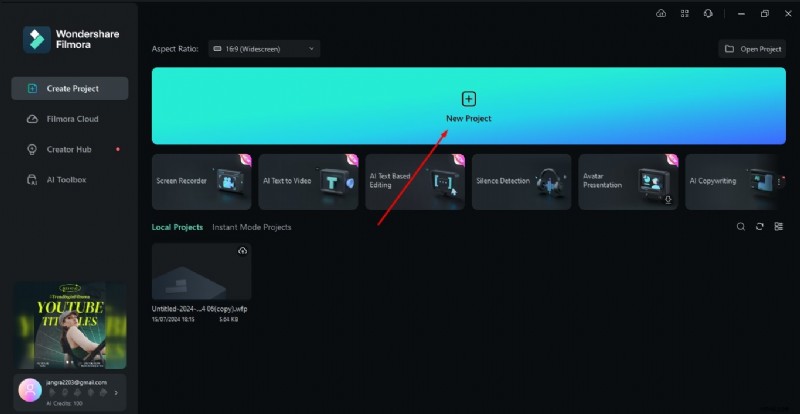
Paso 1Descarga e instala Filmora
Abra Wondershare en su dispositivo y seleccione Nuevo proyecto para recortar el vídeo.
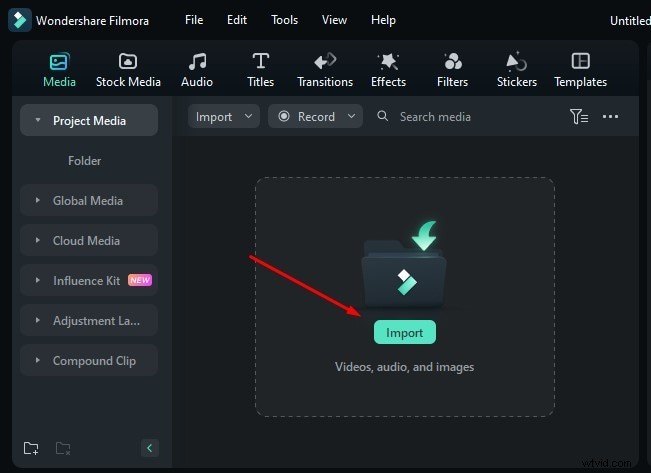
Paso 2Importa tus videoclips
Se le dirigirá a una página donde tendrá la opción de Importar. . Haga clic en Importar. y selecciona el vídeo que deseas recortar.
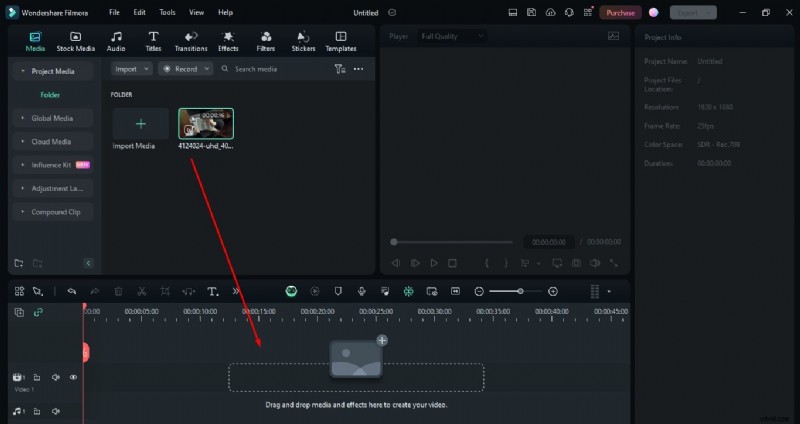
Paso 3:Simplemente arrastre y suelte el vídeo para editarlo
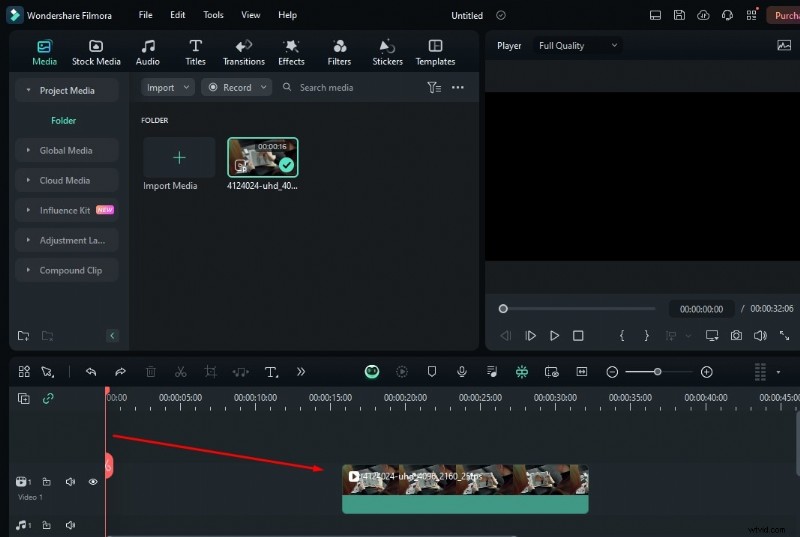
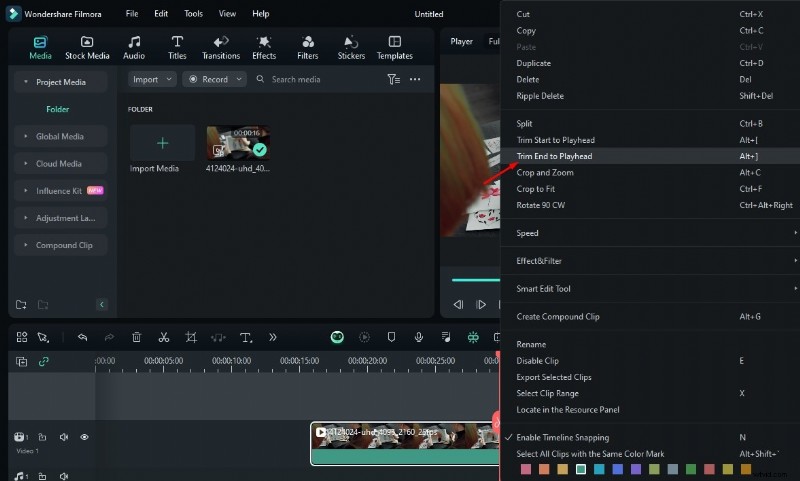
Paso 4Coloca un cursor vertical rojo en la parte del vídeo a recortar
Paso 5Recortar el vídeo
Una vez que coloques el cursor rojo, simplemente haz clic derecho. Luego seleccione Recortar inicio al cabezal de reproducción o Recortar extremo del cabezal de reproducción , según lo necesites.
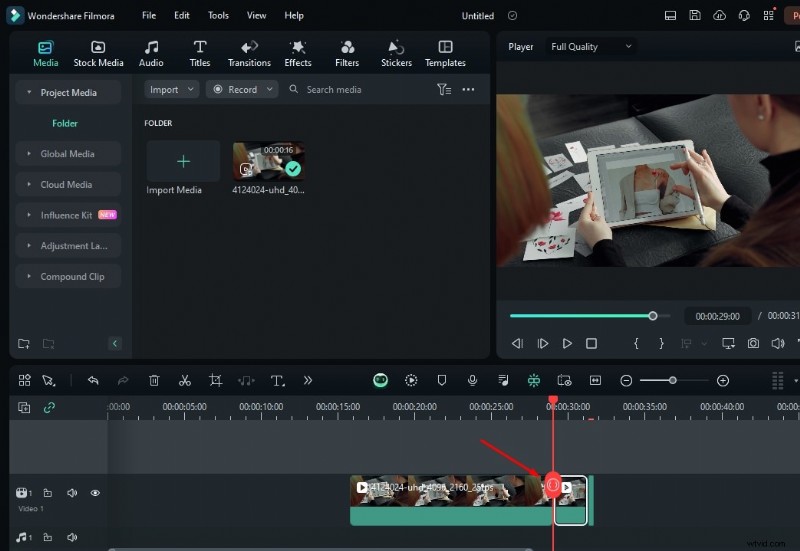
Paso 6:Divide tu vídeo también con el cursor
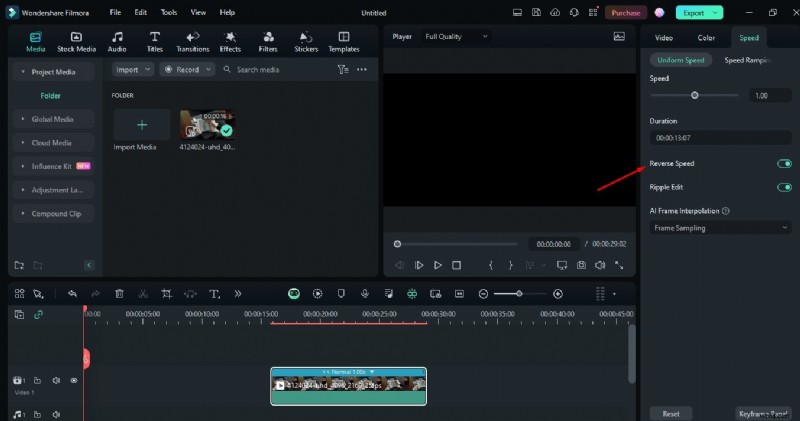
Paso 7:Invertir la velocidad
Haga clic en el botón Velocidad inversa que aparece en el lado derecho de la página.
Paso 8Cambiar la relación de aspecto
Si desea cambiar la relación de aspecto y la resolución, haga clic en Configuración botón que se muestra en la imagen. Seleccione la opción Cambiar relación de aspecto del proyecto .
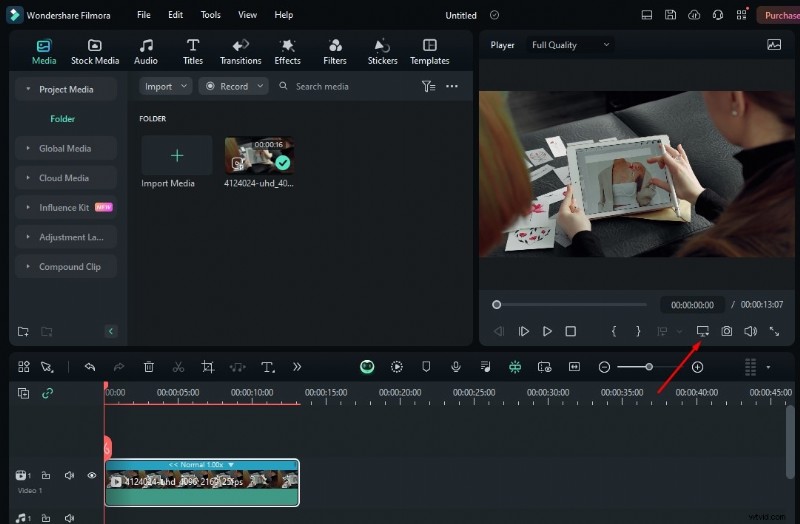
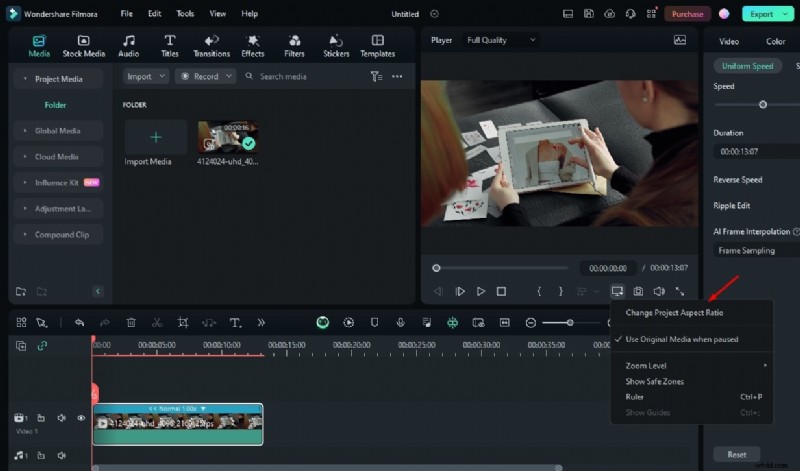
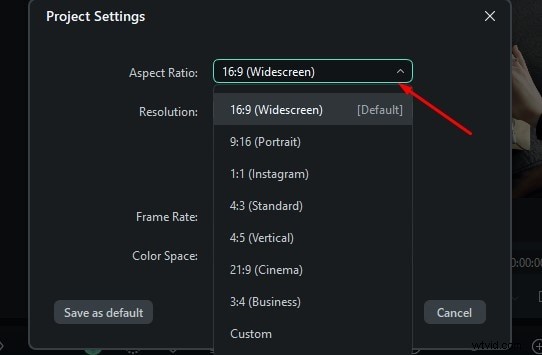
Aquí tienes muchas opciones para cambiar la Relación de aspecto . Si desea publicar el vídeo en Instagram, seleccione Instagram. opción.
Paso 9Cambiar la resolución
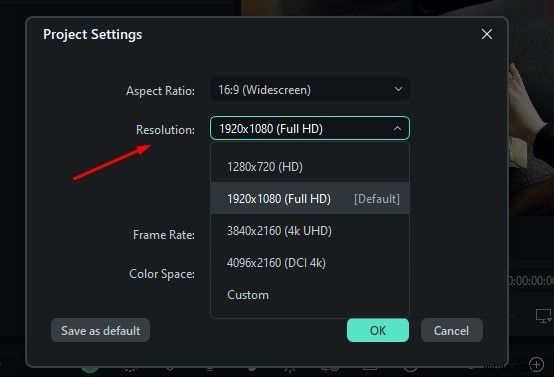
Como tienes varias opciones para cambiar la Resolución , haga clic en la opción que requiera.
Paso 10Guardar el cambio
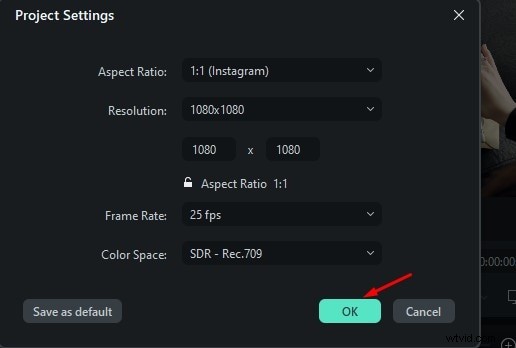
Una vez que haya seleccionado la relación de aspecto y la resolución deseadas, haga clic en Aceptar. para guardar los cambios.
Paso 11Vista previa del vídeo
Haga clic en Reproducir para ver los cambios que has realizado en el vídeo.
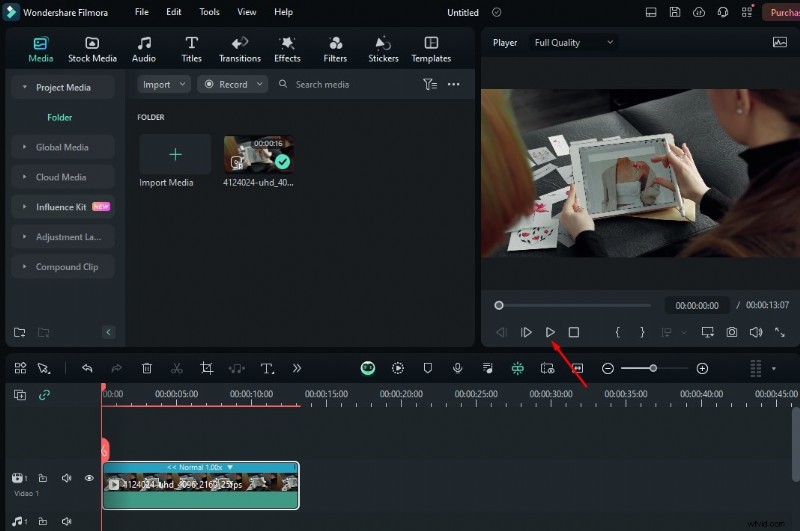
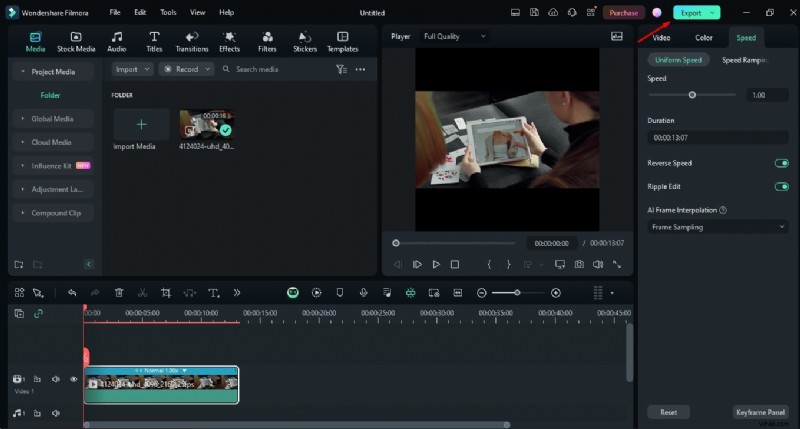
Paso 12Exportar los clips
Después de completar la tarea de edición, Haga clic en en Exportar para guardar tu vídeo.
Parte 3:Cómo utilizar funciones de edición avanzadas después de recortar el vídeo
Si quieres que tu video sea más fascinante, entonces no necesitas usar otra herramienta. Wondershare Filmora proporciona muchas funciones avanzadas para que todas tus preocupaciones desaparezcan. Si desea obtener más información sobre estos, consulte la información que se menciona a continuación:
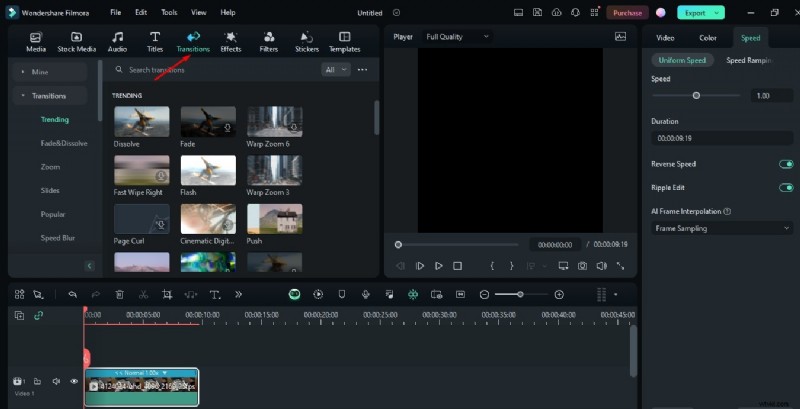
Transiciones/Efectos/Filtros/Etiquetas
Wondershare Filmora te ofrece una amplia gama de transiciones, efectos, filtros y pegatinas para darle vida a tu video. Así, podrás elegir, según tus gustos, darle un toque único a tu vídeo después de recortarlo.
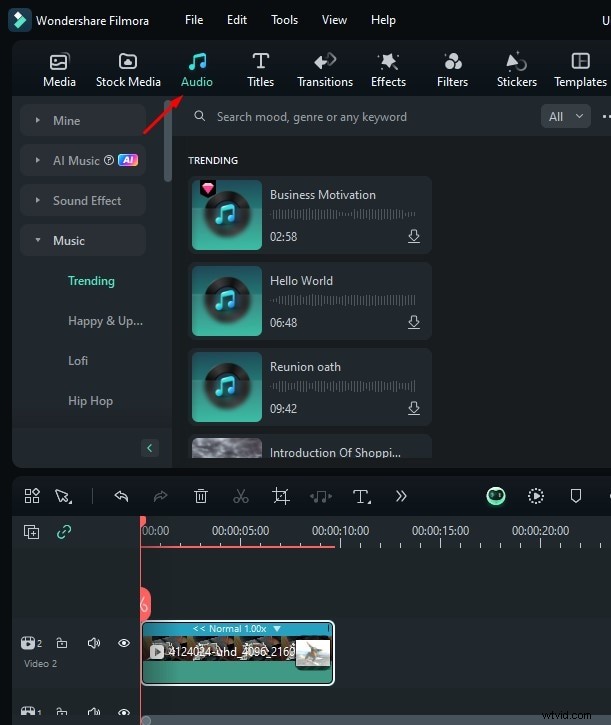
Audio
Si estás buscando un creador de películas después de saber cómo recortar videos para editar audio, Wondershare Filmora te ayuda a crear magia al brindar claridad en el sonido. También ofrece una amplia gama de efectos de sonido y música al hacer clic en el botón Audio. opción. Aquí te lo hemos demostrado aportando una imagen. Simplemente aplícalo según tus necesidades.
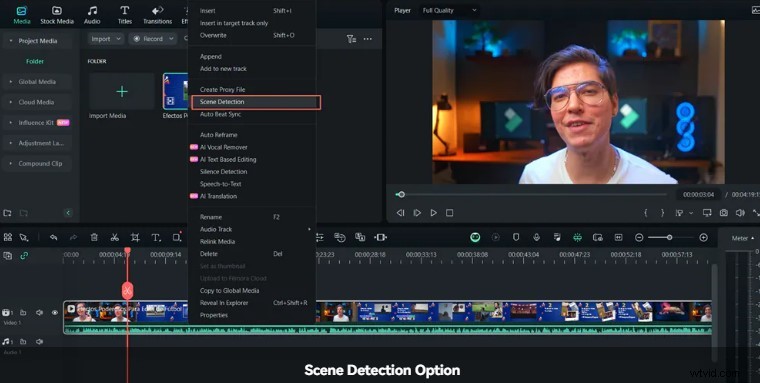
Detección de escena
Una de las funciones avanzadas que ofrece Wondershare Filmora es la Detección de Silencio. Con esta función, puedes dividir automáticamente un vídeo en partes identificando las transiciones entre tomas del vídeo. Le ahorra tiempo y esfuerzo y proporciona clips cortos en vídeos grandes con facilidad.
🤩 Publicación que podría interesarte:
- Revisión del recortador de vídeo Kapwing:¿Vale la pena tanta publicidad?
- Pasos para recortar, recortar o dividir vídeo en iPhone
Conclusión
Espero que con la ayuda de este artículo hayas obtenido información sobre el concepto fundamental del uso de Wondrshare Filmora para recortar videos. Para que te resulte más cómodo, también te hemos explicado una guía paso a paso para utilizarlo correctamente y ayudarte a ahorrar tiempo y esfuerzo. Sin embargo, si quieres hacer magia con la visualización de tus vídeos, puedes utilizar sus funciones avanzadas. Aunque hay numerosos recortadores de vídeo disponibles en el mundo digital, Filmora tiene su propia singularidad. Entonces, simplemente pruébalo por tu cuenta para crear magia en tus videos.

Filmora
⭐⭐⭐⭐⭐
El mejor software y aplicación de edición de vídeo con tecnología de IA