
Como creador de contenido, sabes lo crucial que es una edición precisa para mantener a los espectadores interesados. La eliminación de segmentos redundantes convierte un clip largo en una historia impactante y convincente.
Esta guía lo guía a través de los pasos exactos para recortar videos, ya sea un principiante o un editor experimentado. A continuación, encontrará un flujo de trabajo conciso paso a paso y tutoriales detallados de siete herramientas populares, desde el editor con tecnología de inteligencia artificial de Riverside hasta el estándar de la industria DaVinci Resolve.
¿Se pueden eliminar secciones de un vídeo?
La respuesta es un rotundo sí. La mayoría de las suites de edición modernas te permiten aislar y eliminar cualquier parte del metraje con un mínimo esfuerzo.
Después de grabar, simplemente elija el software que mejor se adapte a su nivel de habilidad y flujo de trabajo. Revisaremos siete opciones, cada una de las cuales ofrece un enfoque distinto para recortar.
Flujo de trabajo de recorte de vídeo paso a paso
Independientemente de la herramienta, el proceso central sigue siendo el mismo. Siga estos pasos generales:
1. Selecciona el metraje para editar
Asegúrese de que el clip esté guardado localmente o disponible en la nube para que pueda acceder a él durante la sesión de edición.
2. Instala o abre tu software de edición
Descarga el programa que has elegido. Ejecútelo y cree un nuevo proyecto para comenzar.
3. Marca la sección a cortar
Navegue hasta los puntos de inicio y finalización precisos utilizando marcadores, cabezales de reproducción o la herramienta de afeitar, según el software. La mayoría de los editores te permiten dividir el clip en estos puntos.
4. Eliminar el segmento no deseado
Seleccione la parte aislada y presione la tecla Eliminar o use el comando "Eliminar" del programa.
5. Exportar el vídeo recortado
Guarde o exporte el archivo editado utilizando la configuración preestablecida de la herramienta, eligiendo la resolución y el formato deseados.
7 herramientas de edición que puedes utilizar para recortar tu vídeo
1. Ribera
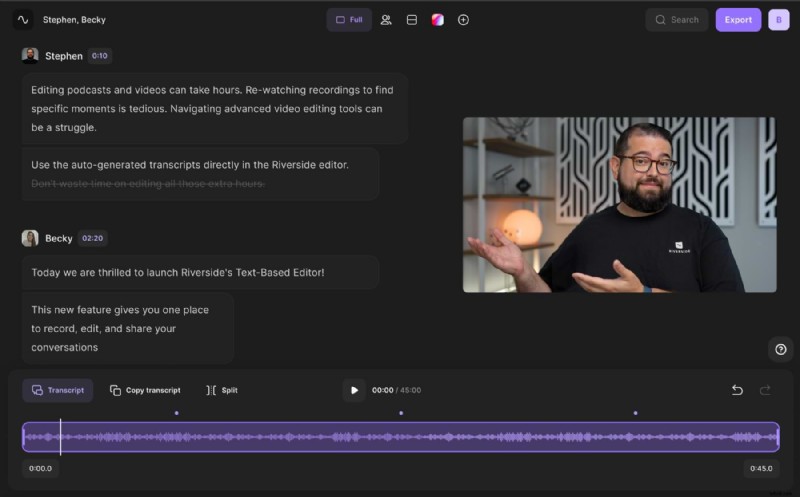
- Precio: Gratis (Estándar), $15/mes (Estándar), $24/mes (Pro)
- Graba hasta 4K localmente y captura pistas de audio y vídeo independientes para obtener la máxima flexibilidad.
- El editor basado en texto utiliza transcripción mediante IA:elimina el texto y el segmento de vídeo/audio correspondiente desaparece.
- Adecuado para todos los niveles; ofrece clips para compartir, fondos personalizados y diseños.
Cómo recortar con Riverside
1️⃣ Abre Riverside e inicia un estudio de grabación en línea.
2️⃣ Después de la carga, haz clic en Ir al editor .
3️⃣ En el editor, localiza la transcripción y la vista previa de la línea de tiempo.
4️⃣ Elimina texto o usa la línea de tiempo del video:coloca un marcador al inicio, divide, repite al final, selecciona el segmento y haz clic en Eliminar .
5️⃣ Guarde y exporte en su formato preferido.
2. Adobe Premiere Pro
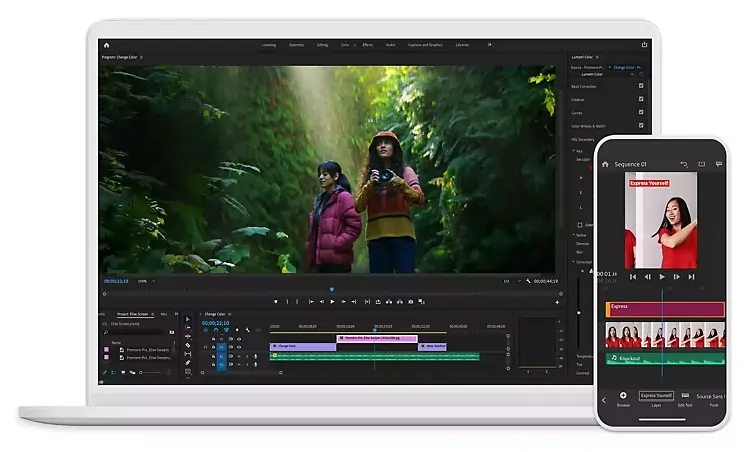
- Precio: $20,99/mes (Estándar), $52,99/mes (Todas las aplicaciones)
- Disponible para Windows y macOS; ideal tanto para principiantes como para profesionales.
- Ofrece potentes herramientas de edición visual y basadas en texto.
Cómo recortar con Premiere Pro
1️⃣ Crea un nuevo proyecto.
2️⃣ Importa el clip.
3️⃣ Arrástralo a la línea de tiempo.
4️⃣ Juega para encontrar puntos de inicio/finalización.
5️⃣ Mueve el cabezal de reproducción al inicio, presiona C (Navaja) para partir.
6️⃣ Mover hasta el final, dividir nuevamente.
7️⃣ Seleccione el segmento no deseado y presione Eliminar .
3. Final Cut Pro
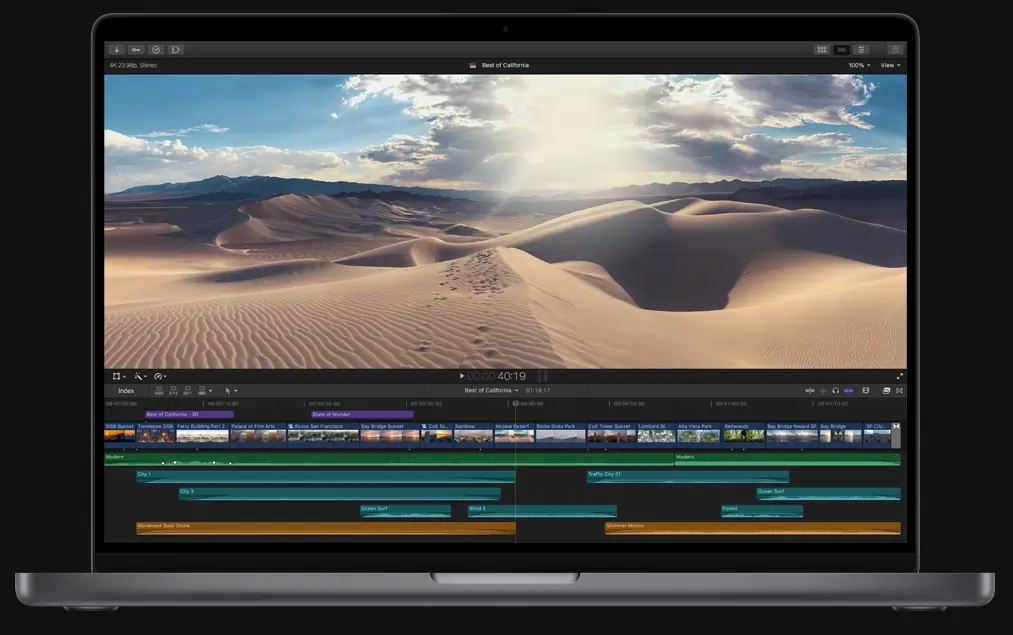
- Precio: Compra única de $299,99
- Optimizado para macOS, admite flujos de trabajo 4K/8K y multicámara.
- Interfaz intuitiva con atajos de teclado.
Cómo recortar con Final Cut Pro
1️⃣ Abre Final Cut Pro y comienza un nuevo proyecto.
2️⃣ Importa tu clip.
3️⃣ Arrástralo a la línea de tiempo.
4️⃣ Establece un yo punto al inicio, O punto al final.
5️⃣ Selecciona el rango y presiona Eliminar .
4. iMovie
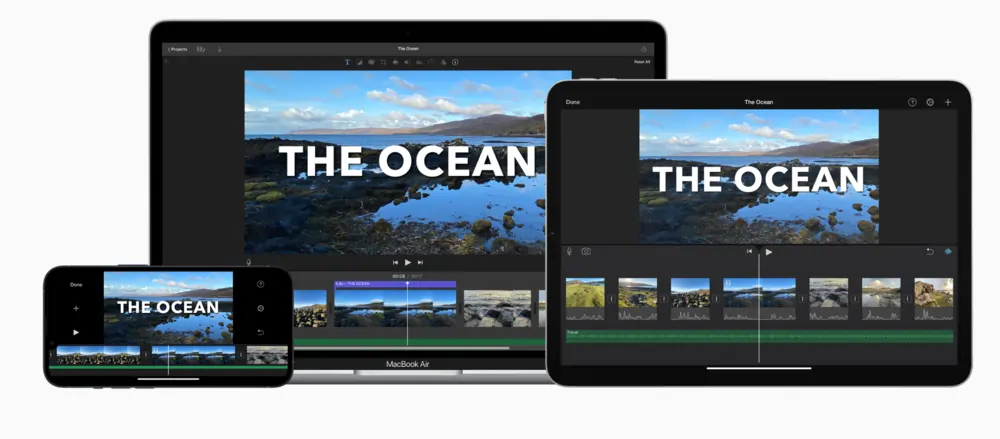
- Precio: Gratis en dispositivos Apple
- Recorte, transiciones, títulos, música y efectos sencillos.
Cómo recortar con iMovie
1️⃣ Abre iMovie e inicia un proyecto.
2️⃣ Importa el clip.
3️⃣ Arrastra a la línea de tiempo.
4️⃣ Mueve el cabezal de reproducción al inicio, haz clic en el ícono de tijeras.
5️⃣ Muévete hasta el final, haz clic en tijeras nuevamente.
6️⃣ Selecciona el segmento y pulsa Eliminar .
5. Filmora
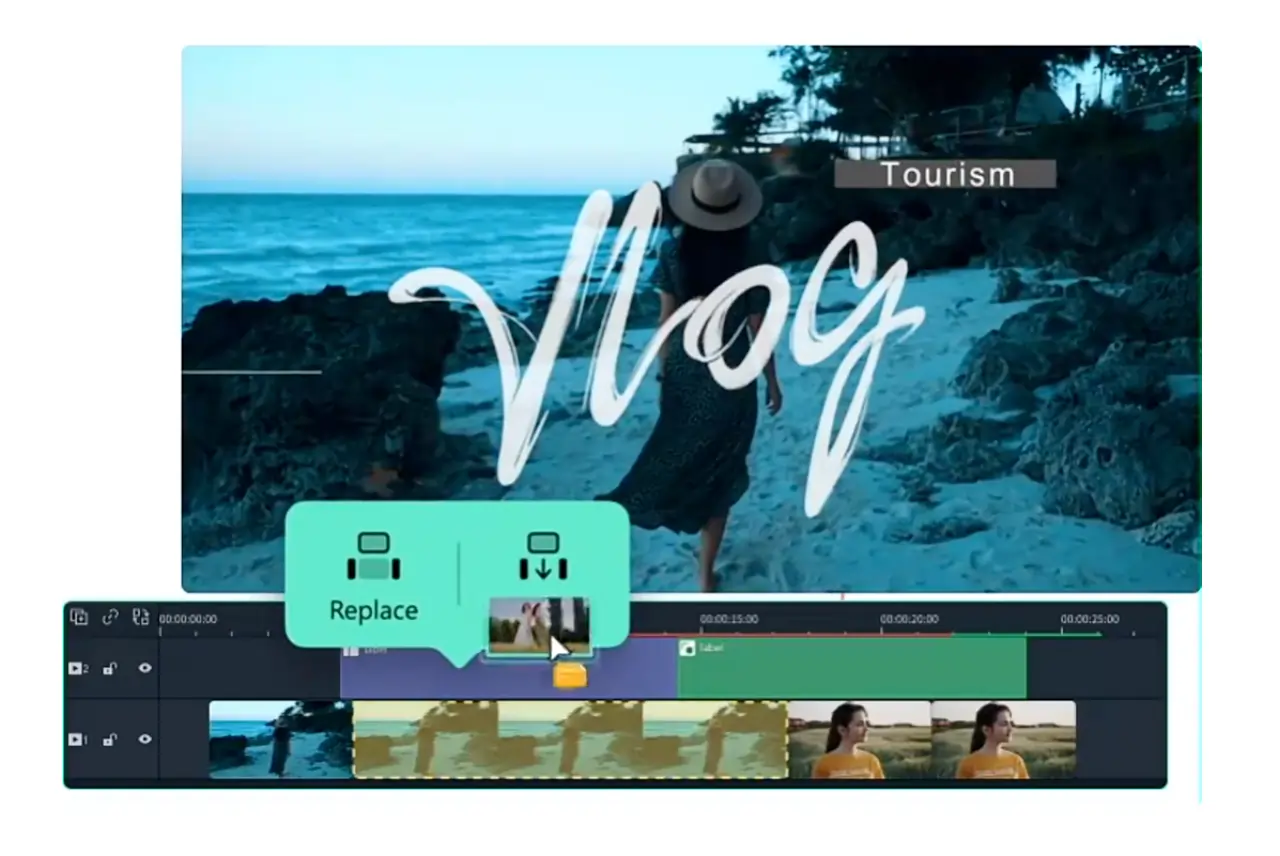
- Precio: $39,99/año
- Multiplataforma (Windows y Mac), apto para principiantes con funciones avanzadas.
Cómo recortar con Filmora
1️⃣ Importa tu clip.
2️⃣ Arrastra a la línea de tiempo.
3️⃣ Usa las tijeras icono o presione S dividirse al principio.
4/>Mover hasta el final, dividir nuevamente.
5/>Seleccione el segmento no deseado y presione Eliminar .
6. DaVinci Resolve
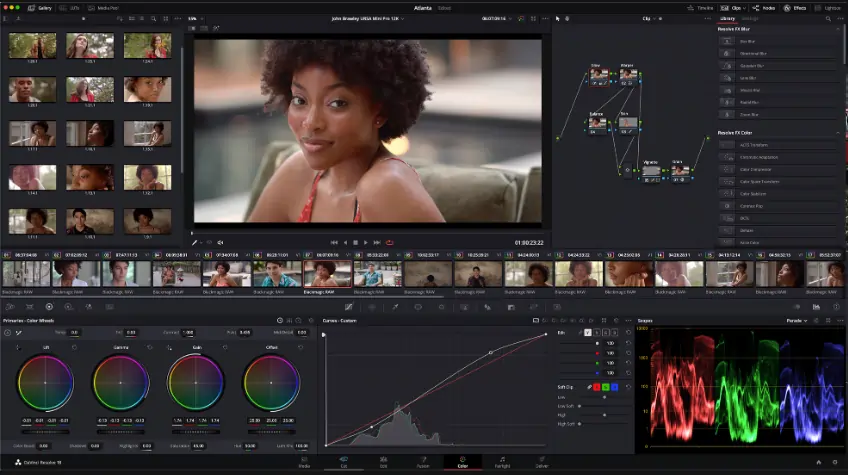
- Precio: Gratis (Resolve), $24,99/mes (Studio)
- Ofrece etalonaje, composición 3D, gráficos en movimiento y colaboración.
Cómo recortar con DaVinci Resolve
1️⃣ Crea un nuevo proyecto.
2️⃣ Importar medios a través de Importar medios botón.
3/>Arrastre a la línea de tiempo.
4/>Frote para localizar la sección.
5/>Usar Marcar en y Marcar para seleccionarlo.
6/>Presione Eliminar .
7. Cortador de vídeo en línea
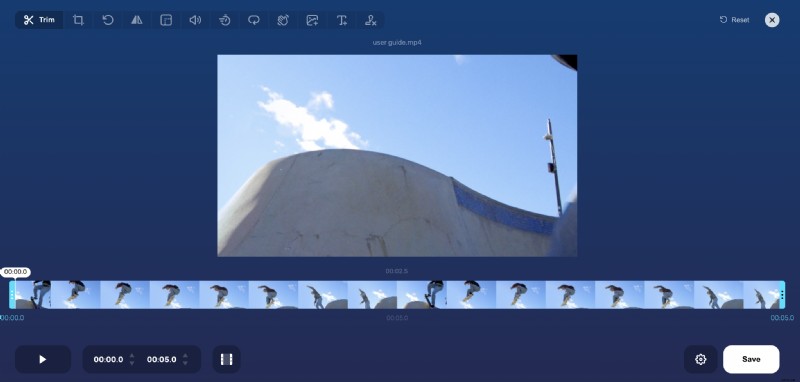
- Precio: Gratis
- Basado en navegador, no requiere descarga:ideal para ediciones rápidas.
Cómo recortar con Online Video Cutter
1️⃣ Abre la herramienta en tu navegador.
2️⃣ Haz clic en Abrir archivo y sube tu clip.
3/>Utilice el control deslizante de la línea de tiempo para seleccionar el rango de corte.
4/>Establezca el inicio con Inicio y el final con End .
5/>Vista previa del segmento.
6/>Haga clic en Cortar para eliminarlo.
7/>Descarga el vídeo recortado.
Bonificación:creación de clips para redes sociales con Magic Clips de Riverside
Convierta grabaciones completas en publicaciones sociales breves sin esfuerzo:
- Graba y deja que Riverside cargue los archivos.
- En el panel, haga clic en Generar clips dentro del cuadro Clips Mágicos.
- Descarga o edita cada clip:añade títulos, ajusta el diseño y compártelo.
Preguntas frecuentes
¿Cómo corto una parte de un vídeo y lo guardo?
Utilice cualquiera de las herramientas anteriores:aísle el segmento con marcadores o la herramienta de afeitar, elimínelo y luego exporte el resultado. Los pasos exactos varían según el software, pero el concepto central es el mismo.
¿Puedo eliminar una sección central de un vídeo?
Sí. El flujo de trabajo de recorte (marcar un punto inicial y final, dividir y eliminar) funciona para cualquier segmento, incluida la mitad de un clip.