
Cuando compartes vídeos en Instagram, Facebook u otras plataformas de redes sociales, el recorte automático de la plataforma puede cortar partes esenciales de tu contenido. Agregar un borde a su video garantiza que todo el cuadro permanezca visible y le da a su metraje una apariencia refinada.
Parte 1:¿Cómo agregar bordes a un vídeo en línea?
A continuación se muestran algunos de los editores en línea más confiables que le permiten agregar bordes (blanco, negro o colores personalizados) a sus videos. Cada herramienta se explica con instrucciones claras paso a paso y se indican las limitaciones.
1. Kapwing
Kapwing es un editor basado en navegador que admite fotos, GIF y vídeos. Si bien no tiene una herramienta de "borde" dedicada, cambiar el tamaño del lienzo crea automáticamente un marco alrededor del metraje.
Paso 1:sube tu vídeo
Inicie Kapwing y haga clic en Subir archivo para importar el vídeo desde tu computadora o pegar una URL directamente.
Paso 2:agregar un borde
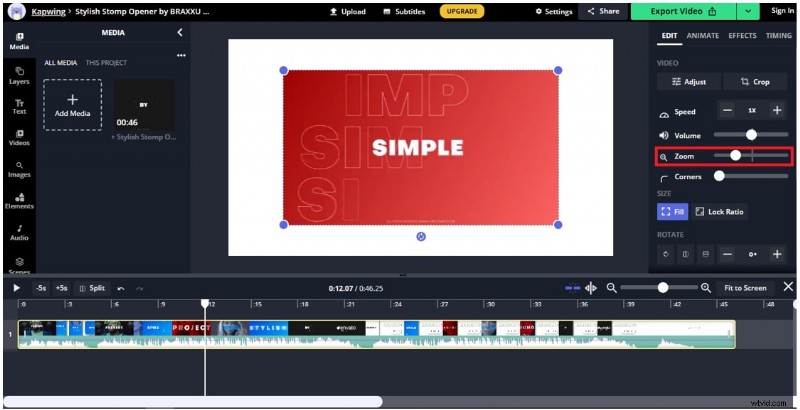
Utilice el Zoom control deslizante para reducir el vídeo y revelar el lienzo circundante.
Paso 3:elige un color de fondo
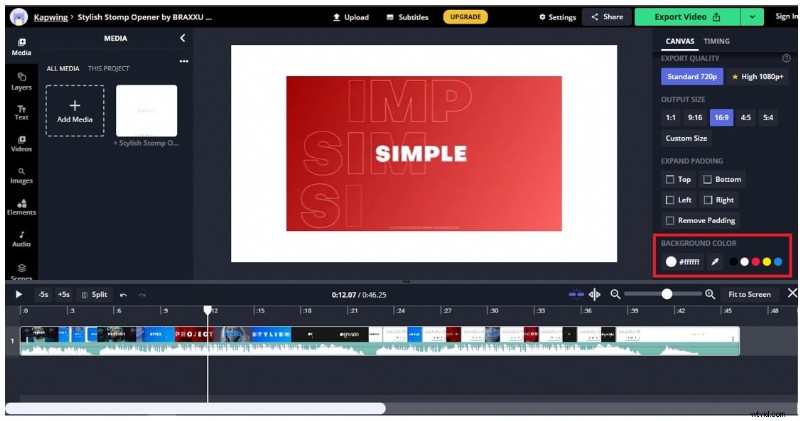
Haga clic en el área del borde y elija un color con el Color de fondo. selector.
Paso 4:exporta tu vídeo
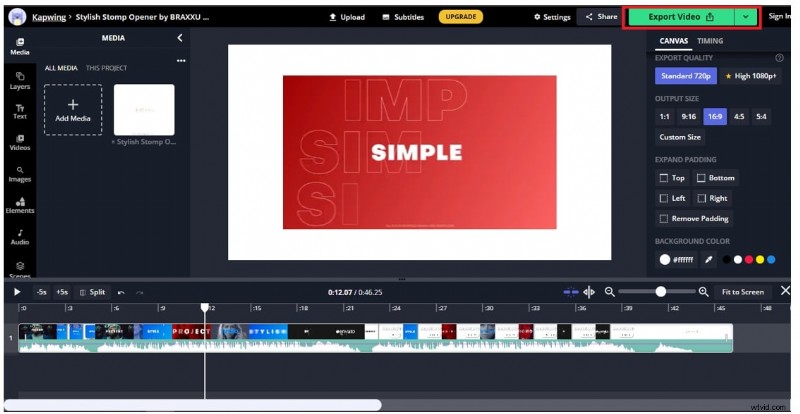
Una vez satisfecho, haga clic en Exportar vídeo. para descargar el archivo terminado.
Limitaciones
El nivel gratuito limita el tamaño del archivo a 250 MB y restringe la duración de la exportación a 60 minutos.
2. Canva
La interfaz intuitiva de Canva te permite agregar bordes con un mínimo esfuerzo, además ofrece una amplia gama de archivos multimedia y pistas de música.
Paso 1:sube tu vídeo
Abre Canva, haz clic en Subir y seleccione su archivo de vídeo.

Paso 2:selecciona un fondo
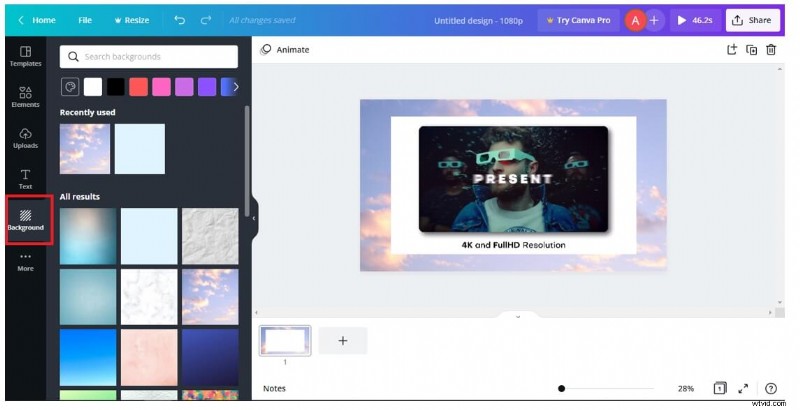
En el menú de la izquierda, haz clic en Fondo. y elige el color o patrón deseado.
Paso 3:aplicar el borde
Volver a Subidas , arrastra tu vídeo al lienzo y el fondo aparecerá como un borde.
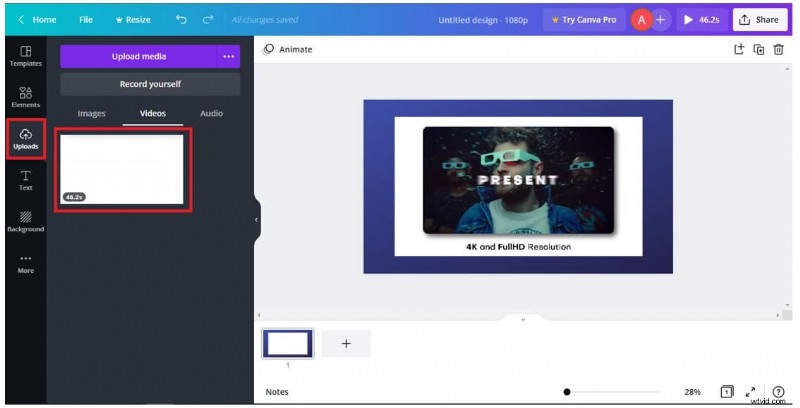
Paso 4:Descargar
Haz clic en Compartir → Descargar para exportar el vídeo editado.
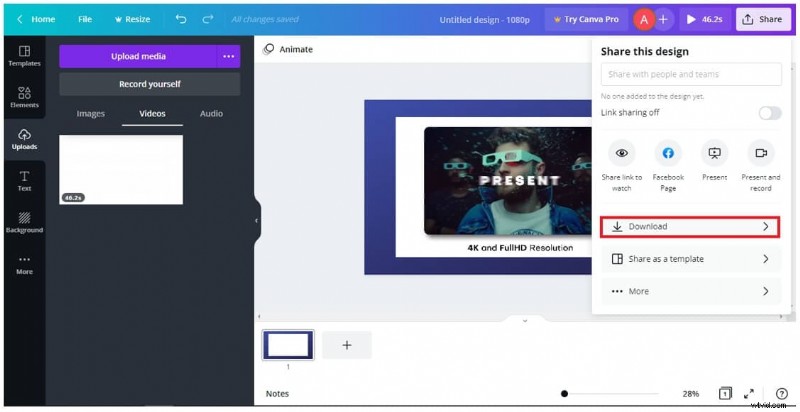
Limitaciones
Canva almacena proyectos solo en línea; No hay almacenamiento local persistente y se puede producir un diseño excesivo al utilizar plantillas prediseñadas.
3. Clip flexible
Flexclip ofrece una interfaz de arrastrar y soltar compatible con más de 20 formatos de vídeo. Es ideal para ediciones rápidas.
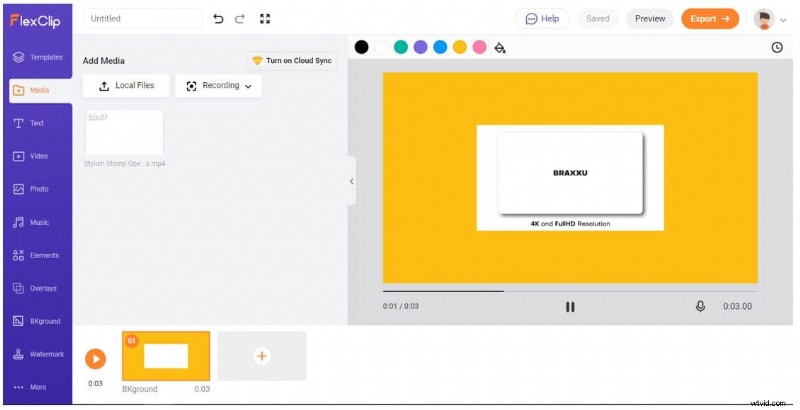
Paso 1:elige un lienzo en blanco
Abra Flexclip y seleccione un fondo vacío.
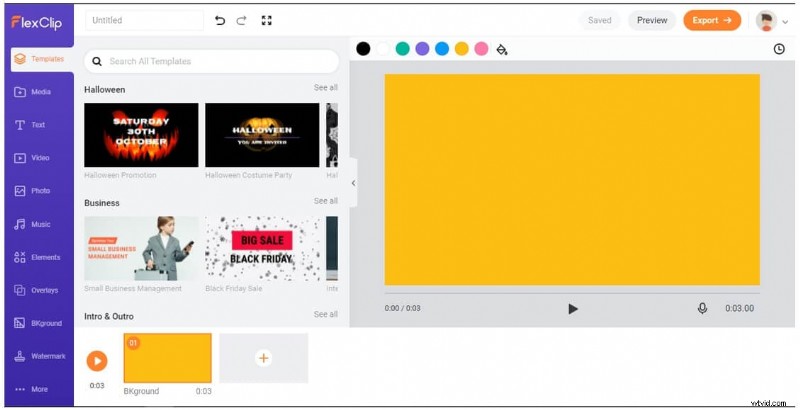
Paso 2:subir medios
Haga clic en Medios → Archivos locales para importar tu vídeo.
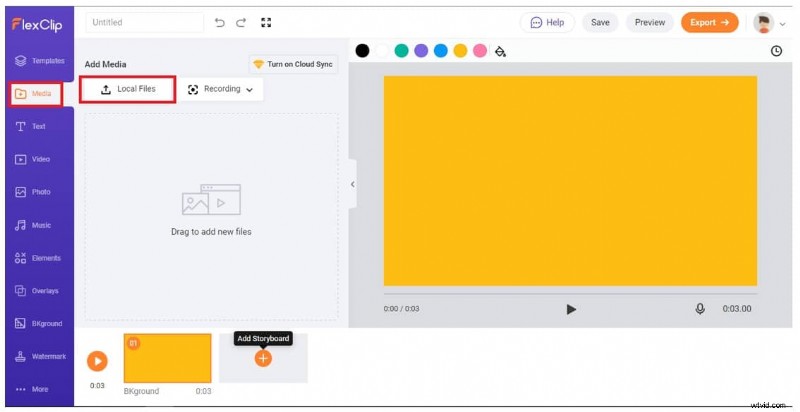
Paso 3:agregar borde y exportar
Arrastre el vídeo a la línea de tiempo y luego haga clic en Exportar. para descargar el clip con borde.
Limitaciones
Flexclip carece de funciones de edición avanzadas típicas del software profesional e impone algunas restricciones en el tamaño de los archivos.
4. lunático
Lunapic es una herramienta sencilla para agregar bordes simples rápidamente.
Paso 1:sube tu vídeo
Abre Lunapic, haz clic en Elegir archivo y selecciona tu vídeo.
Paso 2:Aplicar un borde
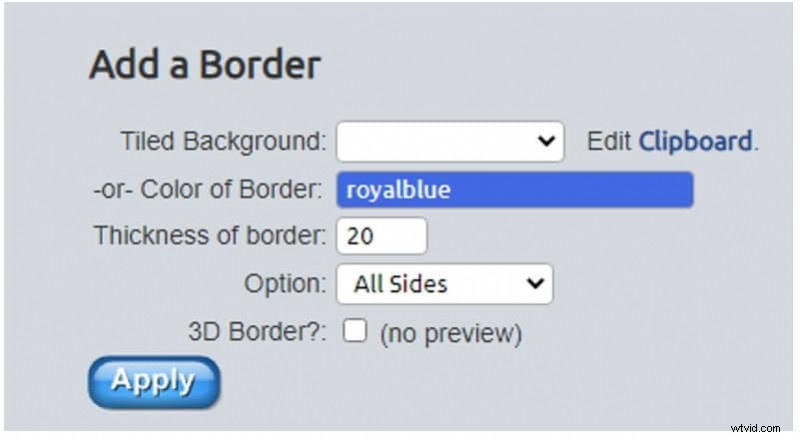
Navegue hasta Aplicar un borde sección, ajuste el ancho y el color, luego haga clic en Aplicar.
Limitaciones
Sólo están disponibles herramientas de edición básicas; los efectos visuales complejos son limitados.
5. Abraia
Abraia destaca por cambiar el tamaño de los vídeos antes de aplicar bordes, lo que proporciona un borrón y cuenta nueva para la personalización.
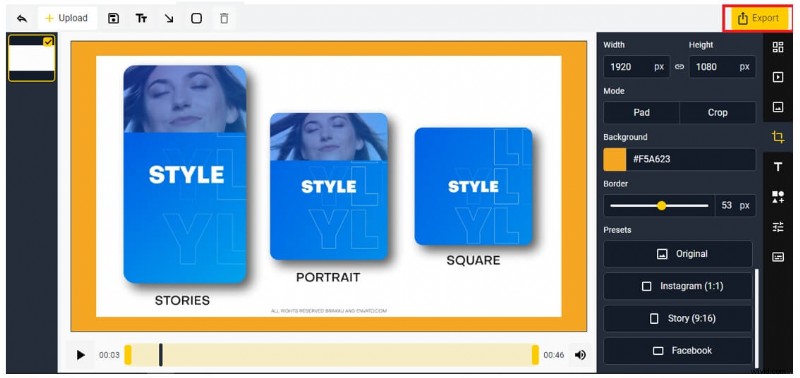
Paso 1:sube tu archivo
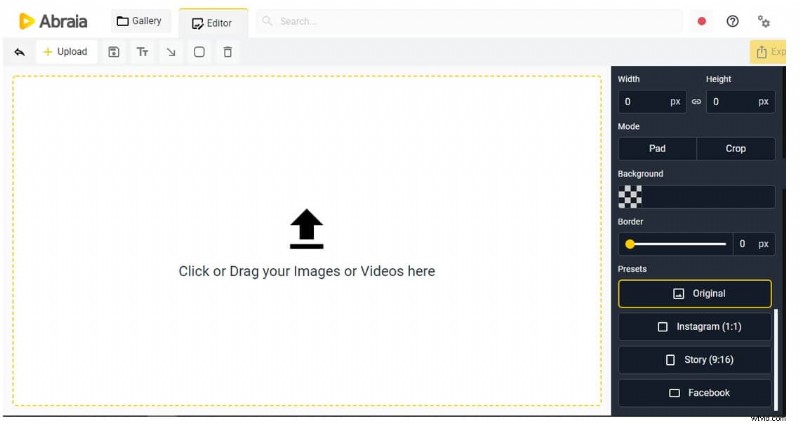
Arrastre el archivo a la ventana del navegador o haga clic para seleccionarlo.
Paso 2:agregar configuración de borde
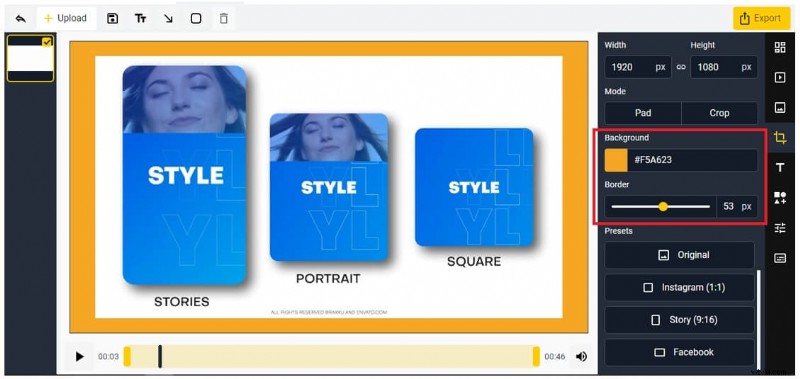
Configure el ancho del borde y el color de fondo en el panel dedicado.
Paso 3:Exportar
Haga clic en Exportar. para descargar el vídeo terminado.
Limitaciones
Los bordes se agregan indirectamente al cambiar el tamaño, lo que puede alterar las proporciones.
6. Tipo
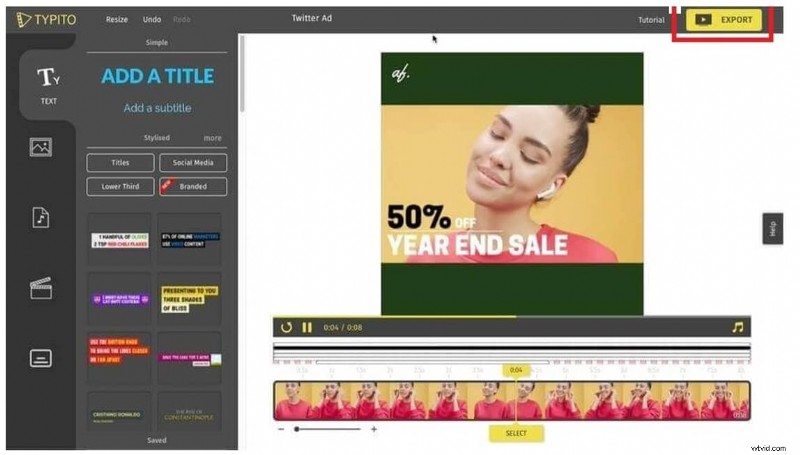
La función de vista previa en tiempo real de Typito te permite ajustar los bordes mientras editas.
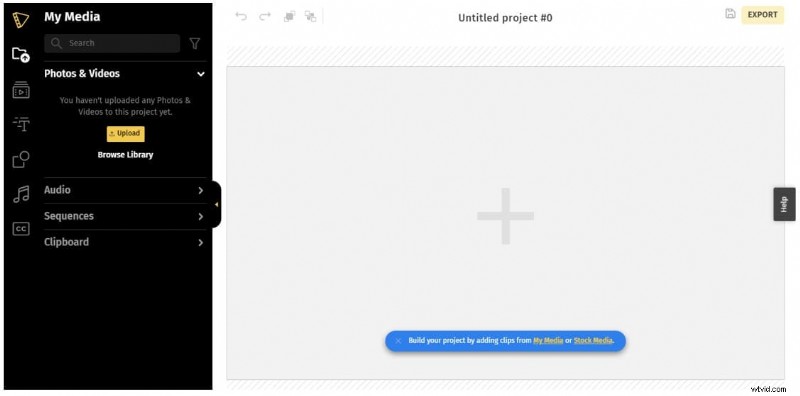
Paso 1:subir
Abre Typito y haz clic en Subir para importar tu vídeo.
Paso 2:cambiar el tamaño y exportar
Utilice el Cambiar tamaño herramienta, luego haga clic en Exportar para descargar.
Limitaciones
El nivel gratuito agrega una marca de agua; la eliminación requiere un plan pago.
7. Clídeo
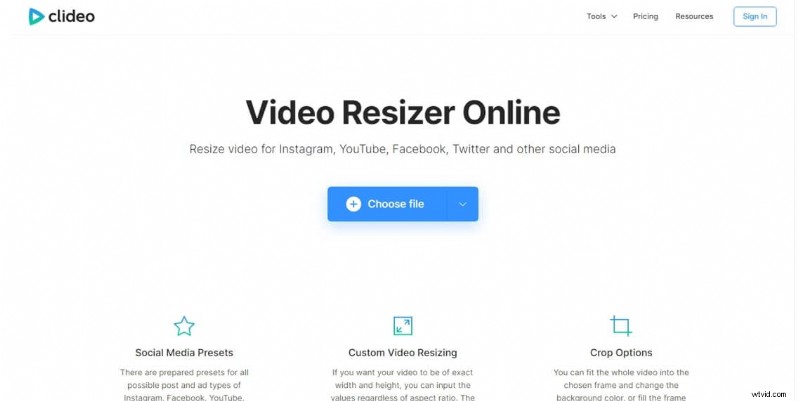
Clideo ofrece una interfaz rápida basada en web para agregar bordes y otras ediciones.
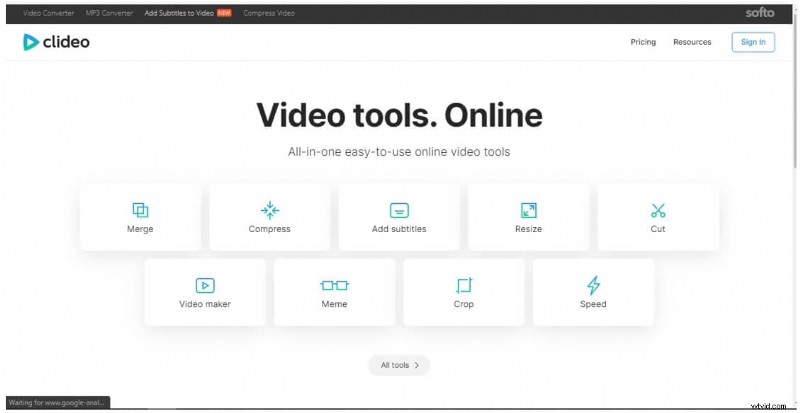
Paso 1:abrir Clideo
Vaya a Clideo . y seleccione Cambiar tamaño herramienta.
Paso 2:elige el vídeo
Haga clic en Elegir archivo para subir tu clip.
Paso 3:agregar borde
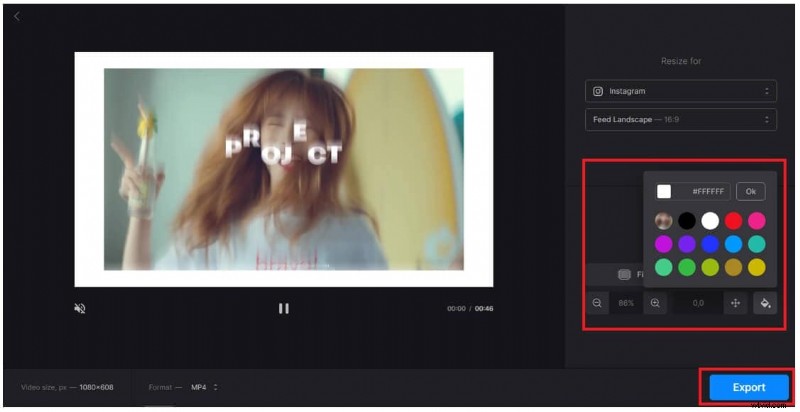
Aléjese para revelar el borde, establezca su color y luego haga clic en Exportar.
Limitaciones
Se aplican límites de tamaño de archivo y solo se admite el formato MP4.
8. lobo
Wofox combina la edición básica (recortar, cortar) con una función sencilla de adición de bordes.
Paso 1:elige Cambiar el tamaño del vídeo
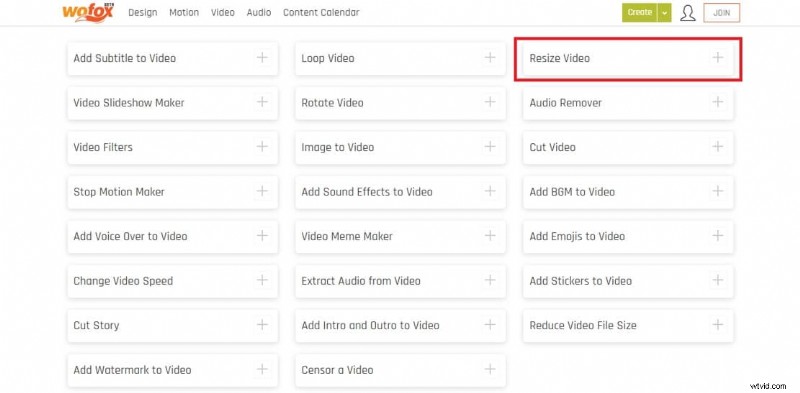
En la página de inicio de Wofox, haga clic en Cambiar tamaño de vídeo.
Paso 2:subir
Haga clic en Subir para importar tu vídeo.
Paso 3:cambiar el tamaño y descargar
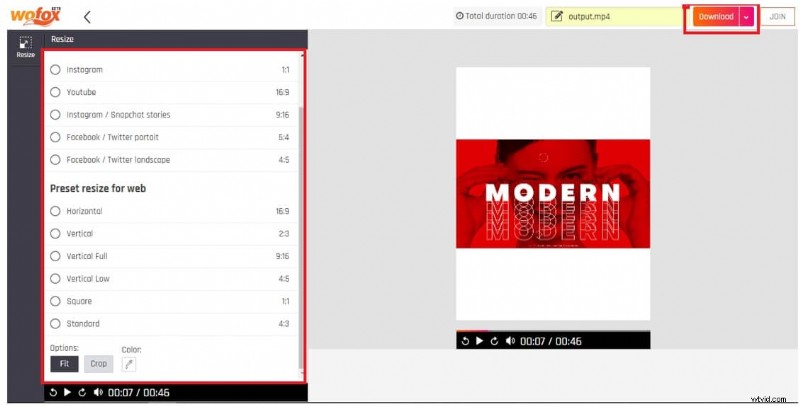
Ajuste el tamaño usando los controles de la izquierda y luego haga clic en Descargar. para exportar.
Limitaciones
El procesamiento puede ser más lento que el de la competencia y puede detenerse en archivos más grandes.
9. Carrete rápido
Fastreel es un editor liviano que admite bordes, música, filtros y combinación de clips.
Paso 1:abrir Fastreel
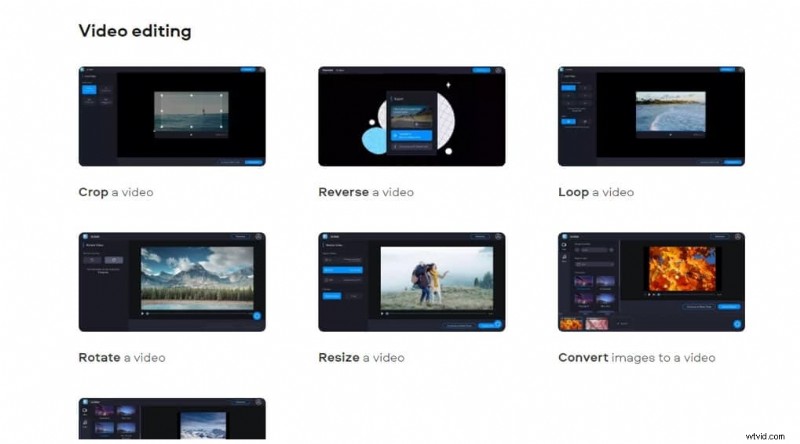
Vaya a Fastreel y seleccione Cambiar el tamaño de un vídeo en Herramientas de edición de vídeo.
Paso 2:subir
Haga clic en Agregar el archivo para traer tu video.

Paso 3:Exportar
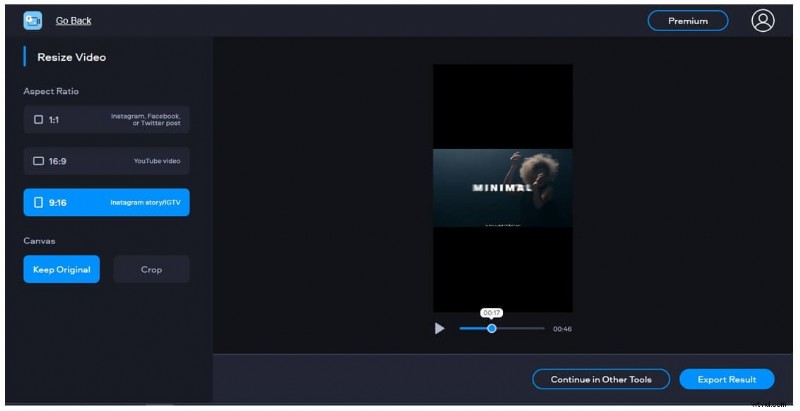
Elija el formato de plataforma deseado (Instagram o Facebook) y haga clic en Exportar resultado.
Limitación
Sólo están disponibles bordes negros; No se admite la personalización del color.
10. En vídeo
InVideo proporciona plantillas profesionales que le permiten superponer bordes, imágenes y música a su metraje.
Paso 1:subir medios
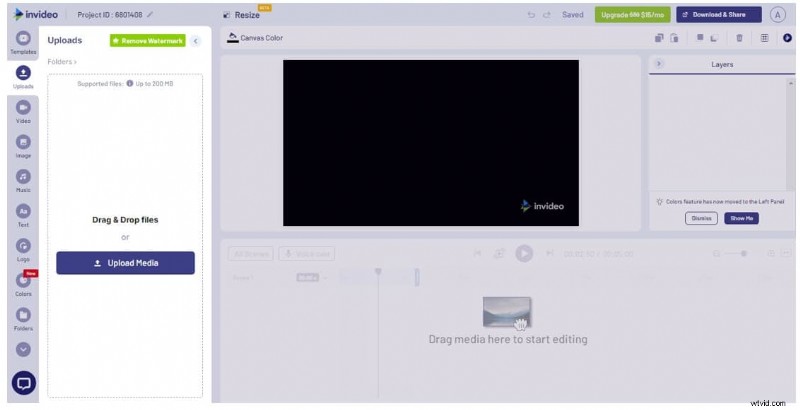
Abra InVideo, haga clic en Subir medios e importe su archivo.
Paso 2:elige una plantilla
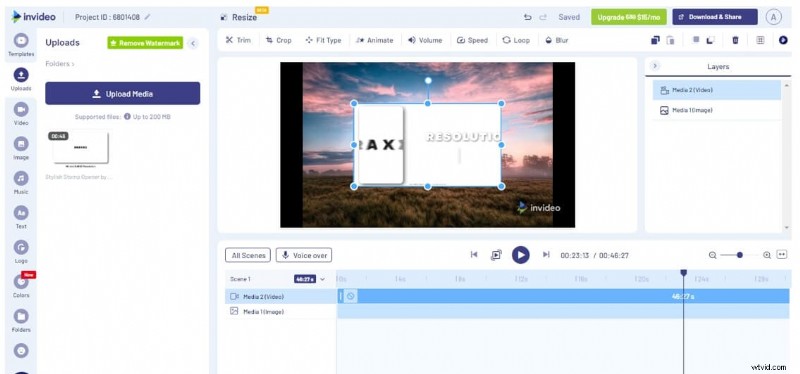
Explorar los vídeos o Imagen secciones para obtener una plantilla de borde que se ajuste a su estilo.
Paso 3:arrastra a la línea de tiempo
Coloque el vídeo importado en la línea de tiempo y luego haga clic en Descargar y compartir. para exportar.
Limitaciones
Incluso el plan Business limita las exportaciones a 60 por mes.
Parte 2:Agregar bordes con Wondershare Filmora
Filmora sigue siendo la mejor opción para los creadores que necesitan más control del que ofrece un simple editor en línea. A continuación se muestra un flujo de trabajo conciso para agregar bordes usando Filmora.
Paso 1:importa tus medios
Inicie Filmora, vaya al Archivo y seleccione Importar medios para incorporar tu vídeo al proyecto.
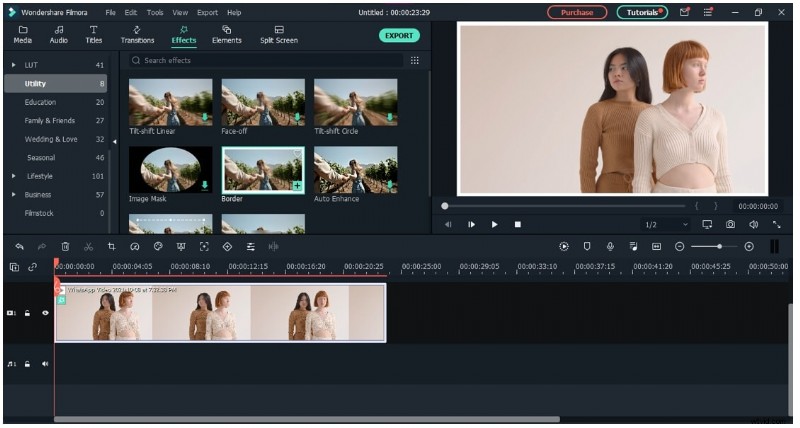
Paso 2:aplicar un efecto de borde
Navega a Efectos → Utilidad y arrastra el Borde efecto en la línea de tiempo. También puedes buscar "borde" en la barra de búsqueda para un acceso más rápido.
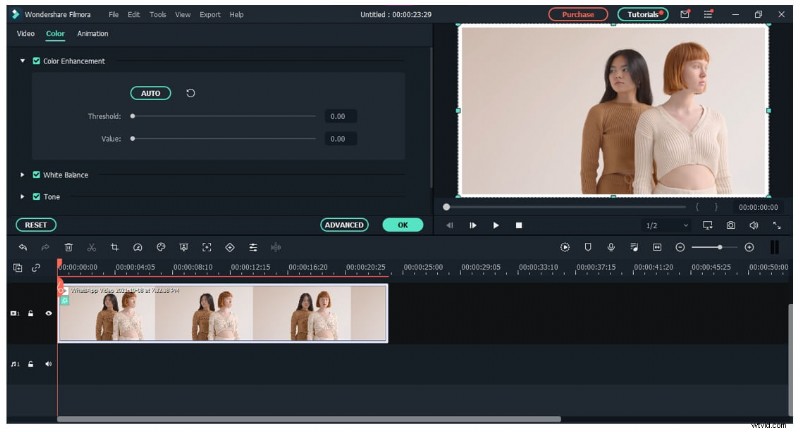
Paso 3:personaliza el borde
Haga doble clic en el clip de vídeo en la línea de tiempo para abrir el panel de personalización. Ajustar Color, Tamaño, Desenfoque, Opacidad y Duración como desee, luego haga clic en Aceptar .
Paso 4:Exportar
Haga clic en Exportar. en la parte superior, elija su formato y guarde el video en su dispositivo.
Conclusión
Las plataformas de redes sociales recortan videos automáticamente, con el riesgo de perder contenido crítico. Agregar un borde protege su metraje y mantiene intacta toda la historia. Si bien el software de escritorio como Filmora ofrece control granular, las herramientas en línea enumeradas anteriormente brindan soluciones rápidas basadas en la nube para la mayoría de los usuarios. Elige el método que mejor se adapte a tu flujo de trabajo y dale a tus vídeos el borde que se merecen.