
A mucha gente le encanta convertir Live Photos en GIF porque es divertido, expresivo y perfecto para compartir en las redes sociales o en mensajes.
Y si quieres aprender a crear un GIF a partir de una Live Photo, es realmente fácil. Sin embargo, la mayoría de los tutoriales sólo muestran lo básico. Explican cómo convertir una Live Photo a GIF utilizando herramientas integradas o aplicaciones de terceros. Lo que no cubren es cómo convertir una Live Photo en un GIF que realmente se destaque. La conversión simple es solo el primer paso.
Para que su contenido realmente se destaque, necesita algo más que presionar algunos botones. Esta guía le mostrará no sólo cómo convertir una Live Photo en un GIF, sino también cómo mejorarla.
Parte 1. Cómo convertir Live Photos en GIF con las herramientas integradas del iPhone
Live Photos captura más que una simple imagen fija. Graban un vídeo corto de 1,5 segundos antes y después de tomar la foto, dando vida al momento. Por otro lado, un GIF es una animación en bucle que se reproduce continuamente, sin sonido.
Si quieres aprender a crear un GIF a partir de una Live Photo usando sólo tu iPhone, estás de suerte. Apple ha integrado herramientas sencillas directamente en la aplicación Fotos que te permiten crear efectos animados sin necesidad de aplicaciones adicionales. Muchas personas buscan cómo crear Live Photo GIF, pero no se dan cuenta de que la solución ya está en su bolsillo.
Paso 1. Abre la aplicación Fotos en tu iPhone.
Paso 2. Encuentra la Live Photo que deseas utilizar. Puedes comprobar si es una Live Photo buscando la etiqueta "LIVE" en la esquina superior izquierda.
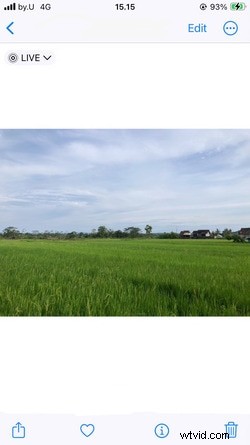
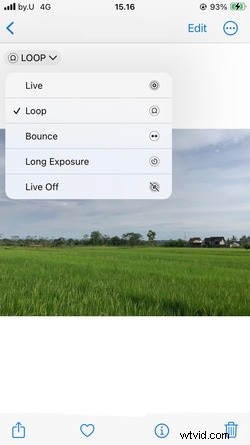
Paso 3. Desliza hacia arriba en la foto. Esto revelará la sección Efectos.
Paso 4. Seleccione Bucle (crea un efecto de bucle suave) o Rebote (reproduce el movimiento hacia adelante y luego hacia atrás).
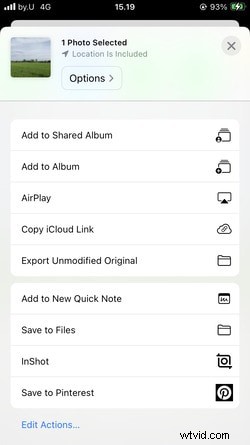
Paso 5. Una vez aplicado el efecto, toque Archivo> Exportar> Exportar GIF. Si no ve esa opción, elija Exportar original sin modificar para guardar la Live Photo como un video corto.
Este método es la forma más rápida de crear un GIF a partir de una Live Photo cuando solo quieres algo rápido y fácil.
Ventajas- No necesitas descargar nada adicional.
- Es muy sencillo y fantástico para principiantes.
- No puedes ajustar la velocidad de reproducción ni recortar el clip.
- No hay forma de agregar pegatinas, subtítulos ni ediciones divertidas.
- Tienes control limitado sobre el tamaño y la calidad del GIF final.
- Es posible que los GIF exportados no se vean pulidos para uso profesional o en redes sociales.
Parte 2. Cómo convertir Live Photos en GIF usando aplicaciones de terceros
A veces, las herramientas básicas del iPhone no son suficientes. Claro, puedes crear fácilmente un GIF a partir de una Live Photo usando la aplicación Fotos, pero ¿qué pasa si quieres ajustar el resultado? Tal vez quieras ajustar la velocidad de reproducción, recortar ciertas partes o incluso agregar toques creativos como stickers animados, filtros o subtítulos divertidos.
En este caso, las aplicaciones de terceros resultan muy útiles. Ofrecen mucho más control sobre cómo crear GIF de Live Photo y te permiten crear un producto final que se siente pulido y divertido.
Aquí, exploraremos dos aplicaciones populares que te ayudarán a convertir Live Photos en GIF con un toque extra.
1. GIPHY
Si dedicas tiempo a compartir GIF divertidos o expresivos en línea, probablemente te hayas encontrado con GIPHY. ¿Pero sabías que puedes crear un GIF a partir de una Live Photo directamente dentro de la aplicación GIPHY? No es sólo una plataforma de búsqueda de GIF. También es un poderoso creador de GIF.
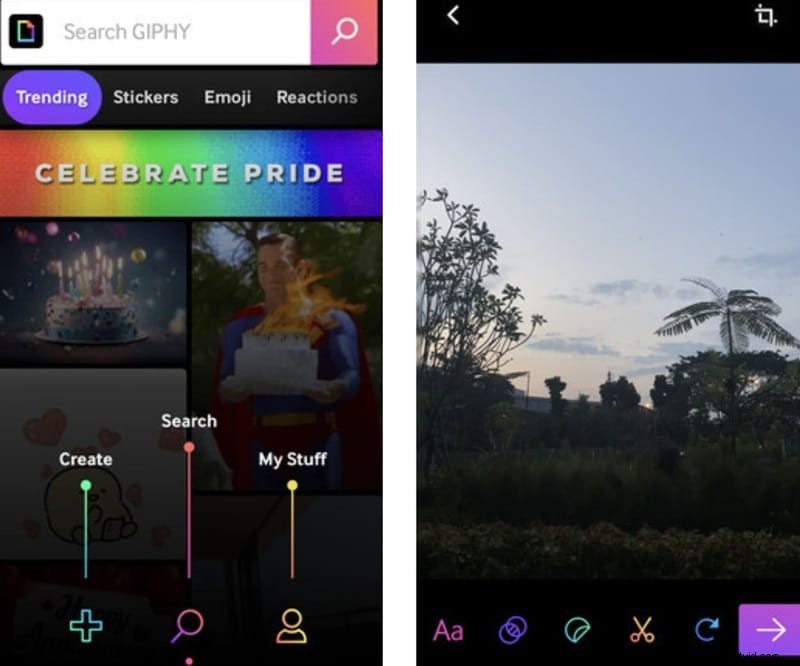
Cómo utilizar GIPHY:
- Descarga y abre la aplicación GIPHY, luego toca el ícono más para comenzar a crear.
- Selecciona la Live Photo que desees del carrete de tu cámara.
- Utilice las herramientas integradas de GIPHY para recortar el clip, ajustar la velocidad o agregar pegatinas animadas, filtros y superposiciones de texto.
- Una vez que estés satisfecho, guarda el GIF terminado o súbelo directamente a la enorme biblioteca en línea de GIPHY, donde otros pueden encontrarlo y compartirlo.
- Creado para compartir, GIPHY hace que sea muy fácil cargar y enviar tus GIF directamente a plataformas de redes sociales
- Puedes agregar pegatinas, texto, filtros y efectos para que tus GIF sean más entretenidos
- Una vez cargados, tus GIF se alojan en los servidores de GIPHY
- Los GIF cargados en GIPHY pueden ser públicos de forma predeterminada, a menos que estén configurados como privados
- La calidad del GIF a veces se reduce durante la carga
2. Aplicación animada
Lively es una aplicación más sencilla que se centra exclusivamente en convertir Live Photos a GIF. Se salta las funciones para compartir en redes sociales y se limita a hacer bien un trabajo.
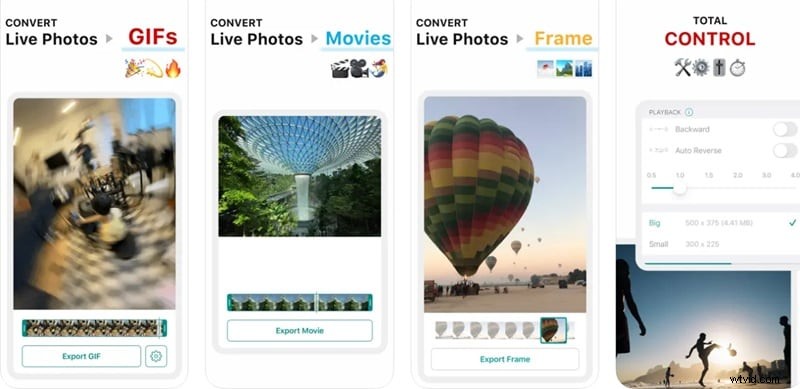
Cómo utilizar Lively:
- Abre Lively y elige la Live Photo que deseas editar.
- Recorta el clip, invierte la dirección de reproducción o selecciona un rango de fotogramas específico.
- Expórtelo directamente como GIF al carrete de su cámara, listo para compartirlo o cargarlo en otro lugar.
Si buscas una forma limpia y sencilla de convertir una foto en vivo en un GIF, Lively es una elección fantástica.
Ventajas- Más control creativo, incluidos ajustes de velocidad, recorte y marcha atrás
- Interfaces fáciles de usar diseñadas para facilitar la creación de GIF
- Opciones de exportación versátiles; puedes exportar Live Photos como GIF, vídeos (MOV) o imágenes fijas
- Las versiones gratuitas añaden marcas de agua al GIF final
- Algunos usuarios han informado de dificultades al compartir GIF creados
- Carece de funciones más avanzadas, como agregar filtros
Parte 3. Cómo convertir Live Photos en GIF como un profesional usando Filmora
Si deseas convertir una Live Photo en un GIF que luzca pulido y profesional, Wondershare Filmora es la herramienta que debes utilizar. Si bien las aplicaciones en tu iPhone te permiten realizar conversiones rápidas, no pueden igualar la flexibilidad de edición que ofrece un editor de video de escritorio como Filmora.
Con Filmora, puedes importar el archivo de video de Live Photo (formato MOV) e ir más allá de las ediciones básicas. Puedes recortar el momento perfecto, ajustar la velocidad de reproducción, agregar efectos, colocar pegatinas divertidas o incluir superposiciones de texto.

Lo que lo hace aún mejor son las herramientas de inteligencia artificial de Filmora, que te ayudan a trabajar de manera más inteligente, no más dura. Puedes aplicar cortes automáticos para resaltar escenas clave, generar música con tecnología de inteligencia artificial o crear subtítulos sin escribirlos manualmente.
Una vez que esté satisfecho con las ediciones, puede exportar su creación como un GIF de alta calidad. Tienes control total sobre la resolución, la velocidad de cuadros y el tamaño, lo que lo hace ideal para compartir en Instagram, Twitter, WhatsApp o incluso usarlo en campañas de marketing.


Cómo crear un GIF a partir de una Live Photo usando Filmora
Paso 1:Transfiera la Live Photo a su computadora
Primero, debes mover la Live Photo (guardada como un archivo MOV) desde tu iPhone a tu computadora. Utilice AirDrop, correo electrónico o servicios en la nube como Google Drive o Dropbox para hacer esto.
Paso 2:abre Filmora e importa el archivo
Inicia Filmora en tu escritorio. Haga clic en Importar y seleccione el archivo MOV que acaba de transferir. Arrastre el archivo a la línea de tiempo para comenzar a editarlo.
Paso 3Editar y personalizar
Recorta tu vídeo para seleccionar el mejor momento. Ajuste la velocidad si desea que se realice un bucle más rápido o más lento. Añade efectos, transiciones, pegatinas o texto para que el GIF sea más atractivo y personalizado.
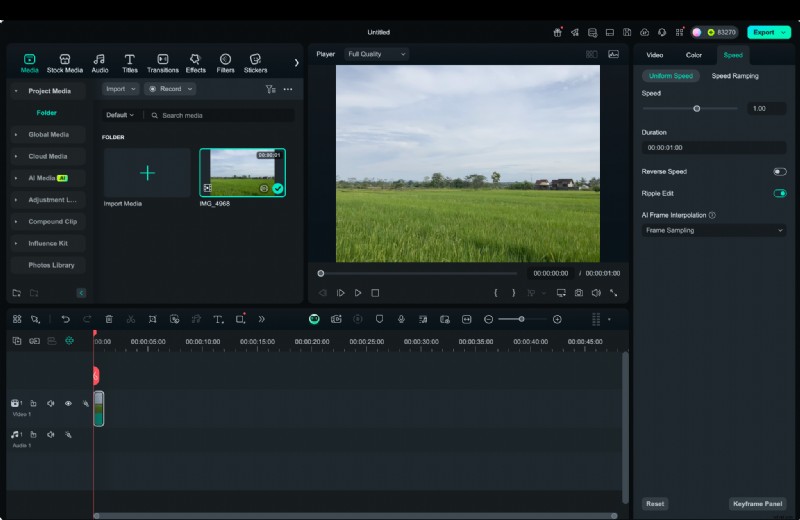
Paso 4Exportar como GIF
Cuando haya terminado, haga clic en Exportar y elija GIF como formato. Personalice la configuración, incluida la resolución y el estilo de bucle, y luego guarde el GIF final en su computadora.
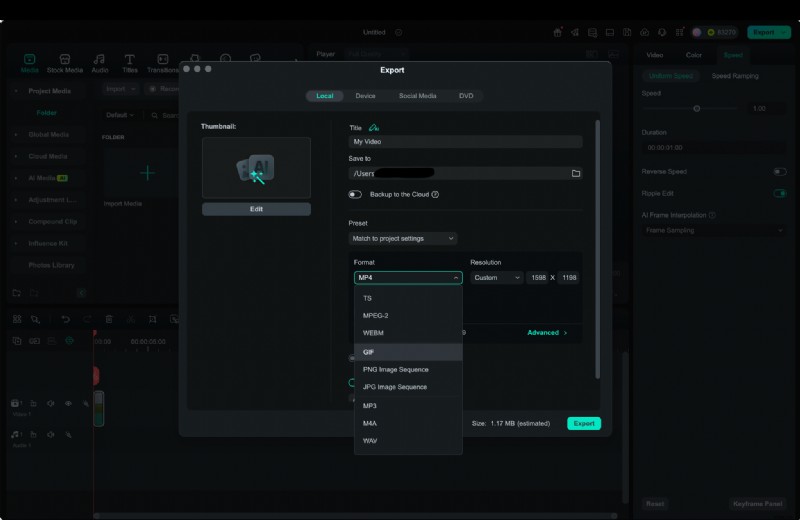
Filmora frente a otros métodos:por qué vale la pena
| Característica | Aplicación Fotos de iPhone | Aplicación GIPHY | Aplicación animada | Filmora |
| Fácil conversión | ✅ | ✅ | ✅ | ✅ |
| Edición avanzada | ❌ | Limitado | ✅ | Editor completo + herramientas de IA |
| Sin marcas de agua | ✅ | ❌ | ❌ | ✅ |
| Control de exportación (tamaño, fps) | ❌ | Limitado | Limitado | Control total |
| Efectos creativos (música, pegatinas, texto) | ❌ | Algunos | ❌ | Música y pegatinas con IA, texto inteligente |
Conclusión
Convertir una Live Photo en un GIF es una forma divertida y creativa de compartir tus momentos favoritos. Puedes seguir con herramientas sencillas como la aplicación Fotos de iPhone para realizar conversiones rápidas o explorar aplicaciones de terceros como GIPHY y Lively si quieres funciones adicionales como recortes y pegatinas.
Pero si buscas obtener los mejores resultados, Filmora ofrece una ventaja verdaderamente profesional. Con Filmora, puedes convertir fotos en vivo a GIF , edítelo con herramientas avanzadas, agregue efectos llamativos y expórtelo con control total sobre la calidad. Es perfecto para cualquiera que quiera que sus GIF se destaquen, ya sea para uso personal, redes sociales o proyectos de marketing.
¡Prueba Filmora y desbloquearás un nivel completamente nuevo de creatividad!