
Si eres una persona técnica, debes estar familiarizado con el reproductor VLC Media. Es un conocido reproductor de vídeo para Android, Windows, macOS y otros sistemas operativos. Sin embargo, VLC también es útil para editar y recortar vídeos. Esta herramienta proporciona todas las funciones esenciales para recortar, editar y dividir el videoclip según su elección. Lo mejor de VLC es que es gratuito y admite múltiples formatos. Si no está seguro de utilizar el recortador de vídeo VLC, debería obtener una revisión perfecta del mismo. Al ser un equipo de expertos en tecnología, analizamos cada herramienta en detalle. No te preocupes; Hemos compartido una reseña imparcial del recortador de vídeo VLC. Seguramente te ayudará a decidir si satisface tus necesidades.
En este artículo
- ¿Qué es VLC Media Player?
- Cómo cortar/recortar vídeos en VLC Media Player
- Mejor alternativa al reproductor VLC:Wondershare Filmora
Parte 1:¿Qué es VLC Media Player?
VLC es el reproductor multimedia más popular y utilizado del mundo. Has visto el icono del cono naranja de VLC en tu móvil, PC o cualquier otro sistema. Este reproductor de vídeo gratuito admite la mayoría de formatos de vídeo y audio. Debido a su potente y versátil reproductor multimedia, a la gente le gusta mucho. Ayuda a ejecutar archivos que no son compatibles con los reproductores. El reproductor multimedia VLC también es perfectamente compatible con los sistemas Windows, MacOS, Linux y Android. Para obtener más información sobre VLC, debe familiarizarse con sus características.
Familiaricémonos con las funciones de recorte de VLC y aprendamos a recortar vídeos.
Admite múltiples formatos: Lo mejor de VLC es que admite muchos archivos multimedia. Puede reproducir y editar videos fácilmente usando formato MP4, AVI o MOV. Todo esto lo convierte en una excelente opción para recortar vídeos en VLC.
Compatibilidad multiplataforma: VLC es ampliamente accesible en todas las plataformas que utilizan software Windows, macOS o Android. Esto le facilita recortar sus videos en cualquier dispositivo.
Ofrece múltiples funciones de edición: VLC no es sólo un reproductor multimedia, sino que también incluye funciones de edición y recorte. Le permite establecer las horas de inicio y finalización para cortar videos. Puedes eliminar cómodamente las partes no deseadas de los vídeos y crear una experiencia de usuario perfecta.
Parte 2:Cómo cortar/recortar vídeos en VLC Media Player
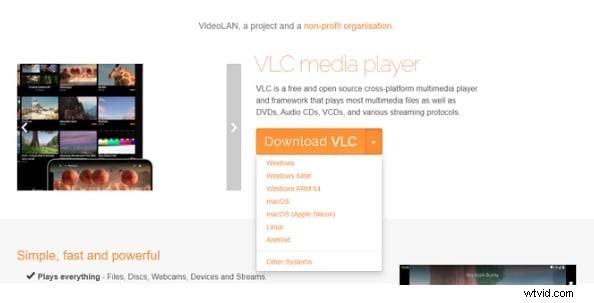
Paso 1Descargue el reproductor multimedia VLC
Paso 2:Cargar videoclips
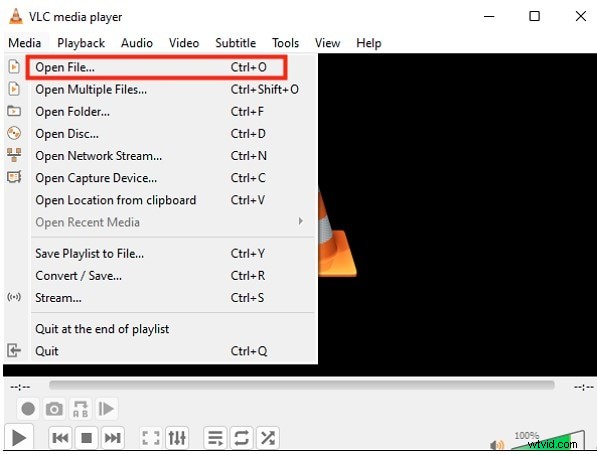
Haga clic en el medio y seleccione la opción de abrir archivo para cargar el vídeo que desea recortar.
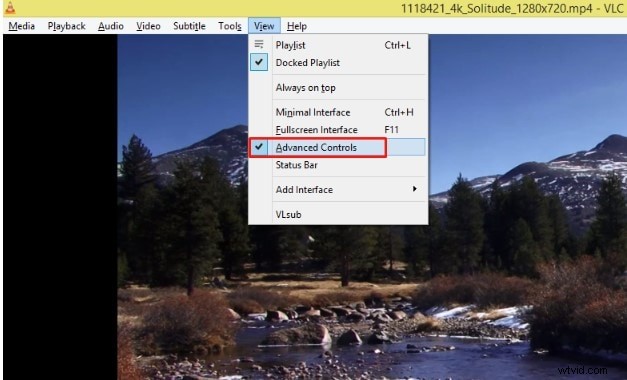
Paso 3Ver y habilitar Opciones de control avanzadas
Paso 4Habilitar registro
Para comenzar a grabar, mueva el control deslizante al fotograma con el que desea comenzar y luego presione Mayús+R o el botón rojo Grabar.
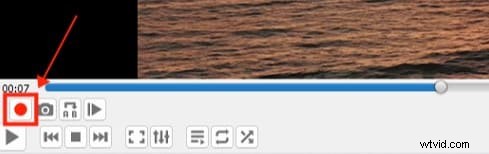
Paso 5:Detener la grabación
Para detener la grabación de su nuevo video, mueva el control deslizante al cuadro deseado y presione las teclas Grabar o Shift+R nuevamente. El vídeo recién editado en VLC ahora se puede encontrar en su ruta de guardado predeterminada cuando abre el Explorador de archivos de Windows.
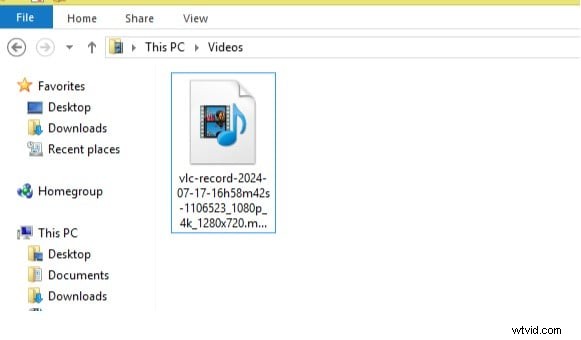
Eso es todo. De esta manera, puedes recortar tus vídeos grandes en el reproductor multimedia VLC. Sin embargo, es un proceso que requiere mucho tiempo y que le ayuda a recortar partes innecesarias del vídeo. Mire algunas ventajas únicas del recortador de video VLC.
Profesionales- Gratis
- Disponible para Windows, macOS, Linux, Android e iOS
- Solo es válido para vídeos cortos para cortar, dividir y recortar
- No hay vista previa en tiempo real disponible
- Funciones limitadas
Prácticamente hemos recortado vídeo en VLC Player y no lo hemos encontrado actualizado. Sin duda, es un reproductor de vídeo maravilloso, pero cuando inicias la función de edición práctica, te decepcionas. Este no es un recortador o editor de video dedicado, por lo que si estás trabajando en un proyecto importante, debes usar un editor de video profesional como Wondershare Filmora.
Parte 3:Mejor alternativa de VLC Player:Wondershare Filmora
El reproductor multimedia VLC para editar y recortar no sigue la última tendencia. La UI y la UX están muy por detrás de la última aplicación de recorte. De todos modos, tienes acceso al software de edición y recorte de video más confiable y útil, Wondershare Filmora. Aprendamos qué buena y maravillosa es esta herramienta para la recortadora VLC.
Para aquellos que desean editar y recortar rápidamente, Wondershare Filmora ofrece la mejor interfaz intrusiva para ello. Ya sea que sea un principiante que intenta editar o un editor profesional, tiene todo para usted. Para comprender mejor Filmora, familiarízate con sus características únicas.
Características únicas:
- Ofrece funciones de edición y recorte inteligentes basadas en IA.
- El software de edición y recorte de vídeo dedicado viene con funciones avanzadas.
- Admite una variedad de formatos y resoluciones. Se permite editar y exportar vídeos 4K.
- El usuario puede editar y recortar vídeos rápidamente y muy bien.
- Proporcione resultados de alta calidad y mantenga la calidad de los vídeos.
Veamos qué fácil es recortar videos en Wondershare Filmora:
Paso 1Descarga e instala Filmora en tu dispositivo
Paso 2:Haz clic en "nuevo proyecto" e ingresa al panel de edición de video
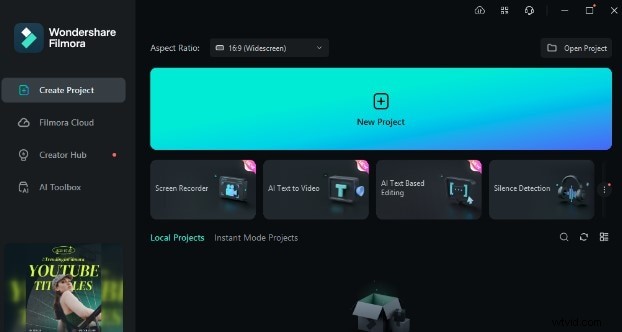
Paso 3:Sube tu vídeo para comenzar a recortar
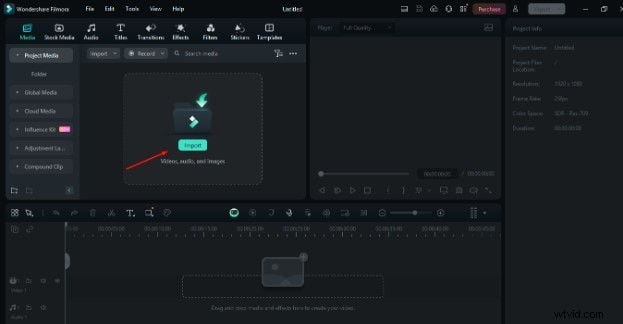
Paso 4:Arrastra la cinta roja y haz clic derecho para mostrar la opción de recorte del vídeo
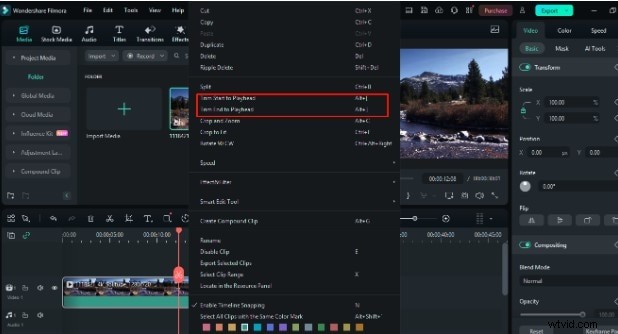
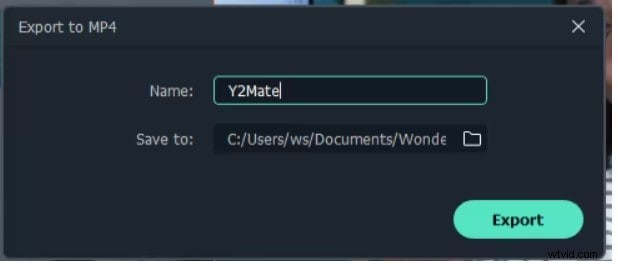
Paso 5Exporta tus clips
¡Eso es todo! Tu vídeo ha sido recortado. Ahora, simplemente haga clic en el botón "exportar" y exporte el vídeo a su PC o compártalo en plataformas de redes sociales en cualquier formato.

¿Qué pasa si te digo que también puedes reencuadrar el formato del vídeo?
Bueno, después de recortar el video, puedes reencuadrar el formato del video con nuestra función Reencuadre automático. Detecta automáticamente el punto focal del vídeo, lo recorta y lo mantiene en el encuadre. Esta función le facilita preparar sus videos para múltiples plataformas, como redes sociales, etc.
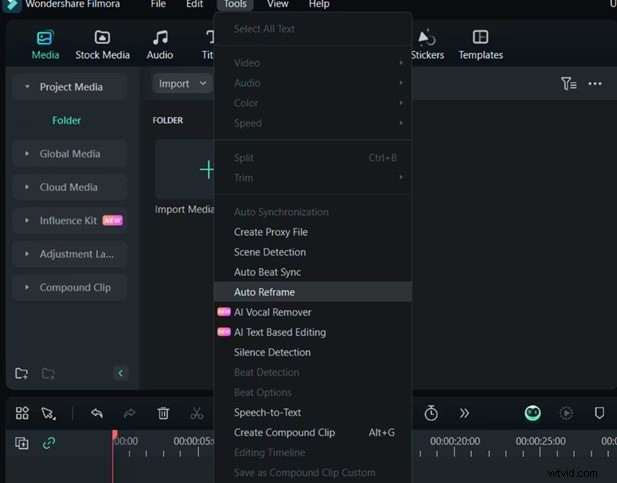
Para utilizar esta función, vaya a las herramientas o simplemente haga clic derecho en el vídeo subido y seleccione Reencuadre automático.
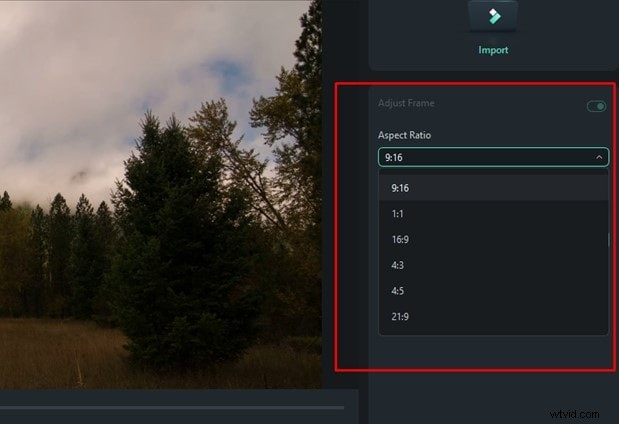
A continuación, elija la relación de aspecto deseada para el vídeo.
Una vez que confirmes la proporción deseada, haz clic en la opción de análisis y tu vídeo se reencuadrará instantáneamente en unos segundos.
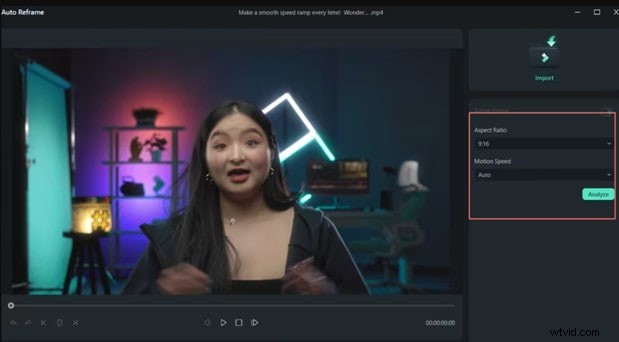
Si estás satisfecho con los resultados, toca la opción de exportar y compártelo donde quieras.
Entonces, ¿por qué no utilizar Wondershare Filmora para obtener resultados rápidos? Pruébelo ahora y compruebe usted mismo lo práctica y fácil de usar que puede ser una herramienta de edición de vídeo.
Conclusión
Ahora, después de obtener el análisis completo de la recortadora VLC, le ha abierto la mente a lo valioso que es VLC como recortadora. Sin embargo, el recortador de vídeo VLC es gratuito y admite todo tipo de formatos. Pero cuando se trata de calidad con otras herramientas, se queda corto. VLC no es una herramienta de edición de video dedicada. Si estás trabajando en videos grandes y complejos, debes usar un recortador de video dedicado como Wondershare Filmora. Hace que cada tarea sea muy fácil y produce resultados de alta calidad.