
Si está involucrado en la edición de videos de alguna manera, sabrá lo importantes que son los efectos de transición. Son tan importantes y utilizados con tanta frecuencia que es imposible evitarlos a la hora de hacer vídeos. Hoy profundizaremos en los efectos de transición de video y hablaremos sobre diez opciones que puedes considerar en tu proceso de edición de video.
Filmora, desarrollada por Wondershare, es una gran herramienta para aplicar estos efectos. Quédate hasta el final del artículo para aprender cómo aplicar transiciones en Filmora.
En este artículo
-
- Zoom de deformación
- Agujero de gusano
- Bloques de fallos
- Destello
- Disolver
- Borrado rápido
- Señal de calle
- Desvanecerse
- Transiciones cinematográficas
- Giro de caja
-
- Mejora tu vídeo al instante con AI Video Enhancer
- Cambie toda la paleta de colores con IA
¿Cuáles son los principales efectos de transición utilizados en 2025 y más allá?
Estas son nuestras selecciones para los 10 mejores efectos de transición que encontrará en videos publicados en 2025 y más allá. Esperamos que algunos de ellos puedan despertar su interés. Quizás estabas buscando este tipo de efecto y no pudiste encontrarlo.
Entremos en ello.
Zoom de deformación
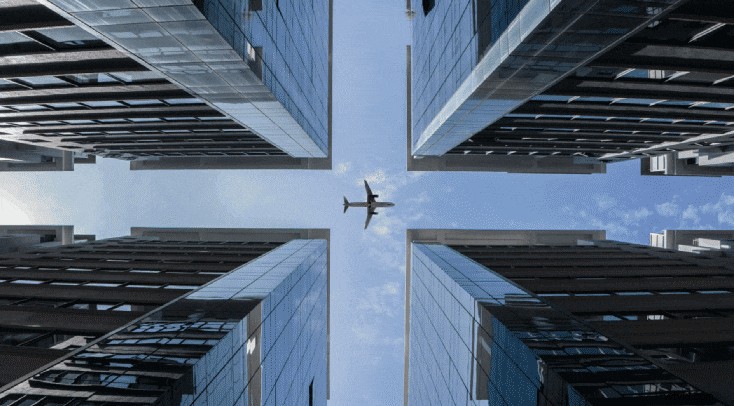
Este efecto es muy efectivo y puede mejorar la transición entre dos escenas de acción. El efecto Warp Zone es sinónimo de velocidad, por lo que también puede transmitir que algo sucedió muy rápido entre dos escenas. Además, se puede utilizar entre dos escenas en el espacio.
Agujero de gusano

Aquí hay otro efecto de transición inspirado en el espacio. Es muy similar al anterior, pero Warp Zoom se aleja en un punto, mientras que este ofrece un efecto de acercamiento continuo. Los usos son similares al Warp Zoom y puedes usar el efecto Wormhole en combinación con él.
Bloques de fallos

Aquí tenemos algo diferente. El efecto Glitch Blocks se utiliza principalmente en vídeos relacionados con la fantasía tecnológica. Si estás haciendo un vídeo ambientado en un futuro distópico o si simplemente estás hablando de tecnología impresionante en tu vídeo, este error funcionará muy bien en ese entorno.
Destello
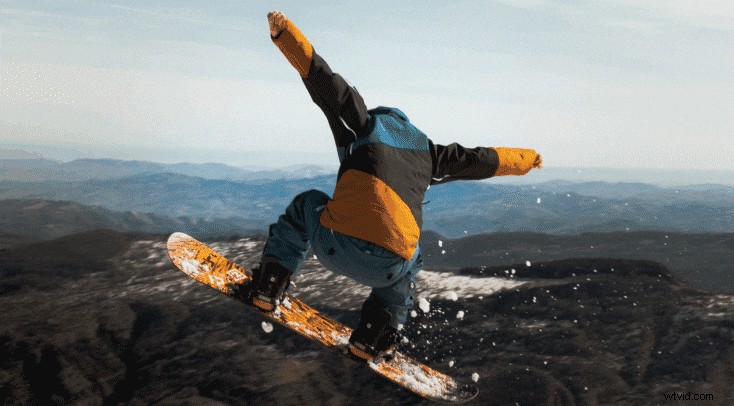
Flash es un efecto de transición común. En lugar de desvanecerse a negro, la pantalla se desvanece a blanco y pasa lentamente a la otra escena. Este efecto es muy versátil y se puede utilizar en una variedad de escenarios. Tu único límite es hasta dónde dejas vagar tu creatividad.
Disolver
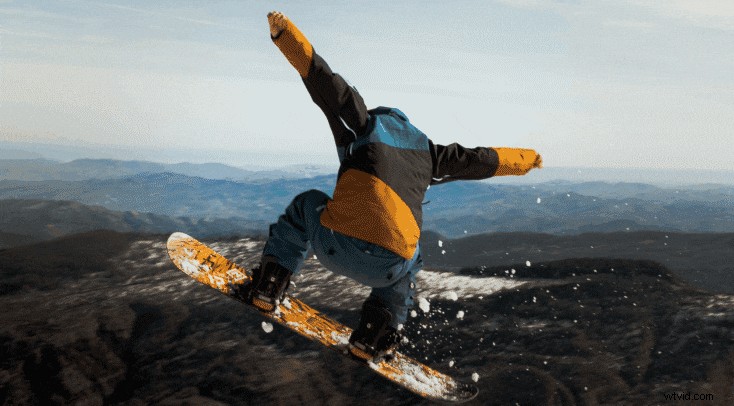
La transición de disolución es un poco más tranquila. Facilita al espectador el acceso a la otra escena al pasar gradualmente de una imagen a otra. Al igual que la transición Flash, ésta también es muy versátil. Puedes usarlo en todo tipo de vídeos y funcionará perfectamente.
Borrado rápido

El efecto de transición Fast Wipe es un poco divertido. Recuerda a las películas de Wes Anderson, especialmente si miras la animación GIF de arriba. Si quieres crear un remate genial o cambiar a otra escena abruptamente para dejar claro un punto, este es un efecto excelente para ti.
Señal de calle

Imagina que estás trabajando en un vídeo o una escena específicamente relacionada con el tráfico. Por ejemplo, digamos que el personaje de tu vídeo viaja de un lugar a otro. En lugar de mostrarles viajando, puedes simplemente mostrar la ubicación inicial, luego usar el efecto Señal de calle y mostrar la ubicación final.
Desvanecerse
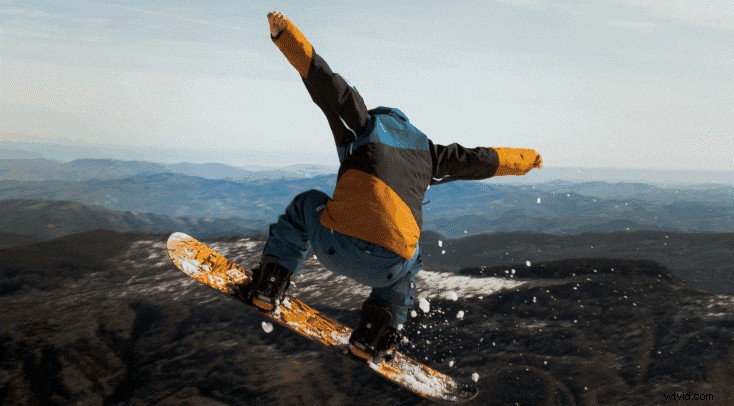
El efecto Fundido siempre se utilizará y podría ser el CABRA de todos los efectos. Los fundidos de aparición y desaparición se utilizan en la producción de vídeo todo el tiempo, y este podría ser el efecto más versátil que existe porque siempre puedes confiar en él. Si otros efectos no funcionan, utilice Fade.
Transiciones cinematográficas

A veces, necesitas un efecto que sea una combinación de varios efectos. Quieres algo que sea una combinación de animación y efecto de transición, y eso es lo que representa esta transición cinematográfica. Mejora la calidad de tu vídeo al instante con este.
Giro de caja

La transición de giro de cuadro puede lograr un efecto diferente según el tema del vídeo. Ciertamente no es del lado más serio y debes evitarlo si estás haciendo videos muy serios, pero puede ser neutral y también puede ser muy divertido. Realmente puedes ser creativo con este.
Cómo aplicar un efecto de transición en Filmora
Todos los efectos que has visto arriba están tomados de Filmora y todos están disponibles cuando inicias el programa por primera vez. Es lógico que le expliquemos cómo aplicar estas transiciones en su proceso de edición de vídeo.
Descarga Filmora desde la página de descarga oficial de Wondershare, instálalo en tu dispositivo, inicia el programa y abre un nuevo proyecto. Luego, proceda a cargar dos o más archivos multimedia en la línea de tiempo.

Filmora
⭐⭐⭐⭐⭐
El mejor software y aplicación de edición de vídeo con tecnología de IA
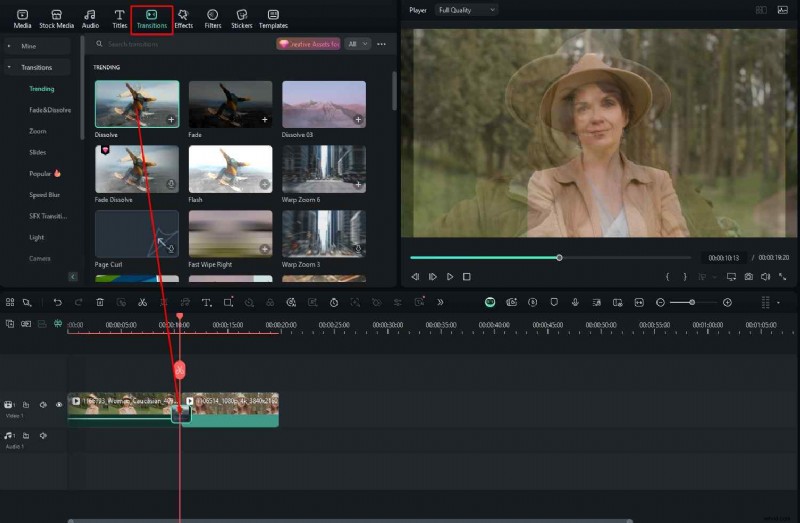
Paso 1:Para agregar el efecto de transición, busque la pestaña Transiciones en la parte superior de la pantalla, busque el efecto de transición que desee y arrástrelo a la línea de tiempo entre dos archivos multimedia. Puedes obtener una vista previa de la transición inmediatamente.
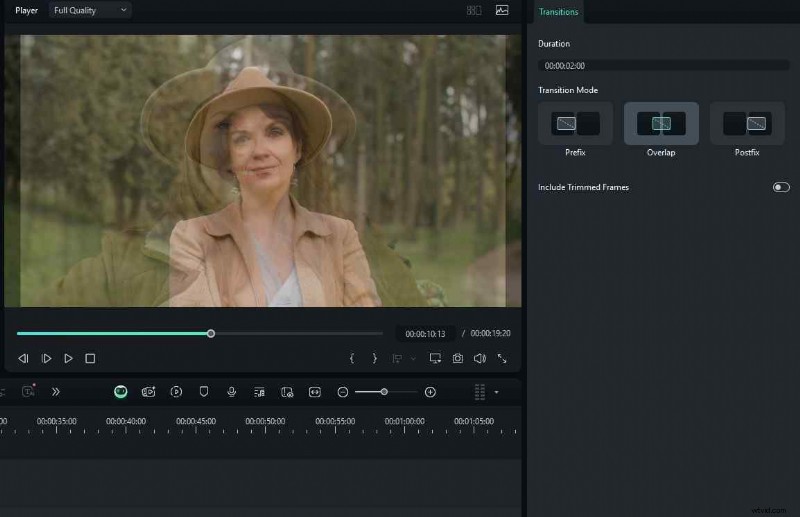
Paso 2:A la derecha, puedes ajustar los parámetros del efecto de transición.
Si comienzas a usar Filmora, verás que todo lo que haces allí es un viaje de dos o tres pasos. Es por eso que decidimos compartir algunas funciones más, pero estas tienen potentes algoritmos de IA integrados.
A excepción de las transiciones, ¿qué más puede ayudar a mejorar tu vídeo?
Puedes utilizar las poderosas funciones de IA de Filmora para mejorar tu video y hacerlo único. Los desarrolladores de Wondershare agregaron muchas características de IA a la mezcla y constantemente agregan otras nuevas, así que esté atento a ellas.
A continuación presentaremos tres características de IA. Échales un vistazo.
Mejora tu vídeo al instante con AI Video Enhancer
Es posible que cierto archivo de video en la línea de tiempo se grabe usando una cámara de mala calidad. No te preocupes, puedes mejorarlo en segundos con Filmora. Simplemente haga clic en el video en la línea de tiempo y mire a la derecha de la pantalla. Haga clic en Herramientas de IA y busque AI Video Enhancer. Luego, simplemente haga clic en Generar.
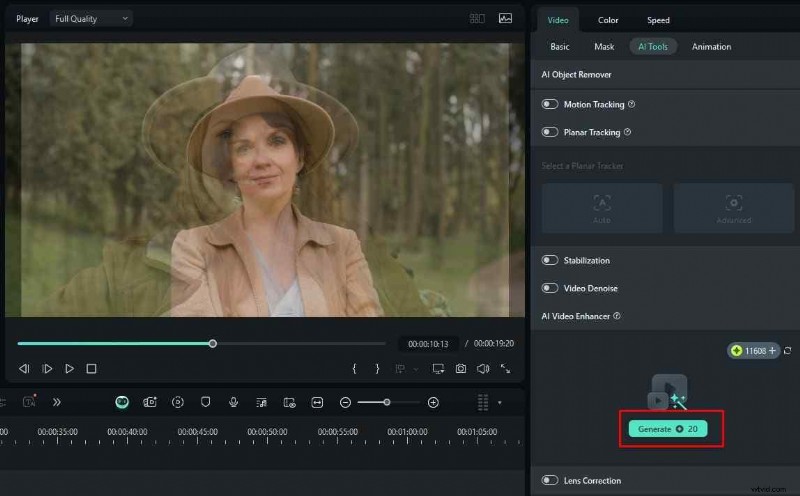
Filmora analizará tu vídeo y lo mejorará en cuestión de minutos.
Cambiar toda la paleta de colores con IA
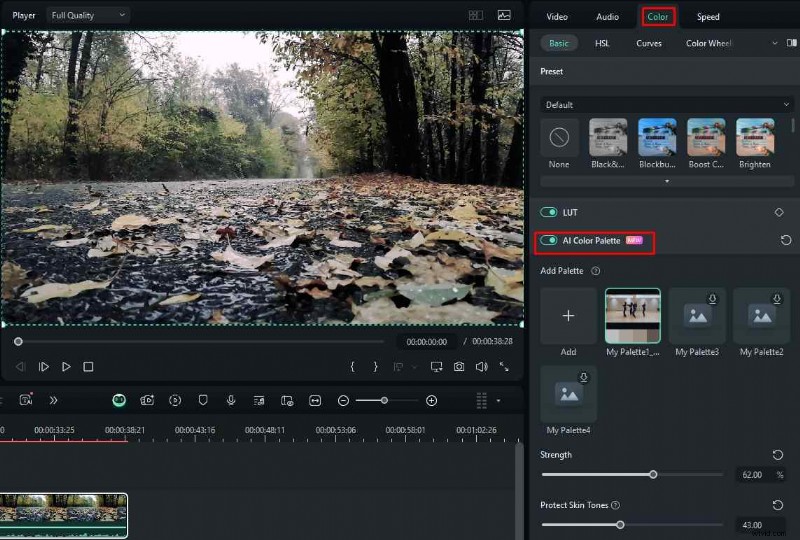
Si no está satisfecho con la combinación de colores de su vídeo, puede cambiarla instantáneamente con la función Paleta de colores AI. Simplemente haga clic en el vídeo en la línea de tiempo y luego vaya a Color. En Básico, encontrará la paleta de colores AI. Actívalo, elige un ajuste preestablecido y juega con los controles deslizantes.
Crea nueva música con IA
Puedes usar Filmora para crear música a partir de textos. Es un proceso simple de tres pasos y le mostraremos cómo hacerlo a continuación.
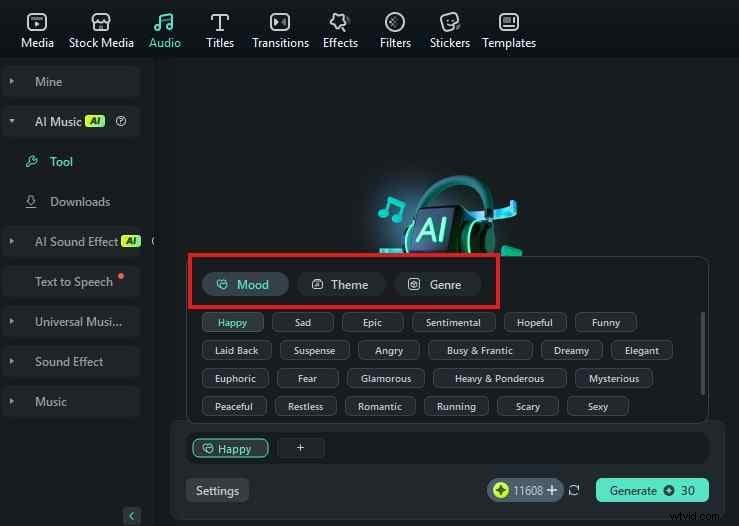
Paso 1:elige un estado de ánimo, un tema y un género para la música que deseas crear.
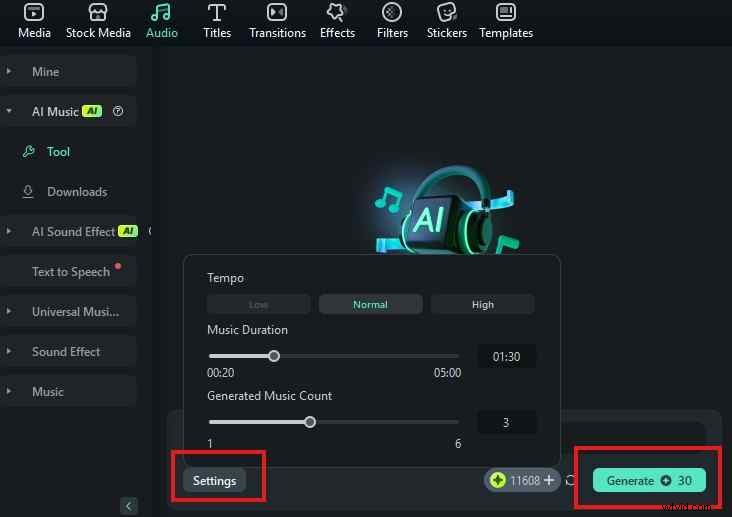
Paso 2:haga clic en Configuración para darle más indicaciones a la IA y luego haga clic en Generar.
Luego, debes esperar y escuchar la música creada por la IA de Filmora. Luego podrás usar esa música en tu video libremente. ¿No es fantástico?
Conclusión
Si quieres dominar el efecto de transición y lograr mucho más como editor de vídeo, deberías probar Filmora. Como hemos mostrado en este texto, esta herramienta es muy versátil, está repleta de funciones y puedes aprender a navegar por sus funciones muy rápidamente, incluso si eres nuevo en el juego. Usa Filmora para hacer las mejores transiciones entre escenas y hacer que el video se vea como lo imaginaste en tu mente.