
AVI se utiliza ampliamente para archivar información de video y audio y es altamente compatible con los reproductores multimedia y editores de video más comunes. Debido a su compatibilidad y calidad relativamente alta, los archivos AVI suelen ser accesibles para almacenar, transmitir y editar vídeos digitales.
Una de las operaciones habituales que realizan los editores de vídeo y los simples entusiastas es cortar archivos AVI. Modificar un vídeo al poder cortar segmentos no deseados, acortarlo o dividirlo en partes más pequeñas puede marcar una gran diferencia y mejorar la experiencia de visualización de un vídeo, así como su almacenamiento. Esta guía explicará brevemente qué es cortar archivos AVI, presentará los mejores cortadores de AVI y brindará una guía paso a paso sobre cómo usar Filmora, el cortador de AVI más avanzado.
En este artículo
- Comprensión de los requisitos básicos del corte de archivos AVI
- El mejor software de corte de AVI para Windows y Mac:cómo usarlos de manera efectiva
- Los mejores cortadores de vídeo AVI para dispositivos móviles
- Los mejores cortadores de vídeo AVI en línea
Parte 1:Comprensión de los requisitos básicos del corte de archivos AVI
1. Proceso básico para cortar un archivo AVI:
- Cargando el archivo: Se sugiere que abra el software que desea utilizar para editar el archivo, ya que es más fácil.
- Selección de segmentos: Para crear sus segmentos, utilice la línea de tiempo del software y las herramientas de corte para dibujar marcadores alrededor de los tiempos de inicio y finalización de los segmentos deseados.
- Guardar la salida: Exporte la versión final del clip para guardar el vídeo eligiendo el tipo de salida correcto al formato requerido con la calidad del vídeo.
2. Factores clave a considerar antes de cortar:
- Tamaño de archivo: Posteriormente, los archivos AVI pueden ser muy grandes y por lo tanto se recomienda que haya suficiente espacio en el disco del ordenador tanto para el original como para los que se habrán editado.
- Formato de salida deseado: Elija si desea mantener el archivo en formato AVI o convertirlo al formato de su elección durante la exportación.
- Preservación de la calidad: Seleccione el programa que permita el corte sin pérdidas para que la calidad del vídeo no se vea afectada.
3. Métodos de corte:
- Cortar en puntos específicos: Marque puntos específicos del vídeo en los que desee realizar cortes, como eliminar una pausa comercial de una grabación de televisión.
- División en varios clips: Divida un vídeo largo en segmentos más cortos, lo que puede resultar útil para crear fragmentos de vídeo o administrar archivos grandes.
El mejor software de corte de AVI para Windows y Mac:cómo usarlos de manera efectiva
Aquí está la lista del mejor software de corte AVI según su usabilidad, ventajas y formato compatible. Estas herramientas, que van desde las gratuitas hasta las incesantemente costosas y abarcan desde plataformas de código abierto hasta profesionales, son para todo tipo de usuarios.
Wondershare Filmora
Wondershare Filmora, como hemos visto, es un editor de vídeo sencillo pero potente para todos, incluidos los profesionales. Proporciona herramientas de corte fáciles de usar, así como otras innumerables opciones de edición. Además, tiene una increíble cantidad de capacidades, como seguimiento de movimiento, pantalla dividida, sincronización automática de ritmos, aumento de velocidad, fotogramas clave, recursos y mucho más. La simplicidad de la interfaz de usuario de la aplicación permite a los usuarios editar sus vídeos cortándolos, recortándolos y uniéndolos, entre otras cosas, sin mucho esfuerzo.
Características principales:
- Función de cortar/recortar/dividir :corte, recorte o divida fácilmente sus videos AVI para eliminar secciones no deseadas, crear múltiples clips o editar partes específicas de su video AVI con precisión.
- Seguimiento de movimiento :le permite seguir el movimiento de los objetos en su vídeo y aplicar efectos que sigan esos objetos.
- Pantalla dividida :Esto le permite crear vídeos que muestran varias pantallas simultáneamente, perfectos para comparar o mostrar varias vistas.
- Sincronización automática de ritmo :sincroniza automáticamente tus ediciones de vídeo con el ritmo de la pista de música elegida, lo que facilita la creación de contenido dinámico y atractivo.
- Aumento de velocidad :esto le permite ajustar la velocidad de sus videoclips para crear espectaculares efectos de cámara lenta o secuencias de cámara rápida.
Estabilizar vídeos con Wondershare Filmora
- Excelente estabilización de vídeo con baja distorsión.
- Amplios efectos de vídeo/audio y recursos creativos.
- Potente IA para la creación de contenido sin esfuerzo.
- Intuitivo, profesional pero apto para principiantes.
- Funciona en Mac, Windows, iOS y Android.


Cortar archivos AVI con Filmora en Windows
Paso 1:Instala e importa tu vídeo a Filmora Video Editor
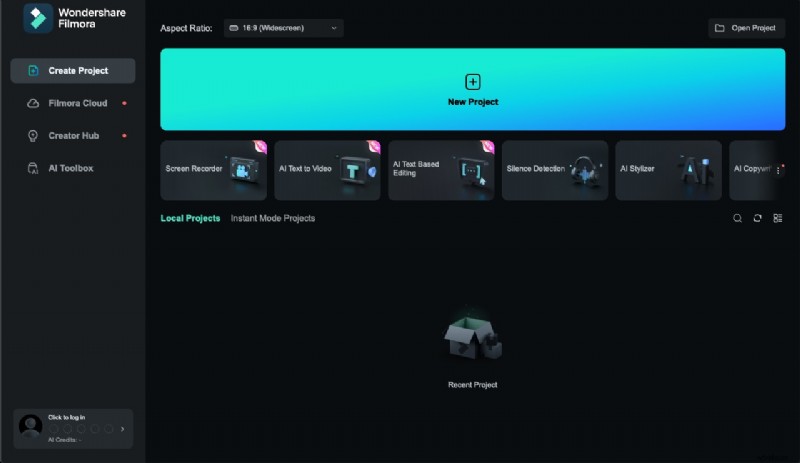
Descarga Filmora Video Editor para tu sistema operativo. Inicie Filmora haciendo doble clic en su ícono de escritorio o buscándolo en sus aplicaciones. Inicie un nuevo proyecto de edición de video haciendo clic en 'Nuevo proyecto'.
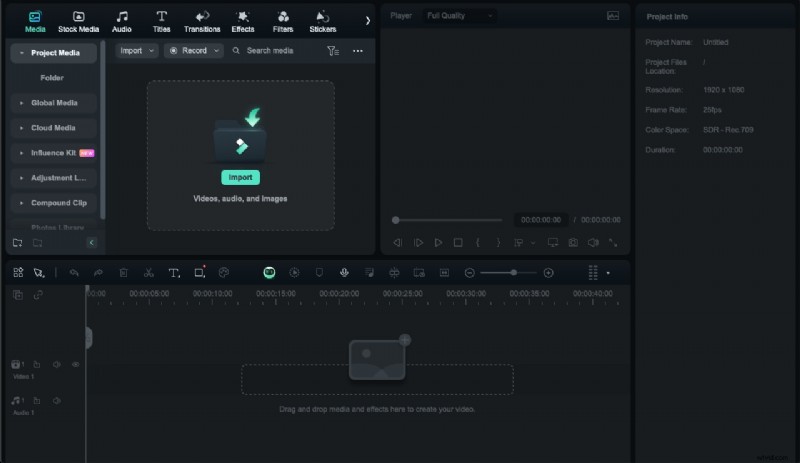
En la biblioteca multimedia, haga clic en "Importar", seleccione su archivo de vídeo y haga clic en "Abrir". Tu vídeo aparecerá en la carpeta "Medios" y deberías ver su miniatura.
Paso 2:Mueve tu vídeo a la línea de tiempo de Filmora
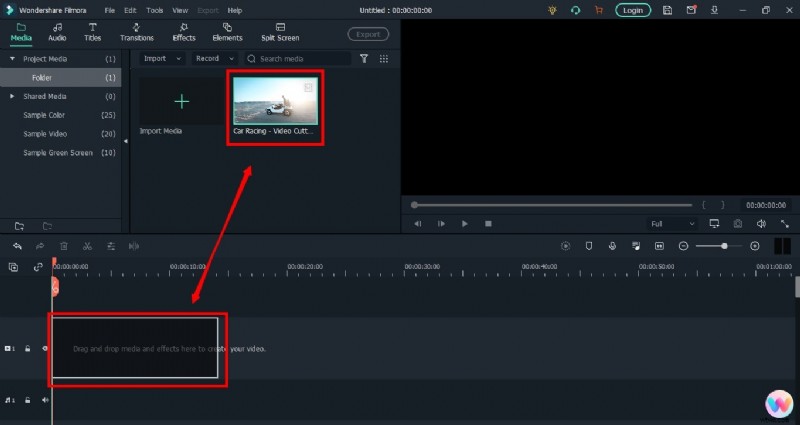
Haga clic en su video en la carpeta multimedia para seleccionarlo, luego arrástrelo y suéltelo en la pista de la línea de tiempo.
Paso 3:Corta tu vídeo en Filmora
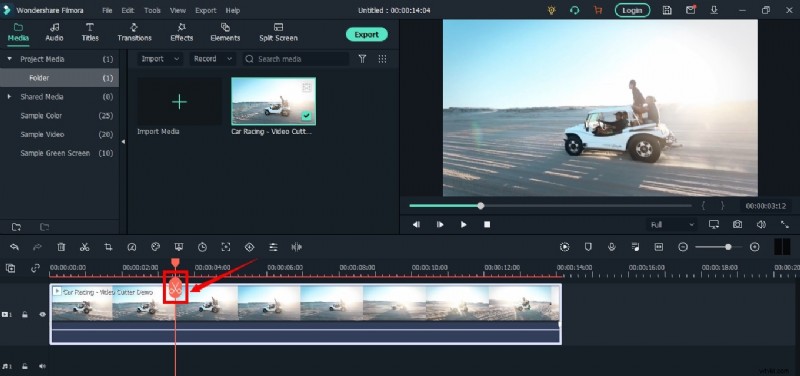
Mueva el cabezal de reproducción al fotograma donde desea comenzar a cortar y haga clic en el ícono de "tijera" para realizar el primer corte.
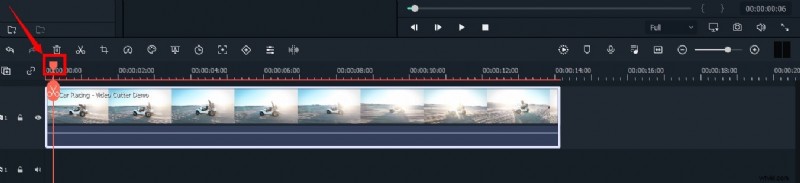
Tiene un papel importante en el corte de tus vídeos. Entonces, mueve el cabezal de reproducción al fotograma deseado y haz clic en el icono de "tijera" para realizar el corte "inicial".
Cuando lo hagas, verás que el clip único ahora está dividido en dos partes similares a esta imagen.
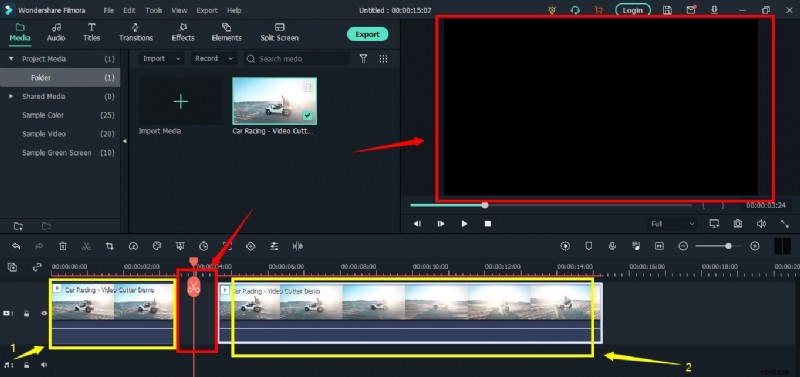
La región indicada en "Rojo" asegura que haya un espacio entre los clips en la línea de tiempo. Las flechas "amarillas" verifican dos fragmentos diferentes del mismo vídeo.
Como se ve en esta sección "Verde", alinee los dos clips.
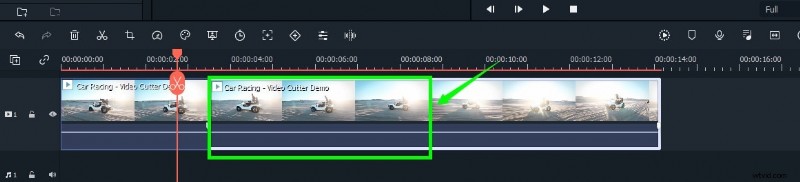
Luego mueva el cabezal de reproducción alrededor del clip según sea necesario. Y para realizar el corte "final" (segundo corte), haga clic en el símbolo de la "tijera" una vez más.
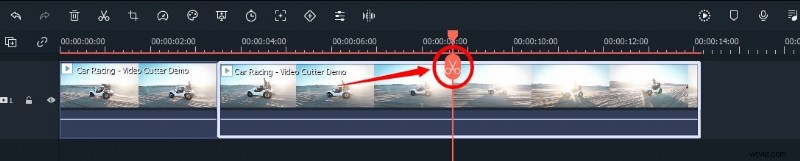
Para eliminar el segmento medio, selecciónelo, haga clic derecho y elija "Cortar".
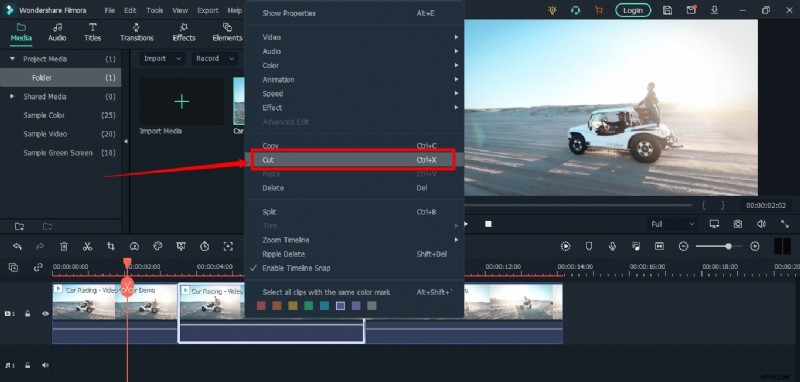
Arrastre los clips restantes juntos sin espacios y presione el botón "Reproducir" para obtener una vista previa del resultado.
Luego, haga clic en el botón "Reproducir" debajo de la pantalla de vista previa para ver los resultados.
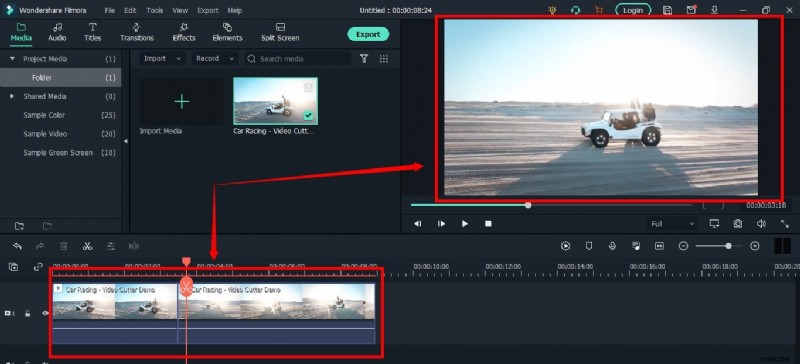
Puedes ver que el vídeo se ha cortado significativamente.
Nota: Aquí vale la pena mencionar que también puedes lograr objetivos de cortar, recortar y fusionar con un herramienta de corte instantáneo que le permite proceder a recortar y fusionar inmediatamente sin perderse en otras opciones de edición.
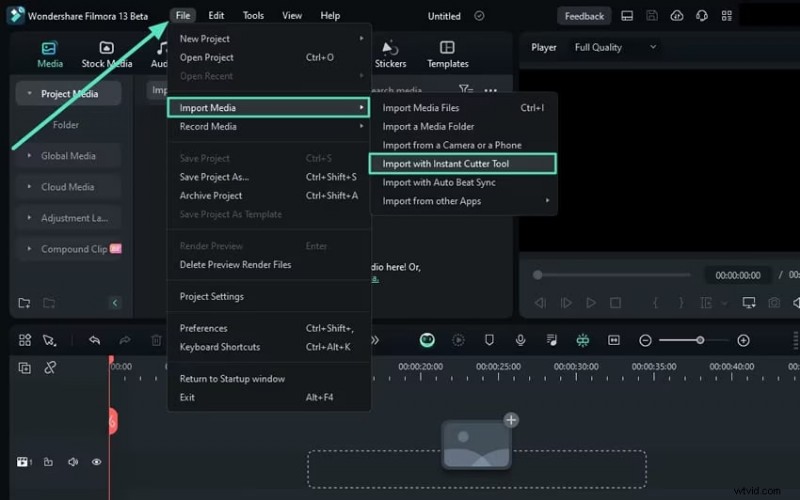
Paso 4:guarde el proyecto y exporte su vídeo AVI cortado
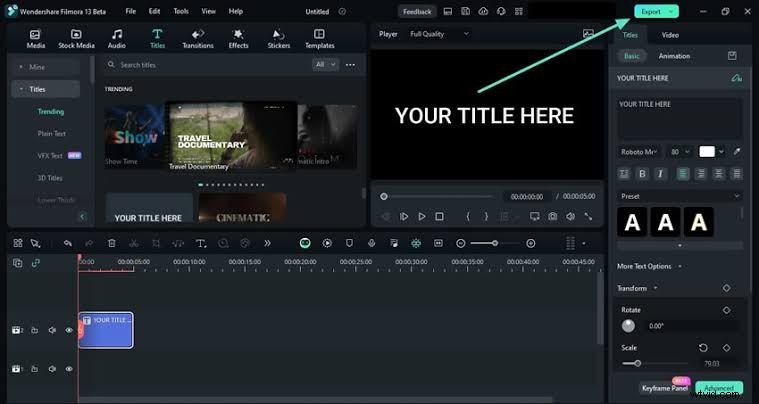
Una vez que haya terminado con todo el corte, edición y fusión, es hora de elegir la opción "Exportar" en la parte superior derecha del editor.
¿Cómo recortar videos AVI en Filmora para Mac? (Paso a paso)
En Filmora, todo el proceso es sencillo y puedes aprenderlo fácilmente en cuestión de minutos. La calidad de tus videos no se reduce porque Filmora admite la opción de edición sin pérdidas.
Puedes recortar videos AVI en Filmora usando una función llamada Detección de escena. También puedes hacerlo manualmente. Veamos ambos métodos.
Función de detección de escena
Así es como puedes recortar videos en Mac usando la Detección de Escenas de Filmora:
Paso 1. Inicie la aplicación de edición de video y seleccione Nuevo proyecto.
Paso 2. Importe su video haciendo clic en Importar archivos multimedia o arrastrando y soltando su video en el área de importación.
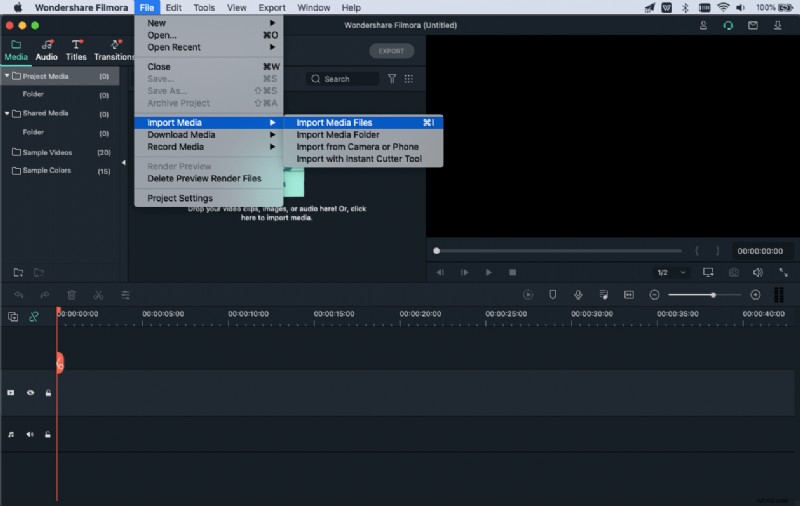
Paso 3. Haga clic derecho en un video y haga clic en Detección de escena en el menú desplegable.

Paso 4. En la nueva ventana, haga clic en Detectar y su video se dividirá en diferentes escenas. Si ve algún clip que no desea, haga clic en el botón Eliminar que se encuentra junto a él.
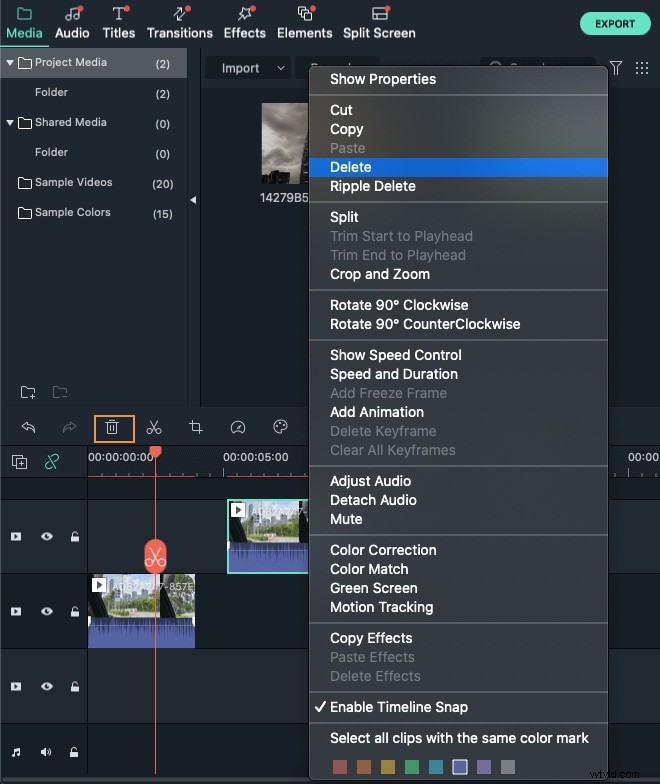
Paso 5. Haga clic en Agregar a la línea de tiempo y verá el resto de las escenas en la línea de tiempo donde podrá realizar más cambios.
Paso 6. Una vez que haya realizado cambios en su video, haga clic en el botón Exportar y seleccione la pestaña Local. Haga clic en AVI ya que ese es el formato en el que desea que tenga su video. Después de haber seleccionado la ubicación y realizado otros cambios en la configuración de exportación, haga clic en Exportar y su video se guardará.
Recortar vídeos manualmente
A continuación te explicamos cómo puedes cortar vídeos AVI manualmente:
Paso 1. Después de importar su video, arrástrelo a la línea de tiempo.
Paso 2. Estire la pista de video en la línea de tiempo para que pueda seleccionar los fotogramas que desea recortar.
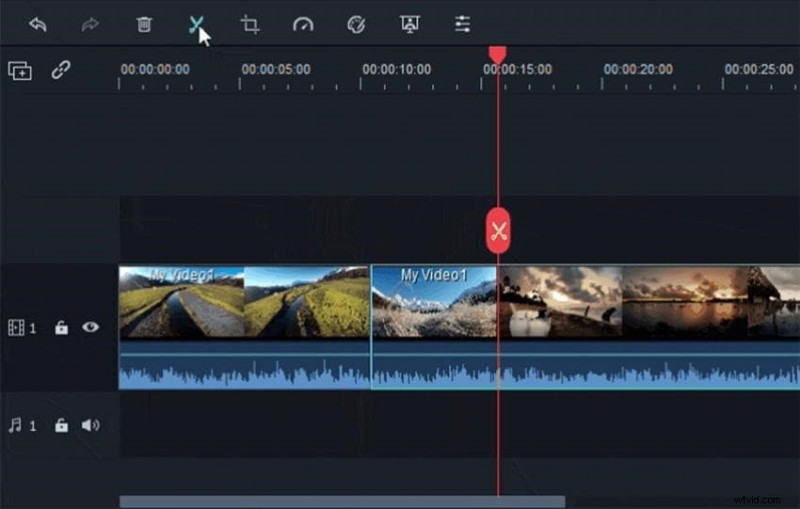
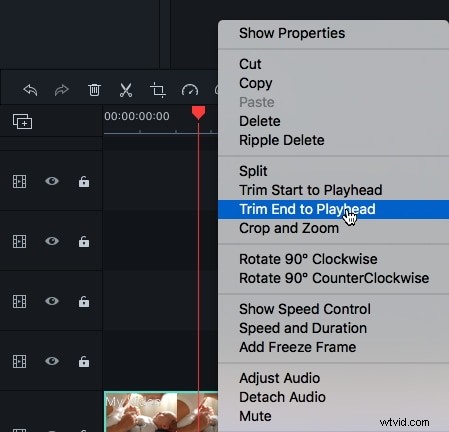
Paso 3. Simplemente arrastra el vídeo, ya sea hacia la derecha o hacia la izquierda, para cortar el principio o el final del vídeo.
Paso 4. Para cortar la sección central del video, primero haga clic en el botón Dividir en la barra de herramientas. Resaltará el primer fotograma del clip. Arrastre el cabezal de reproducción a la parte donde desea que esté el último fotograma del clip y presione el botón Dividir nuevamente. Este clip ahora es un video separado.
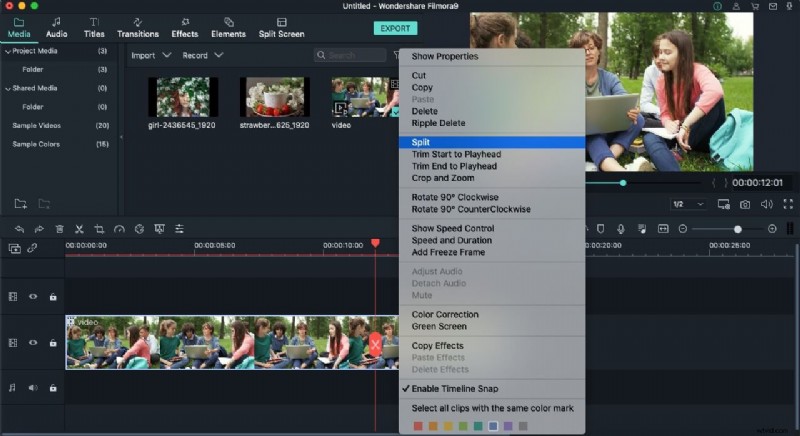
Paso 5. Para eliminarlo, simplemente haga clic en el botón Eliminar en la barra de herramientas y desaparecerá.
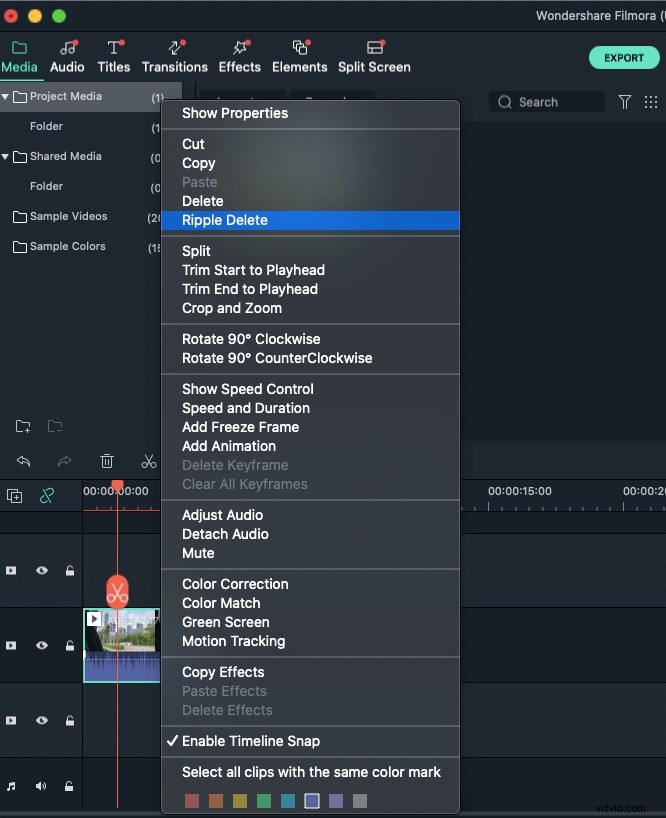
Paso 6. Una vez que haya terminado, puede exportar el video utilizando el método descrito anteriormente.
iMovie
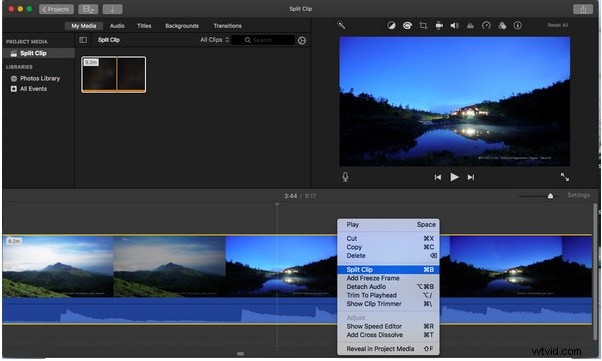
El primer y más importante software recomendado para cortar vídeos de forma gratuita en Mac es la propia herramienta de Apple, iMovie. Es un programa integrado que viene con su sistema, por lo que no es necesario gastar más en un editor de video. iMovie te permite explorar e importar la mayoría de los archivos de vídeo, incluido AVI, directamente desde tu computadora. Además, esta herramienta está equipada con múltiples funciones, como edición de audio, mejora de la calidad del video y mucho más.
Este editor de vídeo para Mac es ideal para principiantes. Muchos usuarios domésticos y propietarios de pequeñas empresas lo encuentran extremadamente sencillo de usar, ya que prefieren evitar verse abrumados por funciones complejas. Entonces, si desea recortar sus videoclips, comience a trabajar con iMovie. Con sólo unos pocos clics, puedes cortar o recortar tus vídeos de forma gratuita.
Características principales:
- Corte y recorte de vídeo
- Recorte y rotación
- Efectos y transiciones
- Temas integrados
- Compatibilidad con vídeo HD y 4K
- Compartir películas
- Ajustes de audio
- Controles de pantalla cromática
- Seguimiento de personajes
- Uso gratuito para usuarios de MAC
- Limpiar línea de tiempo
- Cortar y recortar vídeos con un solo clic
- Atajos de teclado fáciles de recordar
- Comparte proyectos directamente en tus redes sociales, como YouTube
- Se necesita mucho tiempo para exportar vídeos
- iMovie necesita mucho espacio de almacenamiento en el disco duro
VideoPad de NCH

VideoPad de NCH es un editor de vídeo para principiantes con todas las funciones básicas. El software está diseñado específicamente para creadores de películas caseras, por lo que VideoPad es fácil de entender y utilizar.
VideoPad es completamente gratuito para fines no comerciales, pero tiene funciones limitadas. Por otro lado, si quieres acceder a todas las funciones, puedes adquirir la versión completa de la herramienta.
VideoPad admite varios archivos de vídeo, incluidos AVI, WMV, MPEG, MOV, MP4, ASF y XviD. Además, puede grabar películas en Blu-ray, DVD, HD-DVD o CD. Lo más importante es que puedes cortar o recortar videos AVI fácilmente en tu Mac, ya que el software está disponible para sistemas Mac y Windows.
Características principales:
- Efectos visuales
- Transiciones de vídeo
- Edición de vídeo 3D
- Superposiciones y textos
- Subida directa de vídeo
- Múltiples resoluciones de vídeo
- Corte y recorte de vídeo
- Exportación de archivos a varios dispositivos
- Conversión estereoscópica de 2D a 3D
- Puedes utilizar las herramientas básicas de forma gratuita
- Permite la producción de vídeo de 360 grados
- Admite una amplia gama de formatos de vídeo
- Compatible con ordenadores MAC y Windows
- La función de voz automática funciona mal
- La versión gratuita tiene notificaciones molestas
Cortador de vídeos Xilisoft
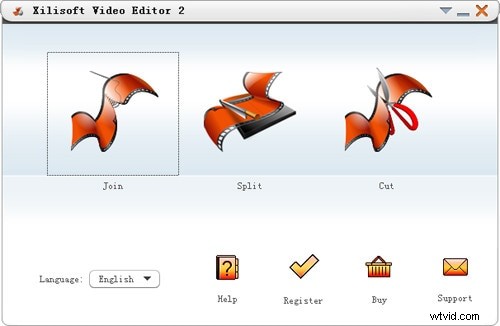
Xilisoft Video Cutter es la herramienta más sencilla para cortar vídeos en MAC. Este software tiene una opción sencilla para cortar el clip después de importarlo a la línea de tiempo. El programa es rápido y tiene una interfaz fácil de usar.
Además, puedes pulir tus videos fusionando varios clips o aumentando la calidad del video una vez que hayas terminado con el proceso de corte. Al mismo tiempo, este cortador de video le permite importar todos los formatos de video, incluidos XviD, DivX, MOV, FLV, MP4, MPEG-4/, MKV, MPEG, WMV y AVI.
Características principales:
- Unir vídeo
- Admite múltiples formatos de vídeo de salida, incluido HD
- Fácil corte y fusión de vídeos
- No requiere un gran espacio de almacenamiento
- Interfaz extremadamente sencilla
- Vista previa en tiempo real para realizar mejores cortes
- Disponible en sistemas MAC y Windows
- La versión de prueba es de uso gratuito, pero le impide disfrutar de funciones adicionales
Bandicut
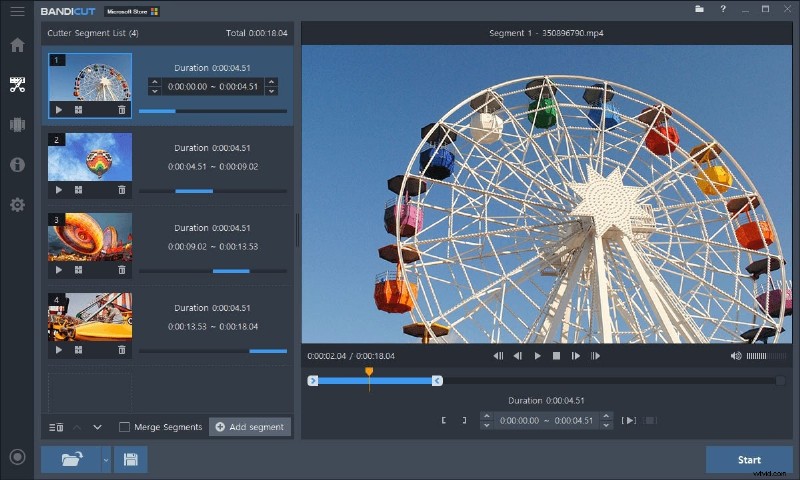
Bandicut es específicamente famoso por el corte rápido en el aspecto del procesamiento de video sin pérdidas. Los usuarios que requieren una edición y división rutinaria y rápida del contenido, especialmente en términos de videoclips, deberían encontrar útil este software. Tiene una interfaz muy amigable que puede ser utilizada fácilmente por cualquier persona incluso si tiene pocos conocimientos de informática. Bandicut admite varios formatos de vídeo con funcionalidades como unión directa de vídeos y vistas previas en vivo. Por lo tanto, es ideal para cualquiera que busque una aplicación de corte de vídeo sencilla pero eficaz.
Características principales:
- Velocidad de corte rápida sin pérdida de calidad.
- Interfaz fácil de usar.
- Admite múltiples formatos de vídeo.
- Fusión directa de vídeos.
- Vista previa en tiempo real antes de guardar.
Adobe Premiere Pro

Adobe Premiere Pro es un editor de vídeo profesional que se utiliza para editar todo tipo de vídeos. Lo utilizan tanto profesionales como aficionados. El problema con Adobe Premiere Pro es que a veces puede resultar un poco confuso y no es un recortador de vídeo gratuito. Tienes que pagar una tarifa de suscripción y dedicar algo de tiempo a utilizarla para dominarla. Una vez que domines sus herramientas y técnicas, podrás recortar vídeos AVI fácilmente.
Características principales:
- Velocidad de corte rápida sin pérdida de calidad.
- Interfaz fácil de usar.
- Admite múltiples formatos de vídeo.
- Fusión directa de vídeos.
- Vista previa en tiempo real antes de guardar.
Avidemux
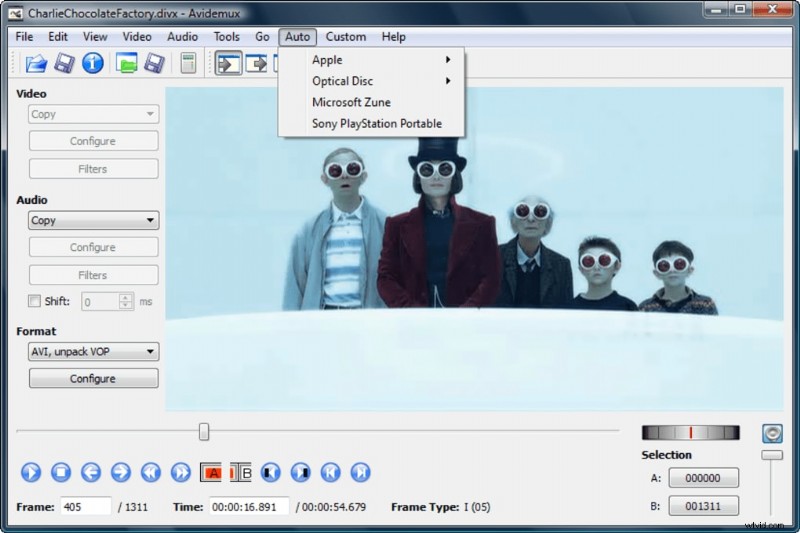
Avidemux es un ejemplo de editor de vídeo gratuito y de código abierto, adecuado para operaciones de corte sencillas. Tiene una interfaz gráfica de usuario sencilla a través de la cual el usuario normal realiza una edición sencilla de sus vídeos. Avidemux puede unir y cortar la mayoría de los archivos de vídeo populares actuales reconociendo numerosos formatos de vídeo, mientras que el software gratuito es multiplataforma. Es una herramienta muy fácil de usar diseñada para quienes necesitan un software de edición de video liviano para cortes simples y manipulación general. Es especialmente útil para usuarios que desean utilizar únicamente software de código abierto.
Características principales:
- Gratis y de código abierto.
- Interfaz sencilla.
- Admite varios formatos de vídeo.
- Funcionalidades básicas de edición.
- Compatibilidad multiplataforma.
Dub virtual

VirtualDub es otro software gratuito que resulta útil para cortar vídeos rápidamente y funciones básicas del editor de vídeo. Es una herramienta versátil y relativamente fácil de usar, por este motivo se considera adecuada para principiantes. Al utilizar VirtualDub, los usuarios pueden procesar videos por lotes, lo que significa que se puede trabajar en varios videos simultáneamente. Sus herramientas de corte y servicios fundamentales pueden satisfacer las necesidades de edición rápida de videos y, por lo tanto, son populares.
Características principales:
- De uso gratuito.
- Capacidades de procesamiento por lotes.
- Corte de vídeo eficiente.
- Herramientas básicas de edición de vídeo.
- Software liviano.
Editor de vídeo Movavi

Movavi Video Editor es una poderosa herramienta que proporciona herramientas de edición avanzadas junto con opciones de corte sencillas. Está diseñado para atender tanto a editores de vídeo principiantes como a experimentados. El software admite varios formatos de video e incluye efectos especiales y transiciones para mejorar sus videos. La interfaz fácil de usar de Movavi y sus resultados de alta calidad lo convierten en el favorito entre los usuarios que necesitan algo más que capacidades básicas de corte de video.
Características principales:
- Herramientas de edición avanzadas.
- Funciones de corte fáciles de usar.
- Admite varios formatos de vídeo.
- Efectos especiales y transiciones.
- Interfaz fácil de usar.
Los mejores cortadores de vídeo AVI para dispositivos móviles
Después de capturar buenos videos con su teléfono móvil, es posible que deba eliminar escenas innecesarias para que sus clips se vean profesionales. Si bien existen numerosos cortadores de Android, no todos admiten el formato AVI. A continuación encontrarás los mejores cortadores de vídeo AVI para teléfonos móviles.
Cortar, recortar y dividir editor de vídeo
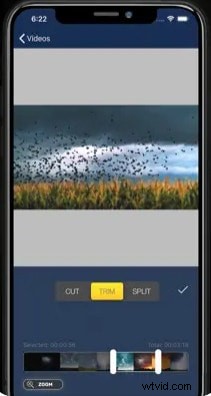
Descargue Cut, Trim, Split Video Editor en su iPhone para eliminar/cortar partes no deseadas de sus videoclips. La herramienta también es mejor para recortar clips grabados con iPhone sin alterar los marcos. O, si simplemente desea dividir el video en varias partes para su próximo estado de WhatsApp, esta aplicación para iPhone puede hacer ese trabajo por usted.
La aplicación admite múltiples tipos de archivos de vídeo, incluidos MOV, MP4, AVI, MPEG, MPEG-2 y 3GPP
Características principales:
- Recortar y cortar videoclips fácilmente
- Dividir vídeos de gran tamaño en dos clips más pequeños
- Importe vídeos desde plataformas para compartir archivos, como iCloud, mediante Wi-Fi
- Aplicación gratuita para cortar y compartir vídeos rápidamente
- Interfaz UI sencilla
- La versión gratuita muestra anuncios
Splice - Editor y creador de vídeos
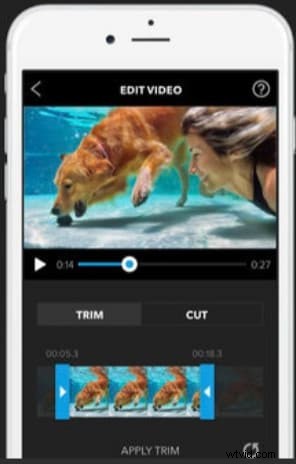
Splice es un extraordinario editor de vídeo que facilita la creación de vídeos totalmente personalizados y profesionales desde tu iPhone. La aplicación también es la mejor para cortar videos. Además, tiene muchas funciones interesantes que puedes utilizar desde tu dispositivo.
Características principales:
- Cortar, recortar y recortar tus vídeos
- Exposición, saturación y ajuste de exposición
- Cámara lenta y rápida con opción de aumento de velocidad
- Enmascaramiento y superposición de vídeo
- Corrección de color y superposiciones de texto
- Funciones básicas gratuitas, como corte de vídeo
- Integración de iTunes
- Admite entrada de vídeo AVI
- Aplicación fácil de usar
- Acceso a la biblioteca musical
- Compartir en redes sociales de forma rápida y sencilla
- Los vídeos de salida requieren mucho espacio de almacenamiento móvil
Rápido:editor y creador de vídeos
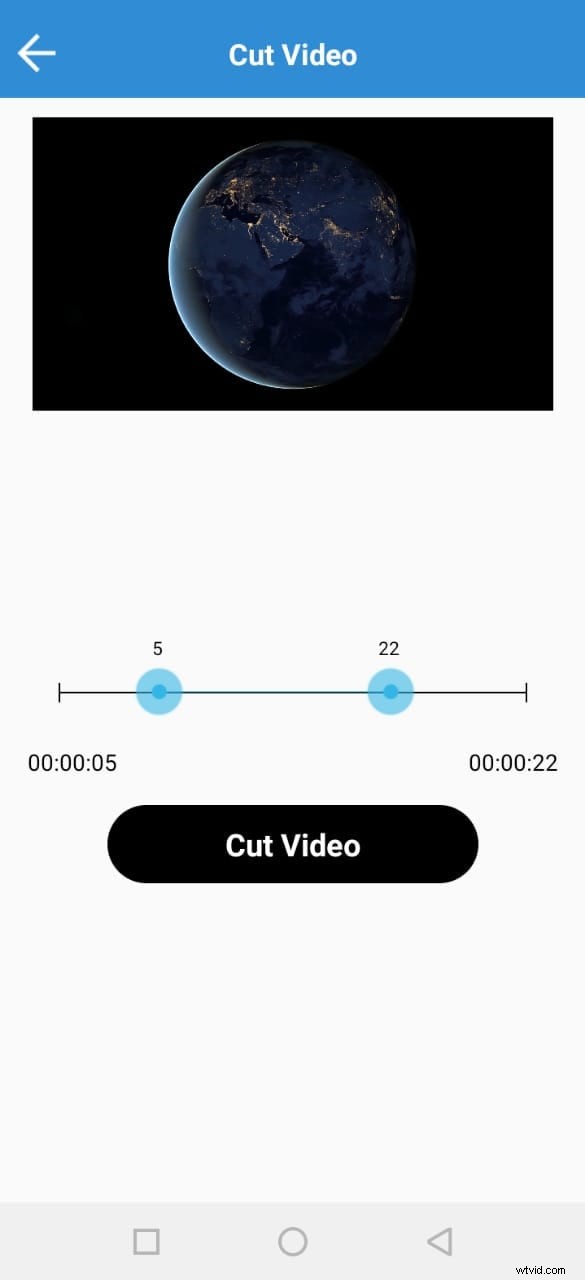
Quick – Video Editor &Maker es un editor de video gratuito con resultados PRO. A muchos fotógrafos y vloggers les encanta usar esta aplicación para cortar clips de inmediato. Además, la aplicación ofrece una amplia gama de opciones para asegurar que no tengas que buscar ninguna otra herramienta para rotar o comprimir vídeo. Rápido:Video Editor &Maker te permite importar videos en todos los formatos principales, incluidos AVI, MPEG, WMA y más.
Características principales:
- Corte, desvanecimiento y rotación de vídeo
- Herramientas de control de velocidad
- Conversión de vídeo a GIF
- Aplicación gratuita
- Interfaz sencilla
- Falta de actualizaciones
- Algunos usuarios se quejan de que la aplicación falla
Editor y creador de vídeos Funimate
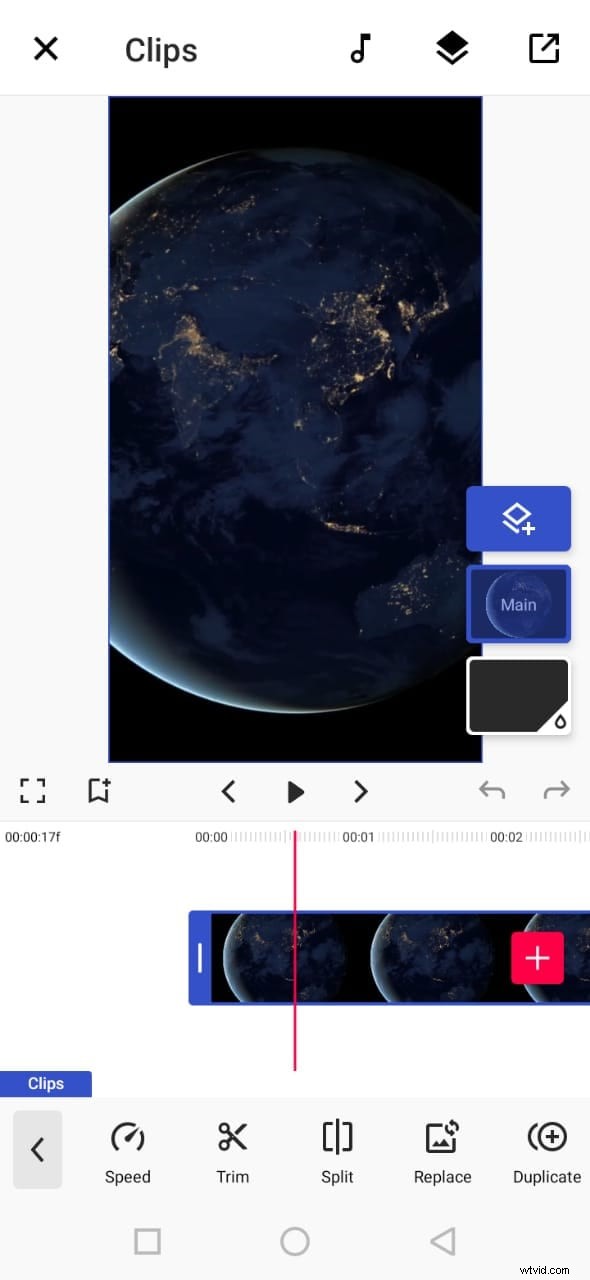
Si desea realizar rápidamente algunas ediciones de video de nivel profesional, puede descargar y usar Funimate Video Editor &Maker en su dispositivo Android. Es una herramienta gratuita para cortar videos. Tiene un procedimiento sencillo y puedes cortar vídeos AVI en unos segundos.
Además, puedes usar la aplicación para agregar animaciones personalizadas, efectos y muchos otros elementos interesantes. Puede compartir sus marcas en redes sociales como TikTok, Instagram y otras plataformas. Por el contrario, la aplicación en sí es una comunidad con millones de usuarios de Funimate que comparten sus creaciones a diario. También puedes unirte o ver vídeos de otros creadores para aprender más sobre nuevas técnicas y tendencias en la edición de vídeos.
Características principales:
- Recorte y división de vídeo
- Animación y recorte
- Filtros y efectos de IA
- Ajuste de velocidad
- Fusión de fotogramas clave y vídeos
- Aplicación gratuita para Android con varias herramientas de edición
- Recortar, dividir y recortar fácilmente
- Personalización de relación de aspecto, borde y color
- Compartir directamente en redes sociales
- Los usuarios gratuitos no pueden utilizar plantillas
- La versión gratuita estampa marcas de agua en cada proyecto
Los mejores cortadores de vídeo AVI online
¿No desea instalar cortadores de video en su MAC, Windows, teléfono inteligente o cualquier otro dispositivo? ¡Ningún problema! Puede utilizar cortadores y recortadores de vídeo en línea para dividir, cortar o recortar sus clips de forma gratuita.
Sin embargo, el problema persiste en las herramientas online, ya que no todos los editores web permiten importar archivos AVI. Entonces, para ahorrar tiempo y energía, puede ir directamente a los siguientes cortadores de AVI en línea para completar sus tareas.
Kapwing
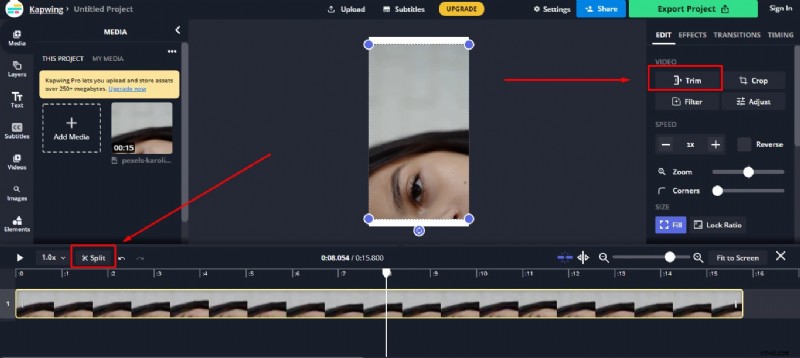
Kapwing es un editor de vídeo en línea ideal para creativos ocasionales, como Vloggers y YouTubers. Puede utilizar esta plataforma basada en web para cortar sus videos. Con mucho gusto, Kapwing admite todas las entradas AVI. Puede cargar sus archivos de video AVI a esta plataforma y usar su función de recortar o dividir. Para hacer eso, debes cargar tu video AVI y elegir la herramienta "Recortar" o "Dividir" para ver la magia. Una vez que haya terminado con el proceso de recorte, podrá explorar otros rasgos increíbles de Kapwing y aplicarlos a su proyecto.
Características principales:
- División, recorte y fusión de vídeos
- Captura de audio
- Biblioteca de imágenes y vídeos
- Edición y superposición de texto
- Subtítulos generados automáticamente
- Varias herramientas de colaboración
- Creación de vídeos desde cero
- Interfaz sencilla de arrastrar y soltar
- Transiciones de vídeo, complementos y elementos
- Recortador de vídeos online gratuito
- Interfaz fácil de usar
- Puedes exportar proyectos de 30 minutos de duración
- Te permite exportar vídeos ilimitados con una marca de agua
- Hay disponible una exportación de vídeo sin marcas de agua cada mes
- No se pueden exportar vídeos largos con una cuenta gratuita
- Solo hay un límite de transcripción de 10 minutos disponible para usuarios gratuitos
- Debes comprar una suscripción mensual o anual para eliminar la marca de agua de varios vídeos
Clideo
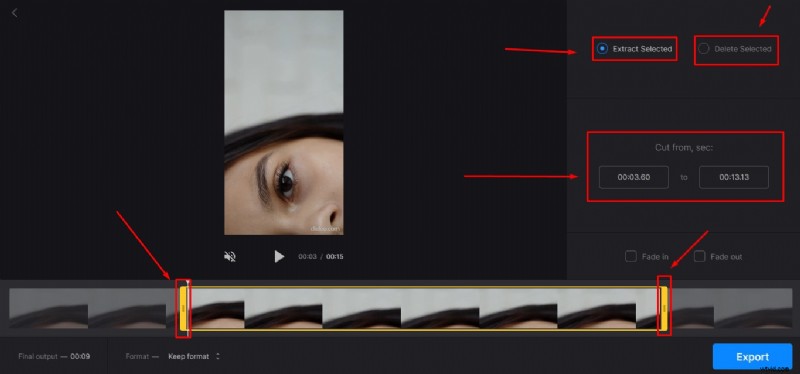
Clideo no es sólo un cortador de vídeo, sino una solución online para todos tus problemas de edición de vídeo. La herramienta es muy popular, con más de 4 millones de usuarios al mes. ¿Y por qué no? Esta es una de esas plataformas web que permiten importar y exportar archivos de vídeo AVI sin convertirlos a ningún otro formato.
Sin embargo, si sólo buscas opciones de corte de vídeo, esta herramienta te hace la vida más fácil. Simplemente cargue su video y seleccione la parte del mismo estableciendo horas de inicio y finalización. Elija si desea eliminar o extraer la parte seleccionada del clip y presione el botón "Exportar".
Y en unos momentos, podrás disfrutar de un videoclip recortado. Y si planeas ser más creativo, puedes buscar otras funciones de Clideo para hacer que los videos sean más fascinantes.
Características principales:
- Combinación y corte de vídeos
- Cambiar el tamaño y recortar clips
- Comprime tus vídeos
- Agregar texto y subtítulos
- Añade música a tus archivos de vídeo
- Filtros y herramientas de corrección de color
- Silenciar, cortar y silenciar audio
- Rotación, inversión y ajuste de velocidad de vídeo
- Las herramientas básicas se pueden utilizar de forma gratuita
- Ideal para principiantes y usuarios intermedios
- Ideal para vídeos AVI y también admite otros formatos de vídeo
- No puedes utilizar la versión gratuita regularmente
Aspose
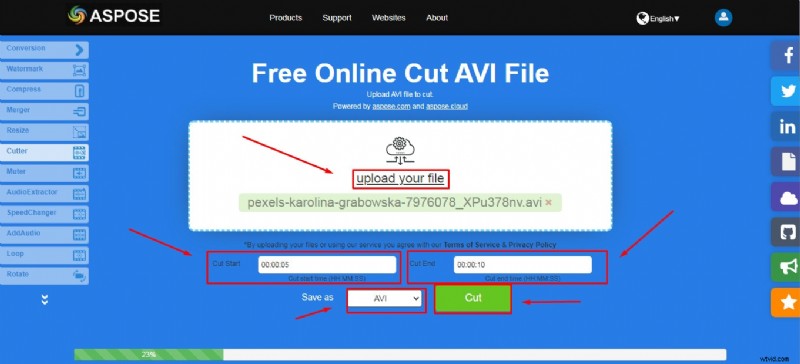
Aspose es una aplicación web gratuita para cortar clips. Puede utilizar esta herramienta en cualquier sistema operativo. Admite todos los formatos de archivos de vídeo principales, incluidos AVI, MKV, MOV, MP4, FLV, WMV, WEBM y GIF. Además, puedes utilizar Aspose por varios otros motivos, como extracción de audio, cambio de tamaño de vídeo y más.
Características principales:
- Corte y compresión de vídeo
- Bucle, rotación y fusión de vídeos
- Agregar marcas de agua en videos
- Silenciar sonido
- Cambio de velocidad y adición de audio
- Aspose es una herramienta online gratuita
- Ofrece opciones sencillas para cortar y editar vídeos
- Sin opción de corrección de color
- Proceso de corte de vídeo lento
- Carece de línea de tiempo y otras características valiosas
Conclusión
Cortar archivos AVI es esencial para optimizar el contenido de vídeo para uso personal o profesional. Con herramientas como Filmora, puedes editar tus videos de manera eficiente para satisfacer tus necesidades. Si bien todos los cortadores AVI mencionados anteriormente ofrecen simplicidad y facilidad de uso, Filmora brinda una experiencia de edición más completa con funciones avanzadas. Explore diferentes opciones para determinar qué cortador AVI se adapta a sus necesidades específicas.