
¿Alguna vez has capturado un vídeo en cámara lenta y te has dado cuenta de que es demasiado lento para verlo cómodamente? O tal vez haya grabado metraje que requiera restauración a su escala temporal original para requisitos de edición específicos. Es posible cambiar la velocidad del video en cámara lenta a velocidad normal usando las herramientas integradas de sus dispositivos o usando un cambiador y editor de velocidad de video.
No te preocupes, los pasos son sencillos. Si quieres eliminar la cámara lenta de un vídeo o simplemente cámara lenta un clip que grabaste por error, los pasos son sencillos. En esta guía, le mostraremos cómo convertir vídeo en cámara lenta a velocidad normal en todos los dispositivos, ya sea que tengas un iPhone, un teléfono Android o una computadora.
En este artículo
Conclusiones clave:
- Restaura clips en cámara lenta a 1,0 veces la velocidad normal utilizando la configuración móvil nativa o editores especializados.
- Wondershare Filmora proporciona aceleración de velocidad avanzada para un control preciso en computadoras de escritorio y dispositivos móviles.
- La aplicación Fotos nativa de iPhone permite el ajuste manual de la línea de tiempo para eliminar efectos de cámara lenta.
Parte 1. ¿Cómo convertir vídeos en cámara lenta a velocidad normal en Android?
Las aplicaciones de cambio de velocidad de video están disponibles para teléfonos inteligentes Android. Uno de ellos es Wondershare Filmora, un editor de vídeo fácil de usar impulsado por IA. Puede ayudarte a convertir videos en cámara lenta a velocidad normal de forma gratuita. Esta aplicación es la mejor para principiantes y te permite cambiar videos en cámara lenta a 1.0x (normal) e incluso ajustar la velocidad hasta 10 veces más rápido.

A continuación se explica cómo convertir un vídeo en cámara lenta a velocidad normal en un teléfono Android:
Paso 1: Descarga e instala Wondershare Filmora en tu teléfono Android.
Paso 2: Abre la aplicación, toca + Nuevo proyecto desde la Inicio menú, luego importe el video en cámara lenta que desea cambiar.
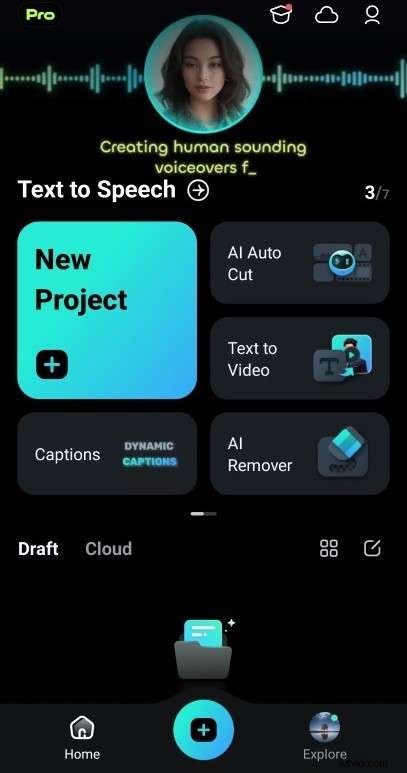
Paso 3: Toque el video en el editor de la línea de tiempo, luego ajuste el controlador de recorte si necesita convertir solo una parte del video en cámara lenta a una velocidad más rápida. De lo contrario, toca Velocidad en el menú inferior para continuar.

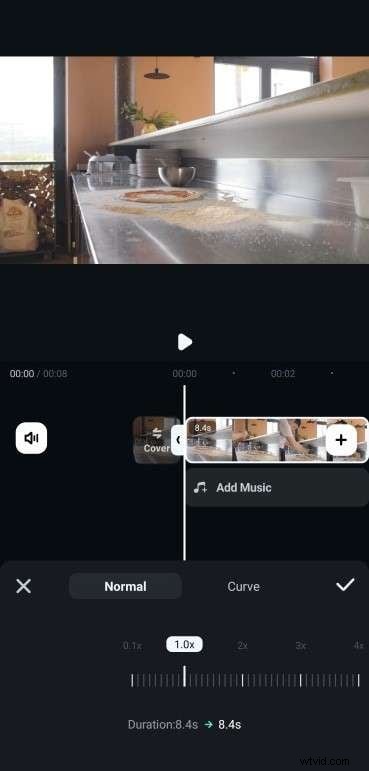
Paso 4: Hay dos formas de cambiar un vídeo en cámara lenta a velocidad normal en Android con Filmora:
- Normal
En vídeos en cámara lenta, verás velocidades como 0.1x o 0,5x . Para convertir un vídeo en cámara lenta a velocidad normal, ajuste el control deslizante a 1,0x (velocidad normal). El motor impulsado por IA de Filmora garantiza que los fotogramas se vuelvan a muestrear perfectamente, para que tu vídeo se vea fluido y natural, no entrecortado. a su velocidad de reproducción original en tiempo real.
- Curva
La rampa de velocidad permite un cambio gradual dentro de un vídeo de cámara lenta a velocidad normal. Seleccione una rampa de velocidad preestablecida como Destacar , Corte con salto o Flash Out para usarlo. Alternativamente, seleccione Personalizar para hacer uno nuevo.
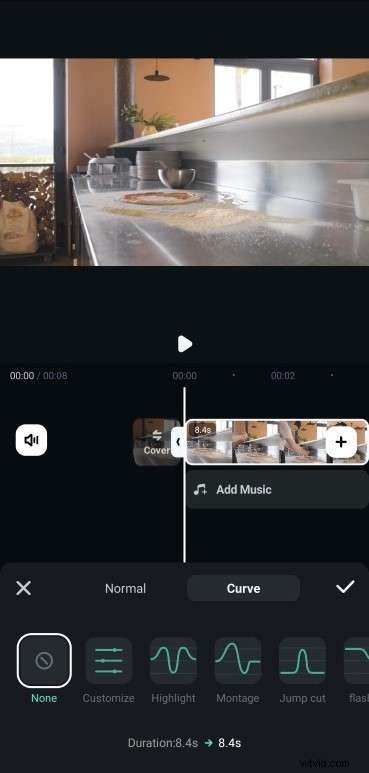
Para aumentar la velocidad, arrastre los marcadores de fotogramas clave desde la velocidad actual del vídeo en cámara lenta, como 0,2x , a la velocidad normal (1.0x ).

Paso 5: Reproduzca el video para asegurarse de que la transición de velocidad se vea natural. Guarde los cambios y exporte su vídeo con la configuración de velocidad ajustada.
Parte 2:¿Cómo convertir un vídeo en cámara lenta a velocidad normal en iPhone?
El principal problema al cambiar un vídeo en cámara lenta a velocidad normal en un iPhone es que el proceso de edición es manual. Debes ajustar la línea de tiempo tú mismo para eliminar el efecto de cámara lenta. Sólo un aviso:guarde el archivo original para poder volver a él si cambia de opinión.
Estos son los pasos para convertir videos en cámara lenta a velocidad normal en su dispositivo iPhone:
Paso 1: Abre la aplicación Fotos y selecciona el vídeo en cámara lenta que deseas cambiar a velocidad normal.
Paso 2: Toca Editar en la esquina superior derecha del vídeo tomado usando el modo de cámara lenta en tu iPhone.
Paso 3: Verás una línea de tiempo con líneas verticales blancas. Las líneas espaciadas muestran las partes del video en cámara lenta, mientras que las líneas verticales más cercanas están a velocidad normal.
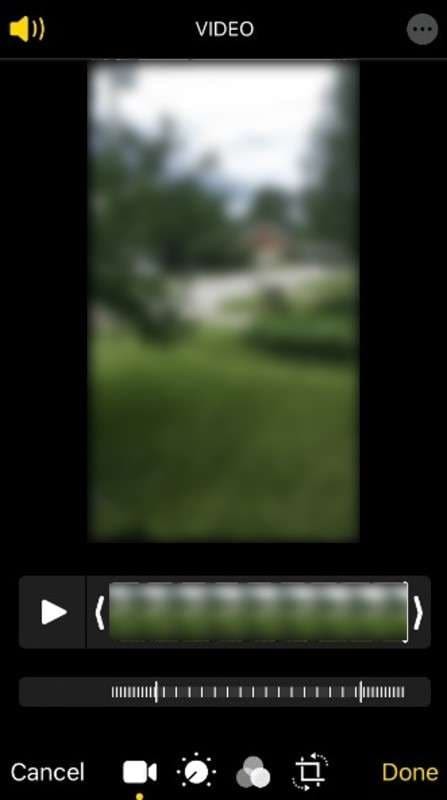
Paso 4: Arrastra la barra de cámara lenta para comprimir las líneas. Esto acelerará el video en cámara lenta a normal en tu iPhone.
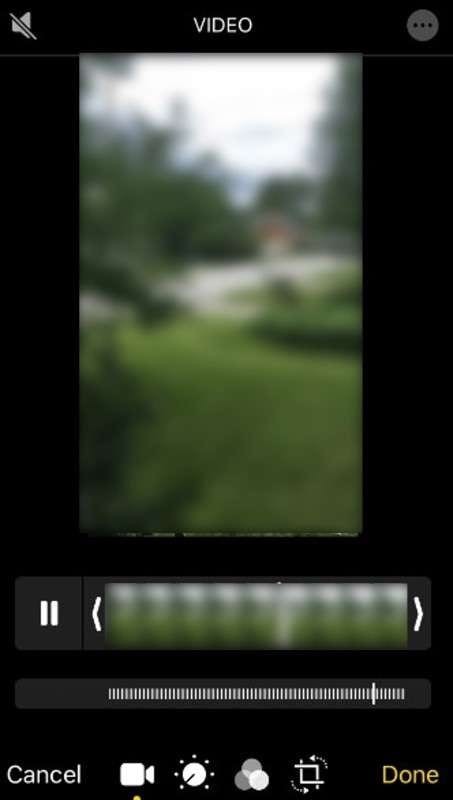
Paso 5: Obtenga una vista previa del video si se reproduce a velocidad normal. Una vez satisfecho, toque Listo. para guardar el vídeo convertido.
Este proceso de convertir un video en cámara lenta a velocidad normal es simple y efectivo para las necesidades básicas. Pero es posible que descubras que no ofrece el nivel de control o las funciones que necesitas para proyectos de vídeo complejos. Para una edición avanzada y realizar ajustes de velocidad precisos, intente utilizar un software de edición de video de terceros. Lea las siguientes partes para conocer más formas de cambiar el vídeo en cámara lenta a velocidad normal.
Parte 3. La mejor manera de convertir vídeos en cámara lenta a velocidad normal en Windows/Mac
Uno de los mejores programas de edición de video completamente funcionales para convertir un video en cámara lenta a velocidad normal es Filmora. También es una aplicación de escritorio que puede manejar vídeos desde varios dispositivos, incluidos Android, iPhone y cámaras profesionales. ¿La mejor parte? Puede mantener una alta calidad de vídeo mientras realiza ajustes.
Filmora ofrece dos herramientas principales para el control de la velocidad:velocidad uniforme y rampa de velocidad. Velocidad uniforme es mejor para aplicar cambios de velocidad similares a todo el vídeo. Por ejemplo, puedes cambiar el video en cámara lenta a una velocidad normal, que es 1x, o hacerlo más rápido hasta 100x.
Si solo deseas cambiar partes seleccionadas de tu video de cámara lenta a velocidad normal, Speed Ramping es el camino a seguir. También puedes aumentar la velocidad del vídeo hasta 10 veces para varias secciones.
Siga estos pasos para convertir videos en cámara lenta a velocidad normal en PC con Filmora:
Paso 1: Descarga e instala Filmora en un escritorio Windows o Mac. Inicie la aplicación para comenzar y crear una nueva cuenta.
Paso 2: Desde la ventana de inicio, haga clic en + Nuevo proyecto , luego haga clic en Importar en los medios biblioteca. Seleccione la cámara lenta que desea cambiar a velocidad normal desde el almacenamiento.
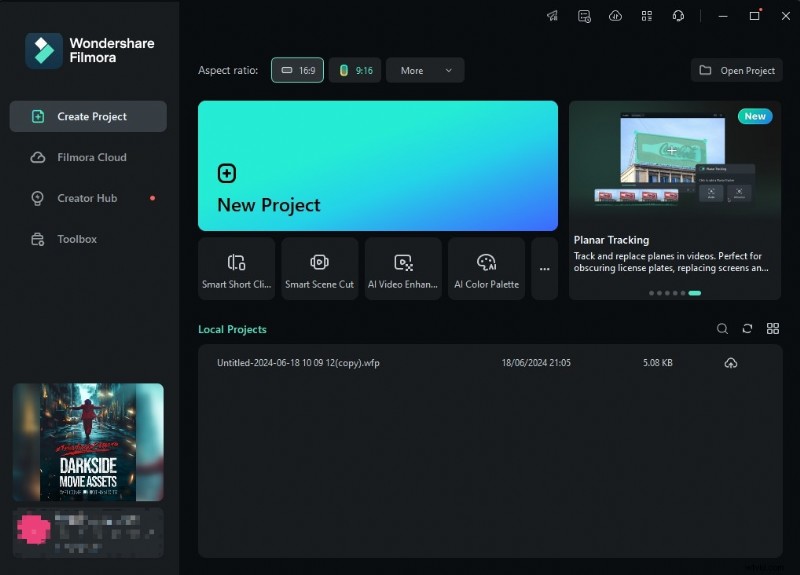
Paso 3: Añade el vídeo en cámara lenta al editor de línea de tiempo en la parte inferior de la pantalla y luego selecciona el clip de vídeo.
Paso 4: Cambie el video en cámara lenta a velocidad normal usando Velocidad uniforme o Aumento de velocidad.
- Velocidad uniforme
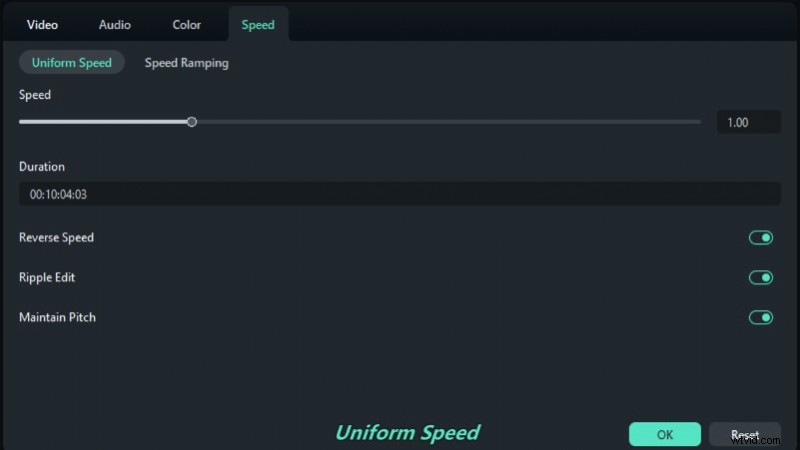
Haga clic en Velocidad en la barra de herramientas y seleccione Velocidad uniforme . Se abrirá la pestaña Velocidad uniforme en el panel derecho.

Si el vídeo está en cámara lenta (por ejemplo, 0,5x), arrastre el control deslizante a 1,0x para convertirlo a velocidad normal. Alternativamente, ingrese 1.0 en el cuadro de texto.
- Aumento de velocidad
En el editor de línea de tiempo, haga clic derecho en el videoclip en cámara lenta que desea ajustar. En el menú contextual, seleccione Velocidad> Aumento de velocidad . Se abrirá la pestaña Speed Ramping en el panel derecho.
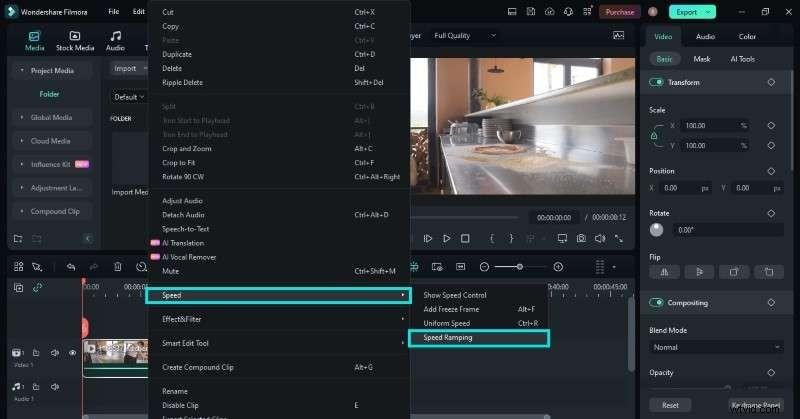
Elija entre ajustes preestablecidos como Jumper , Flash en o Montaje . El Personalizar Esta opción le permite agregar manualmente fotogramas clave de velocidad y ajustar la velocidad de reproducción en diferentes puntos del video.
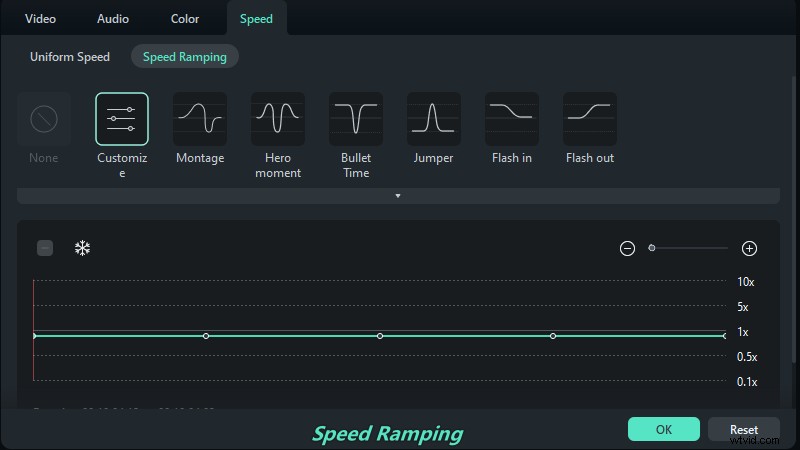
Coloque el cabezal de reproducción en la línea de tiempo donde desea que se apliquen los cambios de velocidad. Haga clic en el icono + en el panel de fotogramas clave para insertar fotogramas clave de velocidad. Verás la etiqueta Speed Ramping en el videoclip en el editor de línea de tiempo.
Arrastra los fotogramas clave de velocidad para cambiar gradualmente de vídeo en cámara lenta a velocidad normal (1x ).
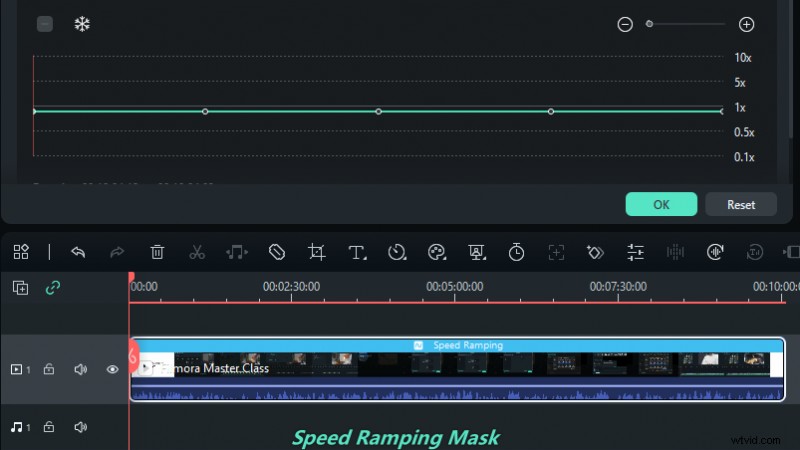
Paso 5: Reproduzca el video en la ventana de vista previa para asegurarse de que ahora se reproduzca a velocidad normal. Ajuste los fotogramas clave de velocidad en consecuencia si los cambios de velocidad no son los deseados. Una vez hecho esto, haz clic en Guardar como personalizado. en la esquina inferior derecha.
Conclusión
Ahora ya sabes cómo cambiar un vídeo en cámara lenta a normal velocidad sin esfuerzo. Ya sea que utilice una aplicación para iPhone, Android o un cambiador de velocidad de video de escritorio, los pasos son sencillos. Como puede ver, convertir vídeos en cámara lenta puede ser sencillo y eficaz con las herramientas adecuadas.
Si necesitas un editor de vídeo versátil con varias herramientas y efectos, Wondershare Filmora es una excelente opción. Le ayuda fácil y rápidamente a convertir vídeos en cámara lenta a velocidad normal , sin importar cuál sea tu dispositivo. ¡Ahí lo tienes! Experimente con las opciones para iPhone, Android y PC hasta encontrar su enfoque preferido.
Preguntas frecuentes
-
¿Cómo se hace un vídeo en cámara lenta ya grabado?
Utilice una aplicación de edición de video como Filmora o Media.io para crear un video en cámara lenta a partir de videos pregrabados. Importe el video, luego use el control deslizante de velocidad o la herramienta de rampa de velocidad para reducir la velocidad de reproducción y crear un efecto de cámara lenta.
-
¿Cómo convertir vídeo rápido a velocidad normal?
La mayoría de los programas de edición de video como Filmora y los cambiadores de velocidad de video en línea como Media.io te permiten ajustar la velocidad de reproducción. Importe su video en cámara rápida, seleccione el clip y disminuya la velocidad de reproducción a 1x. Este proceso permitirá que el vídeo en cámara rápida se reproduzca a velocidad normal.
-
¿Cómo convertir vídeo normal a cámara lenta en iPhone?
Importa el video a velocidad normal en Filmora para iPhone. Selecciona el videoclip en el editor de la línea de tiempo y luego toca Velocidad. . Arrastra el control deslizante de velocidad hacia la izquierda para reducir la velocidad de reproducción y convertir el vídeo normal a cámara lenta.
-
¿Cómo puedo acelerar un vídeo ya grabado en cámara lenta?
Puedes usar un editor de video como Filmora o herramientas móviles nativas para ajustar la velocidad de reproducción. Simplemente importe el clip y establezca el multiplicador de velocidad en 1,0x para lograr una reproducción en tiempo real.
-
¿Cómo convierto un vídeo en cámara rápida a normal?
Importa el clip de cámara rápida a un editor como Filmora, selecciona la herramienta Velocidad y reduce la velocidad a 1x para restaurar el ritmo original.