
YouTube se ha convertido en una gran parte de nuestras vidas. Pero a veces, la velocidad del vídeo puede ser demasiado rápida para captar cada detalle o comprender completamente lo que se muestra. Por eso ralentizar los vídeos de YouTube puede ser útil. Ya sea que desee comprender información complicada, examinar detenidamente los detalles o simplemente disfrutar de su contenido a un ritmo más lento, esta guía le mostrará pasos sencillos para ajustar la velocidad de reproducción. Aprenda cómo ralentizar los vídeos de YouTube ¡Y asegúrate de no perderte nada importante!
En este artículo
Parte 1. Cómo reducir la velocidad de un vídeo de YouTube en el escritorio (guía de 3 segundos)
El dispositivo que elijas para ver videos de YouTube puede afectar en gran medida la forma en que disfrutas e interactúas con el contenido. El tamaño de la pantalla, la resolución y la facilidad de control desempeñan un papel crucial en la eficacia con la que interactúa con el contenido.
Considerando estos aspectos, es ampliamente aceptado que ver YouTube en una PC ofrece una mayor satisfacción. Aquí tienes la guía paso a paso para reducir la velocidad de los vídeos de YouTube en tu PC:
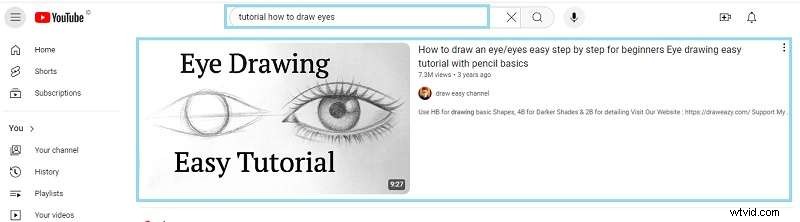
Paso 1. Reproduce tu vídeo
Abre YouTube en Chrome/Firefox/Edge y comienza tu vídeo.
Paso 2. Activar controles
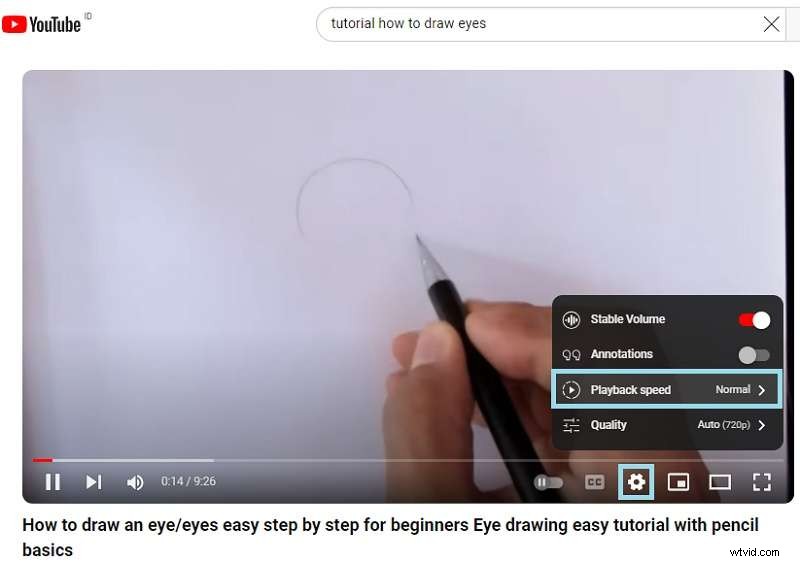
Coloca el cursor sobre el reproductor> Haz clic en ⚙️ Configuración> Selecciona Velocidad de reproducción.
Paso 3. Elija velocidad lenta
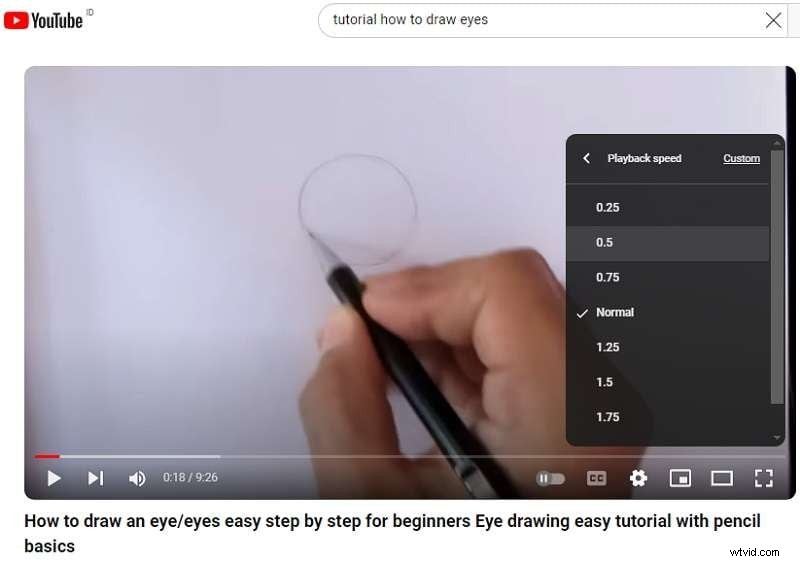
Elija 0,75x, 0,5x o 0,25x para cámara lenta. Consejo profesional: Utilice Mayús +, para reducir la velocidad de forma incremental.
Parte 2. Cómo ralentizar vídeos en la aplicación móvil de YouTube
Muchos teléfonos móviles te permiten utilizar comandos de voz, para que puedas controlar la reproducción de vídeo con las manos libres. Puedes ajustar la velocidad de reproducción, pausar o reproducir vídeos usando solo tu voz.
Estos beneficios no solo hacen que el uso de un dispositivo móvil sea más simple y conveniente, sino que también brindan flexibilidad si deseas reducir la velocidad de los videos de YouTube. . Entonces, sin más preámbulos, aquí tienes una guía paso a paso sobre cómo ralentizar los vídeos de YouTube en la aplicación móvil (Android):
Paso 1. Abre la aplicación YouTube y reproduce el vídeo
Comience iniciando la aplicación de YouTube en su dispositivo Android. Asegúrate de haber iniciado sesión en tu cuenta para acceder a todas las funciones sin problemas.
Luego, usa la barra de búsqueda en la parte superior para encontrar el video que deseas ralentizar. Toque la miniatura del video para comenzar a reproducirlo. Deje que el vídeo se cargue por completo para evitar interrupciones durante la reproducción.

Paso 2. Accede a la configuración de reproducción
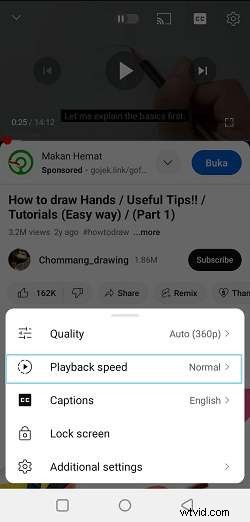
Mientras se reproduce el video, toque la pantalla una vez para revelar los controles del video. En la esquina superior derecha, toque el ícono de ajustes (⚙️) (a menudo denominado menú "Configuración").

En el menú desplegable que aparece, seleccione la opción "Velocidad de reproducción".
Paso 3. Ajusta la configuración de reproducción
Aparecerá una lista de opciones de velocidad, que van desde “0,25x” (la más lenta) hasta “2x” (la más rápida). Para ralentizar el vídeo, elija una velocidad inferior a la predeterminada 1x. Las opciones comunes incluyen “0,75x” y “0,5x”, pero puedes seleccionar la que mejor se adapte a tus necesidades.
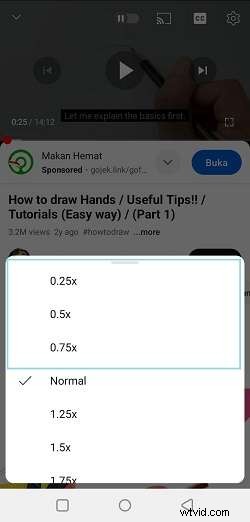
Ahora, siéntate y disfruta del vídeo al ritmo que elijas. Si en algún momento desea volver a la velocidad normal, simplemente repita los pasos anteriores y seleccione "1x" en las opciones de velocidad de reproducción.
Parte 3. Cómo ralentizar los vídeos de YouTube que has descargado
A veces, ralentizar los vídeos directamente en YouTube no es suficiente para tus necesidades. Si necesita un control más preciso sobre la velocidad de reproducción, es necesario un software de edición de video externo. En tales casos, Wondershare Filmora se destaca como la solución ideal.
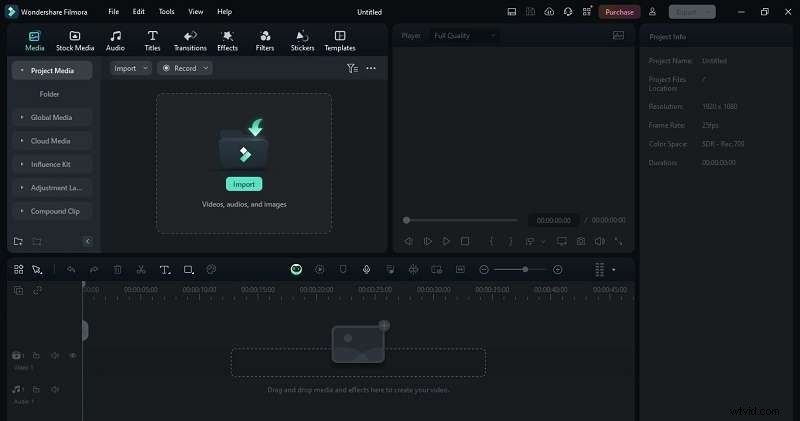
Filmora es una herramienta de edición de video versátil disponible tanto en computadoras de escritorio como en dispositivos móviles, que ofrece una variedad de funciones poderosas. Sus herramientas impulsadas por IA facilitan la ralentización de los vídeos descargados de YouTube con precisión. Funciones como Speed Ramping y Uniform Speed te permiten ajustar la velocidad del vídeo de forma fluida y precisa, dándote control total sobre cómo se presenta tu contenido.
Aquí hay una lista de funciones de Filmora que facilitan la edición de videos:
- Velocidad uniforme:ajusta la velocidad de todo el vídeo de manera uniforme, ya sea que quieras ralentizarlo o acelerarlo.
- Reencuadre automático:ajusta automáticamente el encuadre del vídeo para diferentes tamaños de pantalla, manteniendo el sujeto principal enfocado.
- Seguimiento de movimiento:rastrea objetos en movimiento para que puedas agregar texto o efectos que sigan el movimiento.
- Edición de varios clips:combine y edite fácilmente varios clips de vídeo en un proyecto.
- Sincronización automática de ritmo:combina tu vídeo con el ritmo de la música, lo que te ayuda a crear vídeos que se sincronizan perfectamente con la música de fondo.
Además, Filmora tiene un precio asequible con múltiples opciones que se adaptan a tu presupuesto. Si quieres probarlo primero, Filmora también ofrece una versión gratuita.
Sigue esta guía paso a paso para reducir la velocidad de los vídeos descargados de YouTube en Filmora:
Paso 1. Abre Filmora y sube tu vídeo
Si aún no has instalado Wondershare Filmora, obtén la última versión aquí. Sigue los pasos de instalación y, una vez hecho esto, abre el programa. Crea un nuevo proyecto, luego importa tu video de YouTube descargado. Simplemente arrastre y suelte el vídeo en la línea de tiempo de edición para comenzar.
Paso 2. Accede a la función Speed Ramping
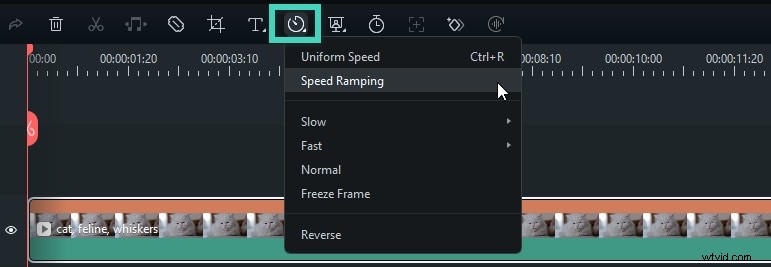
Haga clic en el video en la línea de tiempo, luego haga clic en el ícono "Velocidad". Seleccione la opción "Aumento de velocidad" y verá varias opciones en el panel de propiedades.
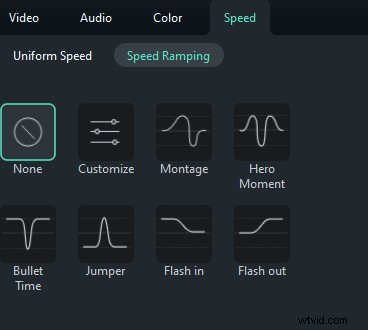
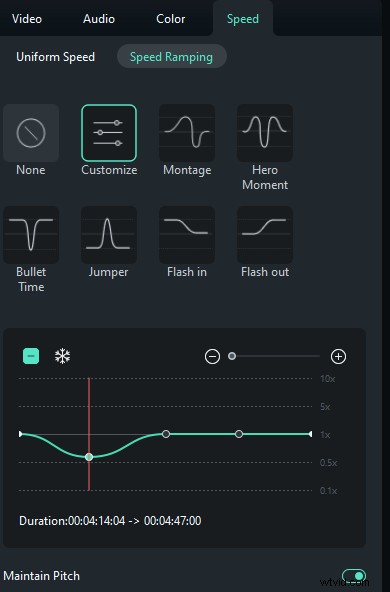
En el panel "Speed Ramping", puedes personalizar la velocidad tú mismo o elegir entre opciones preestablecidas como "Montaje" (0.9x, 0.9x, 6.9x, 0.3x, 1.0x, 1.0x), "Hero Moment" (1.0x, 1.0x, 5.4x, 0.5x, 0.5x, 5.4x, 1.0x, 1.0x), “Tiempo de bala” (5,2x, 5,2x, 0,5x, 0,5x, 5,2x, 5,2x), “Puente” (0,6x, 0,6x, 6,0x, 0,6x, 0,6x), “Entrada flash” (5,2x, 5,2x, 1x, 1x) y “Salida flash” (1x, 1x, 5,2x, 5,2x). Puedes elegir una rampa de velocidad preestablecida o crear una personalizada.
Paso 3. Personaliza la rampa de velocidad
Elija uno de los ajustes preestablecidos para aplicar una velocidad de video variable y luego ajústelo según sea necesario. La velocidad permanecerá igual hasta que el cabezal de reproducción alcance el siguiente punto de velocidad. A medida que el cabezal de reproducción se mueve entre puntos de velocidad, la velocidad del vídeo cambiará gradualmente.
Paso 4. Previsualiza y guarda el vídeo
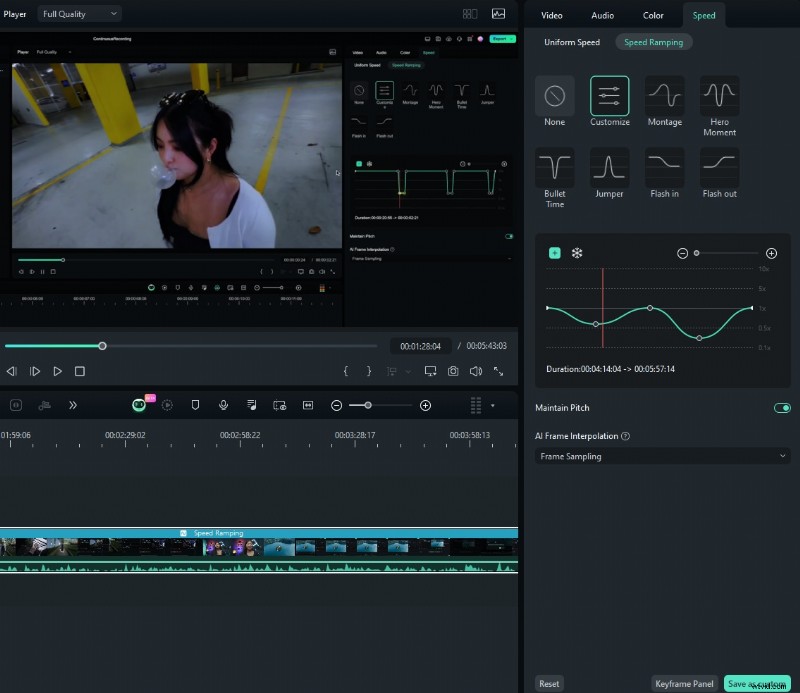
Haga clic en el botón "Reproducir" en la ventana de vista previa para ver los cambios en su video. Si es necesario, puede hacer clic en "Restablecer" para deshacer la configuración. También puedes guardar tus ajustes de rampa de velocidad haciendo clic en el botón "Guardar como personalizado".
Paso 5. Utilice la función Velocidad uniforme como alternativa
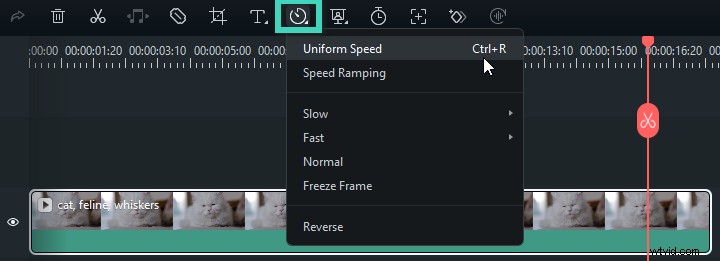
Además del aumento de velocidad, Filmora ofrece otra función avanzada llamada Velocidad uniforme, que te permite controlar la configuración de reproducción de tu video. Para usar esta función, simplemente haga clic en el video en la línea de tiempo, luego haga clic en el ícono "Velocidad" en la barra de herramientas de arriba y seleccione la opción "Velocidad uniforme".
Paso 6. Ajusta la velocidad
Mueva el control deslizante Velocidad hacia la izquierda o hacia la derecha para ralentizar o acelerar la reproducción. Para un control más preciso, puede ingresar un valor específico en el campo "Duración". También puedes invertir el clip de vídeo o audio para obtener un efecto divertido.
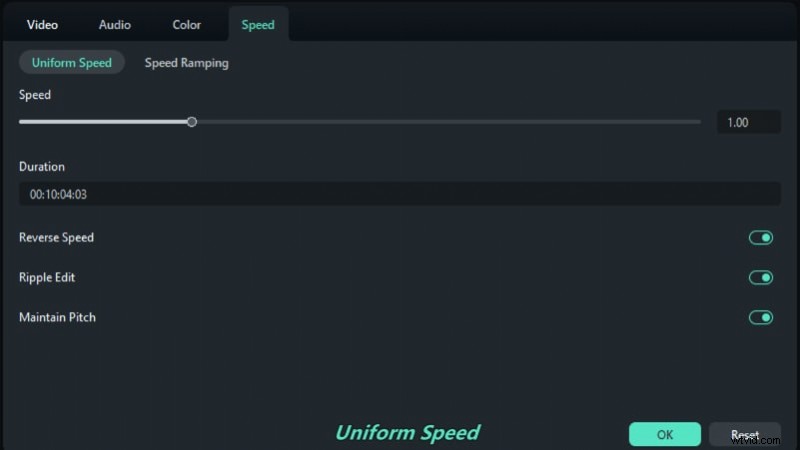
Si está satisfecho con los cambios, haga clic en "Aceptar" para guardarlos. De lo contrario, puede hacer clic en "Restablecer" para deshacer los ajustes. Para obtener un tutorial más detallado sobre la aceleración de velocidad y la velocidad uniforme, puedes ver el vídeo proporcionado por el equipo oficial de Filmora. También puedes visitar y suscribirte a su canal oficial de YouTube para obtener más consejos y trucos sobre cómo utilizar sus funciones avanzadas.
Conclusión
Reducir la velocidad de los vídeos de YouTube puede ser realmente útil para comprender información compleja, examinar detalles o simplemente disfrutar del contenido a un ritmo más lento. Como hemos comentado, tanto las aplicaciones para PC como para dispositivos móviles tienen sus propios beneficios para reducir la velocidad de los vídeos de YouTube. . De cualquier manera, el proceso es simple:simplemente busque la configuración y ajuste la velocidad de reproducción.
Sin embargo, los controles de velocidad integrados de YouTube pueden no ser suficientes si necesitas ajustes más precisos. Para un mejor control, necesitará un software de edición de video externo. Wondershare Filmora es una excelente opción para esto.
Funciones como Speed Ramping y Uniform Speed le permiten ajustar la velocidad del vídeo de forma fluida y precisa. Ya sea que estés usando una aplicación de escritorio o móvil, Filmora ofrece una reproducción fluida y ajustes de velocidad precisos a un precio asequible. Ayuda a mejorar su experiencia de edición de video sin que le cueste mucho.