
Los dispositivos de cámara modernos ahora le permiten realizar ciertos ajustes justo antes de usarlos. Supongamos que desea configurar la velocidad de fotogramas y elegir su opción preferida. Bueno, puedes hacerlo fácilmente con solo chasquear un dedo. Puede cambiar la velocidad de cuadros del video directamente desde la configuración de su cámara. Todo lo que necesitas es sólo uno o dos clics. Sin embargo, es una historia bastante diferente si deseas cambiar la velocidad de fotogramas de un vídeo existente. En este caso, es posible que necesite un software de edición de video para realizar dichos cambios por su parte. No te preocupes. Hay muchos de ellos que seguramente pueden ayudar mucho en este sentido.
En este artículo, hablaremos sobre cómo cambiar FPS en Premiere Pro. Le proporcionaremos una breve guía sobre cómo hacerlo de forma rápida y sencilla. Por último, también le sugeriremos una alternativa que también puede explorar. Continúe leyendo a continuación para obtener más información.
En este artículo
-
- Características clave
- Guía paso a paso
-
- Cambiar la velocidad de fotogramas de un clip de vídeo en Premiere Pro
- Cambiar la velocidad de fotogramas de una secuencia de proyecto en Premiere Pro
-
- Entrega del Vídeo
- Compatibilidad en línea
- Rastro claro de movimiento
Wondershare Filmora:la mejor alternativa a la reconfiguración de FPS de Premiere Pro
Como se mencionó anteriormente, cambiar la velocidad de cuadros de video del contenido existente es un paseo por el parque. Sólo necesitas una aplicación de edición de vídeo que te permita realizar dichas reconfiguraciones. Adobe Premiere Pro es una de las opciones que puedes considerar a este respecto. Tiene una sección de preajuste de video que le brinda acceso para reconfigurar la velocidad de fotogramas y otras configuraciones similares. Pero ese no es el único software que puedes considerar a este respecto. Si deseas explorar otras alternativas, Wondershare Filmora seguramente también puede ayudarte. Es una poderosa herramienta de creación de contenido equipada con funciones muy avanzadas y amplias opciones de configuración. ¿Quieres probar Wondershare Filmora por tu parte? Si es así, consulte los detalles que se proporcionan a continuación para obtener más información.

Características clave
Wondershare Filmora tiene toneladas de funciones sorprendentes para ofrecer a los usuarios. Para conocer algunos de ellos, lea los elementos que se enumeran a continuación.
- Reconfiguración de la velocidad de fotogramas:le permite reconfigurar la velocidad de fotogramas de su contenido de vídeo en un instante. Entre las opciones disponibles a este respecto se encuentran 24 FPS, 30 FPS, 60 FPS, 25 FPS y muchas otras.
- Edición de vídeo sencilla y avanzada:incluye varias herramientas que pueden ayudarte a realizar una variedad de técnicas de edición de vídeo.
- Numerosos recursos creativos: Tiene una gran biblioteca de recursos creativos que puedes insertar fácilmente en tu proyecto de vídeo. Entre ellos se encuentran imágenes de archivo, videoclips, bits de audio, filtros, efectos y muchos más.
- Plantillas de vídeo listas para usar:ofrece una gran colección de plantillas de vídeo de alta calidad que puedes personalizar fácilmente según tus preferencias.
- Inteligencia artificial:proporciona acceso a una variedad de herramientas impulsadas por IA que puede integrar en su proceso de creación. Por nombrar algunos, estos son AI Smart Cut Out, AI Text-Based Editing, AI Text-To-Video, AI Copywriting y muchos otros.
- Opciones de exportación flexibles:le permite renderizar y exportar sus videos en diferentes formatos. Entre los tipos de archivos admitidos se encuentran MP4, WMV, AVI, MOV, F4V, MKV, 3GP, MPEG-2, WEBM, GIF y MP3.
Guía paso a paso
Wondershare Filmora es muy fácil de usar y navegar. Si necesita ayuda para cambiar la velocidad de cuadros del video, esta aplicación seguramente puede ayudarlo mucho. ¿Quieres probarlo por tu parte? Si es así, consulte la guía a continuación. Lee muy bien las instrucciones y sigue los pasos indicados en consecuencia.
Paso 1:Descarga la aplicación Wondershare Filmora desde su sitio web oficial. Inmediatamente después, instálalo en tu computadora.
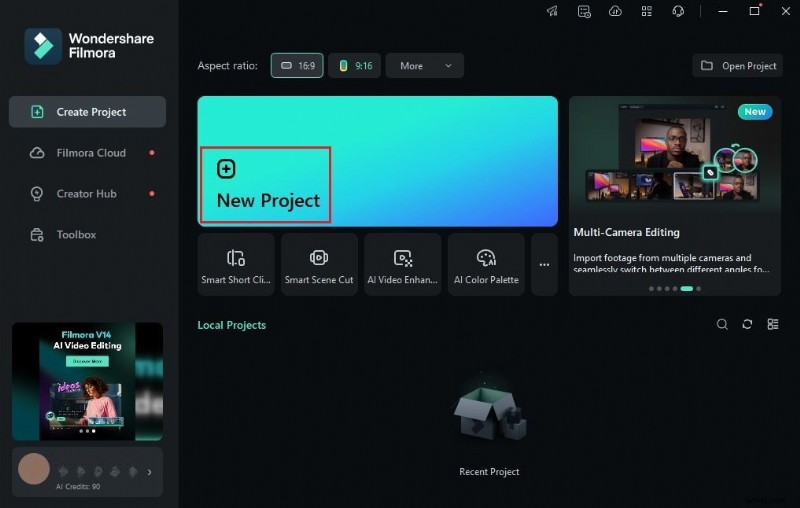
Paso 2:luego ejecute el software de edición de video recién instalado en su escritorio. Una vez que se cargue por completo, vaya al panel principal y haga clic en Nuevo proyecto para comenzar a editar. Alternativamente, desplácese un poco hacia abajo hasta la sección Proyectos locales y abra una sesión existente si hay alguna disponible.
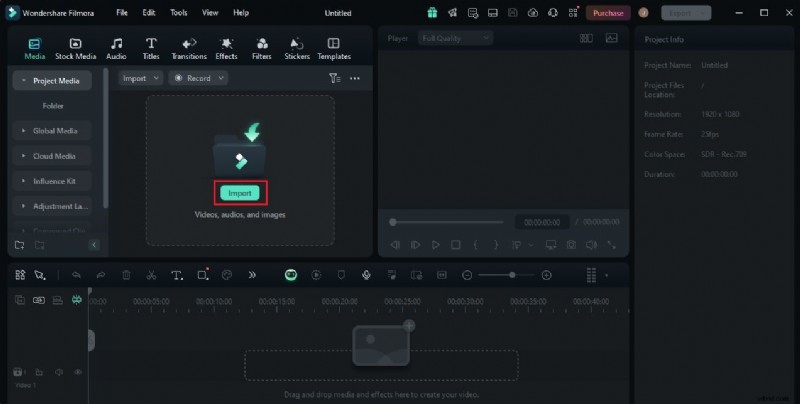
Paso 3:Después de eso, dirígete al Panel de elementos y haz clic en Importar en la pestaña Medios. Elige todos los archivos que vas a utilizar y súbelos a la plataforma. Una vez completado, tome los archivos uno por uno y arrástrelos desde el Panel de elementos a la línea de tiempo del editor.
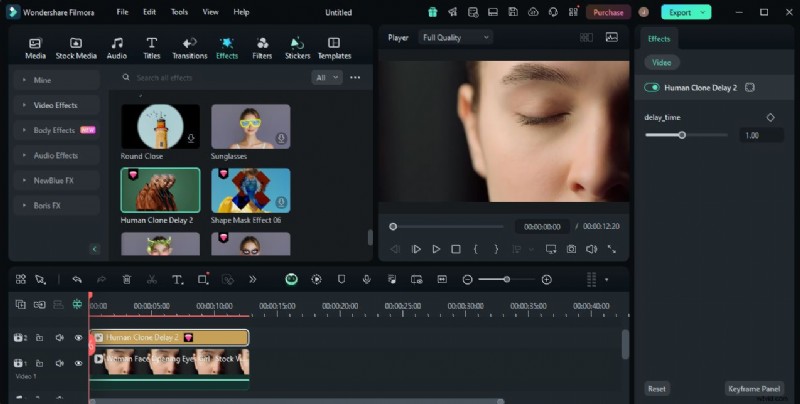
Paso 4:En este momento, ahora puede comenzar la edición del video real. Comience por finalizar la disposición de los activos según sus preferencias y realizar todos los ajustes necesarios. Por ejemplo, puede corregir la configuración de color, ajustar el volumen del audio o aplicar efectos visuales.
Paso 5:Una vez hecho esto, es hora de continuar con la reconfiguración de la velocidad de fotogramas. No te preocupes. De hecho, es pan comido. Se puede cambiar la velocidad de cuadros del video con solo chasquear un dedo. Para comenzar, dirígete a la barra de navegación superior y haz clic en Archivo.

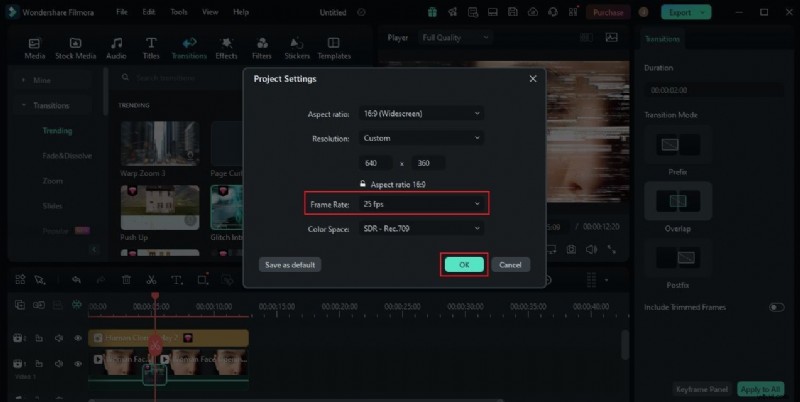
Paso 6:seleccione Configuración del proyecto de la lista de opciones. Inmediatamente, se mostrará una nueva ventana en la pantalla de su computadora. Desde allí, busque Velocidad de cuadros y haga clic en el menú desplegable al lado. Elija la velocidad de cuadros que desea configurar y luego haga clic en Aceptar para continuar.
Paso 7:Finalmente, reproduce y revisa el resultado. Comprueba si la nueva velocidad de fotogramas se adapta muy bien a tus preferencias y necesidades. Si está satisfecho con el resultado, haga clic en el botón Exportar justo encima del Panel de vista previa para renderizar el video y guardar una copia en su computadora. De lo contrario, continúe haciendo algunos ajustes hasta lograr el resultado deseado por su parte.
Guía para cambiar FPS en Premiere Pro
¿Qué pasa si usa Adobe Premiere Pro para editar su proyecto de video? ¿Puedes reconfigurar su velocidad de fotogramas desde allí? La respuesta corta a esta pregunta es absolutamente sí. Cambiar la velocidad de fotogramas en Premiere Pro es un paseo por el parque. En su mayor parte, todo lo que se necesita es sólo uno o dos clics. ¿Quieres intentarlo? Si es así, aquí tienes dos tutoriales que te ayudarán a empezar. Realice los pasos en el orden correcto para obtener el mejor resultado.
Cambiar la velocidad de fotogramas de un clip de vídeo en Premiere Pro
A continuación se muestra una guía paso a paso para cambiar el FPS de un videoclip en Premiere Pro.
Paso 1:vaya a la línea de tiempo y seleccione los videoclips que desea editar.
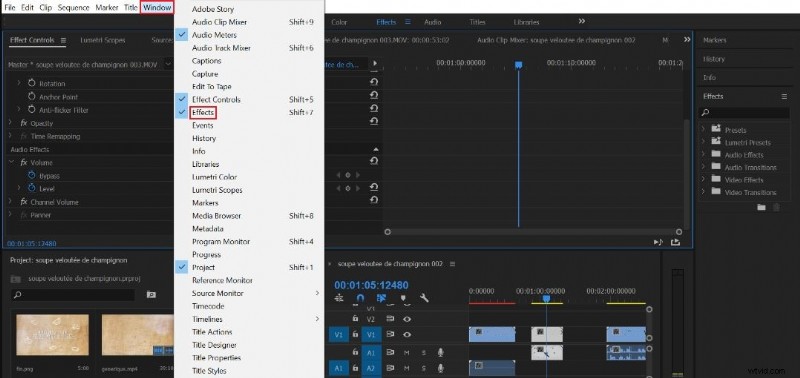
Paso 2:Después de eso, dirígete a la barra de menú superior y haz clic en Ventana. Seleccione Efectos de la lista de opciones. Inmediatamente, el panel Efectos se mostrará en la esquina derecha de la pantalla de su computadora. Desde allí, haga clic en la carpeta Efectos de vídeo.
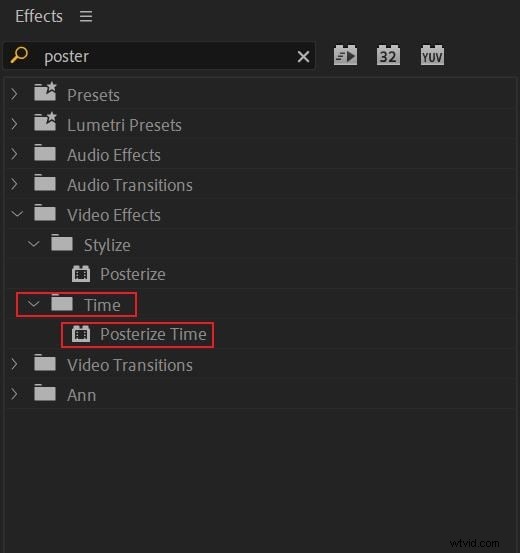
Paso 3:Luego haga clic en la opción Hora y luego elija Posterizar hora. Arrastra el recurso del efecto a la línea de tiempo y suéltalo en el clip de vídeo seleccionado.
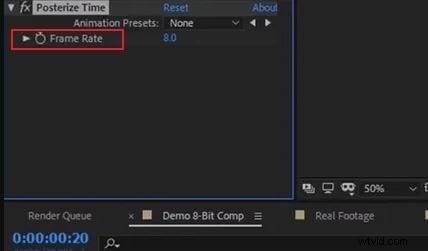
Paso 4:En este momento, el panel de Control de efectos se mostrará en la esquina izquierda de su espacio de trabajo. Explora las opciones dadas y encuentra la velocidad de fotogramas. Para cambiar su entrada predeterminada, simplemente haga clic en el campo de texto al lado y escriba la nueva velocidad de fotogramas que prefiera configurar.
Cambiar la velocidad de fotogramas de una secuencia de proyecto en Premiere Pro
A continuación se muestra una guía paso a paso para cambiar el FPS de una secuencia de proyecto en Premiere Pro.
Paso 1:Una vez más, dirígete a la barra de menú superior y haz clic en Ventana. Seleccione Proyecto de la lista de opciones.
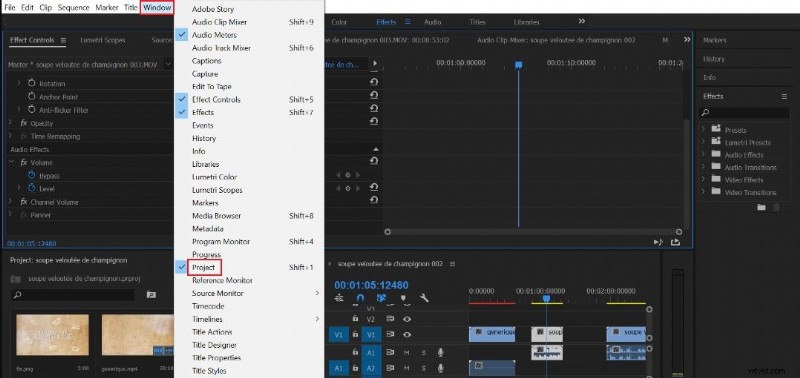
Paso 2:Después de eso, el Panel del proyecto se abrirá inmediatamente en la esquina derecha de su espacio de trabajo. Busque la secuencia específica que desea editar y luego haga clic derecho sobre ella. Elija Configuración de secuencia de las opciones dadas.
Paso 3:Se mostrará una nueva ventana emergente en la pantalla de su computadora. Desde allí, busque la opción Base de tiempo y haga clic en el menú desplegable junto a ella. Explore las opciones dadas y elija la velocidad de fotogramas que desea configurar. Una vez hecho esto, toque Aceptar para continuar y aplicar los cambios.
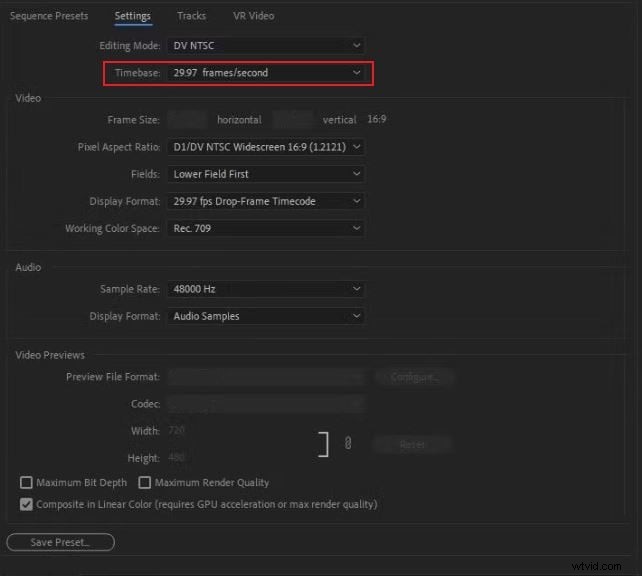

Nota:¿Ves? Cambiar la velocidad de fotogramas en Premiere Pro es así de sencillo. Por lo tanto, no dude en realizar dichas recalibraciones si su proyecto de vídeo lo necesita.
Cosas a considerar al cambiar la velocidad de fotogramas del vídeo
Es cierto que cambiar la velocidad de fotogramas es una tarea muy sencilla. Puedes completarlo instantáneamente con solo chasquear un dedo. Sin embargo, no olvide que este tipo de modificación puede afectar en gran medida la calidad general de su contenido de vídeo. Es por eso que debes tomar una buena decisión antes de cambiar la velocidad de fotogramas. No te preocupes. Hay algunos consejos que pueden ayudarle a tomar una decisión acertada y acertada. ¿Quieres saber cuáles son esos? Si es así, consulte la lista que se proporciona a continuación.
Entrega del Vídeo
¿Dónde planeas transmitir tu contenido de video? Sí. Primero debes hacerte esta pregunta y tomar una decisión. Luego, elija la mejor velocidad de fotogramas que se adapte a su plataforma preferida. Por ejemplo, 24 FPS es una opción ideal para contenidos de televisión o cine. Es la opción estándar para la mayoría de los cineastas. También puedes tenerlo en cuenta si tienes el mismo plan en mente.

Compatibilidad en línea
La mayoría de las plataformas en línea que transmiten contenido de vídeo son capaces de admitir varias velocidades de fotogramas. Pero para una experiencia de visualización más optimizada, puedes intentar configurar tus vídeos a 30 FPS. Esta es, con diferencia, la velocidad de fotogramas estándar que utilizan la mayoría de las aplicaciones que existen.
Rastro claro de movimiento
Configurar la velocidad de cuadros correctamente ciertamente puede brindarle una salida de video nítida, clara y de alta calidad. De hecho, puede mejorar los rastros de movimiento en su metraje. No te preocupes. Si algo en su videoclip no parece correcto, puede cambiar fácilmente la velocidad de fotogramas en un instante. Simplemente elige otra velocidad de fotogramas disponible y configúrala por tu cuenta.
Conclusión
Cuando se trata de edición de vídeo, ahora todo parece posible. ¿Por qué es así? Digamos simplemente que las aplicaciones modernas de edición de vídeo en la actualidad pueden ofrecer mucho a los usuarios. Por ejemplo, cambiar la velocidad de fotogramas del vídeo es ahora una tarea muy sencilla. Todo lo que necesitas son unos pocos toques para realizar los cambios deseados. Consulte las discusiones anteriores si está cambiando el FPS en Premiere Pro. Los dos tutoriales seguramente pueden brindarle la mejor ayuda a este respecto. Por un lado, descarga Wondershare Filmora en tu computadora si deseas explorar una excelente aplicación alternativa. Es un potente software de edición de vídeo que proporciona funciones avanzadas y permite este tipo de configuraciones. Pruebe esta aplicación por su parte y descubra lo mejor que puede ofrecerle.