
¿Necesitas rotar o voltear un video en Android porque lo grabaste en la orientación incorrecta? Ya sea que quieras un clip vertical para las Historias de Instagram o una rotación personalizada para un proyecto creativo, tu dispositivo Android y tus poderosas aplicaciones lo hacen fácil.
Girar tu vídeo usando Google Fotos
Google Photos, preinstalado en todos los dispositivos Android, ofrece una solución gratuita y sin marcas de agua para rotación y duplicación básicas. Te permite rotar en incrementos de 90°, voltear horizontalmente o ajustar el ángulo con un control deslizante.
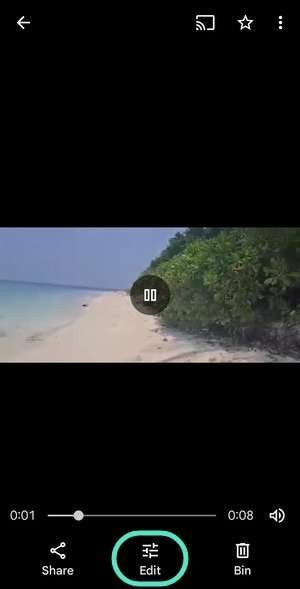
- Abre el vídeo en Google Fotos, toca la pantalla para mostrar la barra de herramientas y selecciona Editar. .
- Navega hasta el Recorte pestaña.
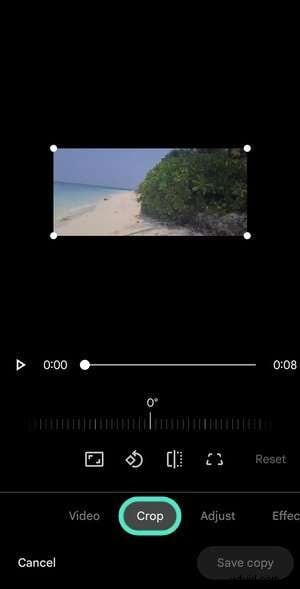
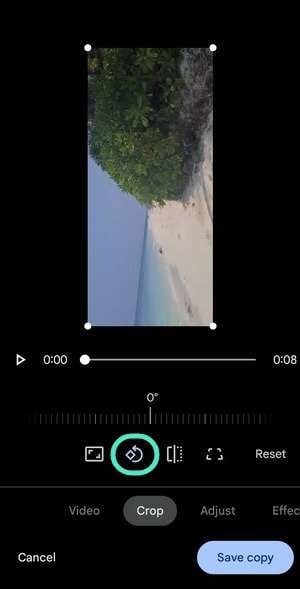
- Presione Girar para girar el clip 90° en sentido antihorario. Repita para 180° o 270° según sea necesario.
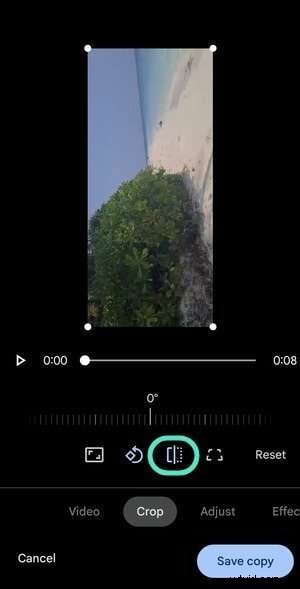
- Toca Espejo para voltear el vídeo horizontalmente.
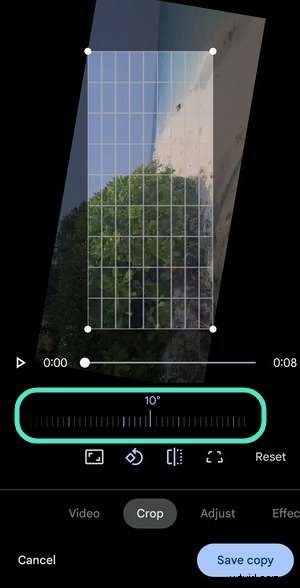
- Utilice el control deslizante para ajustar la rotación a un grado específico si los pasos preestablecidos no son suficientes.
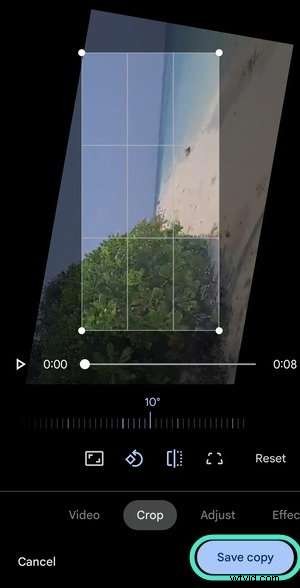
- Ajusta el marco arrastrando las esquinas y luego toca Guardar copia . El clip editado aparece en tu galería.
Lleva más lejos con Filmora Mobile
Para una edición más avanzada (seguimiento de movimiento, rampas de velocidad, efectos impulsados por IA), Filmora Mobile es la mejor opción. Admite rotación, duplicación y muchos recursos creativos.
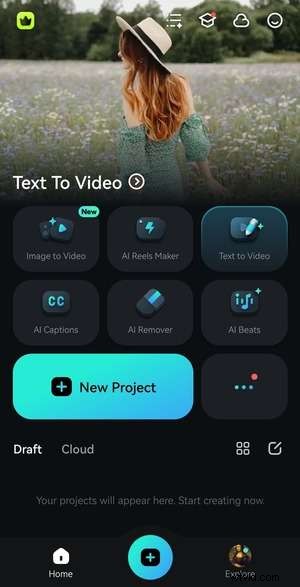
- Inicia Filmora, toca Nuevo proyecto .
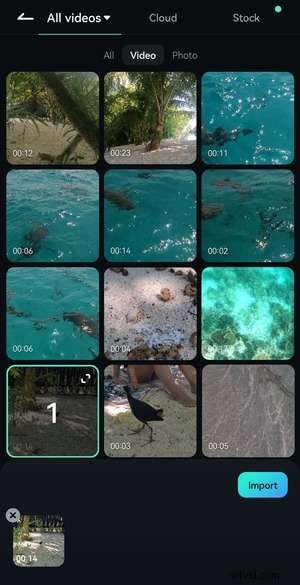
- Importa tu vídeo desde Vídeo pestaña o Todos los vídeos .
- Abre el Recorte pantalla.
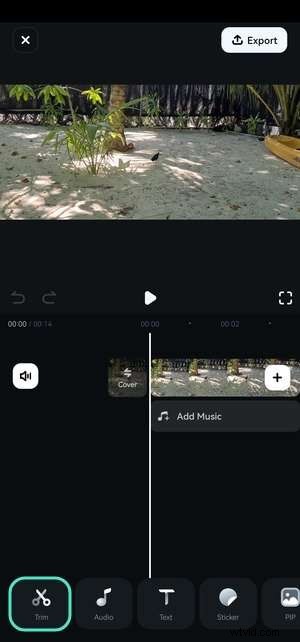
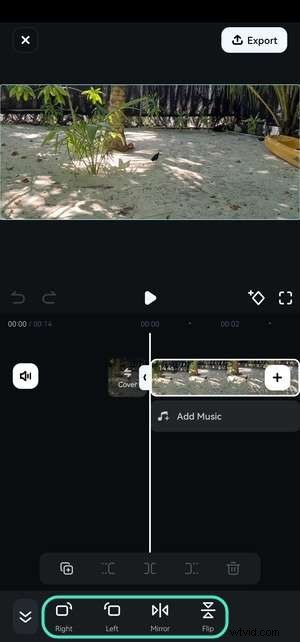
- Buscar Rotar en la barra de herramientas y tóquelo.

- Utilice las flechas izquierda/derecha para girar en el sentido de las agujas del reloj o en el sentido contrario a las agujas del reloj; Espejo o Voltear para espejo horizontal o vertical.
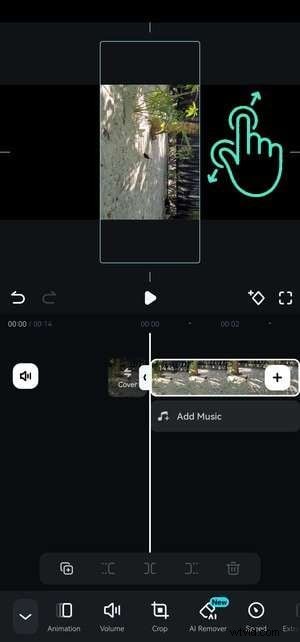
- Pellizca la vista previa para ajustar el marco.
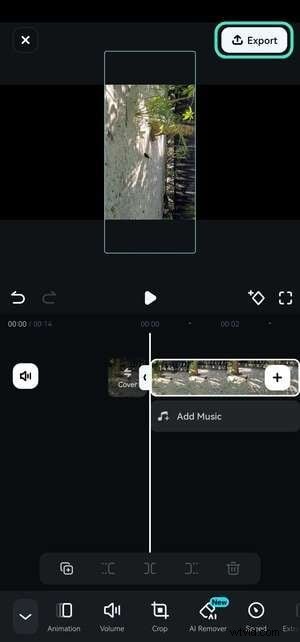
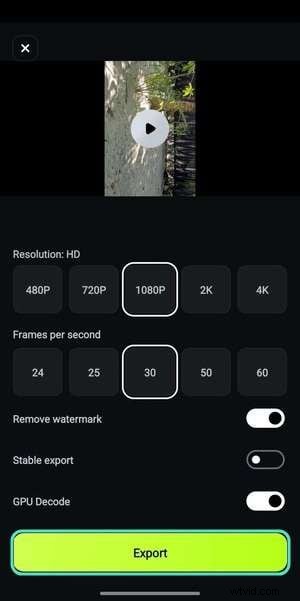
- Toca Exportar , elija resolución y FPS, luego exporte. El resultado se guarda en tu galería.
Girar a un ángulo exacto con Filmora Desktop
Las aplicaciones móviles limitan la rotación a incrementos preestablecidos. Filmora Desktop te permite especificar cualquier grado, lo que lo hace ideal para ediciones precisas.
- Abrir Crear proyecto> Nuevo proyecto .
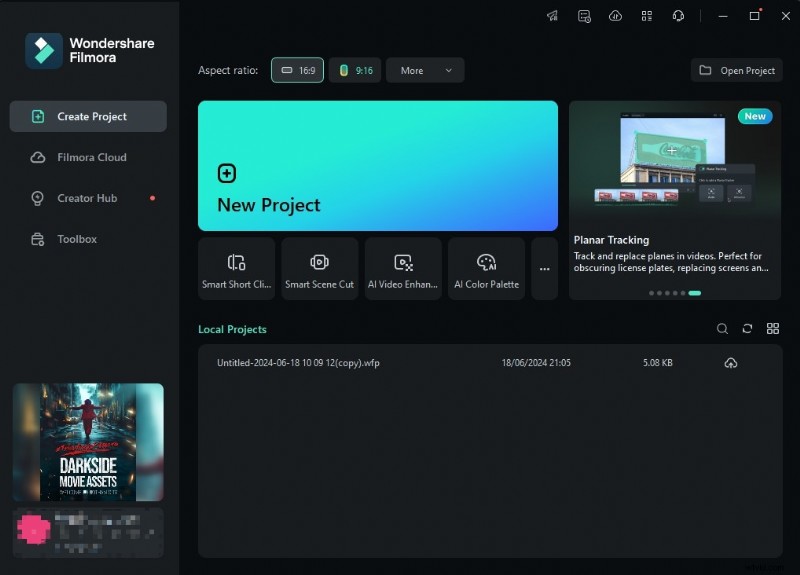
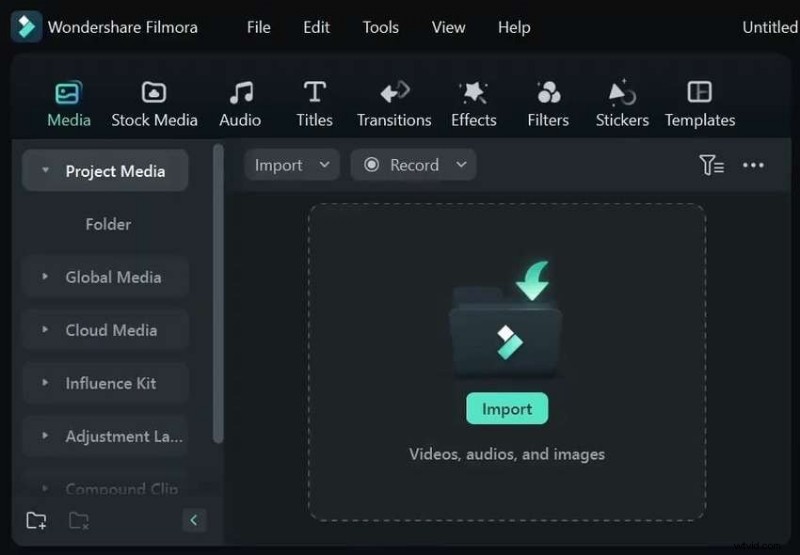
- Importa tu clip y arrástralo a la línea de tiempo.
- En el panel Propiedades, habilite Transformar en Vídeo> Básico.
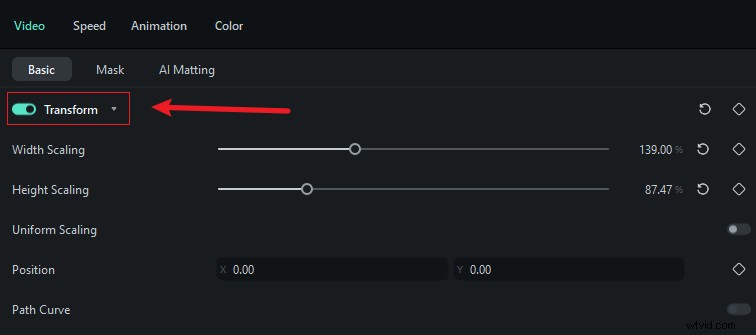
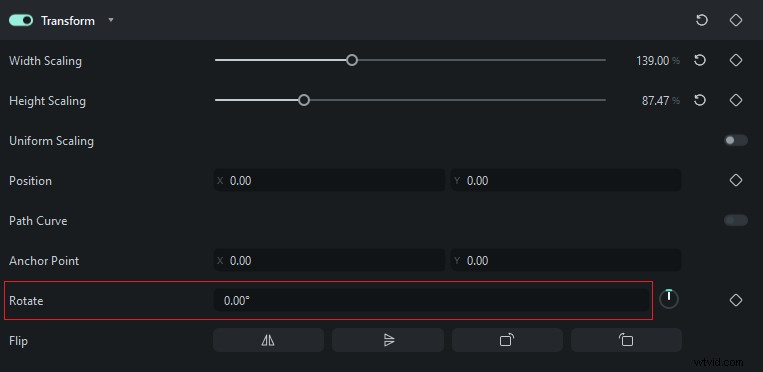
- Arrastre el punto blanco en el círculo interactivo o escriba un grado en el cuadro para establecer la rotación exacta.
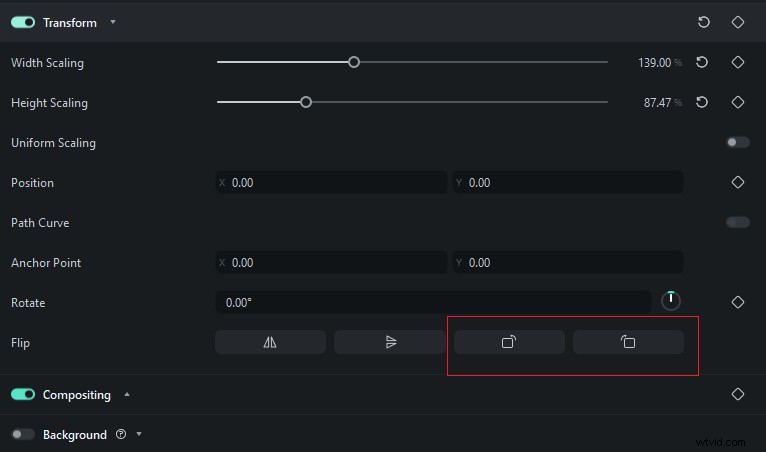
- Utilice la función Girar izquierda/derecha Botones para pasos de 90°.
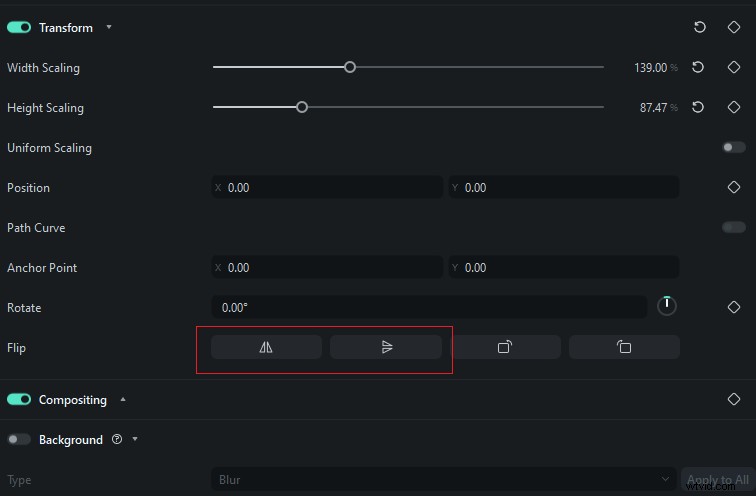
- Haga clic en Voltear horizontalmente o Voltear verticalmente para reflejar o invertir el clip.
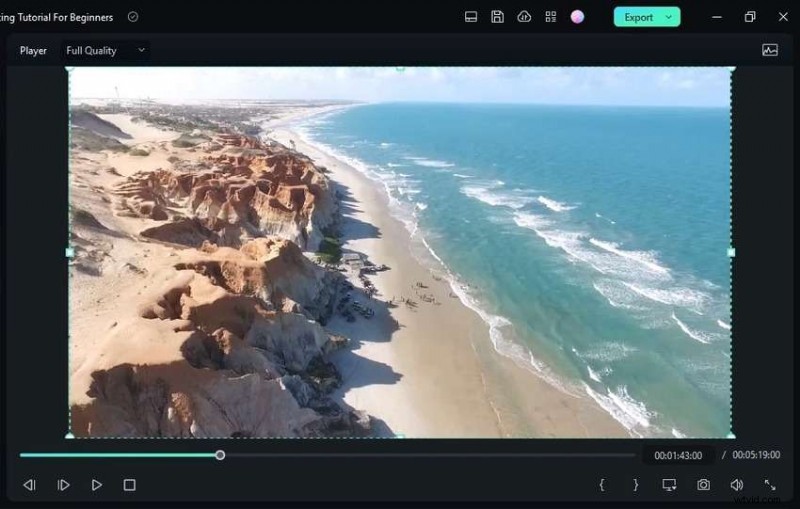
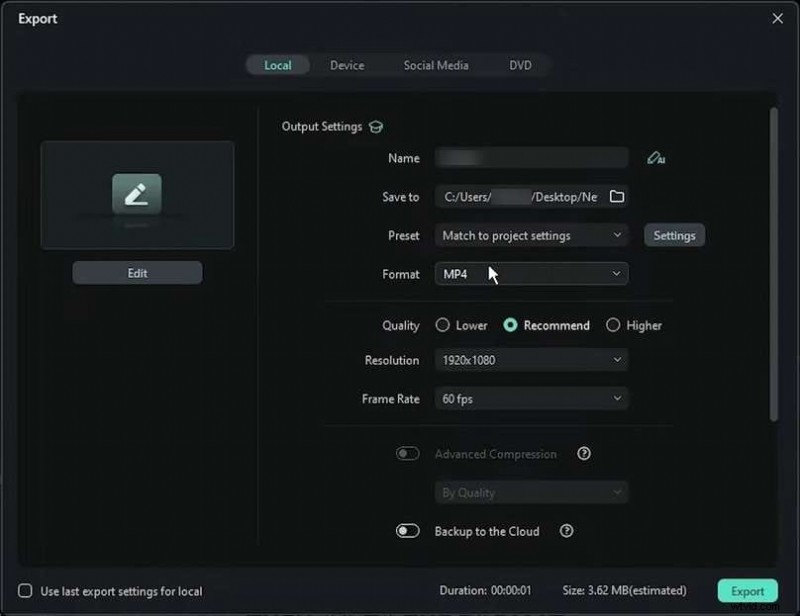
- Cuando esté satisfecho, presione Exportar y configurar los ajustes de salida. Exporte al almacenamiento local o compártalo directamente en plataformas sociales.
Conclusión
Ya sea que uses Google Photos para realizar ajustes rápidos o Filmora para un control detallado, rotar y voltear videos en Android es sencillo. Pruebe estos métodos hoy y mejore su contenido.
Preguntas frecuentes
- ¿Puedo rotar un vídeo en Android de forma gratuita? Sí, Google Fotos ofrece rotación gratuita y sin marcas de agua.
- ¿Voltear es lo mismo que reflejar? El espejo se voltea horizontalmente; Voltear también puede significar girar 180° (girar verticalmente). Están relacionados pero no son idénticos.
- ¿Cuál es el mejor editor para ángulos precisos? Filmora Desktop te permite establecer cualquier grado de rotación, lo que la convierte en la opción más precisa.