
La cámara lenta es una excelente manera de hacer que los videos sean más dramáticos. Esta técnica de edición de vídeo se utiliza a menudo para añadir dramatismo, enfatizar detalles o mejorar el impacto emocional de una escena. Sin embargo, lograr efectos de cámara lenta fluidos y profesionales puede ser complicado, especialmente si eres nuevo en la edición de videos. Ahí es donde entra en juego Adobe Premiere Pro.
Puedes crear cámara lenta suave en Adobe Premiere Pro , ya que ofrece potentes herramientas para ayudarte a crear efectos de cámara lenta con facilidad. En esta guía, lo guiaremos a través de métodos simples y avanzados sobre cómo ralentizar un vídeo usando Premiere Pro. .
¿Listo para mejorar tus habilidades de edición de video? ¡Sumérgete en la guía y comienza a dominar las técnicas de cámara lenta con Adobe Premiere Pro hoy!
En este artículo
-
- Cómo ralentizar un vídeo Premiere Pro
-
- Método 1. Aplicar cámara lenta a todo el clip
- Método 2. Aplicar cámara lenta con aumento de velocidad
-
- Problemas comunes
- Consejos y soluciones
Parte 1. Método básico:ajuste de velocidad/duración
Una de las formas más sencillas y directas de crear cámara lenta en Premiere Pro es ajustando la velocidad/duración de tus vídeos. Este método es ideal para quienes son nuevos en la edición de videos o necesitan una forma rápida de ralentizar un videoclip.
Cómo ralentizar un vídeo Premiere Pro
Paso 1. Selecciona el clip
Haga clic en el clip en la línea de tiempo que desea ralentizar y asegúrese de que esté seleccionado antes de continuar.
Paso 2. Accede a la configuración de velocidad/duración
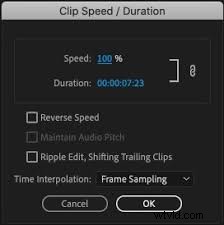
Haga clic derecho en el clip seleccionado y elija Velocidad/Duración en el menú que aparece. Esta acción abrirá una ventana donde podrás ajustar la velocidad.
Paso 3. Ajusta la velocidad
En la ventana Velocidad/Duración, baje el porcentaje de velocidad para ralentizar el vídeo. Por ejemplo, configurar la velocidad al 50% hará que el vídeo se reproduzca a la mitad de su velocidad original. También puedes ingresar manualmente una nueva duración para el clip.
Paso 4. Configuraciones opcionales
Si desea ajustar la velocidad y la duración por separado, desmarque el ícono de enlace. En la misma ventana encontrarás tres opciones adicionales:
- Velocidad inversa:esta opción hace que el metraje se reproduzca al revés.
- Mantener tono de audio:marque esta casilla para mantener el tono de audio lo más cercano posible al original cuando se cambia la velocidad.
- Edición dinámica:utilice esta opción para desplazar automáticamente otros clips en su línea de tiempo, manteniendo su edición sincronizada.
Después de realizar los ajustes, haga clic en Aceptar. Premiere Pro aplicará los cambios y el clip se reproducirá en cámara lenta.
Paso 5. Vista previa y ajuste
Después de ajustar la velocidad, reproduzca su video para ver el efecto de cámara lenta. Si se necesitan más cambios, regrese a la configuración de Velocidad/Duración y realice los ajustes necesarios.
Con estos pasos, puedes crear fácilmente una cámara lenta en Adobe Premiere Pro usando el ajuste de Velocidad/Duración. Este sencillo método es perfecto para principiantes y agrega un efecto dramático instantáneo a tus videos. Una vez que se sienta cómodo con esta técnica, podrá probar técnicas más avanzadas para mejorar aún más sus ediciones.
Parte 2. Método avanzado:uso de la reasignación del tiempo
Para aquellos que buscan llevar sus efectos de cámara lenta al siguiente nivel, Time Remapping en Premiere Pro ofrece un control más preciso. Esta técnica avanzada le permite crear efectos de cámara lenta y rápida en un solo clip.
Aquí se explica cómo hacer cámara lenta en Premiere Pro usando la reasignación de tiempo:
Paso 1. Habilite la reasignación de tiempo
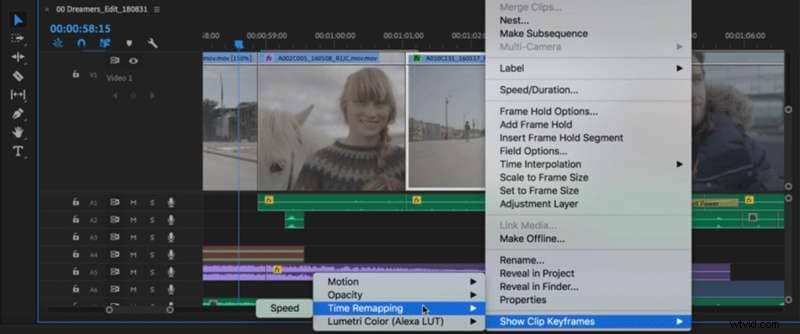
Seleccione el clip con el que desea trabajar en la línea de tiempo. Luego, haga clic derecho en el clip y elija Mostrar fotogramas clave del clip> Reasignación de tiempo> Velocidad. El clip se resaltará en azul. Aparecerá una línea horizontal en el medio del clip para controlar su velocidad. Si tiene dificultades para verlo, amplíe la línea de tiempo.
Paso 2. Añade fotogramas clave
Para establecer diferentes velocidades en puntos específicos de su clip, debe usar fotogramas clave. Mantenga presionada la tecla Ctrl (o Cmd en Mac) y haga clic en la línea de velocidad en la línea de tiempo donde desea establecer un fotograma clave. Cada clic agregará un fotograma clave en ese punto, lo que le permitirá ajustar la velocidad entre fotogramas clave.
Paso 3. Ajustar la velocidad
Mueva la línea entre fotogramas clave hacia arriba para aumentar la velocidad o hacia abajo para disminuirla. Una información sobre herramientas mostrará el cambio de velocidad actual como un porcentaje de la velocidad original.
Paso 4. Revisa los cambios
Mire su clip para ver cómo el ajuste de velocidad afecta la reproducción. Ajuste los fotogramas clave y la configuración de velocidad según sea necesario para obtener el resultado deseado. Una vez que esté satisfecho con el efecto, puede continuar editando o finalizando su proyecto.

Nota:Mientras Time Remapping cambia la velocidad del video, el audio permanece en su velocidad original y permanece vinculado al video.
Para obtener un tutorial más detallado, puede ir a este enlace. Ahora que sabes cómo hacer cámara lenta en Premiere Pro , es posible que desee explorar herramientas alternativas que simplifiquen el proceso. En la siguiente sección, le presentaremos software alternativo para ralentizar sus vídeos.
Parte 3. Explorando alternativas más fáciles – Wondershare Filmora
Si buscas una opción más fácil de usar para crear videos en cámara lenta, Wondershare Filmora es una excelente alternativa a Premiere Pro. Filmora ofrece un proceso sencillo para editar videos, incluida la aplicación de efectos de cámara lenta.
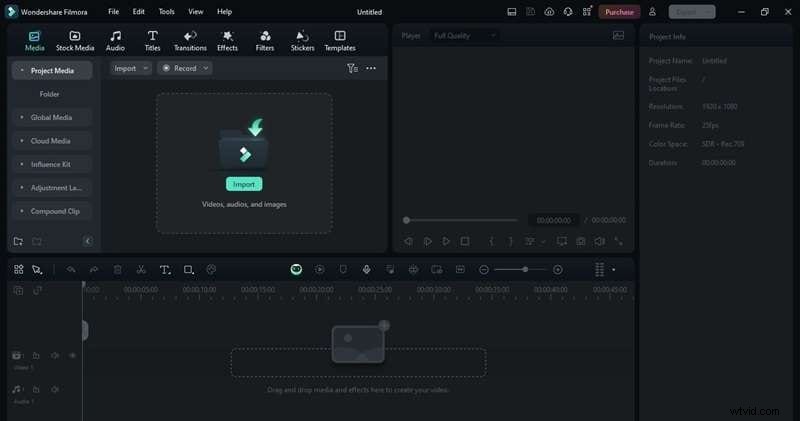
Puedes crear efectos profesionales de cámara lenta fácilmente, sin la complicada curva de aprendizaje de software como Premiere Pro. También incluye efectos, transiciones y herramientas de audio integrados, lo que te brinda todo lo que necesitas en un solo lugar.
Características clave
- Aumento de velocidad:ajusta dinámicamente la velocidad de tus videoclips, permitiéndote crear transiciones suaves y efectos dramáticos con facilidad.
- Fotogramas clave:ofrece un control preciso sobre varios parámetros, incluidos los cambios de velocidad, lo que permite transiciones suaves entre diferentes velocidades dentro de un solo clip.
- Interpolación de fotogramas AI:genera automáticamente fotogramas adicionales para efectos de cámara lenta más suaves, mejorando la calidad general del vídeo.
- Vista previa instantánea:proporciona vistas previas en tiempo real de sus ediciones, lo que permite realizar ajustes rápidos sin necesidad de renderizar.
Para ayudarte a decidir si Filmora es la alternativa adecuada para ti, aquí tienes una descripción general rápida de sus ventajas y limitaciones potenciales en comparación con Premiere Pro.
Ventajas- El software incluye una amplia gama de efectos, transiciones y herramientas de audio integrados, lo que ofrece una solución todo en uno para la edición de vídeo.
- Puedes explorar funciones básicas con la versión gratuita y los planes de suscripción asequibles desbloquean herramientas avanzadas y contenido adicional.
- A diferencia de Premiere Pro, Filmora permite a los usuarios lograr resultados de apariencia profesional sin una curva de aprendizaje pronunciada.
- Solo se puede acceder a algunas opciones avanzadas mediante una suscripción paga.
- La versión gratuita incluye una marca de agua en los vídeos exportados.
Esta guía le mostrará dos formas sencillas de agregar un efecto de cámara lenta a su video usando Wondershare Filmora. Simplemente siga los pasos que se describen a continuación:
Método 1. Aplicar cámara lenta a todo el clip
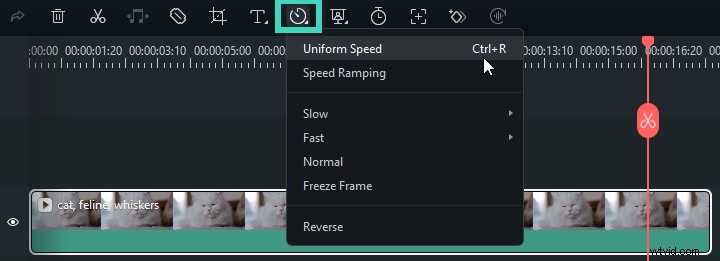
Paso 1. Acceda a la función de velocidad uniforme
Una vez que haya agregado su video a la línea de tiempo, haga clic en el clip y haga clic derecho. Navegue hasta la barra de herramientas encima de la línea de tiempo y haga clic en Velocidad> Velocidad uniforme. También puedes acceder a esto haciendo clic derecho en el clip y, en las opciones que aparecen, selecciona Velocidad> Velocidad uniforme.
Paso 2. Ajusta la velocidad
Mueva el control deslizante Velocidad hacia la izquierda para ralentizar el vídeo. El número al lado del control deslizante muestra cuánto se reduce la velocidad. Ajústalo a tu gusto.

Método 2. Aplicar cámara lenta con aumento de velocidad
Paso 1. Accede a la función de aumento de velocidad
Después de agregar su video a la línea de tiempo, haga clic en el clip y luego haga clic derecho. Elija Velocidad> Incremento de velocidad en el menú. Alternativamente, puedes ir a la barra de herramientas encima de la línea de tiempo y seleccionar Más> Velocidad> Aumento de velocidad.
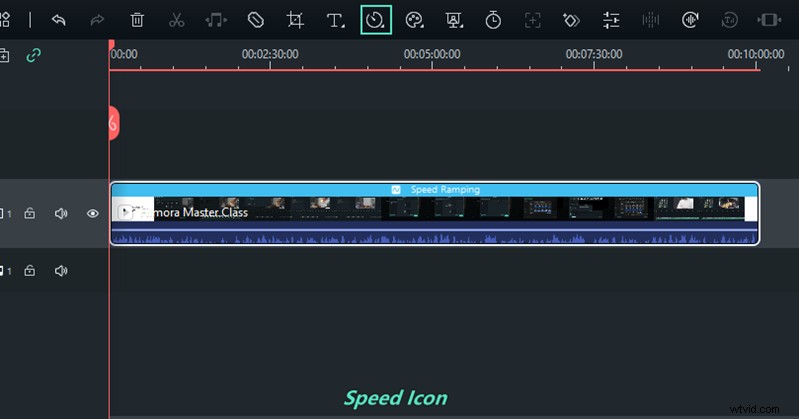
Paso 2. Ajusta las rampas de velocidad
En el panel Aumento de velocidad, seleccione Personalizar y luego arrastre los puntos de ajuste debajo de la línea central para ralentizar esa parte del clip. También puede utilizar uno de los ajustes preestablecidos para aplicar automáticamente un efecto de cámara lenta. Para agregar un nuevo punto de ajuste, reproduzca el video, haga una pausa en el cuadro deseado y haga clic en el ícono Más.

Parte 4. Mejora de la cámara lenta con flujo óptico
Para aquellos que buscan lograr efectos de cámara lenta excepcionalmente suaves, Adobe Premiere Pro La función de flujo óptico es una herramienta excelente. Optical Flow mejora el metraje en cámara lenta generando fotogramas intermedios entre los existentes, lo que da como resultado una apariencia fluida y fluida.
El flujo óptico es una técnica de interpolación de fotogramas que analiza el movimiento del vídeo para crear fotogramas adicionales. Esto ayuda a mantener la suavidad y reducir cualquier tartamudeo que pueda ocurrir con los ajustes básicos de velocidad. Es especialmente beneficioso cuando los métodos estándar no proporcionan la fluidez deseada.
Aquí se explica cómo aplicar y ajustar el flujo óptico en Premiere Pro
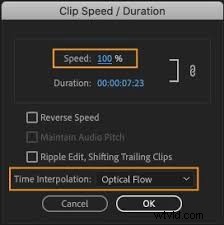
Paso 1. Haga clic derecho en el clip que desea ajustar y seleccione Velocidad/Duración. Esta acción abrirá un cuadro de diálogo.
Paso 2. Ingrese la velocidad de reproducción deseada como porcentaje en el campo Velocidad.
Paso 3. En el menú desplegable Interpolación de tiempo, elija Flujo óptico y luego haga clic en Aceptar para aplicar los cambios.
Paso 4. Vaya a Secuencia y elija Renderizar de entrada a salida o Renderizar selección para renderizar el clip.
Paso 5. Reproduzca el clip para ver cómo Optical Flow ha creado una cámara lenta y suave al agregar nuevos fotogramas.
Usando el flujo óptico en Wondershare Filmora
Wondershare Filmora también ofrece una función de Flujo Óptico para mejorar los efectos de cámara lenta. Esta herramienta ayuda a lograr transiciones suaves y resultados de alta calidad en sus videos. A continuación te explicamos cómo usarlo en Filmora:
Paso 1. En la línea de tiempo de tu video, selecciona el clip al que deseas aplicar cámara lenta.
Paso 2. Haz clic derecho en el clip y elige Velocidad> Velocidad uniforme.
Paso 3. Ajuste la velocidad arrastrando el control deslizante de velocidad hacia la izquierda para ralentizar el video. Expanda Interpolación de fotogramas AI y seleccione Flujo óptico.
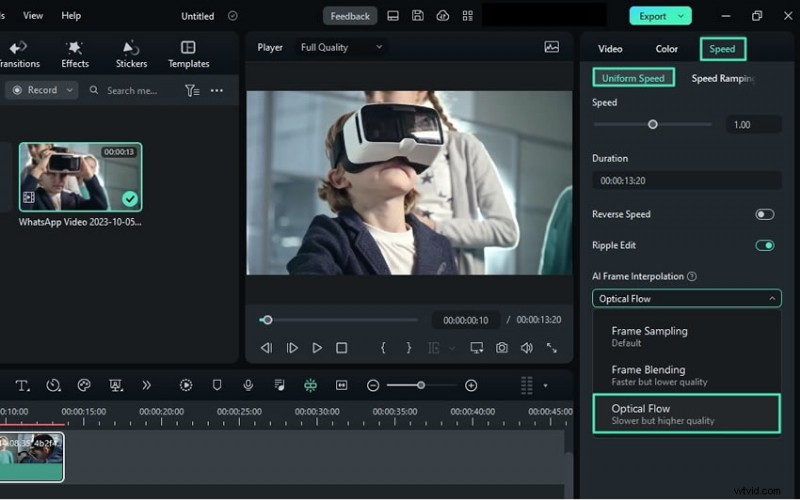
Paso 4. Haga clic en Renderizar vista previa en la barra de herramientas de la línea de tiempo para ver los resultados de vista previa de sus ediciones. O puedes exportar el vídeo para una revisión final.
Parte 5. Solución de problemas comunes
Incluso con técnicas avanzadas como el flujo óptico, es posible que encuentres algunos problemas en tus vídeos en cámara lenta. A continuación se presentan problemas comunes y soluciones prácticas para garantizar un producto final sin problemas.
Problemas comunes
- Reproducción entrecortada:el metraje en cámara lenta puede aparecer entrecortado o desigual.
- Problemas de sincronización de audio:el audio puede no estar sincronizado con el vídeo después de realizar ajustes de velocidad.
- Errores de renderizado:pueden surgir problemas durante el proceso de renderizado que afecten el resultado final.
Consejos y soluciones
- Corregir reproducción entrecortada
- Comprueba que la configuración de tu proyecto coincida con la velocidad de fotogramas de tu metraje. Las discrepancias pueden provocar tartamudez.
- Ajuste la resolución de reproducción a una configuración más baja en Premiere Pro para obtener vistas previas más fluidas.
- Asegúrese de que el flujo óptico se aplique correctamente para generar fotogramas intermedios suaves.
- Resolver problemas de sincronización de audio
- Si la sincronización de audio está desactivada, desvincula el audio del vídeo, ajusta la velocidad del vídeo y luego vuelve a vincularlo.
- Utilice la configuración de Velocidad/Duración para hacer coincidir la velocidad del audio con el vídeo ralentizado.
- Solucionar errores de renderizado
- Asegúrese de que el software esté actualizado a la última versión para evitar problemas de compatibilidad.
- Borra tus archivos de caché multimedia desde Archivo> Preferencias> Caché multimedia para resolver problemas de renderizado.
- Renderiza tu vídeo en segmentos más pequeños si encuentras errores y luego combínalos en la exportación final.
Con estos consejos para la solución de problemas, puedes superar problemas comunes y lograr un efecto de cámara lenta profesional y pulido en tus videos.
🤩 Publicaciones que podrían interesarte:
- Trucos imprescindibles para pulir tus ediciones AMV
- ¿Cómo crear un efecto suave de cámara lenta en Filmora?
Conclusión
Dominar la cámara lenta en Adobe Premiere Pro puede mejorar sus proyectos de vídeo con efectos dramáticos y cautivadores. Puede utilizar ajustes de velocidad básicos y técnicas avanzadas como reasignación de tiempo y flujo óptico para lograr videos fluidos en cámara lenta.
Para aquellos que buscan alternativas a Adobe Premiere Pro, pueden probar Wondershare Filmora. Ofrece alternativas fáciles de usar que ofrecen efectos de cámara lenta de alta calidad sin una curva de aprendizaje pronunciada. Ya sea que sigas con Premiere Pro o explores Filmora, puedes crear tus propios videos en cámara lenta con facilidad usando esta guía. ¡Empiece a crear uno ahora mismo!