
Incluso el cambio más pequeño puede marcar una gran diferencia en tu vídeo, y eso es exactamente lo que puede hacer un simple efecto de desvanecimiento de texto. En lugar de cortes bruscos, un suave desvanecimiento añade profesionalismo y ritmo a tu narración.
Y para hacerlo fácilmente, puedes hacerlo en un editor de vídeo como Wondershare Filmora. . En Filmora, puedes aplicar fácilmente ajustes preestablecidos de desvanecimiento ya preparados o crear los tuyos propios usando fotogramas clave para que coincidan con tu estilo de edición.
Si recién estás comenzando, también te mostraremos cómo agregar efectos de texto de aparición y desaparición gradual, combinarlos con otras animaciones y solucionar problemas comunes como tiempos incómodos o errores de capas. ¡Te sorprenderá cómo un simple texto difuminado puede cambiar completamente el ambiente de tu vídeo!
Parte 1. Primeros pasos en Filmora
Antes de comenzar con el efecto de texto difuminado, primero configuremos los conceptos básicos. Primero, asegúrate de estar utilizando la última versión de Filmora para evitar perder herramientas o funciones.
Luego, sigue los pasos a continuación:
- Comience abriendo su proyecto o creando uno nuevo, luego importe los medios que utilizará.
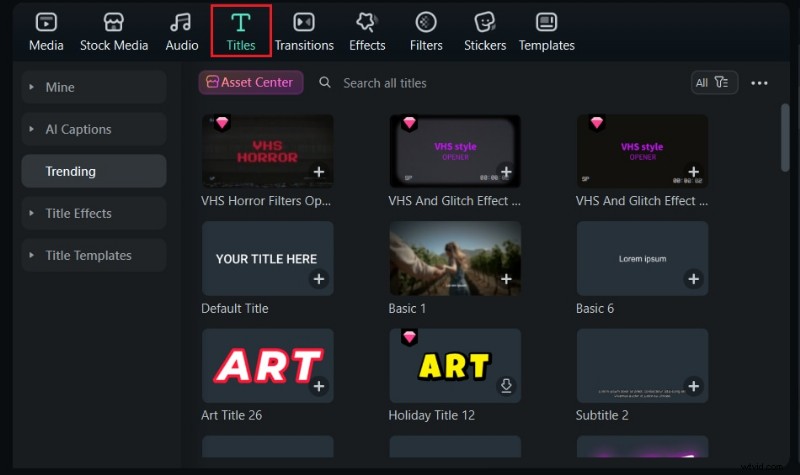
- Una vez que tus videoclips estén en la línea de tiempo, abre el Título pestaña. Aquí puedes elegir un estilo de texto que se adapte a tu vídeo, desde texto simple en la parte inferior de la pantalla hasta un título en negrita.
Arrastre el título seleccionado a la línea de tiempo y colóquelo exactamente donde desea que aparezca el efecto de desvanecimiento. Esto podría ser al final de la introducción, durante un mensaje clave o justo antes de la transición de una escena.
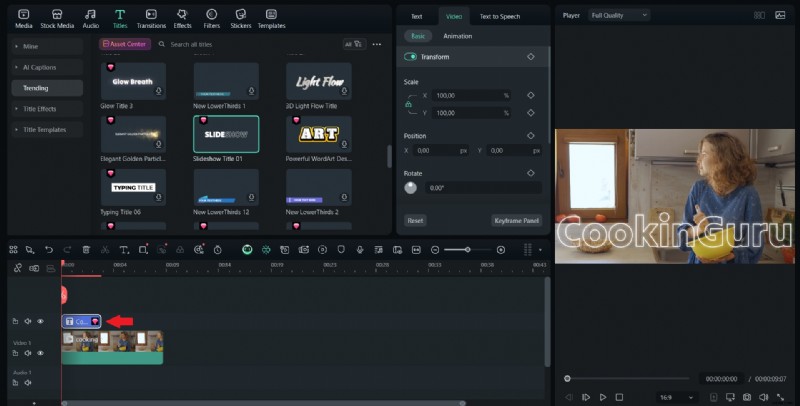
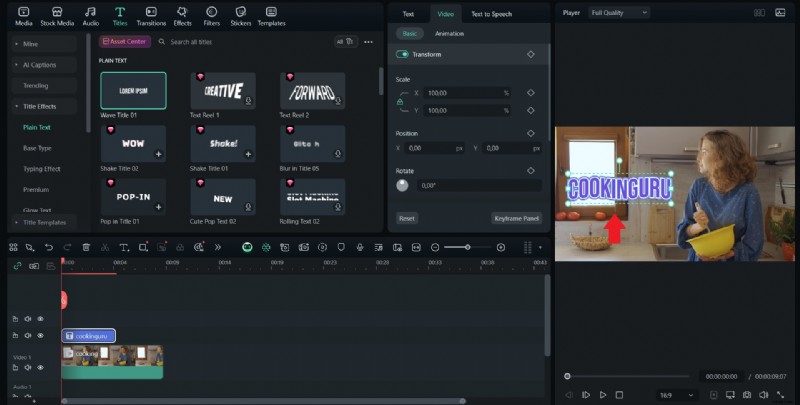
💡Consejo rápido: Coloque su texto en una pista separada encima del video principal. Esto asegura que el efecto de desvanecimiento solo afecte al texto y no al clip de fondo debajo de él. También le brinda más flexibilidad para ajustar el tiempo y los efectos más adelante.
Parte 2. Guía rápida de Filmora:desvanecer texto con ajustes preestablecidos de animación incorporados
El primer método para crear un efecto de texto desvanecido es utilizar los ajustes preestablecidos de animación integrados de Filmora para un efecto de desvanecimiento suave. Este método ahorra tiempo y proporciona una transición sutil para su texto sin la necesidad de ajustar manualmente los fotogramas clave. Funciona bien para finales, títulos o subtítulos que desea que desaparezcan suavemente.
Paso 1
Selecciona tu clip de texto en la línea de tiempo
Asegúrate de que esté colocado exactamente donde quieres que se produzca el desvanecimiento.
 Descarga segura
Paso 2
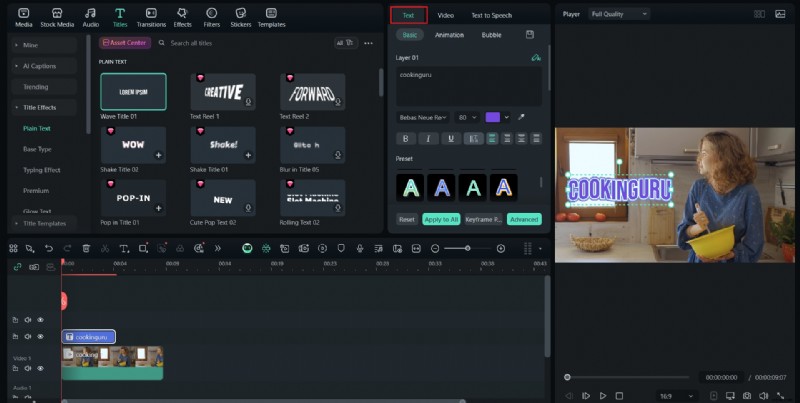
Abra el panel de edición de texto
Haga clic en el clip de texto para abrir el panel de edición de texto.
Paso 3
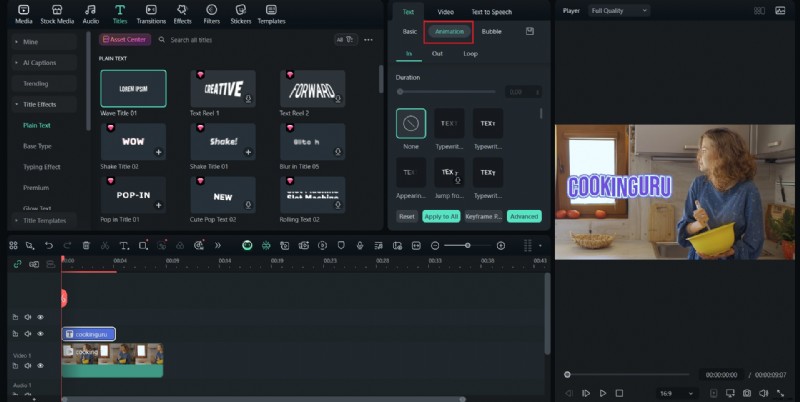
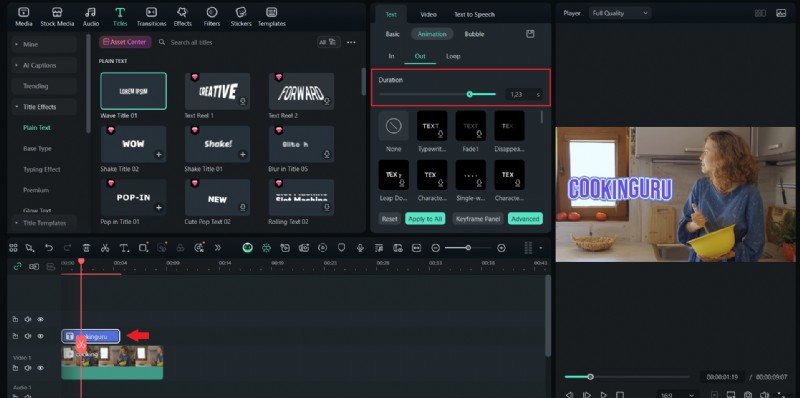
Vaya a la pestaña Animación
Vaya a la pestaña Animación dentro del panel. Aquí encontrarás diferentes opciones preestablecidas.
Paso 4
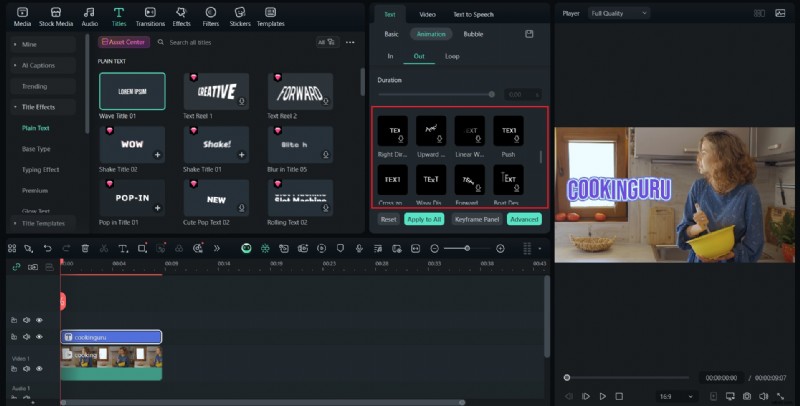
Elige una animación de desvanecimiento
Explora la lista y elige una animación de desvanecimiento, como "Desvanecimiento" o "Desaparece", según el estilo que desees.
Paso 5
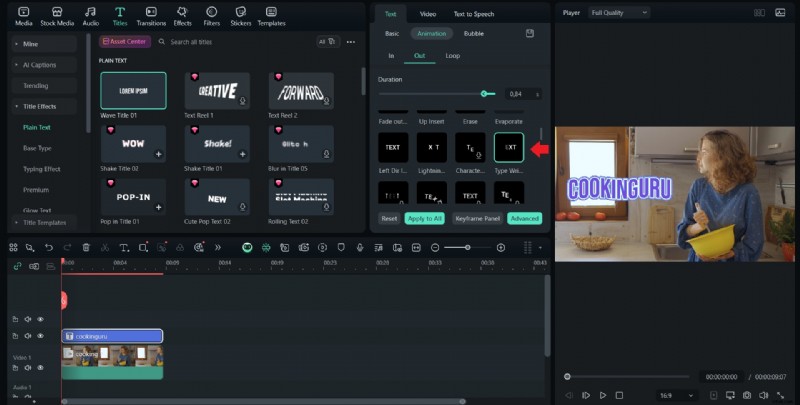
Aplicar la animación
Haga clic en el ajuste preestablecido para aplicarlo al clip de texto y agregar el efecto de desvanecimiento.
Reproduce la vista previa para ver cómo se ve en tu vídeo.

Paso 7
Ajustar la duración
Ajuste la duración del clip arrastrando los bordes del clip de texto para controlar qué tan rápido o lento ocurre el desvanecimiento.
Parte 3. Control avanzado:crear texto personalizado con desvanecimiento usando fotogramas clave de Filmora
Si necesitas una sincronización precisa o efectos de texto que se desvanecen no estándar, puedes usar fotogramas clave en Filmora. Por ejemplo, puede aparecer o desaparecer partes específicas de una oración, ajustar el desvanecimiento para que coincida con el ritmo o combinar cambios de opacidad con movimiento. Los ajustes preestablecidos son rápidos, pero los fotogramas clave le brindan un control total sobre el punto de inicio, la velocidad y el efecto de desaceleración. Estos son los pasos:
Paso 1
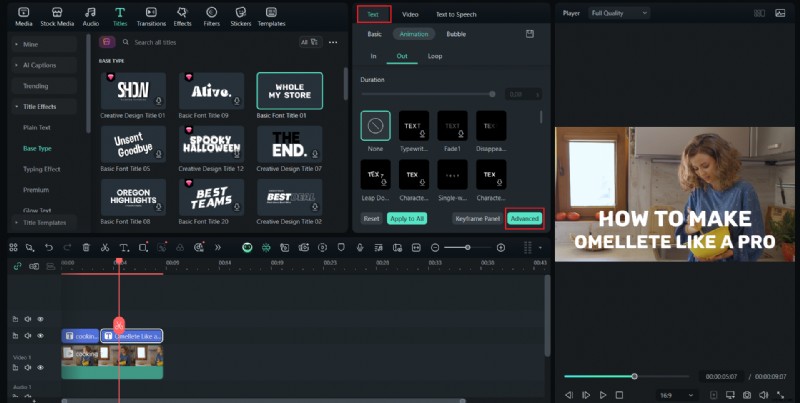
Selecciona el clip de texto en la línea de tiempo
Haga clic en él para abrir el panel de edición de texto.
Descarga segura
Paso 2
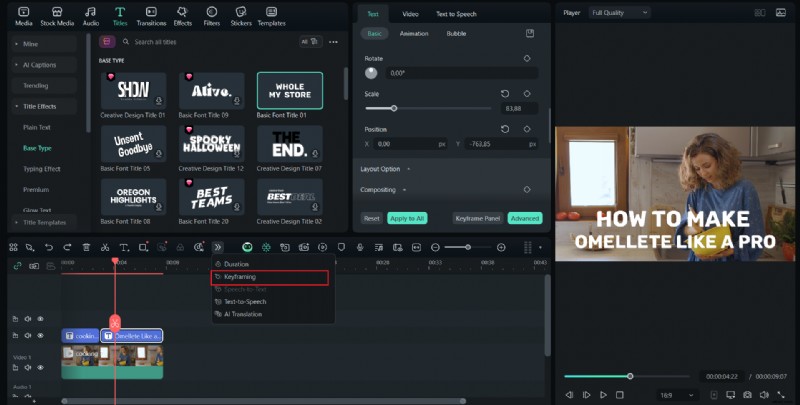
Haga clic en el icono de opción Más
Haga clic en el icono de opción Más a continuación para mostrar el editor de fotogramas clave. Si tu diseño de Filmora muestra una pequeña línea de tiempo de fotograma clave debajo de la vista previa del texto, ahí es donde trabajarás.
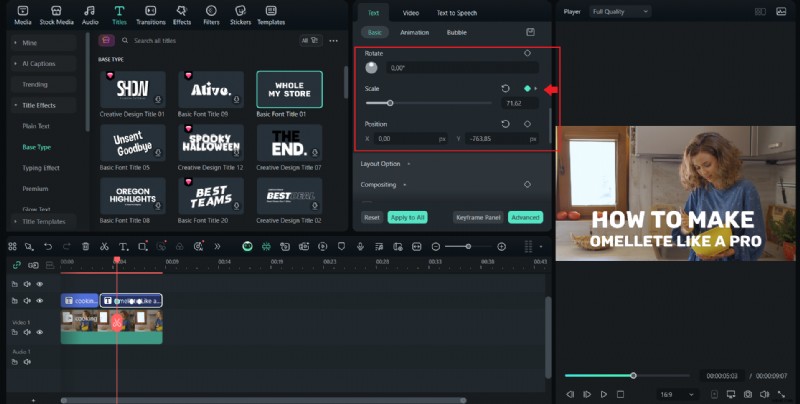
Coloque el cabezal de reproducción en el momento en que el texto sea completamente visible. Establece el primer fotograma clave para Opacidad al 100 por ciento. Busque un pequeño diamante o un ícono más para agregar el fotograma clave.
Paso 4
Mueva el cursor de reproducción al punto de desvanecimiento
Mueva el cursor de reproducción al momento en el que desea que finalice el desvanecimiento. Agregue el siguiente fotograma clave y ajuste la escala y la posición. Esto crea el desvanecimiento básico de visible a invisible.
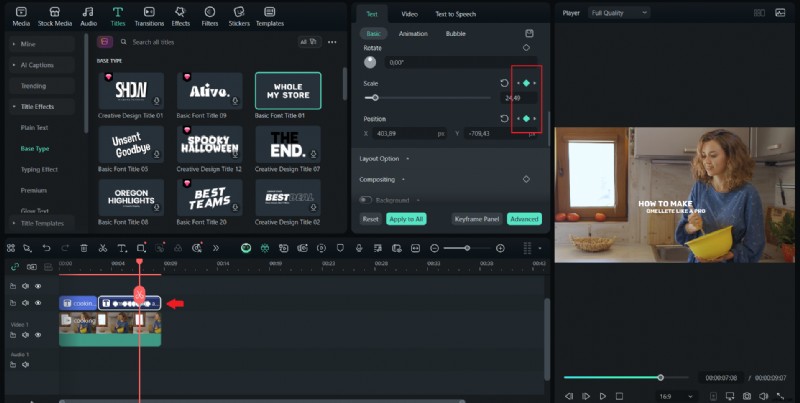
Paso 5
Vista previa de la animación
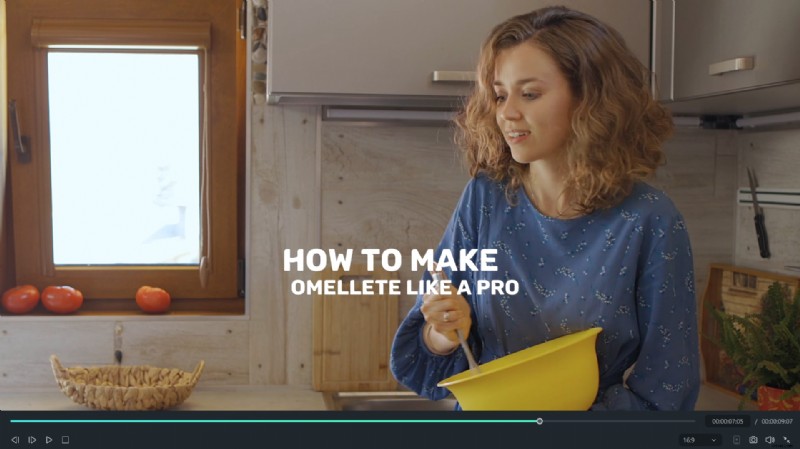
Previsualiza la animación a toda velocidad. Observe cómo el efecto de desvanecimiento se mezcla con el fondo. Haz pequeños ajustes en el tiempo hasta que luzca perfecto.
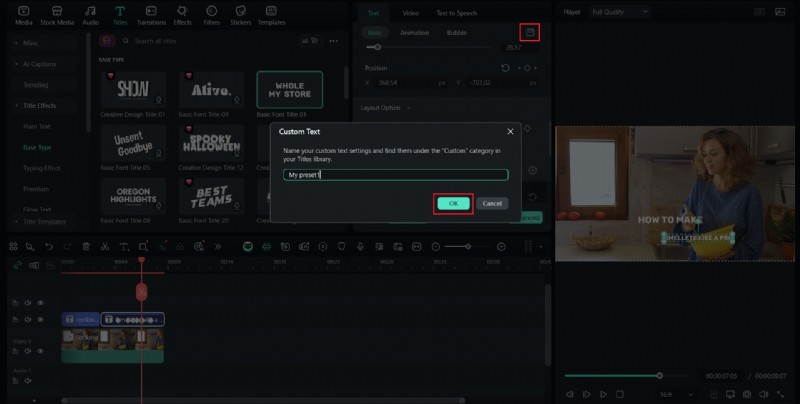
Si planeas usar la misma animación en el futuro, guárdala como un ajuste preestablecido en Filmora guardando la animación personalizada. Esto acelera la edición futura y mantiene la coherencia en su estilo.
Parte 4. Combina el desvanecimiento con otras animaciones de texto de Filmora para obtener efectos dinámicos
Puede obtener un efecto de texto de desvanecimiento diferente al habitual combinándolo con movimientos o estilos adicionales para que su texto parezca más dinámico cuando desaparezca. Combinar el desvanecimiento con un efecto como brillo, zoom, deslizamiento o rebote puede hacer que su video sea más divertido, elegante o cinematográfico. La clave es ajustar cuidadosamente la animación para que el texto permanezca fluido y fácil de leer.
Paso 1
Selecciona el clip de texto en la línea de tiempo
Abra el panel de edición de texto.
Descarga segura
Paso 2
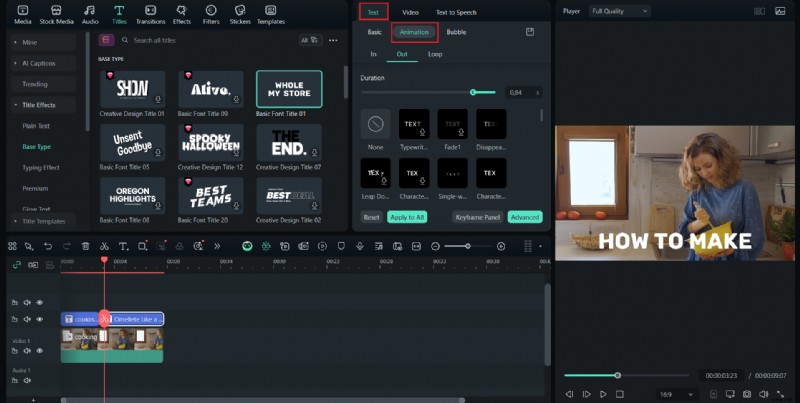
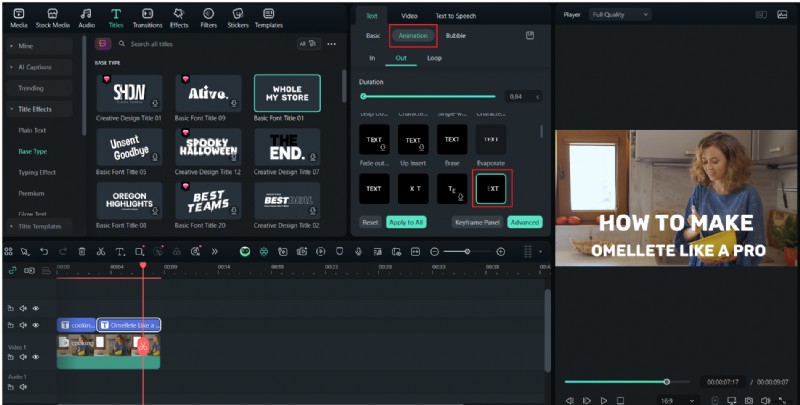
Aplicar una segunda animación
Si ya ha aplicado un efecto de desvanecimiento usando un ajuste preestablecido o un fotograma clave, vaya a la pestaña Animación para agregar un segundo efecto. Seleccione un estilo de movimiento como Alejar, Deslizar hacia abajo o Rebotar.
Paso 3
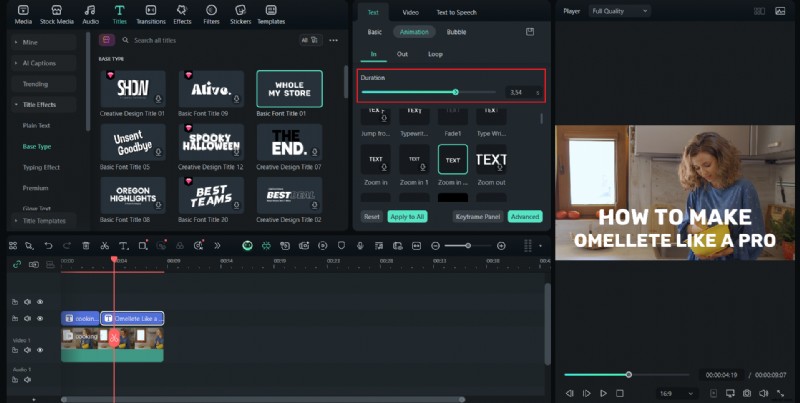
Ajustar la duración de la animación
Ajuste la duración de la animación adicional para que coincida con el tiempo de desvanecimiento. Por ejemplo, si el desvanecimiento dura dos segundos, establezca la duración del movimiento para que sea la misma para una transición suave.
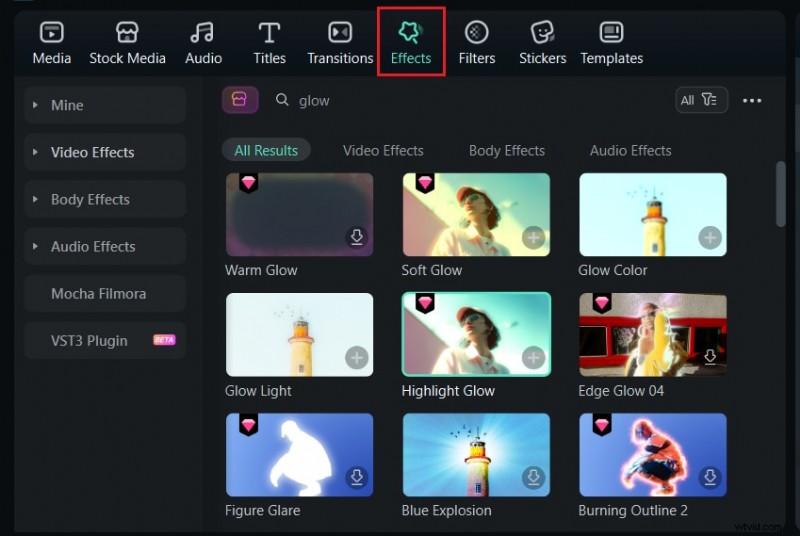
Agregue efectos visuales como Resplandor o Desenfoque desde la pestaña Efectos para resaltar el efecto de desvanecimiento. Asegúrese de que los efectos sean sutiles para que no distraigan la atención del contenido principal.
Paso 5
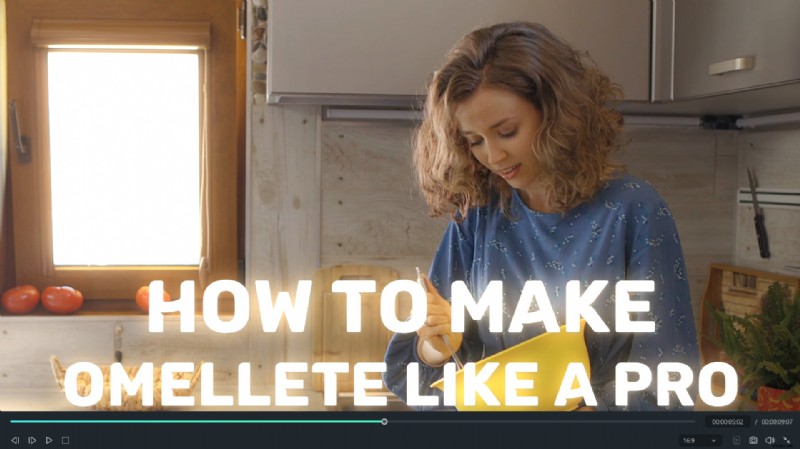
Vista previa de la animación
Vista previa de la animación. Ajuste la posición del fotograma clave o el tiempo preestablecido para que el efecto de desvanecimiento y el movimiento se sientan sincronizados.
Paso 6
Ajusta el tiempo con música de fondo
Si el tiempo parece fuera de lugar, arrastre el clip de texto o el fotograma clave de la animación en la línea de tiempo para alinearlo con la música de fondo, la narración u otras transiciones de escena.
Consejos rápidos
- Intenta mantener las animaciones limpias y fáciles de leer. Demasiados efectos a la vez pueden hacer que el texto distraiga.
- Utilice duraciones cortas para que las animaciones de salida parezcan intencionadas y no lentas.
- Compruebe las capas para asegurarse de que el texto permanezca visible sobre otros elementos visuales hasta que desaparezca.
- Pruebe diferentes combinaciones de efectos de desvanecimiento y movimientos para encontrar el que mejor se adapte al ambiente de su proyecto.
Parte 5. Exportación y solución de problemas
Una vez que el efecto de texto de desvanecimiento se vea suave y pulido, el siguiente paso es exportarlo correctamente para que mantenga su apariencia limpia en el video final. Asegúrese de exportarlo correctamente para garantizar que el efecto de desvanecimiento se reproduzca exactamente como lo hizo en la vista previa, sin fallas, saltos ni pérdida de calidad.
Cómo exportar el vídeo final
Paso 1
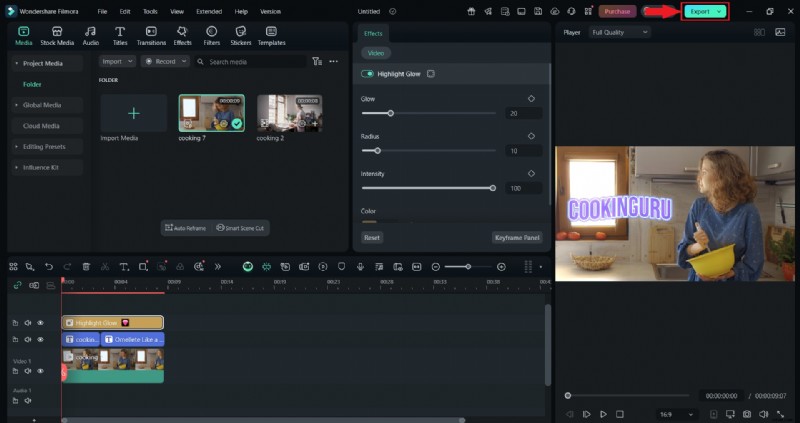
Haga clic en Exportar para finalizar
Haga clic en Exportar en la parte superior de la pantalla una vez que esté satisfecho con el tiempo y la animación.
Paso 2
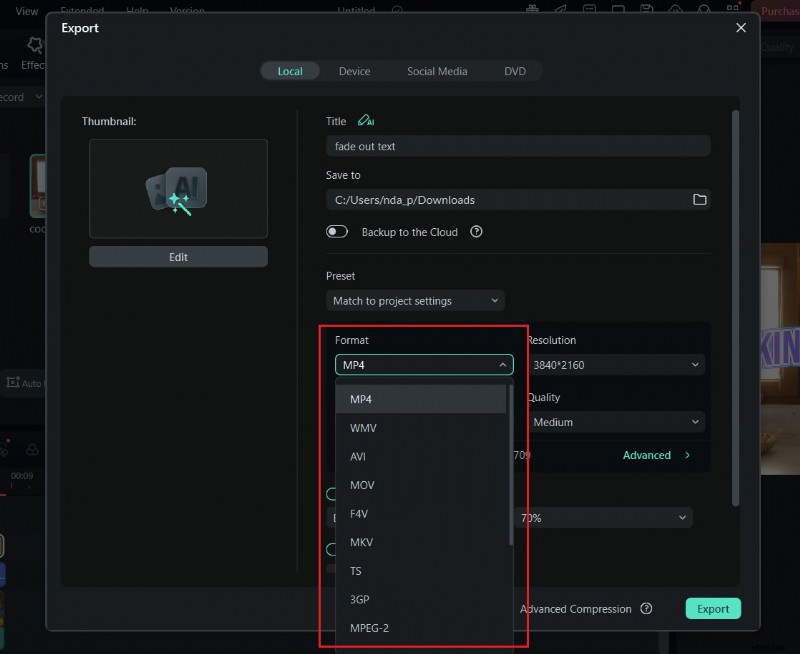
Elige el mejor formato y resolución
Seleccione el mejor formato y resolución para su plataforma. Las opciones comunes incluyen MP4 para uso en línea o MOV para reproducción de alta calidad.
Paso 3
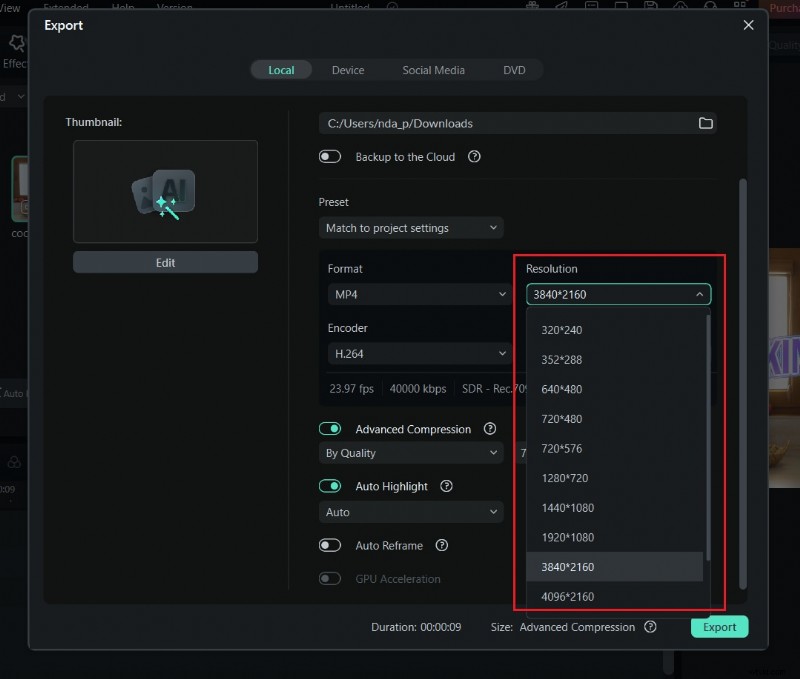
Ajuste la tasa de bits y la resolución si es necesario
Ajuste la configuración de velocidad de bits o resolución si la vista previa aparece lenta o pixelada. Una tasa de bits ligeramente más alta ayuda a mantener transiciones de desvanecimiento suaves.
Exporta el archivo y reprodúcelo fuera de Wondershare Filmora para asegurar que todo se muestre correctamente.
Problemas comunes y soluciones rápidas:
1. El efecto de desvanecimiento no funciona
Compruebe que la capa de texto tenga el ajuste preestablecido o el fotograma clave correcto. Si aún no funciona, verifique que los valores de opacidad estén configurados correctamente entre 100% y 0%, y que ninguna otra animación los anule.
2. Efecto de desvanecimiento demasiado repentino
Amplíe la duración del clip de texto o espacie los fotogramas clave para ralentizar el efecto de desvanecimiento. Una transición más larga crea un desvanecimiento más suave y ayuda a que se sienta más natural dentro del ritmo del vídeo.
3. Fondo desapareciendo
Este problema suele ocurrir cuando el efecto de desvanecimiento se aplica a la capa incorrecta. Vuelve a verificar que solo la capa de texto tenga la animación de desvanecimiento y mantén el clip de fondo en una pista separada para evitar transparencias no deseadas.
4. Problemas de reproducción
Reduzca la calidad de la vista previa o vuelva a renderizar la línea de tiempo antes de exportar. También puedes habilitar archivos proxy o usar la opción "Vista previa de renderizado" en Filmora para mejorar el rendimiento de reproducción.
Conclusión
Hemos aprendido cómo un efecto de texto de desvanecimiento suave puede hacer que su video luzca profesional y bien planificado, aunque el efecto en sí parezca simple. Hemos analizado tres formas de crear un texto difuminado en un vídeo:usar ajustes preestablecidos para obtener resultados rápidos o fotogramas clave para un control preciso. Tienes la flexibilidad de crear animaciones de la manera que quieras en Filmora.
Antes de exportar, siempre haga una verificación final de reproducción para detectar cualquier problema repentino de sincronización o capas superpuestas. Con un poco de experimentación, puedes crear desvanecimientos que parezcan suaves, profesionales y efectivos.

Filmora
Aplicación y software de edición de vídeo con IA
¡La mejor herramienta para crear vídeos en cualquier lugar para todos los creadores!
Simplifica todos tus pasos en la edición de video, desde el preprocesamiento hasta la finalización, Filmora AI permanece atento.