
¿Cómo descargo Snapchat en mi MacBook? ¡Esta es una pregunta común que la mayoría de la gente hace a menudo! Si tú también eres uno de ellos, entonces el problema es real porque no existe una aplicación oficial para descargar Snapchat en Mac.
Snapchat ha limitado intencionalmente su funcionalidad a dispositivos móviles para mantener su naturaleza divertida y temporal. El objetivo es tomar una foto o un vídeo de inmediato, compartirlo con tus amigos y luego olvidarlo. Sin embargo, no necesitas apresurarte ni ir a ningún lado, ya que estamos aquí para ayudarte.
En esta guía, explicaremos cómo descargar Snapchat en una Mac. También arrojaremos algo de luz sobre cómo puedes editar videos de Snapchat con un editor de videos de Snapchat.
Entonces, ¡comencemos!
En este artículo
- ¡Desafíos de tener Snapchat en Mac!
- Guía paso a paso para descargar e instalar Snapchat en una MacBook
- ¡Reenmarca fácilmente tus videos de Snapchat usando Wondershare Filmora!
Parte 1:¡Desafíos de instalar Snapchat en Mac!
Como ya comentamos, Snapchat no tiene una versión para macOS y la mayoría de los usuarios de Mac pueden experimentar problemas al descargarlo en una MacBook.

Estos son algunos de los obstáculos comunes que puedes encontrar al descargar Snapchat para Mac:
Descargar números :No hay ningún enlace para descargar directamente desde el portal oficial principal de Snapchat para MacBook.
Problemas de compatibilidad :Es posible que la aplicación no sea compatible ni con el sistema operativo ni con el software de la MacBook en particular.
Fallos técnicos :Algunas personas pueden sentirse irritadas por los errores y fallas que parecen ocurrir repentinamente durante una descarga.
Sin aplicación oficial para Mac :La única interfaz que tiene Snapchat es la aplicación para iPhone, iPad, teléfonos y tabletas Android, pero ninguna aplicación específica para Mac.
En la siguiente parte, veremos cómo abordar estos problemas y hacer que Snapchat funcione en tu Mac sin ningún problema.
Parte 2:Guía paso a paso para descargar e instalar Snapchat en una MacBook
En esta parte, permítanos guiarlo para comprender el proceso de descarga e instalación de Snapchat en una MacBook. Esto te permitirá usar y explorar todas las funciones de Snapchat en una Mac sin problemas.
Para instalar Snapchat en tu MacBook, primero debes descargar BlueStacks, que es un emulador de Android para tu Mac.
Siga las instrucciones a continuación para instalar BlueStacks:
- Paso 1 :Vaya al sitio web oficial de BlueStacks y haga clic en la pestaña Descargar BlueStacks.

- Paso 2 :Para continuar con la instalación, seleccione el botón Permitir, abra el archivo .dmg, siga las indicaciones e instrucciones en pantalla y haga clic en el botón Abrir> Instalar ahora.
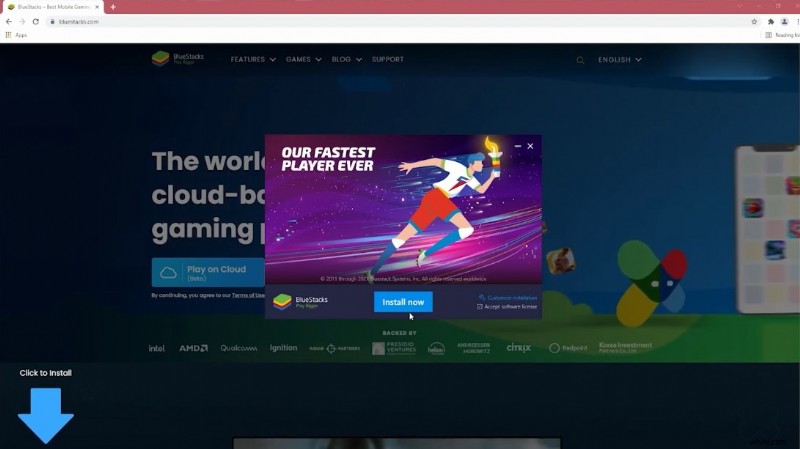
- Paso 3 :Una vez que haya terminado de instalar BlueStacks, vea cómo obtener Snapchat en una Mac siguiendo los pasos y habilitándolo al inicio. Luego debes permitir todos los permisos dentro de la aplicación. Si está ejecutando una versión más nueva de macOS, asegúrese de desbloquear BlueStacks. Vaya a Seguridad y privacidad> General. Permitir y continuar.

- Paso 4 :Para descargar aplicaciones de Play Store, debes iniciar sesión con tu cuenta de Google.
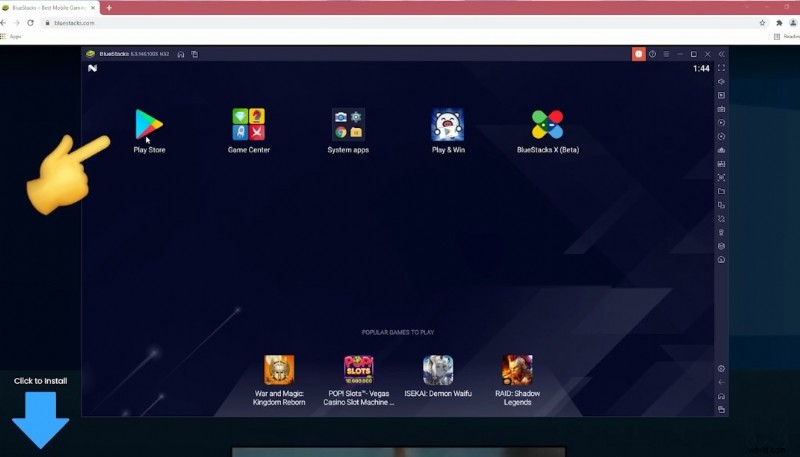
- Paso 5 :Para descargar Snapchat, búscalo en Google Play Store y luego toca la opción Instalar.
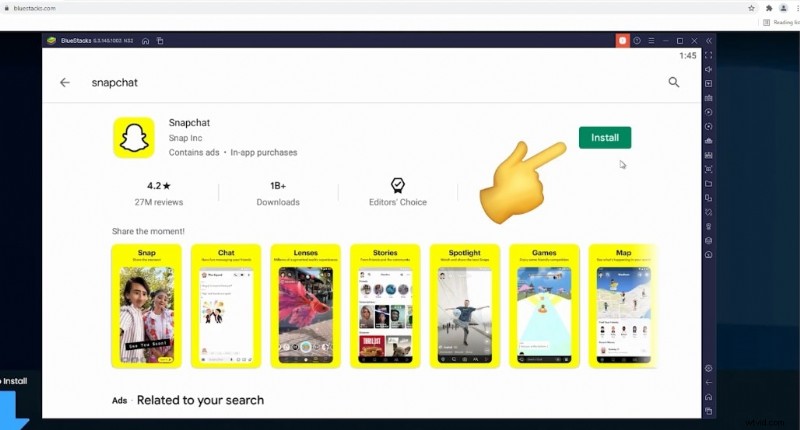
- Paso 6 :Una vez completada la instalación, abre la aplicación Snapchat y comienza a usarla.
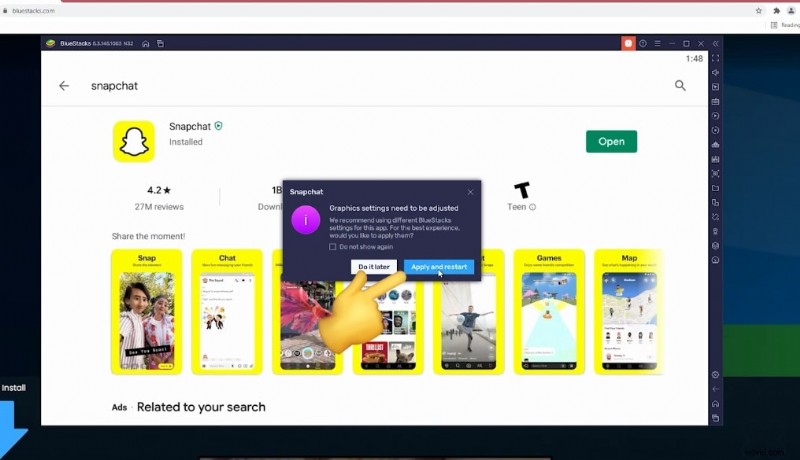
- Paso 7 :Con los pasos descritos anteriormente, simplemente puede acceder a Snapchat a través de BlueStacks. Como resultado, ¡siempre debes abrir BlueStacks primero!
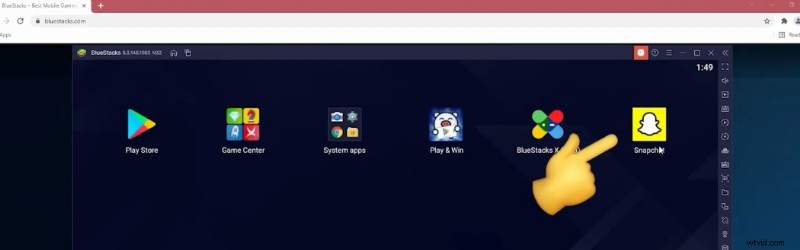
¡Y eso es todo! Con BlueStacks, has descargado e instalado con éxito Snapchat en tu MacBook. ¡En tu Mac, disfruta divirtiéndote en Snapchat!
Parte 3:Edita fácilmente tus videos usando Snapchat Video Editor:¡Wondershare Filmora!
Una vez que haya seguido los pasos anteriores e haya instalado Snapchat con éxito en su MacBook, pasaremos a la siguiente sección. Como usuario de Snapchat, en la mayoría de los casos estás familiarizado con los desafíos que se plantean al editar vídeos. El principal problema cuando se trata de la edición de vídeos de Snapchat es la falta de flexibilidad en la relación de aspecto y el encuadre. Además, también puede enfrentar el problema de recortar videos y agregarles texto y música. Y ahí es donde entra en juego Wondershare Filmora. Es una plataforma integral de edición de video que te permite reencuadrar, recortar y agregar texto o música a tus videos de Snapchat de manera rápida y efectiva para que se ajusten a tu estética preferida.
Wondershare Filmora es uno de los mejores programas de edición de video tanto para aficionados como para profesionales. Incluye muchas funciones, como corrección de color, atenuación de audio, gráficos en movimiento, recorte de video, texto rápido y adición de audio, y su interfaz bien diseñada permite un flujo de trabajo sencillo. En general, al usar Filmora, podrás importar tus videos de Snapchat y convertirlos en increíbles obras maestras en tan solo unos pocos pasos.
¿Cómo reencuadrar, recortar y agregar texto y música a tus videos de Snapchat usando Wondershare Filmora?
Aquí está la guía paso a paso para reencuadrar tus videos de Snapchat usando Wondershare Filmora, un editor de videos de Snapchat.
- Paso 1 :Inicie y habilite Auto Reframe
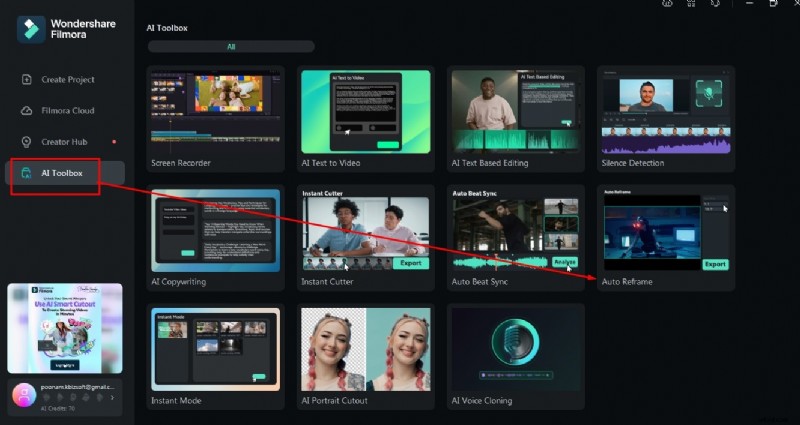
Después de iniciar el software Filmora, AI Toolbox tendrá la opción Auto Reframe visible en el lado derecho. Si desea ir directamente a la función de reencuadre, simplemente haga clic en ella.


- Paso 2: Después de eso, verá la opción Importar; tócalo.
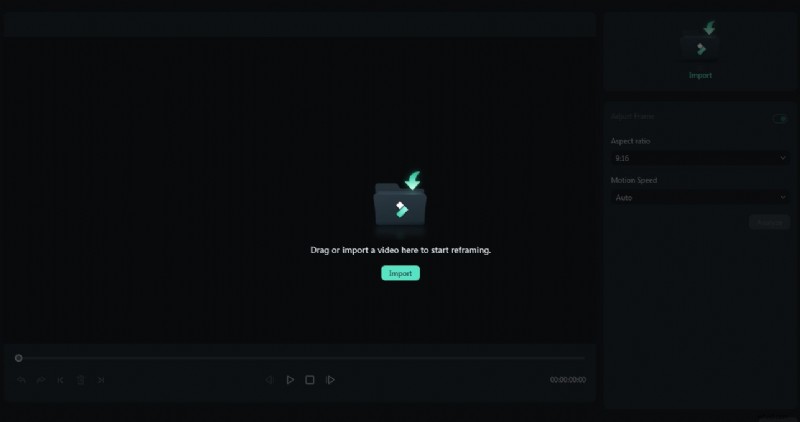
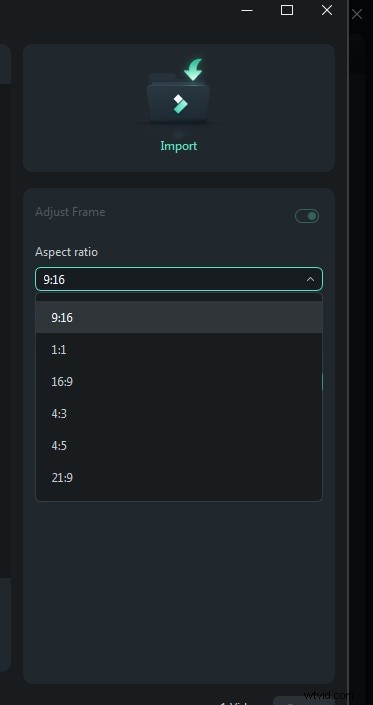
- Paso 3 :Una vez que haya hecho su elección y haya hecho clic en la opción Reencuadre automático, aparecerá otro cuadro de diálogo. Algunas de las relaciones de aspecto son 9:16, 1:1, 16:9, 4:3, 4:5 y 21:9, respectivamente. Selecciona una relación de aspecto según tus preferencias y la plataforma en la que vas a subir el vídeo.
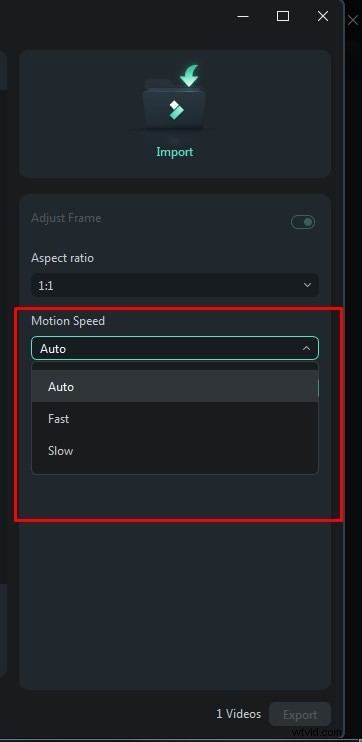
- Paso 4 :Hay múltiples opciones para ajustar la velocidad de tu video:puedes mantenerlo en automático o hacerlo rápido o lento.
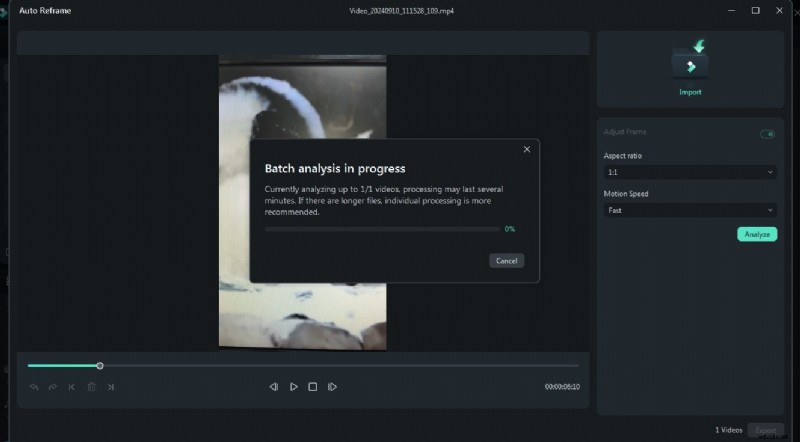
- Paso 5 :Después de haber configurado las opciones, toque el botón Análisis. Filmora solo tardará unos segundos en analizar tu vídeo y llegar al resultado final.
- Paso 6 :El vídeo se encuadrará con la proporción y velocidad deseadas de forma instantánea y automática una vez que haya terminado. Sin embargo, los usuarios pueden modificar una relación de aspecto diferente e intentar varias velocidades utilizando la relación de aspecto y la velocidad de movimiento.
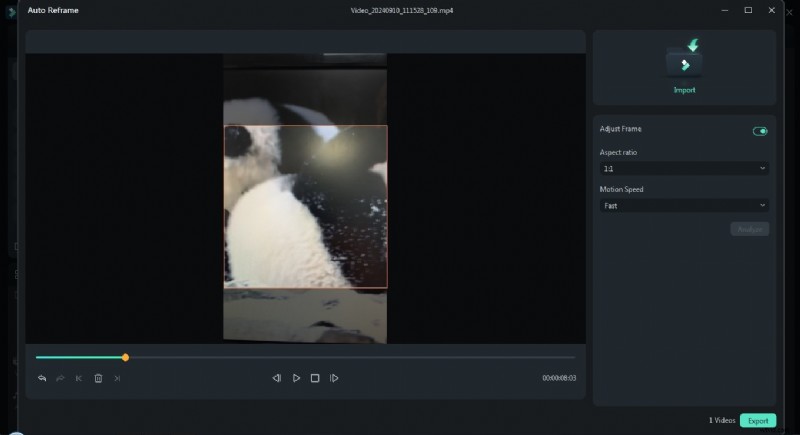
- Paso 7 :Ahora, puede ir al botón Exportar, darle a su archivo el nombre que desee y elegir la carpeta de descarga.
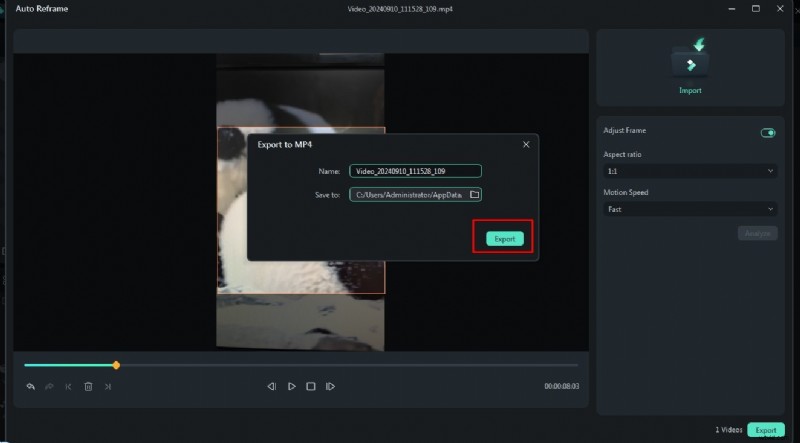
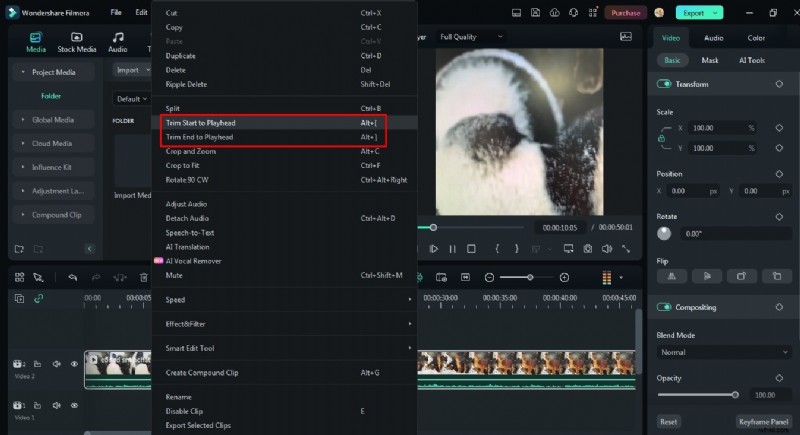
- Paso 8 :El proceso de edición no se completa aquí; hay mucho que puedes hacer. Si desea recortar el video, vuelva a importar el video descargado. Después de importar el video, arrástrelo y suéltelo en la línea de tiempo. El siguiente paso es hacer clic derecho en el video y verá la opción de recortar. Tócalo y recórtalo según tus necesidades.
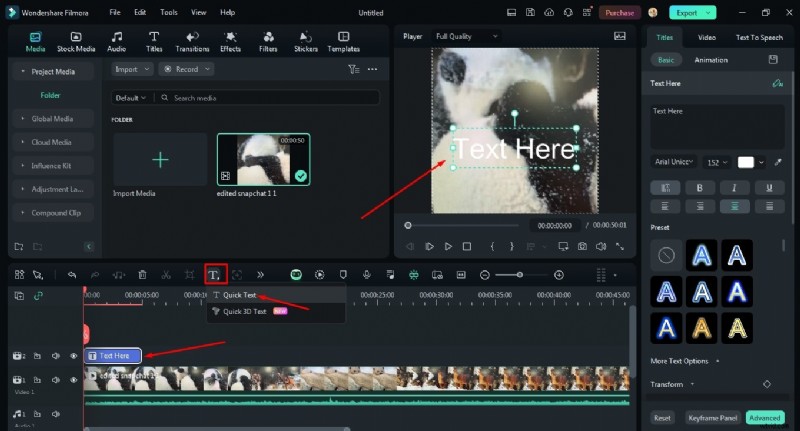
- Paso 9 :Ahora, en caso de que necesites agregar texto a tu video de Snapchat, simplemente toca la opción Texto rápido como se indica a continuación. Verá la opción de texto en la línea de tiempo. Haz doble clic en él e ingresa el texto en el espacio indicado.
- Paso 10 :También puedes agregar música a tu video de Snapchat para hacerlo más atractivo. Para hacer eso, simplemente toque el audio, luego la música y luego seleccione su sonido favorito.
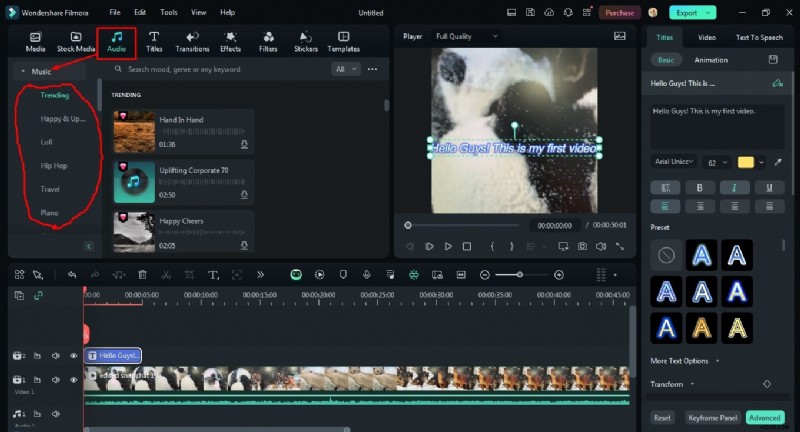
- Paso 11 :seleccione la música y arrástrela y suéltela en la línea de tiempo.

- Paso 12 :Por último, una vez que hayas terminado de editar o que el nuevo vídeo te parezca bien, puedes ir al botón Exportar.
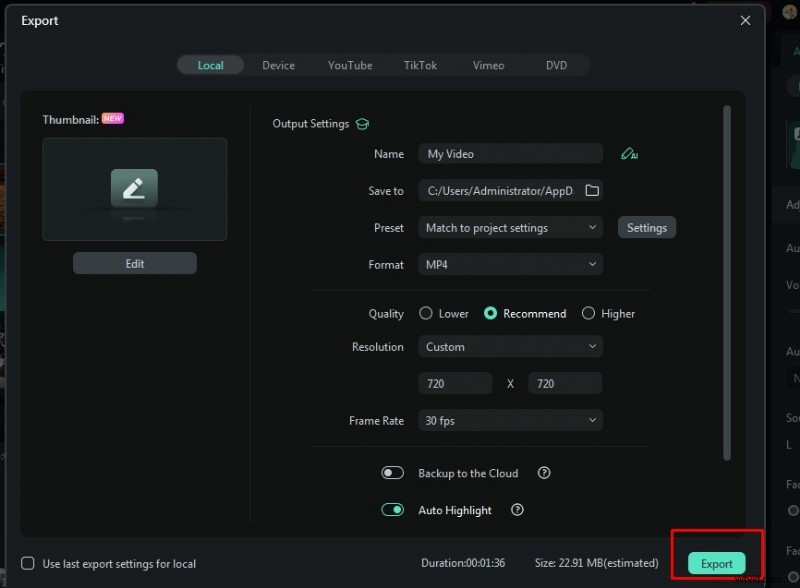
De esta manera, puedes reencuadrar, recortar y agregar texto y música a tus videos de Snapchat fácilmente usando Wondershare Filmora, un maravilloso creador de videos de Snapchat. Los pasos son muy fáciles y prácticos de realizar, así que ¿por qué no pruebas esta increíble herramienta?
Conclusión
En resumen, en este artículo, describimos el proceso de cómo descargar e instalar Snapchat en la MacBook con la ayuda de BlueStacks. También hemos explicado cómo utilizar la función Auto Reframe de Wondershare Filmora en relación con tus videos de Snapchat. Por lo tanto, al seguir estos sencillos pasos, rápidamente podrás estar en el camino correcto para usar Snapchat en tu Mac de manera óptima y ser creativo. Entonces, descarga Wondershare Filmora hoy para hacer que tus videos de Snapchat sean más atractivos.