
Mejora tus diapositivas con texto curvo
Agregar texto curvo a su presentación de Google Slides puede transformar una plataforma simple en una narrativa visualmente convincente. Al guiar el ojo del espectador a lo largo de un camino curvo, se crea un flujo natural que mejora la legibilidad y capta la atención.
¿Por qué texto curvo?
La tipografía curva ofrece varios beneficios:
- Crea una jerarquía visual dinámica y atractiva.
- Destaca los mensajes clave y dirige la atención.
- Añade un aspecto profesional y pulido a cualquier presentación.
A continuación se muestra un ejemplo rápido de cómo el texto curvo puede agregar estilo a una diapositiva.
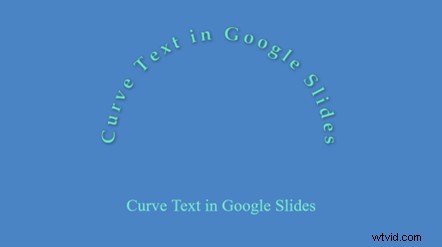
El texto curvo no solo atrae a los espectadores por más tiempo, sino que también permite una comunicación más clara de ideas complejas.
Métodos para curvar texto en Presentaciones de Google
1. Usando Google Apps Script
Apps Script te permite ampliar las capacidades nativas de Google Slides. Al agregar un script personalizado, puede insertar texto a lo largo de una curva sin salir de la plataforma.
Paso 1: Descargue el ZIP de Apps Script
de PsdDude y descomprímalo. Abrir Code.gs para ver el guión.
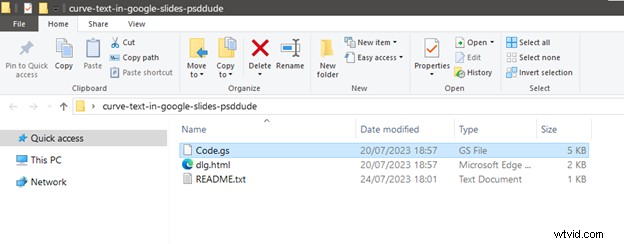
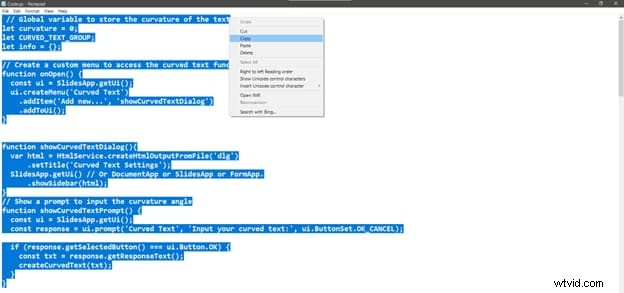
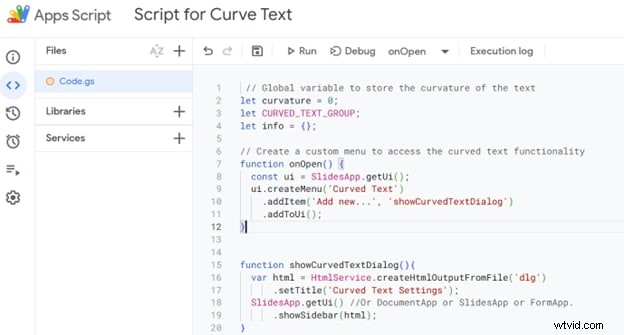
Paso 2: Copie todo el código de Code.gs .
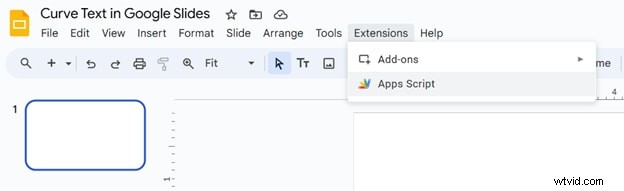
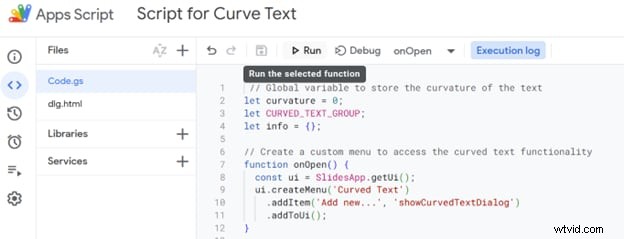
Paso 3: En Presentaciones de Google, vaya a Extensions > Apps Script para abrir un nuevo proyecto de script.
Paso 4: Pegue el código copiado en el Code.gs del editor de scripts. archivo.
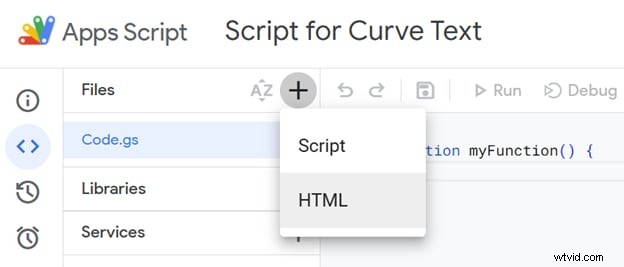
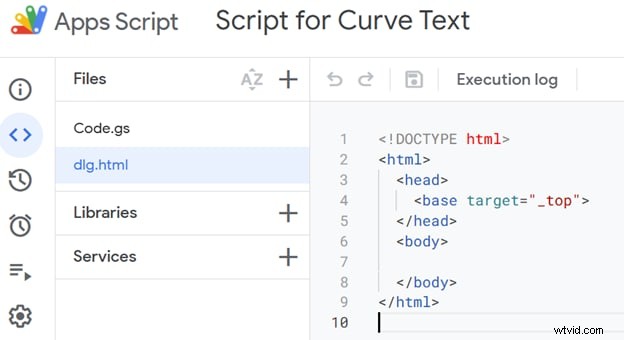
Paso 5: Agregue un nuevo archivo HTML llamado dlg.html (+ > HTML ), luego pegue el contenido del dlg.html descargado .
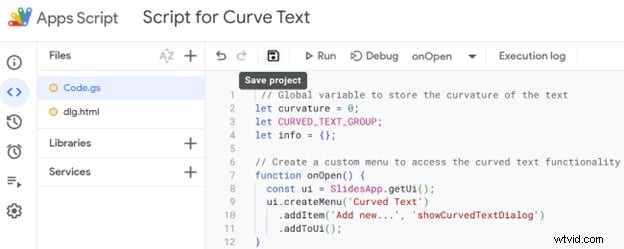
Paso 6: Guarde el proyecto (icono de disquete) y ejecute el script. Conceda los permisos necesarios cuando se le solicite.
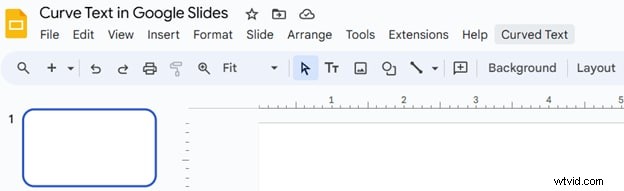
Paso 7: Una vez autorizado, un nuevo Curved Text El botón aparece en la barra de herramientas. Haga clic en él para abrir el cuadro de diálogo.
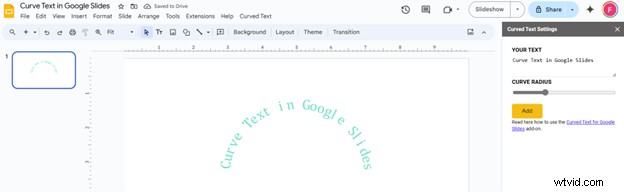
Paso 8: Ingrese el texto que desee, establezca el radio de la curva y luego haga clic en Add . Luego podrás ajustar la fuente, el tamaño, el color, etc., directamente en Presentaciones.
Repita estos pasos para cada presentación o duplique el proyecto para reutilizar el guión.
2. Usando MockoFUN
MockoFUN ofrece un editor en línea intuitivo con formas curvas preestablecidas como círculos, corazones y estrellas.
Paso 1: Regístrese para obtener una cuenta MockoFUN gratuita.

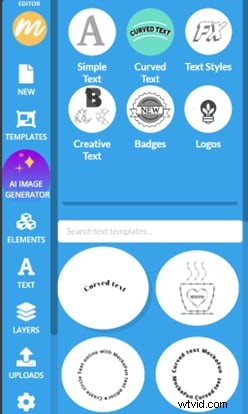
Paso 2: Haga clic en Text en la barra de herramientas de la izquierda, luego elija Curved Text .
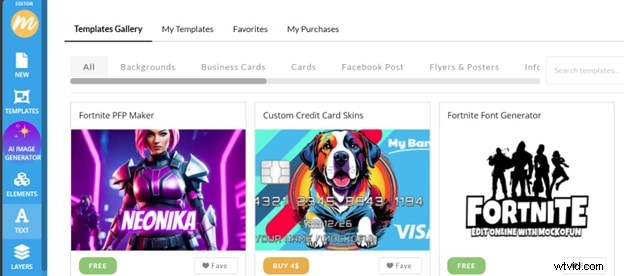
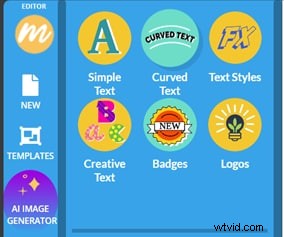
Paso 3: Seleccione un estilo de curva, ingrese su texto y personalice la fuente, el color, la sombra y la alineación.
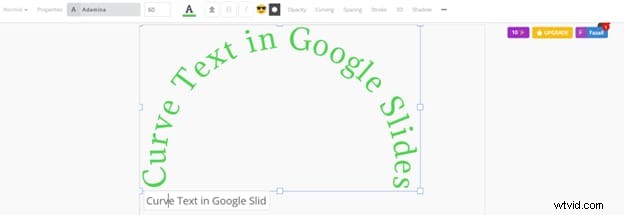
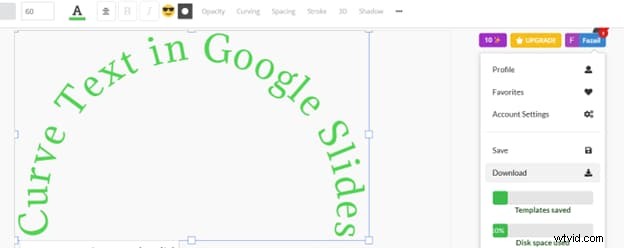
Paso 4: Descarga la imagen a tu computadora.
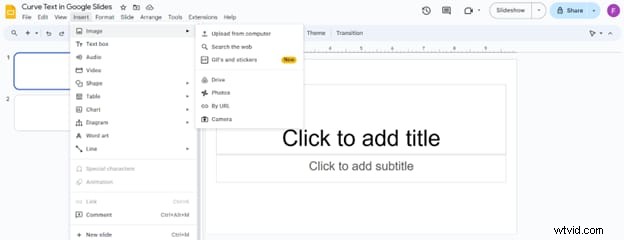
Paso 5: En Presentaciones, inserte la imagen mediante Insert > Image > Upload from computer .
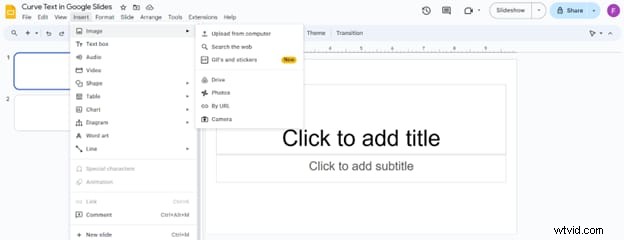
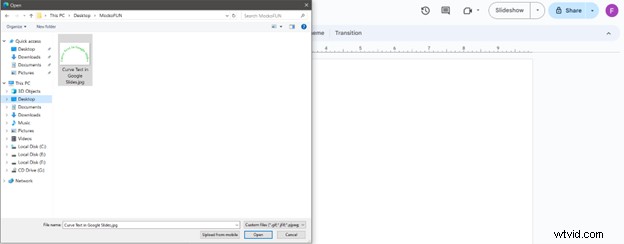
Luego puedes formatear o animar la imagen según sea necesario.
3. Usando Canva
La versión gratuita de Canva admite texto curvo a través de su panel "Efectos".
Paso 1: Abre Canva y crea un nuevo diseño.
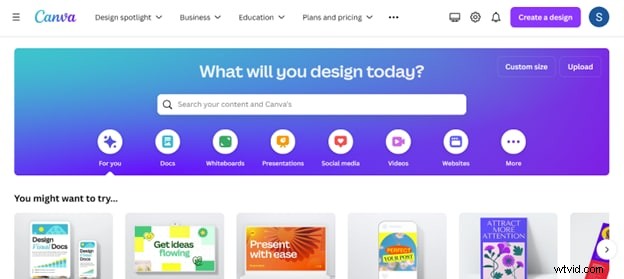
Paso 2: Agregue un cuadro de texto desde la barra de herramientas izquierda.
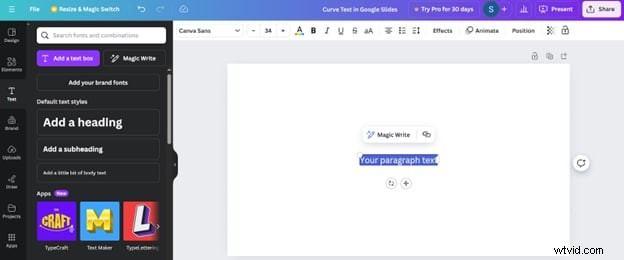
Paso 3: Con el texto seleccionado, haga clic en Effects y elige Curve . Ajuste el control deslizante para establecer el ángulo.
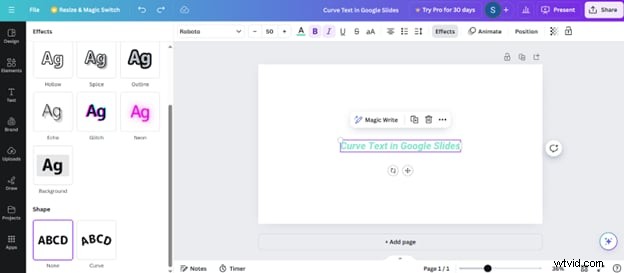
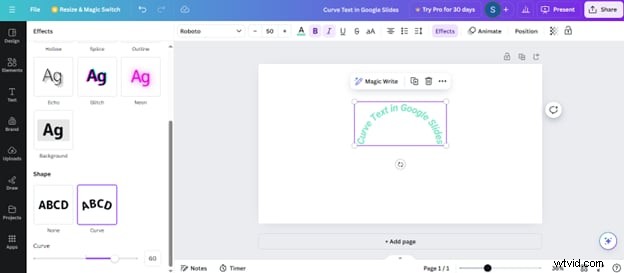
Descargue el diseño como PNG.
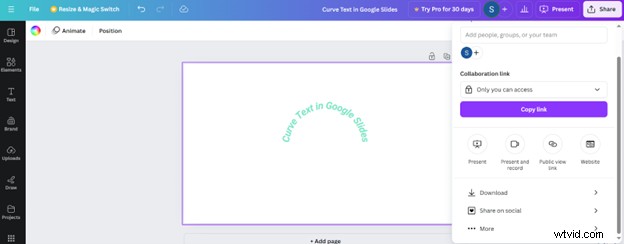
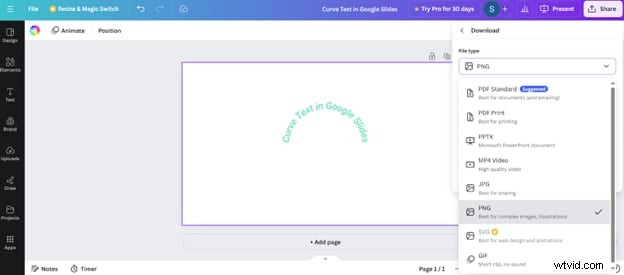
Inserta el PNG en Diapositivas y ajústalo como desees.
4. Usando Wondershare Filmora
Filmora ofrece efectos de texto avanzados, incluido texto curvo, superposiciones 3D y ajustes preestablecidos de animación. El flujo de trabajo implica exportar el texto curvo como una imagen y luego importarlo a Presentaciones.
Características clave:
- Animaciones integradas:fundido, diapositiva, máquina de escribir, etc.
- Fuente, tamaño, color, sombra, contorno y máscara personalizables.
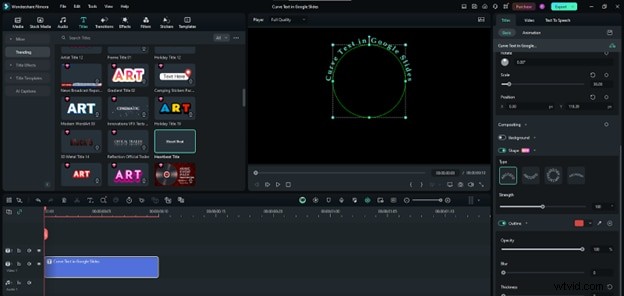
- Opciones de curva:semicírculo superior/inferior, círculo completo, fuerza ajustable y puntos de anclaje.
Paso 1: Inicia un nuevo proyecto Filmora y agrega un título del Titles pestaña.
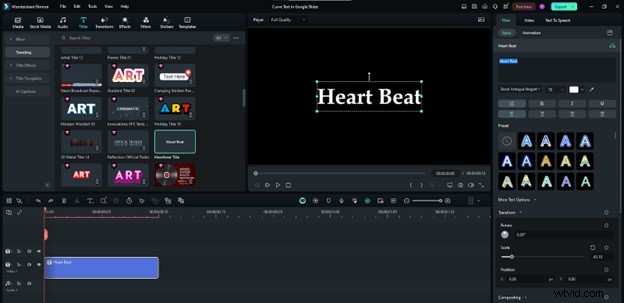
Paso 2: Ingrese su texto. En el Basic sección, alternar Shape y seleccione un estilo curvo. Ajustar Strength para establecer la curvatura.
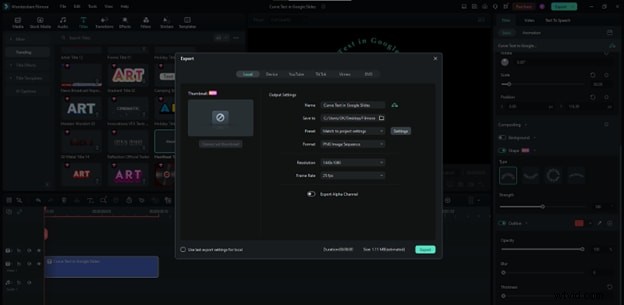
Exportar el título como PNG Image Sequence .
Paso 3: De vuelta en Presentaciones, inserte el PNG exportado mediante Insert > Image > Upload from computer .
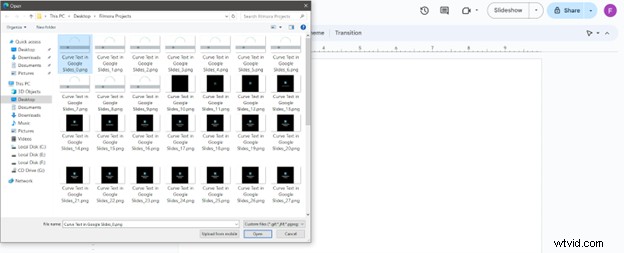
Formatee o anime la imagen para que coincida con el diseño de su diapositiva.
Conclusión
Si bien Google Slides carece de una herramienta de texto curvo nativa, los métodos anteriores brindan soluciones flexibles, desde Apps Script liviano hasta plataformas de diseño con todas las funciones como MockoFUN, Canva y Filmora. Elija el enfoque que mejor se adapte a su flujo de trabajo y necesidades creativas para mejorar sus presentaciones.
Comienza a experimentar hoy:Obtén Filmora gratis para Windows 7+ (64 bits) o Mac (10.14+) .