Todos los días nos encontramos con una variedad de archivos multimedia, cada uno con su propio formato único. Elegir el formato correcto para su dispositivo puede resultar confuso. Esta guía desmitifica el formato MOV, describe sus fortalezas y debilidades y le muestra cómo editar archivos MOV usando un editor de video de primera categoría.
En este artículo
Parte 1. ¿Qué es el formato MOV?
El archivo MOV es un contenedor QuickTime creado por Apple Inc. Puede contener múltiples pistas (video, audio, subtítulos, metadatos) dentro de un solo archivo, lo que lo hace ideal para flujos de trabajo de edición profesionales.
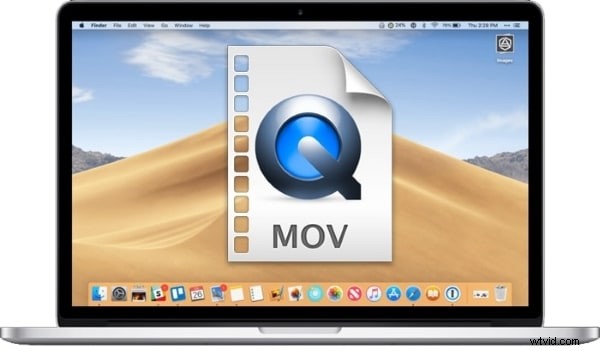
Aunque fueron desarrollados por Apple, los archivos MOV se reproducen en Windows, Linux, iOS, Android y casi cualquier reproductor multimedia que admita los códecs dentro del contenedor. A menudo se compara MOV con MP4 porque ambos utilizan el formato de archivo multimedia base ISO, pero MOV normalmente admite una gama más amplia de códecs, incluido ProRes de Apple y otras opciones de alta calidad.
Parte 2. Pros y contras del formato de vídeo MOV
Ventajas del formato MOV
• Capacidades de edición enriquecidas: La estructura multipista de MOV facilita agregar o reemplazar audio, subtítulos o efectos sin tener que volver a codificar todo el vídeo.
• Alta calidad: MOV admite códecs sin pérdidas y de alta tasa de bits, como ProRes, preservando los detalles para producciones profesionales.
• Compatibilidad multiplataforma: Con los códecs adecuados, los archivos MOV se ejecutan en macOS, Windows y dispositivos móviles, y muchos servicios en la nube admiten cargas directas.
Inconvenientes del formato MOV
• Tamaño de archivo: Los archivos MOV pueden ser más grandes que los MP4 debido a una mayor tasa de bits o a códecs sin pérdidas.
• Dependencias de códec: La reproducción requiere códecs compatibles; de lo contrario, el archivo puede aparecer en blanco o dañado.
• Soporte limitado de transmisión web: Algunas plataformas de streaming prefieren MP4 debido a sus perfiles de codificación estandarizados.
Parte 3. Mejor Editor de Vídeo MOV – Filmora Video Editor
Si buscas un editor potente y fácil de usar para archivos MOV, Wondershare Filmora es una excelente opción. Su interfaz intuitiva y su amplia gama de funciones permiten tanto a principiantes como a profesionales crear vídeos pulidos.

Características clave de Filmora:
Reencuadre automático
El cambio de tamaño impulsado por IA mantiene el punto focal en el encuadre cuando se convierte a diferentes relaciones de aspecto.
Estabilizar vídeo
Elimine las sacudidas de la cámara con la estabilización incorporada, ideal para tomas sin trípode.
Detección de silencio
Busque y recorte automáticamente segmentos silenciosos, ahorrando tiempo en la edición de audio.
Pantalla dividida
Cree diseños de varios paneles para tutoriales o tomas comparativas utilizando plantillas preestablecidas.
Parte 4. Cómo editar archivos de vídeo MOV de forma creativa
El conjunto de herramientas de Filmora (recortar, cortar, unir, dividir, seguimiento de movimiento, retrato con IA, panorámica y zoom) te permite convertir imágenes sin editar en contenido atractivo. Siga estos pasos para comenzar:
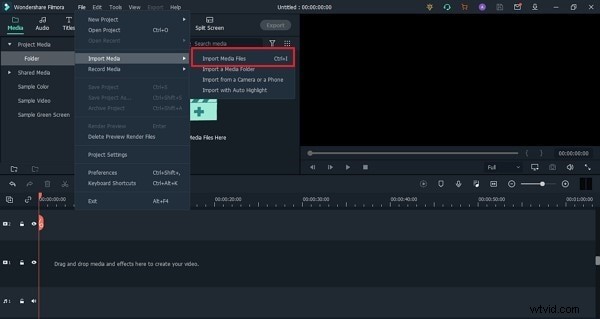
Paso 1:Importar medios
Inicie Filmora, haga clic en Archivo y seleccione Importar medios . Elija el archivo MOV de su dispositivo y agréguelo al proyecto.
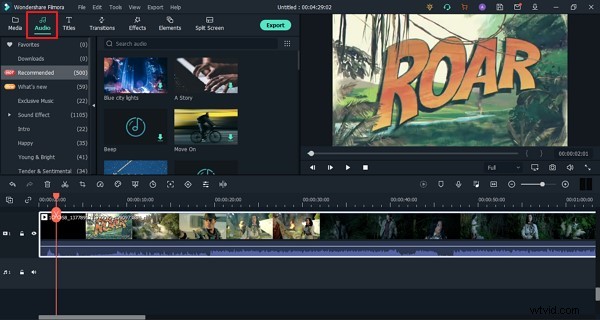
Paso 2:agregar efectos de audio
Mejore su vídeo con música de fondo o efectos de sonido seleccionando Audio panel y eligiendo de la biblioteca.
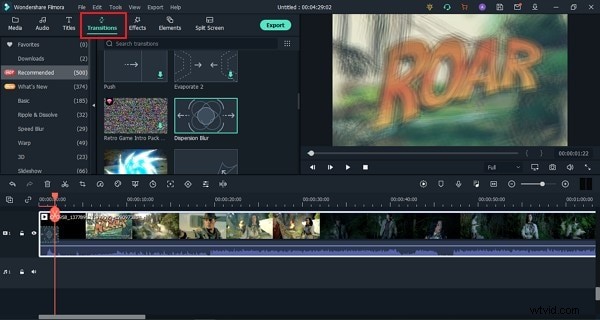
Paso 3:Agregar transiciones
Combine clips suavemente arrastrando una transición desde la Transición pestaña en la línea de tiempo.
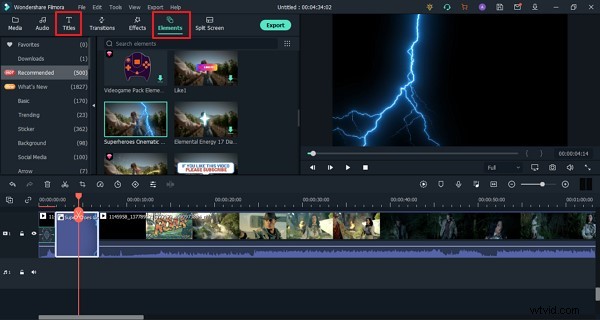
Paso 4:Elementos y Títulos
Mejora tu vídeo con gráficos, emojis o títulos de Elementos y Títulos paneles.
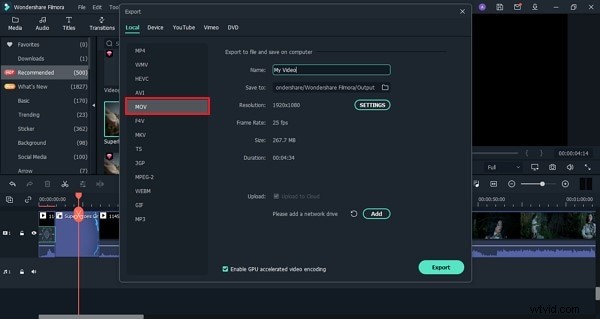
Paso 5:Exportar archivo MOV
Cuando esté satisfecho, haga clic en Exportar. , elija MOV como formato de salida y guarde su proyecto terminado.
Además, esto puede resultarle útil:Los mejores convertidores gratuitos de MOV a GIF para animaciones de alta calidad
Parte 5. Diferencias entre MP4 y MOV
Si bien tanto MP4 como MOV comparten el formato de archivo multimedia base ISO, MP4 es el estándar de facto para transmisión y reproducción general, y ofrece archivos más pequeños con códecs estandarizados. MOV, por otro lado, destaca en la edición profesional debido a su compatibilidad con códecs de alta calidad, a veces sin pérdidas, como ProRes.
Pensamientos finales
Este artículo cubrió los aspectos esenciales de los archivos MOV, desde su estructura y compatibilidad hasta las mejores prácticas de edición. El sólido conjunto de funciones de Filmora permite a los creadores producir videos MOV pulidos de manera eficiente.
Ya seas un aficionado o un camarógrafo experimentado, Filmora ofrece las herramientas para mejorar tus proyectos. Pruébelo hoy y experimente un flujo de trabajo de edición perfecto.
Wondershare Filmora
¡Empiece fácilmente con el potente rendimiento, la interfaz intuitiva y los innumerables efectos de Filmora!