
¿Tiene una carpeta llena de clips .MOV de unas vacaciones, un proyecto o su iPhone que necesita combinar en un único vídeo sin interrupciones? Fusionar archivos de vídeo no debería ser una tarea complicada. Necesitas una herramienta sencilla que te permita unir tus clips MOV de forma rápida y sencilla, sin una curva de aprendizaje pronunciada. Es exactamente por eso que hemos creado esta guía.
Aquí le mostraremos cómo fusionar archivos MOV de manera fácil, desglosando las 6 mejores herramientas para el trabajo, desde software de escritorio gratuito hasta prácticos carpinteros en línea.
Parte 1:Encuentra tu complemento MOV perfecto en 60 segundos:una comparación rápida
Si tiene poco tiempo y solo quiere saber qué herramienta utilizar, esta sección ofrece una comparación rápida del principal software y plataformas en línea para fusionar, combinar o unir archivos MOV.
| Herramienta | Plataforma | Mejor para | Precio |
| Wondershare Filmora | Windows, Mac | Fusionar con transiciones y efectos | Prueba gratuita / Pagada |
| Reproductor QuickTime | Mac | Unión sencilla y sin transiciones | Gratis (integrado) |
| iMovie | Mac, iOS | Vídeo básico fusionado con ediciones simples | Gratis (integrado) |
| Reproductor multimedia VLC | Windows, Mac, Linux | Fusionar sin capacidades de edición | Gratis |
| Vídeo dulce | Basado en Web | Fusiones en línea rápidas, no se necesita software | Gratis / Premium |
| Clideo:fusionar archivos MOV | Basado en Web | Fusión rápida basada en web con marca de agua | Gratis / Premium |
Parte 2:La forma definitiva de fusionar archivos MOV:Wondershare Filmora
Wondershare Filmora es un potente editor de vídeo diseñado tanto para principiantes como para profesionales. Admite todos los formatos de vídeo principales, incluido MOV, y ofrece una línea de tiempo flexible, edición con arrastrar y soltar y opciones de exportación inteligentes. Puedes unir archivos MOV sin problemas e incluso mejórelos con audio, efectos y títulos sin ninguna configuración compleja.
Funciones clave de Filmora para combinar archivos MOV
Cuando se trata de unir archivos MOV , Filmora ofrece más que solo una funcionalidad básica. Ofrece un entorno de edición optimizado repleto de herramientas que lo ayudan a trabajar más rápido, mantenerse organizado y crear videos que se ven pulidos sin necesidad de experiencia de edición avanzada.
A continuación se detallan las características clave que hacen de Filmora una de las mejores opciones para combinar archivos MOV :
- Soporte de múltiples formatos
Filmora maneja archivos MOV con facilidad, junto con otros formatos populares como MP4, AVI, MKV y WMV. Puedes importar archivos desde diferentes dispositivos, como iPhone, GoPro, DSLR o grabación de pantalla, sin preocuparte por errores de conversión o problemas de compatibilidad. Esto facilita trabajar con metraje mixto en un proyecto.
- Edición instantánea de la línea de tiempo
Combinación de archivos MOV Es tan sencillo como arrastrarlos a la línea de tiempo. El editor de Filmora es responsivo e intuitivo. Puede colocar clips en su lugar, reorganizarlos en segundos y obtener una vista previa del resultado en tiempo real. Incluso con varios archivos grandes, el software funciona sin problemas, evitando retrasos o problemas de reproducción.
- Detección automática de escena
Si estás trabajando con archivos MOV más largos, como imágenes sin procesar de un evento o entrevista, la Detección de escena de Filmora ayuda a dividirlos en segmentos más pequeños según los cambios de escena. Esta función ahorra tiempo al permitirle identificar y organizar rápidamente las piezas que desea conservar o cortar antes de fusionarlas.
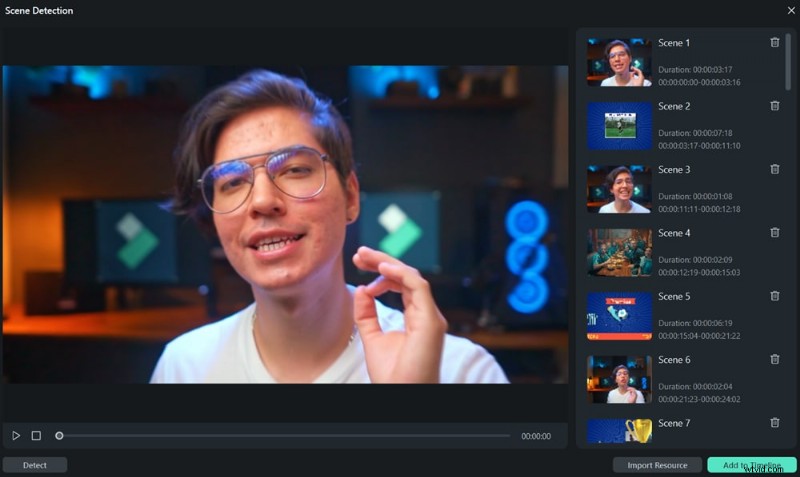
- Fusión inteligente sin volver a codificar
Cuando tus clips MOV tienen la misma resolución, velocidad de cuadros y códec, Filmora puede fusionarlos directamente sin volver a codificarlos. Esto garantiza que el resultado final mantenga la calidad original y reduce el tiempo de exportación, lo que es ideal cuando se trabaja con metraje de alta resolución como 1080p o 4K.
- Efectos, transiciones y herramientas de audio integrados
Lo que distingue a Filmora de las herramientas de combinación básicas es su conjunto de herramientas creativas. Puedes mejorar tus archivos MOV fusionados con más de 100 transiciones, animaciones de texto preestablecidas y música de fondo de su biblioteca incorporada. También puedes ajustar los niveles de audio, aplicar efectos de aparición y desaparición gradual y agregar subtítulos sin salir de la línea de tiempo.
Comience gratis para Win 7 o posterior (64 bits) Comience gratis para macOS 10.14 o posterior
Cómo combinar archivos MOV usando Filmora
Paso 1:Inicia Filmora y comienza un nuevo proyecto.
Abre Filmora y haz clic en "Nuevo proyecto" en la pantalla de inicio para ingresar a la interfaz de edición.
Paso 2Importa tus archivos MOV.
Haga clic en Importar> Importar archivos multimedia y luego seleccione los videos MOV que desea combinar. Aparecerán en la biblioteca multimedia del proyecto.
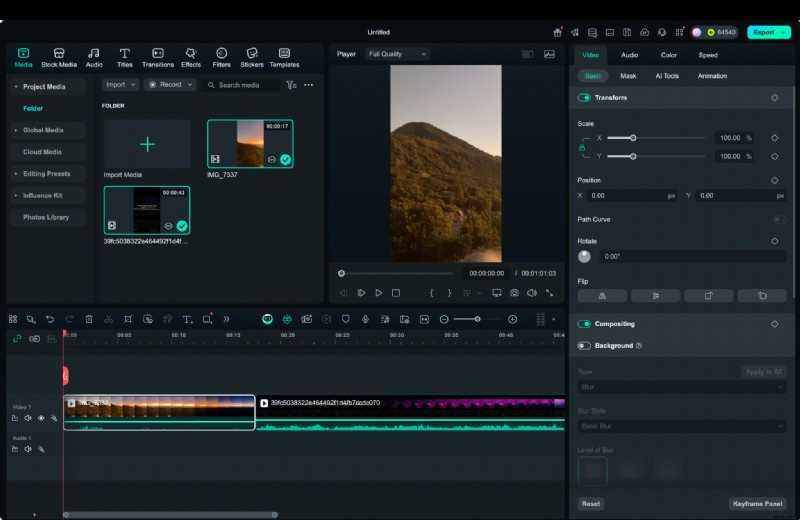
Paso 3Agrega tus clips a la línea de tiempo.
Arrastre cada archivo MOV desde la biblioteca multimedia a la línea de tiempo en el orden correcto. Puedes reorganizar o recortar los clips según sea necesario.
Paso 4 (opcional) Añade transiciones, texto o música.
Utilice las pestañas Transiciones, Títulos o Audio para agregar mejoras visuales o de audio entre o encima de sus clips.
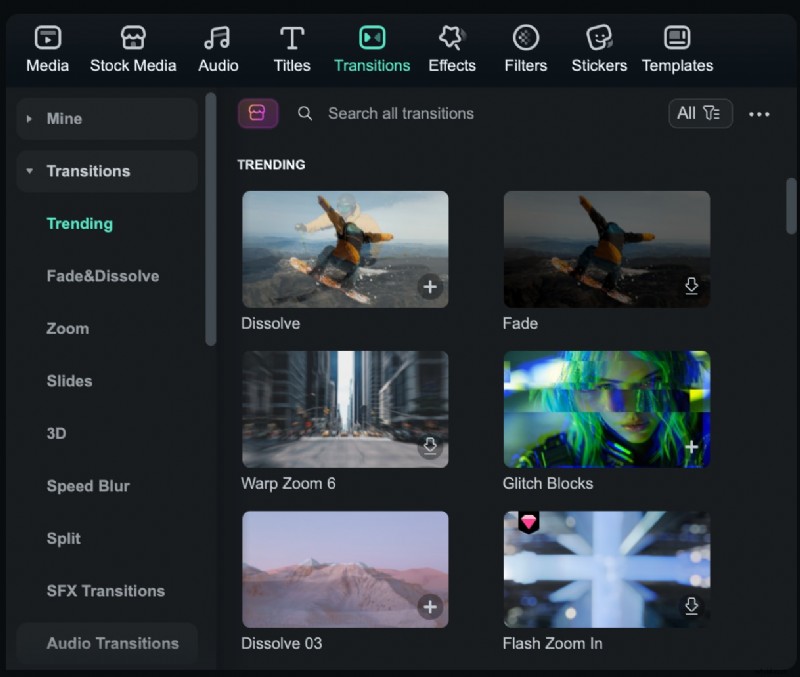
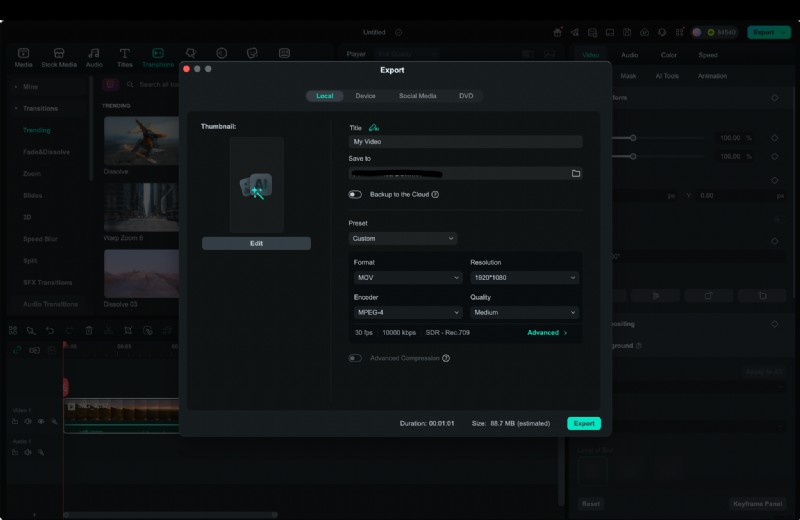
Paso 5Exporta tu vídeo combinado final.
Haga clic en Exportar, elija MOV como formato, ajuste la configuración de resolución y calidad y haga clic en Exportar nuevamente para guardar su video combinado.
Comience gratis para Win 7 o posterior (64 bits) Comience gratis para macOS 10.14 o posterior
Qué comprobar antes de exportar su vídeo MOV
Antes de finalizar su archivo MOV combinado , es importante revisar algunos elementos clave para garantizar un resultado fluido y de alta calidad. Estas comprobaciones le ayudarán a evitar problemas de reproducción comunes y ahorrar tiempo en futuras ediciones.
- Resolución de coincidencias y velocidad de fotogramas
Asegúrese de que todos los clips MOV en su línea de tiempo compartan la misma resolución (p. ej., 1920 x 1080) y velocidad de fotogramas (p. ej., 30 fps). Las configuraciones no coincidentes pueden provocar fallas en la reproducción, movimientos desiguales o advertencias de exportación. Si es necesario, puedes ajustar las propiedades del clip directamente en Filmora antes de exportarlo.
- Utilice transiciones fluidas
Los cortes duros pueden parecer abruptos al combinar varios clips MOV . Utilice transiciones graduales o de desaparición entre clips para crear un flujo visual fluido. Filmora ofrece una amplia gama de transiciones de arrastrar y soltar que pueden mejorar tu vídeo sin distraer al espectador.
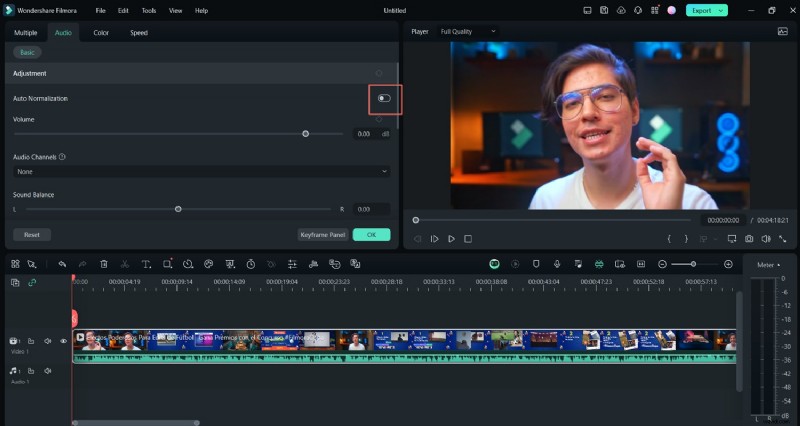
- Normalizar niveles de audio
Los diferentes clips suelen venir con diferentes volúmenes de audio. Utilice la función Normalización automática de Filmora para equilibrar el volumen en todos los segmentos. Esto garantiza que su vídeo final suene consistente y profesional de principio a fin.
- Vista previa antes de exportar
Mire siempre su proyecto completo en la ventana de vista previa antes de exportarlo. Esto le ayuda a detectar silencios no deseados, transiciones incómodas, errores de sincronización o efectos faltantes. Realice los ajustes finales directamente en la línea de tiempo para evitar tener que volver a exportar.
- Guardar un archivo de proyecto
Antes de exportar, guarda tu proyecto Filmora como un archivo .wfp. Esto te permite volver a abrir y editar tu vídeo en cualquier momento sin tener que empezar de nuevo. Es especialmente útil si necesita crear versiones alternativas o aplicar cambios futuros.
Comience gratis para Win 7 o posterior (64 bits) Comience gratis para macOS 10.14 o posterior
Parte 3:Otras 5 herramientas populares para fusionar archivos MOV
Si bien Filmora ofrece la mejor combinación de potencia y facilidad de uso, existen otras herramientas excelentes disponibles según tus necesidades y plataforma específicas.
1. Reproductor QuickTime
QuickTime Player es una aplicación de vídeo integrada para macOS que admite el formato MOV de forma nativa. Es ideal para una fusión rápida y sencilla de dos o más clips MOV. sin instalar software de terceros. Si bien no ofrece herramientas de edición como transiciones o mezcla de audio, hace el trabajo para tareas simples.
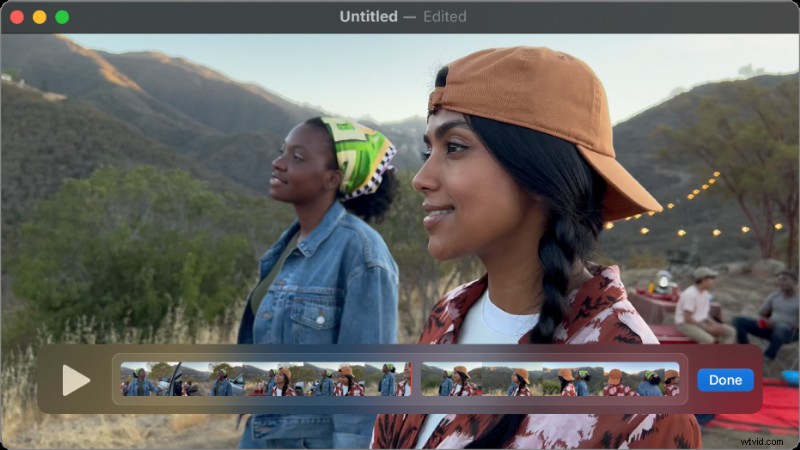
Cómo combinar archivos MOV usando QuickTime Player:
- Abra el primer archivo MOV en QuickTime Player.
- Arrastra el segundo archivo MOV directamente a la misma ventana.
- Reorganice el orden de los clips si es necesario.
- Vaya al menú superior y haga clic en Archivo> Exportar como, luego elija la resolución que desee (por ejemplo, 1080p).
- Guarde el archivo recién combinado en su computadora.
2. iMovie
iMovie es el software de edición de vídeo gratuito de Apple, disponible tanto en macOS como en iOS. Proporciona un editor de línea de tiempo compatible con transiciones, texto y música. iMovie es una buena opción si deseas tener un poco más de control sobre la fusión de archivos MOV. , incluido recortar clips o agregar mejoras visuales básicas.
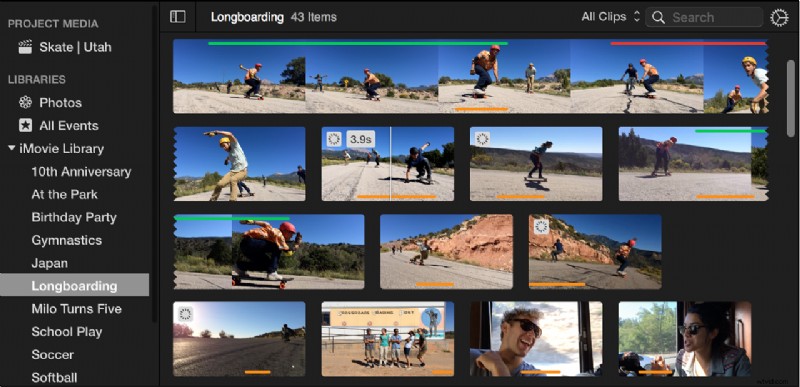
Cómo combinar archivos MOV usando iMovie:
- Abre iMovie y haz clic en Crear nueva> Película para iniciar un proyecto.
- Importa tus archivos MOV a la biblioteca multimedia.
- Arrastre los clips importados a la línea de tiempo en la secuencia correcta.
- Agregue transiciones, música o títulos según sea necesario usando la barra de herramientas de edición.
- Haga clic en el icono Compartir en la esquina superior derecha y elija Archivo para exportar el vídeo combinado.
3. Reproductor multimedia VLC
VLC es un reproductor multimedia gratuito y de código abierto que también incluye funciones básicas de conversión y fusión de vídeos. Es útil para combinar dos archivos MOV con el mismo códec y formato, pero no admite transiciones, recortes ni una línea de tiempo de edición visual. Es más adecuado para usuarios técnicos que buscan una solución ligera.
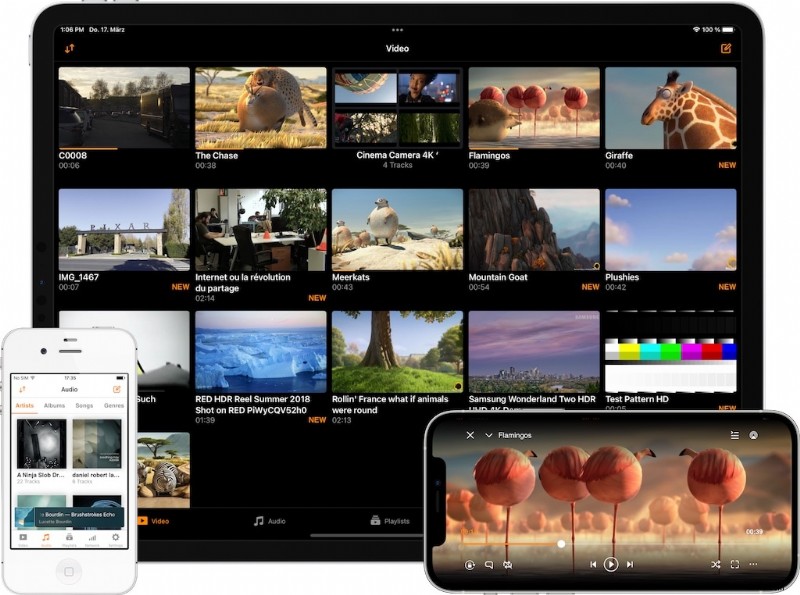
Cómo combinar archivos MOV usando VLC:
- Abre VLC y ve a Medios> Convertir/Guardar.
- Haga clic en el botón Agregar y seleccione todos los archivos MOV que desee fusionar.
- Haga clic en el botón Convertir/Guardar en la parte inferior.
- En la ventana Convertir, elija el formato de salida deseado y la ruta del archivo de destino.
- Haga clic en Iniciar para comenzar el proceso de fusión.
4. Vídeo Dulce
Video Candy es un editor de vídeo basado en navegador que te permite fusionar dos archivos MOV en línea sin instalar ningún software. Es especialmente conveniente para usuarios ocasionales que necesitan una solución rápida y sin necesidad de iniciar sesión. Si bien carece de funciones de edición más profundas, maneja fusiones simples de manera confiable.
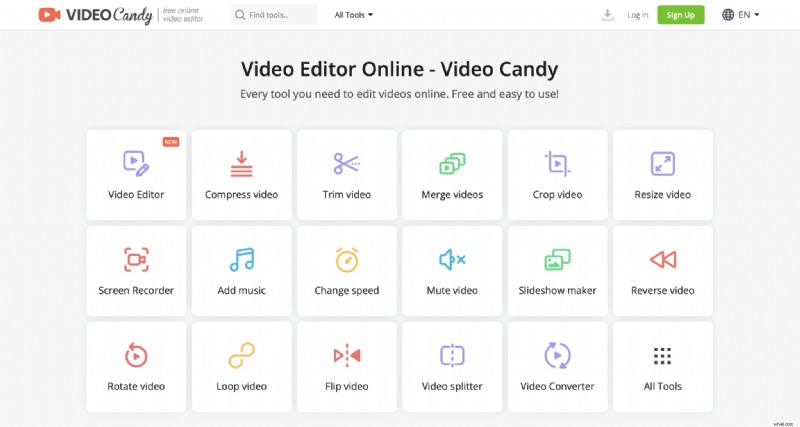
Cómo combinar archivos MOV usando Video Candy:
- Abre tu navegador y ve a la herramienta Video Candy – Fusionar vídeo.
- Sube tus archivos MOV arrastrándolos al área de carga.
- Organiza los vídeos en el orden deseado utilizando la herramienta de vista previa incorporada.
- Haga clic en el botón Combinar para procesar el vídeo.
- Una vez terminado, haga clic en Descargar para guardar el archivo MOV combinado.
5. Clideo:fusionar archivos MOV
Clideo es otra herramienta basada en web que admite fusionar 2 archivos MOV rápidamente a través de una interfaz limpia y fácil de usar. Funciona en cualquier navegador y dispositivo moderno. La versión gratuita aplica una marca de agua, pero la actualización a premium elimina esta limitación. Clideo es ideal para usuarios que desean resultados rápidos con el mínimo esfuerzo.
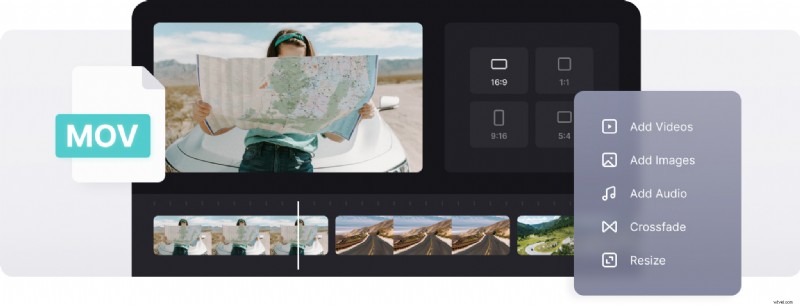
Cómo combinar archivos MOV usando Clideo:
- Visite la página Clideo – Fusionar vídeo en su navegador.
- Sube archivos MOV desde tu dispositivo o selecciona archivos de Google Drive o Dropbox.
- Reorganice los archivos según sea necesario utilizando el editor visual.
- Elija el formato de salida deseado (se recomienda MOV).
- Haga clic en Combinar, espere a que se procese y luego descargue el archivo combinado.
Conclusión
Combinando archivos MOV Es sencillo cuando se utilizan las herramientas adecuadas. Si necesita una combinación rápida o desea agregar transiciones, música y títulos, Filmora proporciona una solución flexible y fácil de usar. Con soporte completo para el formato MOV, edición de arrastrar y soltar y opciones de exportación de alta calidad, es ideal tanto para principiantes como para editores experimentados.
Otras herramientas como QuickTime, iMovie y plataformas basadas en web ofrecen alternativas livianas, pero para un flujo de trabajo más fluido y un control más creativo, Filmora se destaca como el mejor ensamblador de MOV todo en uno. Asegúrese de obtener una vista previa, normalizar el audio y guardar su proyecto antes de exportarlo para garantizar los mejores resultados.
Comience gratis para Win 7 o posterior (64 bits) Comience gratis para macOS 10.14 o posterior
Preguntas frecuentes
-
¿Puedo combinar archivos MOV con diferentes resoluciones o velocidades de fotogramas, o incluso diferentes formatos, como MP4?
Sí, Filmora te permite combinar archivos MOV con diferentes resoluciones, velocidades de fotogramas o incluso formatos como MP4. Sin embargo, para obtener el mejor resultado, se recomienda hacer coincidir las propiedades del video antes de exportarlo para garantizar una reproducción y calidad consistentes.
-
¿Puedo agregar transiciones entre clips MOV?
Absolutamente. Filmora incluye una amplia gama de transiciones integradas, como desvanecimiento, disolución, deslizamiento y más. Puedes simplemente arrastrar y soltar una transición entre dos clips en la línea de tiempo para suavizar el corte.
-
¿Existe un límite de tamaño de archivo para fusionar archivos MOV?
No existe un límite estricto de tamaño de archivo en Filmora, pero el rendimiento puede depender de la RAM y el almacenamiento de tu computadora. Para proyectos muy grandes, usar clips más cortos o fusionarlos en etapas puede ayudar a mantener una edición fluida.
-
¿Perderé calidad cuando combine archivos MOV?
No si exportas usando la configuración adecuada. Filmora admite la fusión sin volver a codificar cuando los clips comparten la misma resolución y velocidad de fotogramas. Asegúrese de seleccionar configuraciones de exportación de alta calidad y utilice el formato MOV para preservar la calidad original.