
¿Alguna vez has grabado un vídeo de larga duración y has deseado poder dividirlo en clips pequeños que puedas compartir? No necesitas un editor de Hollywood para hacer eso. Con la aplicación de recorte de vídeo adecuada, cualquiera puede recortar, cortar y pulir el metraje de forma rápida y precisa.
Esta guía lo guía a través de las funciones esenciales de un recortador de video, explica cómo elegir el correcto para su flujo de trabajo y enumera las mejores aplicaciones gratuitas y de pago para 2026. Ya sea que sea un creador de redes sociales, un cineasta en ciernes o simplemente esté buscando acortar un video familiar, aquí hay una aplicación que se adapta a sus necesidades.
¿Qué es una aplicación de recorte de vídeo?
Una aplicación de recorte de video es una herramienta de posproducción que le permite acortar clips estableciendo nuevos puntos de inicio y finalización o eliminando segmentos no deseados. Algunas aplicaciones también te permiten extraer partes para crear vídeos completamente nuevos.
Estas herramientas van desde utilidades simples de función única hasta editores integrales que ofrecen transiciones, superposiciones y más. Comprender la diferencia le ayudará a elegir la mejor opción para su nivel de habilidad y objetivos del proyecto.
Cómo elegir el recortador de vídeo adecuado
Antes de descargar, considere estos factores clave:
Costo
Las aplicaciones gratuitas a menudo limitan funciones o agregan marcas de agua, mientras que las versiones pagas desbloquean herramientas avanzadas y exportaciones de mayor resolución. Decide si la funcionalidad añadida justifica el precio.
Compatibilidad
Identifique su plataforma principal:iOS, Android, Windows o macOS. Las aplicaciones multiplataforma simplifican la colaboración, pero una aplicación nativa puede ofrecer un rendimiento más fluido.
Características
¿Necesita un recorte básico o también desea transiciones, imagen en imagen o edición con tecnología de IA? Haga coincidir las capacidades de la aplicación con su visión creativa.
Nivel de habilidad
Algunos programas están dirigidos a principiantes con interfaces intuitivas de arrastrar y soltar, mientras que otros están dirigidos a profesionales con líneas de tiempo en capas y amplias bibliotecas de efectos.
Las 10 mejores aplicaciones de recorte de vídeos para 2026
A continuación se muestra nuestra lista seleccionada de los mejores recortadores gratuitos y de pago, organizados por plataforma y nivel de precios.
Las mejores aplicaciones gratuitas para recortar vídeos
1. Ribera
Precio: Gratis, Estándar ($15/mes), Pro ($24/mes)
Compatibilidad: Windows, Mac, iOS, Android
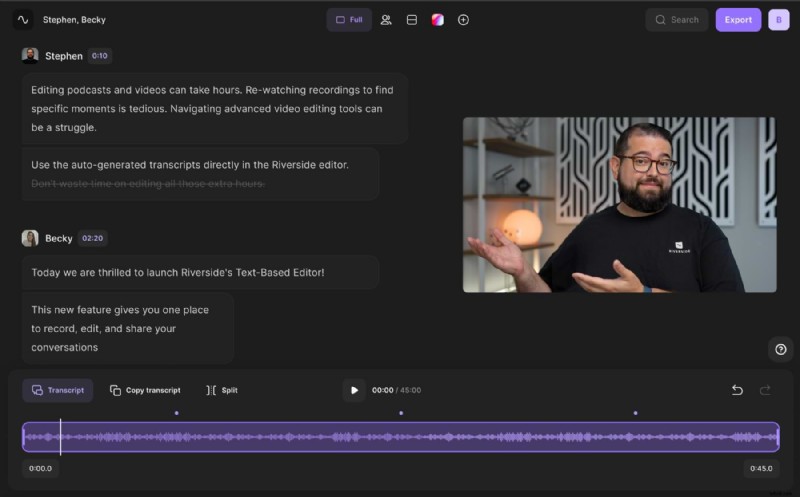
Riverside comenzó como una plataforma de grabación pero ha evolucionado hasta convertirse en un editor sólido. Su recortador elimina secciones sin esfuerzo y la función "Magic Clips" impulsada por IA genera automáticamente contenido breve a partir de sus grabaciones.
Ventajas
- Clips cortos generados por IA para redes sociales
- Herramienta de recorte sencilla que ahorra tiempo
- Flujo de trabajo de grabación y edición integral
- Diseños, fondos y exportación 4K personalizables
- Eliminación del ruido de fondo y normalización del audio
- Transcripciones generadas automáticamente para subtítulos
Desventajas
- Sin transiciones integradas
- La versión gratuita añade una marca de agua
Ideal para: Fragmentos de redes sociales
2. Director de energía
Precio: Gratis
Compatibilidad: Mac, Windows
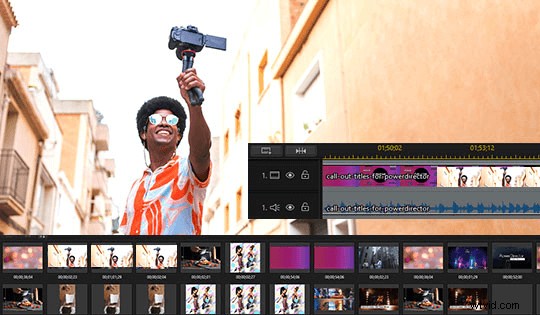
PowerDirector ofrece una vista estándar de línea de tiempo y guión gráfico, completa con una biblioteca de transiciones, pegatinas, superposiciones y efectos de película. Se incluyen corrección de color y eliminación de ruido de audio.
Ventajas
- Amplia biblioteca de efectos y transiciones
- Herramientas de corrección visual y de audio
- Conjunto completo de funciones disponible en el nivel gratuito
Desventajas
- La interfaz puede resultar abrumadora para los principiantes
Ideal para: Proyectos de vídeo estilizados
3. Cortador de vídeo gratuito Gihosoft
Precio: Gratis
Compatibilidad: Mac, Windows
Diseñada para un recorte sencillo, esta aplicación le permite establecer horas de inicio y finalización con un solo clic. Admite una amplia gama de formatos de archivo sin necesidad de volver a codificar.
Ventajas
- Admite múltiples formatos de vídeo
- Interfaz intuitiva y sencilla
- No es necesario volver a renderizar
Desventajas
- Sin herramientas de edición avanzadas
- No fusiona clips
Ideal para: Recorte rápido con un solo clip
4. Editor de vídeo Movavi
Precio: Gratis
Compatibilidad: Mac, Windows
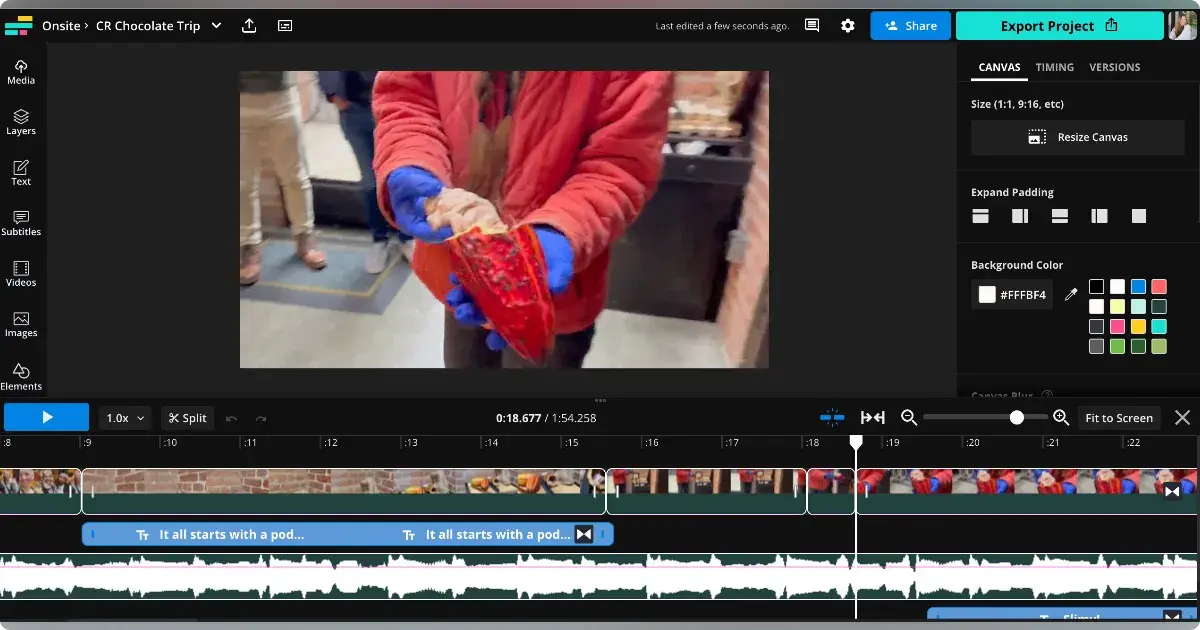
Movavi le permite usar marcadores de línea de tiempo para eliminar secciones, recortar y agregar superposiciones de imagen en imagen. También ofrece filtros y transiciones gratuitos.
Ventajas
- Herramientas sencillas de recorte y recorte
- Amplia gama de funciones de edición adicionales
- Filtros y transiciones gratuitos disponibles
Desventajas
- Marca de agua en exportaciones gratuitas
- Funciones avanzadas limitadas
Ideal para: Eliminación rápida de clips
5. Kapwing
Precio: Gratis, Pro ($16/mes)
Compatibilidad: Mac, Windows
El nivel gratuito de Kapwing permite clips de hasta 7 minutos y 3 horas de edición mensual. El plan Pro elimina estos límites y agrega funciones premium. Es ideal para proyectos colaborativos.
Ventajas
- Colaboración en equipo integrada
- Generación automática de subtítulos
- Integración con Google Drive y otros servicios en la nube
Desventajas
- Congelación ocasional durante el renderizado
- Edición de límites en la versión gratuita
Ideal para: Edición colaborativa
6. Cortador de vídeo gratuito
Precio: Gratis
Compatibilidad: Mac, Windows
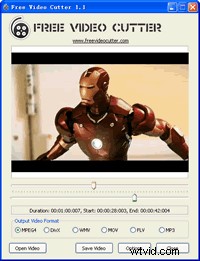
Esta utilidad de escritorio ofrece un flujo de trabajo sencillo de "seleccionar inicio/finalización" y le permite elegir el formato de salida. Es perfecto para principiantes que necesitan un cortador sencillo.
Ventajas
- Admite una amplia gama de tipos de archivos
- Interfaz fácil de usar para principiantes
- Selección de formato de salida personalizado
Desventajas
- Sin funciones de edición adicionales
- Los cortes de precisión pueden ser menos exactos que las herramientas avanzadas
Ideal para: Corte sencillo
7. Cortador de vídeo iTech

Precio: Gratis
Compatibilidad: Mac, Windows
iTech Video Cutter es una herramienta confiable y probada que le permite recortar tanto video como audio. Mantiene el formato original y ofrece una interfaz limpia y ordenada.
Ventajas
- Soporte multiformato, incluido audio
- Flujo de trabajo sencillo de hacer clic para cortar
- Diseño intuitivo
Desventajas
- Sin función de conversión de formato
Ideal para: Interfaz fácil de usar
8. Cortador de vídeo gratuito Weeny
Precio: Gratis
Compatibilidad: Ventanas
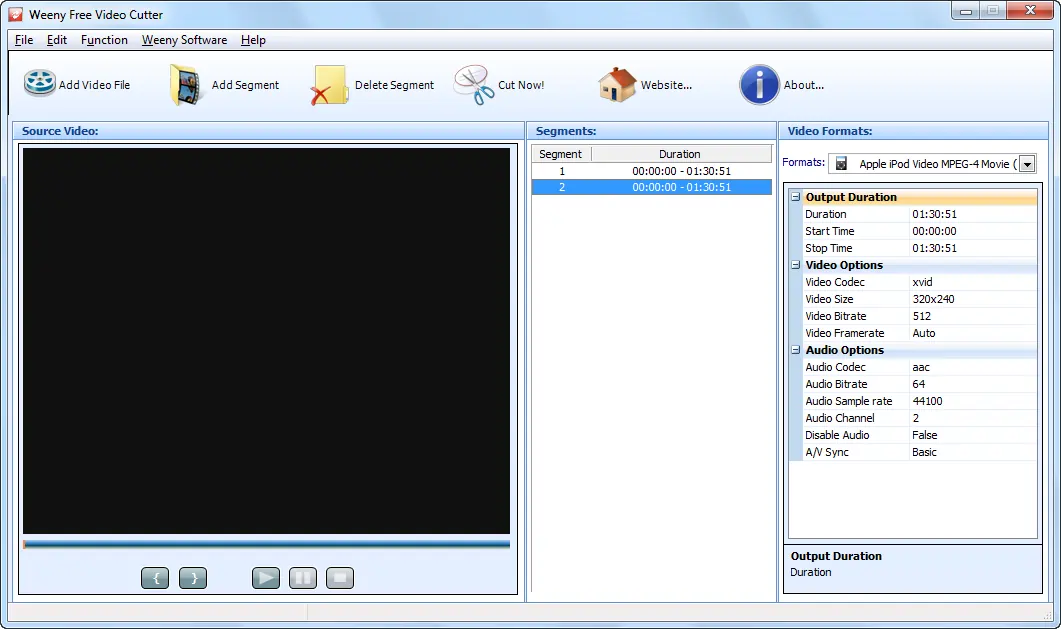
Weeny se centra en la extracción y reordenación de clips, además de ajustes básicos de códec, velocidad de bits y velocidad de fotogramas. Es liviano pero está limitado a Windows.
Ventajas
- Capacidad de reordenamiento de clips
- Velocidad de cuadros y bits ajustables
- Admite varios tipos de archivos
Desventajas
- Solo Windows 7 o posterior
- Desplazarse puede resultar poco intuitivo
Ideal para: Reordenar clips recortados
Aplicaciones de recorte de vídeos mejor pagadas
9. LumaFusion
Precio: $29,99 (con compras dentro de la aplicación)
Compatibilidad: iOS
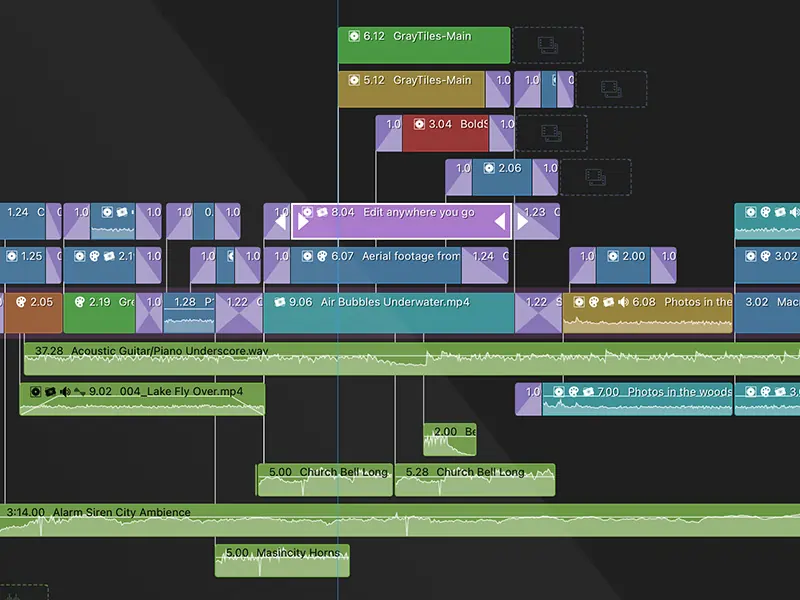
LumaFusion es el editor de referencia para profesionales móviles. Admite metraje 4K, ofrece una línea de tiempo multipista e incluye un navegador multimedia y un monitor de vista previa.
Ventajas
- Soporte de resolución 4K
- Edición multipista
- Gestión integral de medios
Desventajas
- Solo para dispositivos iOS
- Sobrecarga de funciones para un recorte sencillo
Ideal para: Edición profesional móvil
10. Adobe Premiere Rush
Precio: $9.99/mes
Compatibilidad: iOS, Android, Windows, macOS
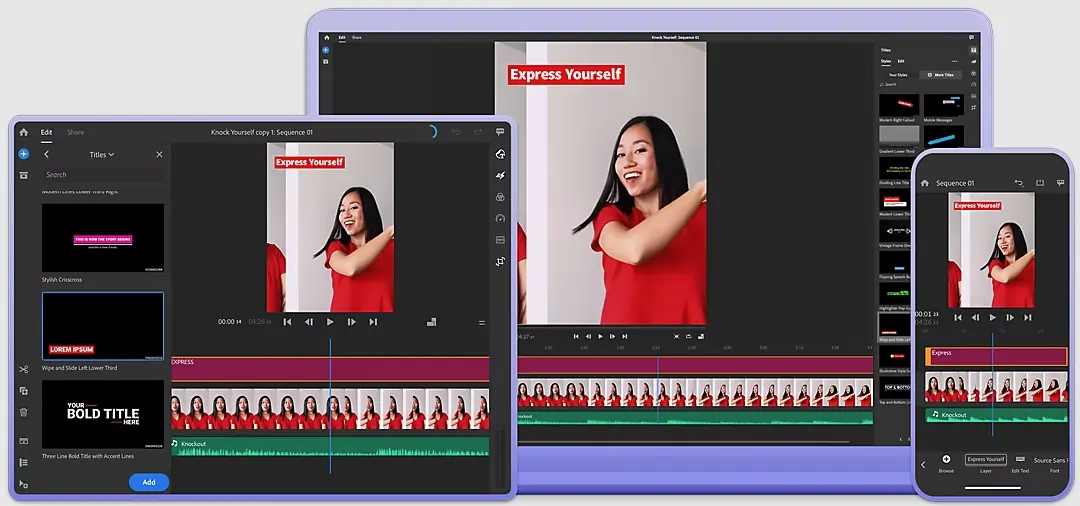
Adobe Premiere Rush ofrece la sensación familiar de Adobe en un paquete liviano. Ofrece recorte preciso, transiciones personalizadas, corrección de color y ajustes de velocidad.
Ventajas
- Coherente con el ecosistema de Adobe Creative Cloud
- Herramientas de corte profesionales
- Amplia gama de funciones de edición
Desventajas
- Precio más alto que muchas alternativas
- Curva de aprendizaje más pronunciada para usuarios que no son de Adobe
Ideal para: Edición profesional en múltiples plataformas
Mejor recortador de videoclips online:Riverside
Para los creadores que prosperan con el contenido de formato corto, la función “Clips” de Riverside convierte el metraje sin editar en fragmentos listos para compartir. El proceso es rápido, no requiere software adicional y aprovecha la IA para identificar momentos clave.
Cómo recortar un vídeo con Riverside
Paso 1: Graba tu sesión en Riverside Studio e invita a invitados si es necesario.
Paso 2: Mientras grabas, marca los momentos que deseas extraer usando el botón "Marcar clip".
Paso 3: Detenga la grabación, deje que los archivos se carguen, luego seleccione "Ver grabaciones" y elija el archivo para editar.
Paso 4: Haga clic en "Editar y crear clips" en la grabación completa o edite clips premarcados en la sección "Clip".
Paso 5: Utilice la línea de tiempo para dividir, recortar y eliminar secciones no deseadas. El editor también ofrece personalización de diseño, logotipo y fondo.
Paso 6: Exporte el video terminado, seleccionando la resolución, la normalización del audio y la eliminación del ruido de fondo según sea necesario. El archivo final llegará por correo electrónico.
Prácticas recomendadas para recortar vídeos
- Eliminar errores: Elimine los errores rápidamente para mantener la narrativa fluida.
- Mantener el ritmo: Ajusta los cortes para preservar el ritmo de la historia.
- Mantenga los cortes ajustados: Establezca puntos de inicio y finalización limpios para evitar fluctuaciones.
- Tomar descansos: Vuelve con ojos nuevos para ediciones más objetivas.
Preguntas frecuentes sobre aplicaciones de recorte de vídeo
¿Cómo recorto parte de un vídeo?
La mayoría de las aplicaciones te permiten seleccionar un punto inicial y final y luego exportar el segmento recortado. Los pasos exactos varían según el software.
¿Qué aplicación puedo usar para recortar un vídeo?
Clips de Riverside, Adobe Premiere Rush, LumaFusion, Gihosoft Free Video Cutter y muchos otros ofrecen capacidades de recorte. Elija según las necesidades de plataforma y funciones.
¿Cómo reduzco la duración de un vídeo?
Utilice un recortador de vídeo confiable para cortar secciones que no necesita. Seleccione la parte y luego exporte el clip recortado.
¿Cómo se recorta un vídeo en iPhone?
La aplicación Fotos integrada del iPhone ofrece recorte básico:abre el video, toca "Editar", ajusta los controles deslizantes y luego toca "Listo". Para realizar ediciones avanzadas, explore las aplicaciones dedicadas de iOS.