
Crear presentaciones atractivas consiste en captar la atención y agregar videos puede hacer que tus diapositivas sean más emocionantes e impactantes al instante. Dado que YouTube está repleto de excelente contenido de vídeo, no sorprende que mucha gente se pregunte:"¿Cómo incrusto un vídeo de YouTube en PowerPoint?"
¡Afortunadamente, el proceso en sí no es tan difícil como pensabas! Si se desplaza hacia abajo, lo guiaremos a través de métodos detallados sobre cómo insertar un video de YouTube en un PowerPoint y le mostraremos lo sencillo que es colocar contenido de YouTube directamente en sus diapositivas para lograr el máximo impacto.
En este artículo
-
- Método 1:insertar vídeo de YouTube mediante las herramientas integradas de PowerPoint
- Método 2:insertar vídeos de YouTube mediante código para insertar
- Método 3:insertar vídeos de YouTube como hipervínculo
- Alternativas para insertar vídeos de YouTube
Parte 1. Diferentes métodos para agregar vídeos de YouTube a PowerPoint
Antes de comenzar a responder la pregunta "¿Cómo incrusto un vídeo de YouTube en un PowerPoint?", hay algunas cosas que debes tener en cuenta para que el proceso sea fluido y sin complicaciones:
- Necesitas Internet:si el vídeo está en línea, tu conexión también tiene que estarlo.
- El permiso importa:asegúrate de utilizar vídeos que tengas permiso para compartir; esto mantiene la legalidad y el respeto.
- No todos los vídeos funcionan:no todos los vídeos de YouTube se pueden insertar debido a restricciones, así que vuelve a comprobarlo antes de apegarte demasiado a uno.
Dejando eso de lado, hablemos de cómo puedes insertar vídeos de YouTube en PowerPoint. Hay tres métodos diferentes que puedes utilizar y los desglosaremos paso a paso a continuación.
Método 1:insertar vídeo de YouTube mediante las herramientas integradas de PowerPoint
Esta es la forma más sencilla de agregar un vídeo de YouTube a su diapositiva directamente en PowerPoint:
1. Ve a la diapositiva donde quieres que aparezca el vídeo.
2. Haga clic en la pestaña "Insertar" en la parte superior de la pantalla, seleccione la categoría "Video" y luego elija "Videos en línea" entre las opciones.
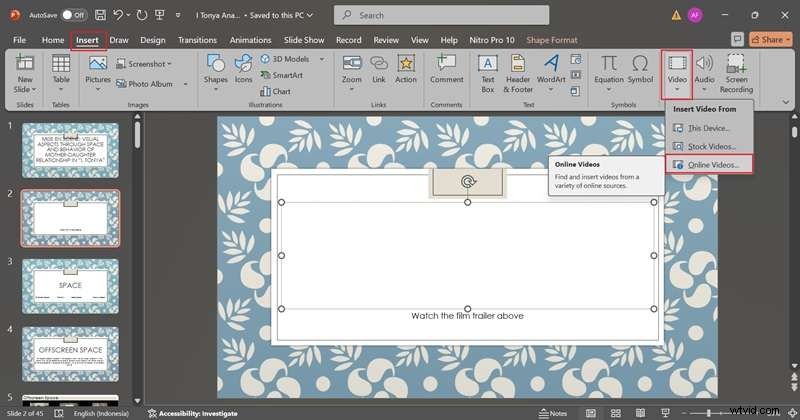
3. Pega el enlace del vídeo de YouTube en el cuadro que aparece y presiona "Insertar".

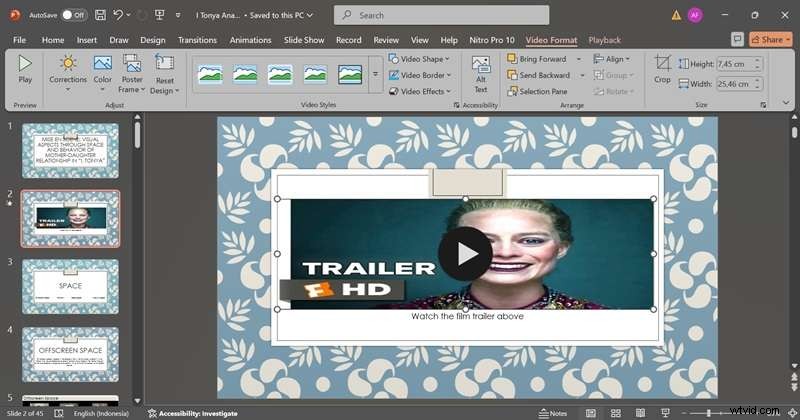
4. ¡Espera unos segundos y el vídeo aparecerá en tu diapositiva! Puede cambiar su tamaño y moverlo para que encaje perfectamente donde lo desee. Ahora, el vídeo de YouTube está listo para reproducirse directamente en su presentación.
Método 2:insertar vídeos de YouTube mediante código para insertar
Además de utilizar un enlace de YouTube, también puedes aprender a incrustar un vídeo en PowerPoint desde YouTube utilizando el código de inserción. He aquí cómo hacerlo:
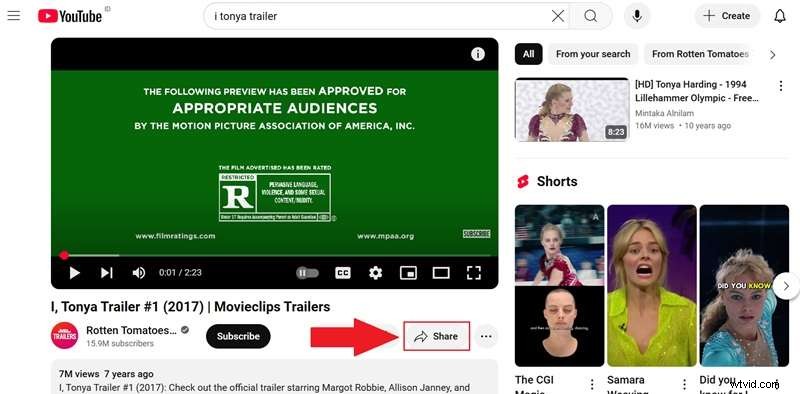
1. Encuentra tu vídeo de YouTube y haz clic en el botón "Compartir" debajo del vídeo.
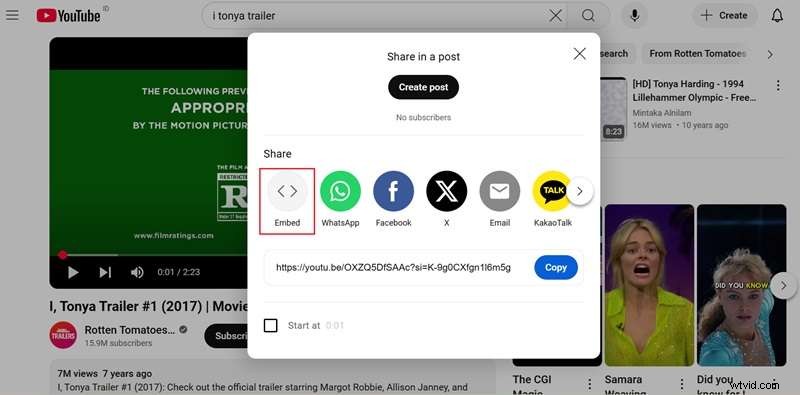
2. Seleccione "Insertar" y copie el código que aparece.
3. Al igual que en el método anterior, abre PowerPoint y ve a la diapositiva donde quieres que aparezca el vídeo. Haga clic en la pestaña "Insertar", seleccione "Vídeos en línea", pegue el código para insertar en el cuadro y haga clic en "Insertar".
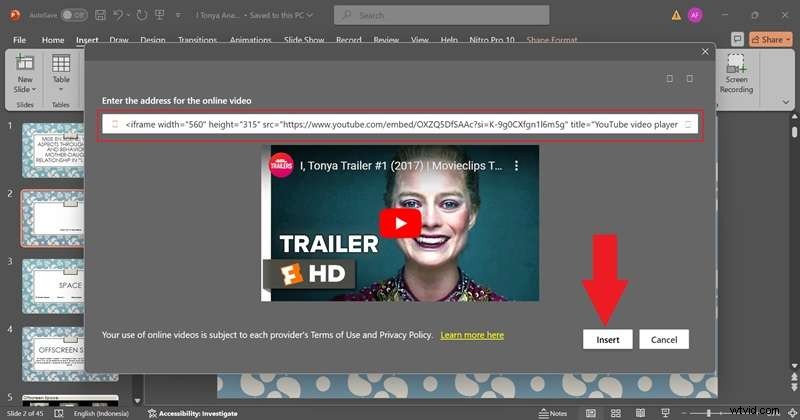
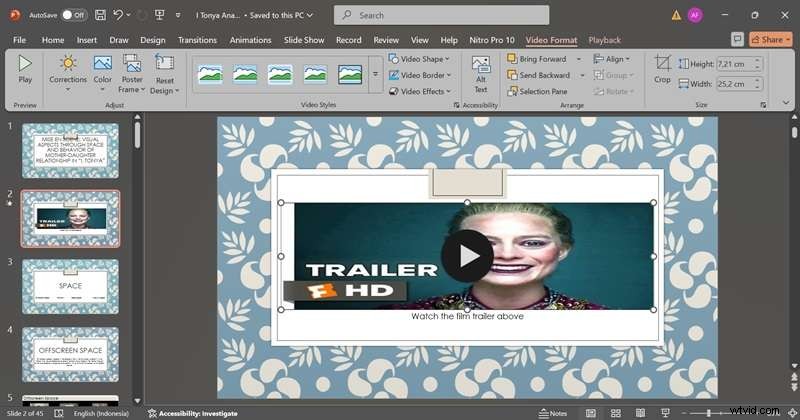
4. Cuando el video aparezca en su diapositiva, cambie su tamaño y muévalo hasta que se vea bien. Y eso es todo:tu vídeo ya está incrustado y listo para reproducirse.
Método 3:insertar vídeos de YouTube como hipervínculo
Por último, también puedes insertar vídeos de YouTube en tu PowerPoint mediante hipervínculos. Este método es súper simple y funciona muy bien si solo necesitas vincular un video. He aquí cómo hacerlo:
1. Copie el enlace del vídeo de YouTube que desea utilizar.
2. En PowerPoint, resalte algún texto o haga clic en un objeto (como una forma o imagen) en su diapositiva.
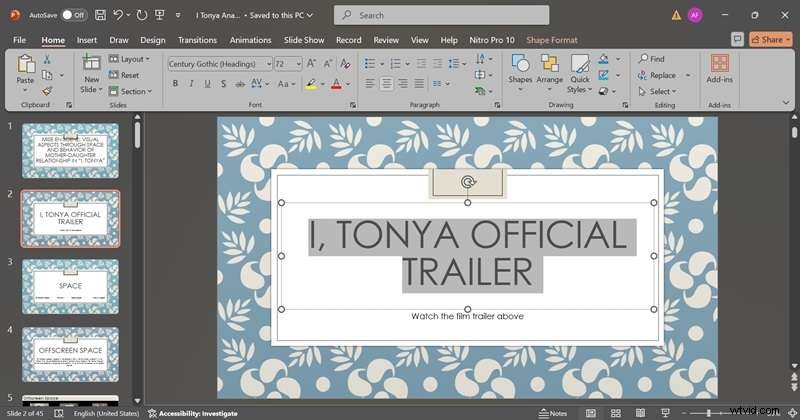
3. Haga clic derecho en el texto u objeto y seleccione "Hipervínculo".
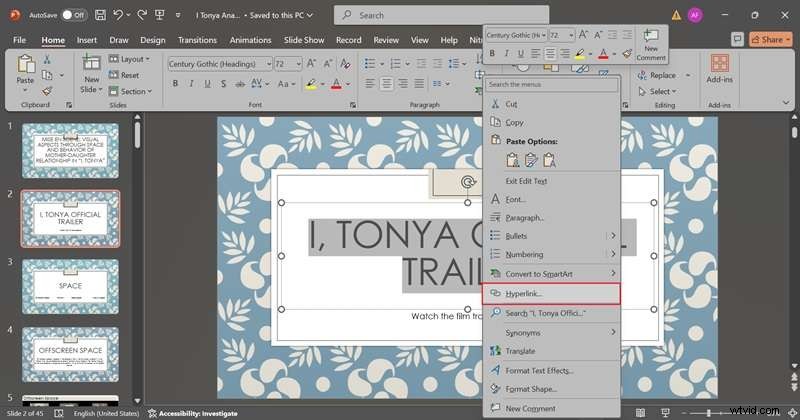
4. Pegue el enlace de YouTube en el cuadro de dirección y haga clic en "Aceptar".
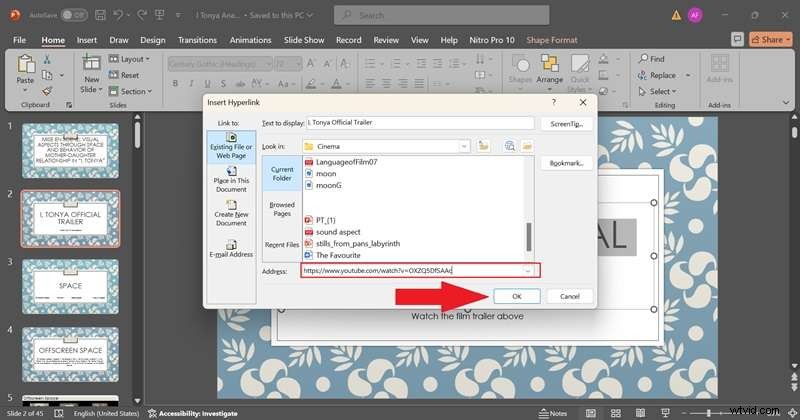
5. ¡Y listo! Ahora, cuando hagas clic en el texto del hipervínculo, se abrirá el avance de YouTube en tu navegador.
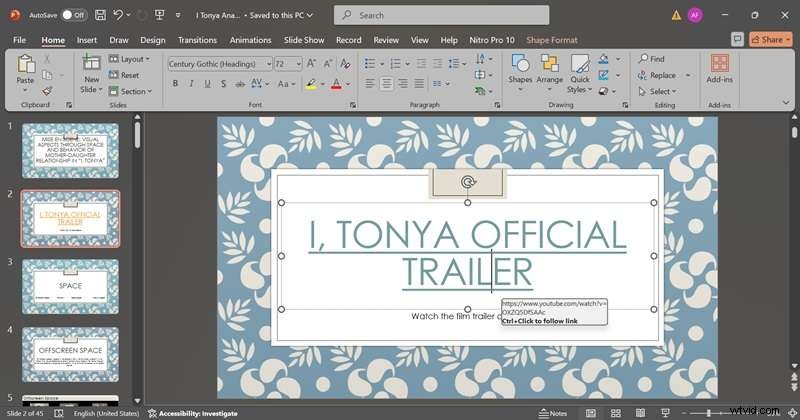
Alternativas para insertar vídeos de YouTube
Si los métodos anteriores no funcionan, no te preocupes:tienes otras opciones:
- Descarga e inserta el vídeo directamente en tu diapositiva (siempre que sea legal hacerlo).
- Grabe el vídeo en pantalla y agregue el clip a su presentación.
- ¡O sáltate YouTube por completo y usa tus propios vídeos para hacerlo aún más personal!
Parte 2. Crea vídeos de presentación increíbles con el mejor editor de vídeo
Como mencionamos anteriormente, si no puedes insertar un video de YouTube en PowerPoint, puedes agregar tus propios videos. De esta manera, no tendrás que limitarte solo al contenido de YouTube:tendrás control total sobre lo que aparece en tu presentación al crear algo único que se ajuste perfectamente a tu mensaje.
Pero para hacer eso, necesitarás un editor de video sólido, y Wondershare Filmora es sin duda una de las mejores opciones que existen.

He aquí por qué Filmora es perfecto para hacer videos de presentación:
- Creación instantánea de videos:evita la molestia de comenzar desde cero usando las funciones de IA de Filmora, como redacción publicitaria con IA y conversión de texto a video con IA.
- Locuciones en off sencillas:grabe y administre la narración directamente dentro del editor, haciendo que sus presentaciones sean más atractivas y profesionales.
- Herramientas de edición todo en uno:recorta, corta, añade efectos y personaliza tu vídeo como quieras.
- Biblioteca de archivo masiva:obtenga acceso a música, material de archivo, pegatinas y efectos libres de derechos para mejorar su vídeo.
- Funciones impulsadas por IA:use herramientas como la paleta de colores AI, el potenciador de voz AI y los subtítulos automáticos para que su video se vea y suene increíble con el mínimo esfuerzo.
Además de todo eso, Filmora es súper asequible, ¡incluso con todas estas increíbles funciones! Ofrece planes de precios flexibles e incluso una prueba gratuita, para que puedas probarlo antes de decidir comprar o suscribirte. Además, funciona tanto en Windows como en macOS, por lo que puedes usarlo sin importar tu dispositivo.
¡Realmente no hay razón para no usar Filmora! Ahora, profundicemos y aprendamos cómo crear un video para sus presentaciones. Simplemente siga esta sencilla guía para comenzar:
Paso 1. Abre Filmora y accede a la función de redacción publicitaria con IA
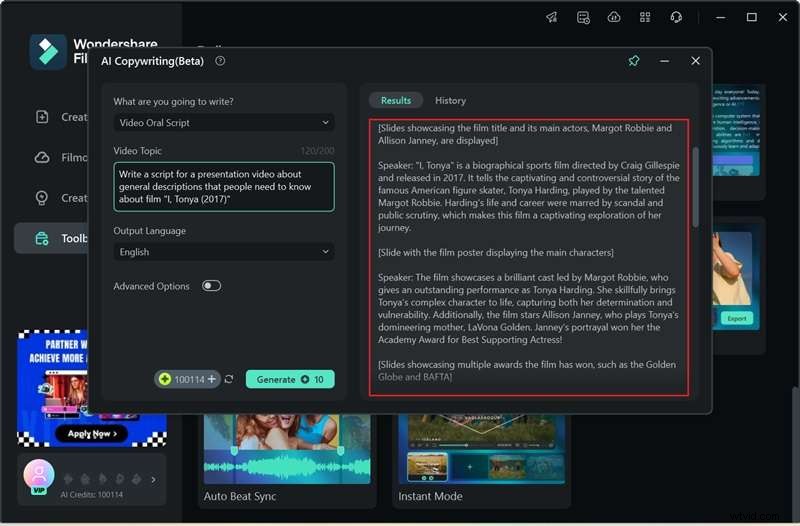
Antes de comenzar, asegúrate de haber descargado e instalado la última versión de Filmora en tu computadora. Una vez hecho esto, abre el programa y ve a la sección "Caja de herramientas" en el panel izquierdo. Luego, haga clic en "Redacción publicitaria con IA" y aparecerá una nueva ventana.
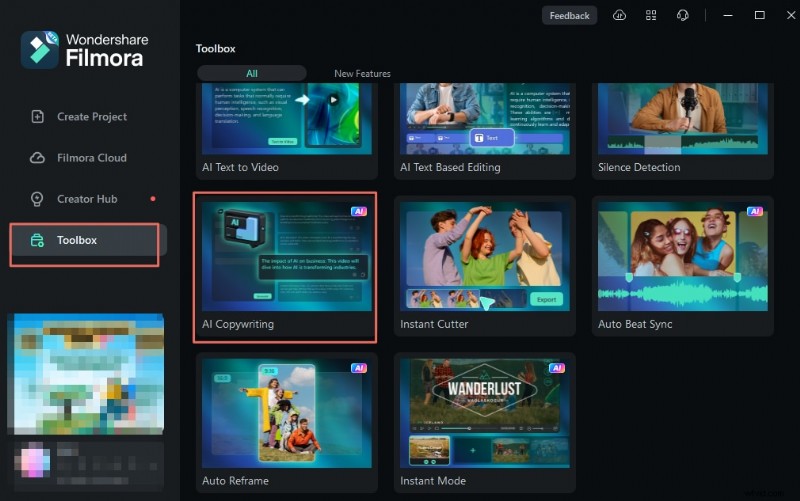
Paso 2. Generar guión de vídeo
En la siguiente ventana, seleccione "Guión oral de video" como tipo de contenido e ingrese su descripción en la sección "Tema de video". No olvides elegir el idioma de salida. Una vez que todo se vea bien, haga clic en "Generar" y la IA creará su script por usted.
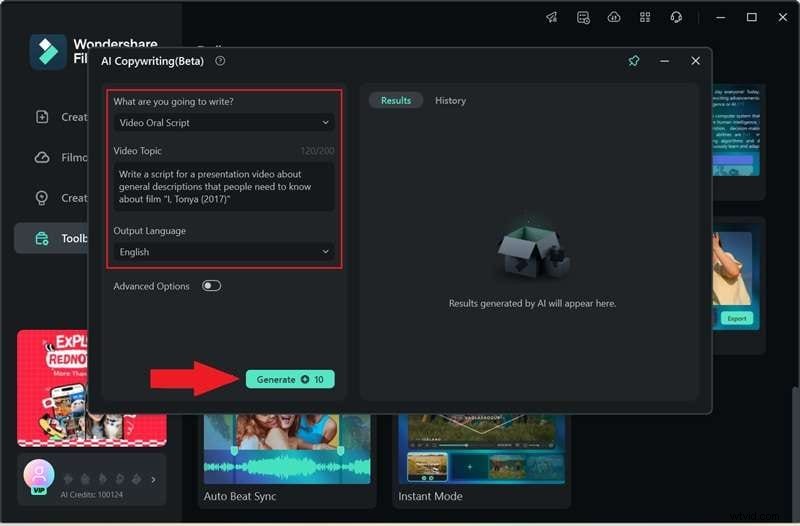
Una vez que la IA termine de generarse, verá los resultados en el lado derecho de la pantalla. ¡Simplemente copie el guión y estará listo para usarlo para crear su video!
Paso 3. Crea un vídeo basado en el guión usando AI Text-to-Video
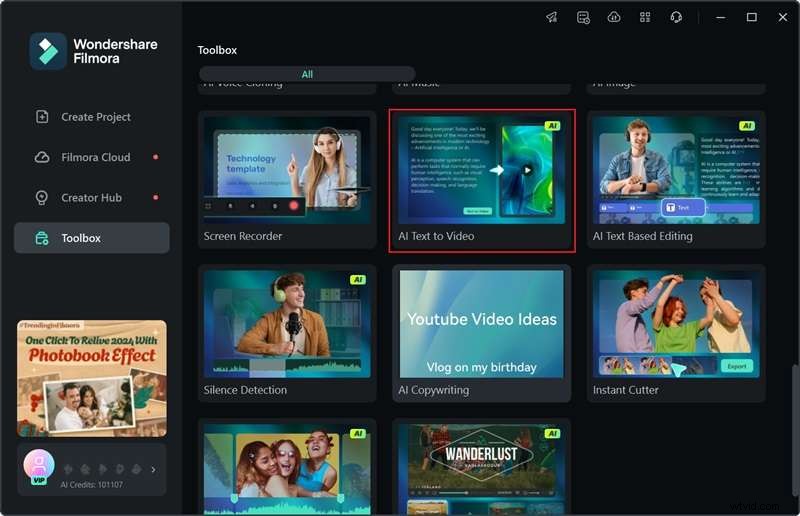
Ahora que tienes tu guión, ¡es hora de comenzar a crear tu video en Filmora! Puede editarlo manualmente o, si tiene poco tiempo y desea una solución rápida, utilice la función AI Text-to-Video. Simplemente vaya a "Caja de herramientas", busque la función y haga clic en ella para comenzar.
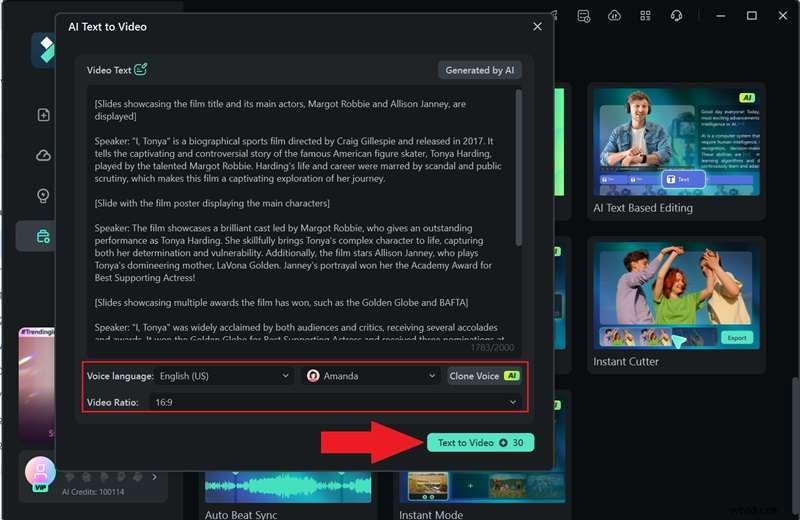
En la siguiente ventana, pega el guión que creaste anteriormente usando la herramienta de redacción publicitaria AI de Filmora. Personalice la configuración seleccionando "Idioma de texto", "Proporción de video" y "Voz de video" para que coincida con sus preferencias. Cuando todo esté configurado, haga clic en "Texto a vídeo" para generar su vídeo.
Paso 4. Edita tu vídeo
Una vez que se complete el proceso, tu video se abrirá en la ventana de edición de Filmora y aparecerá en la línea de tiempo, listo para obtener una vista previa. Pulsa reproducir para comprobar si todo se ve bien y utiliza la línea de tiempo para realizar modificaciones si es necesario.
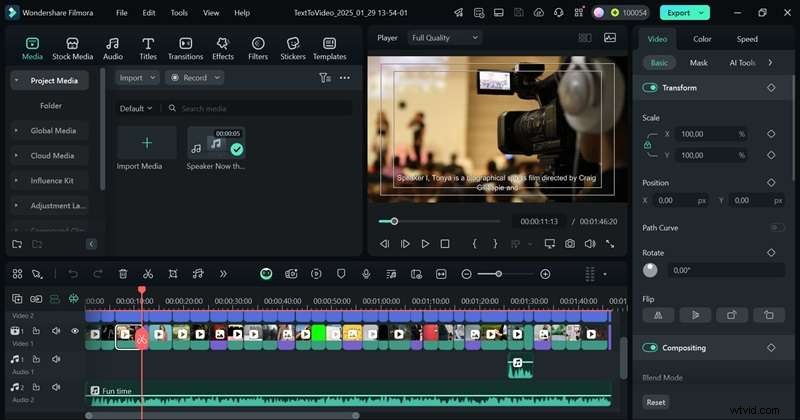
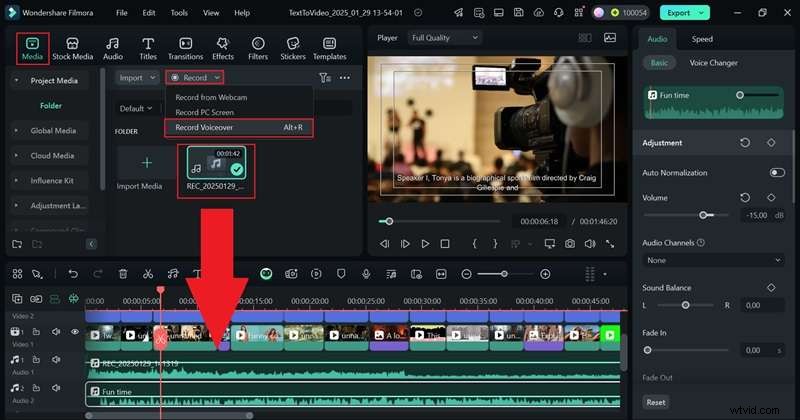
Por ejemplo, en este vídeo todavía no hay narración:solo metraje, subtítulos y música de fondo. En ese caso, puedes grabar tu propia narración usando la grabadora incorporada de Filmora. Simplemente vaya a la pestaña "Medios", haga clic en "Grabar" y seleccione "Grabar voz en off". Una vez que hayas terminado, simplemente arrastra la voz en off a la línea de tiempo.
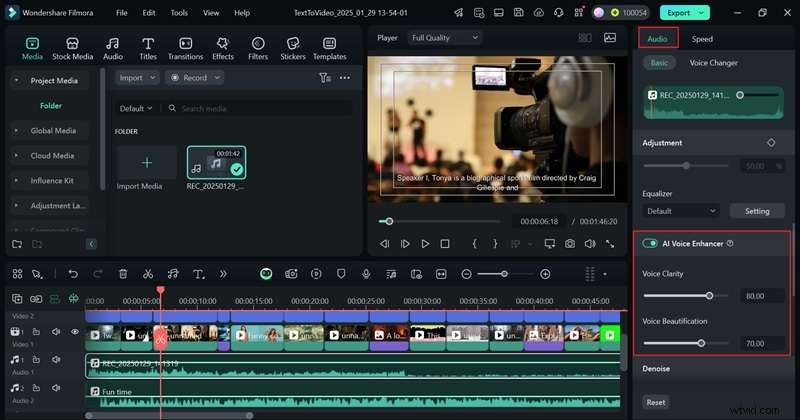
Ahora que tienes música y narración, es importante asegurarte de que tus voces en off sean claras. ¡Afortunadamente, AI Voice Enhancer de Filmora lo hace fácil! Simplemente haga clic en su clip de narración en la línea de tiempo, abra el panel de propiedades a la derecha y vaya a "Audio". Active "AI Voice Enhancer" y luego ajuste los controles deslizantes hasta que el sonido sea perfecto.
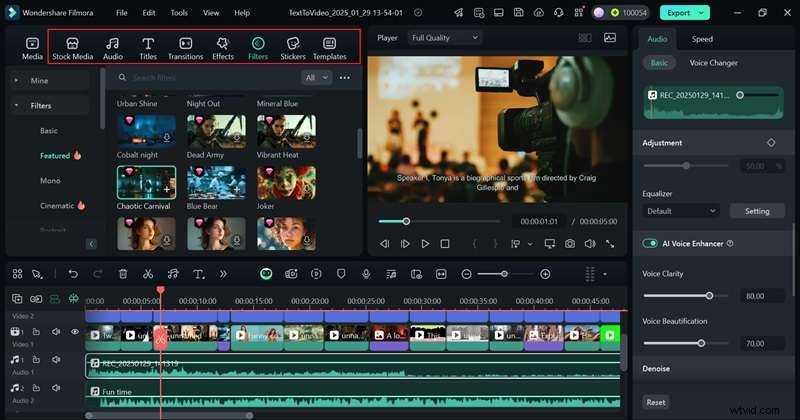
Puedes explorar otros elementos creativos como filtros, transiciones, pegatinas y efectos para hacer que tu vídeo sea más atractivo visualmente. Explore las opciones, elija las que coincidan con su estilo y aplíquelas a su video. Diviértete experimentando, ¡no temas ser creativo y hacer que tu contenido destaque!
Paso 5. Guarda tu vídeo
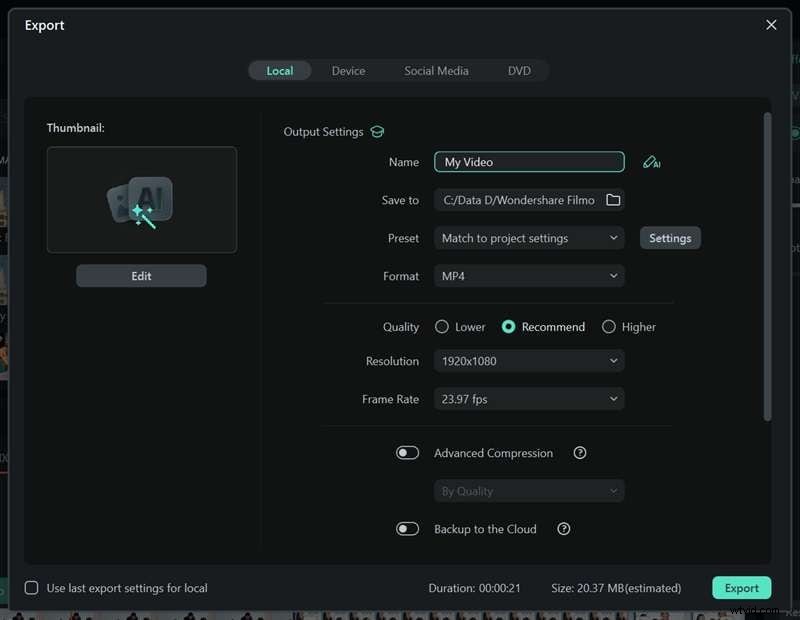
Cuando su video esté listo, haga clic en "Exportar" en la esquina superior derecha. Para guardarlo en su dispositivo, elija "Local". Antes de terminar, asegúrate de actualizar el título, la descripción, el formato y la resolución para que todo luzca perfecto.|
Parte 3. Cómo insertar su vídeo en PowerPoint
Como puedes ver, ¡hacer un vídeo para tus presentaciones con Filmora es súper fácil e incluso divertido! No es solo una excelente copia de seguridad cuando un video de YouTube no se inserta, sino que también te brinda control total sobre tu contenido, para que tu presentación se vea exactamente como deseas.
Ahora que su video está listo, ¡agreguémoslo a su PowerPoint! Simplemente sigue estos sencillos pasos:
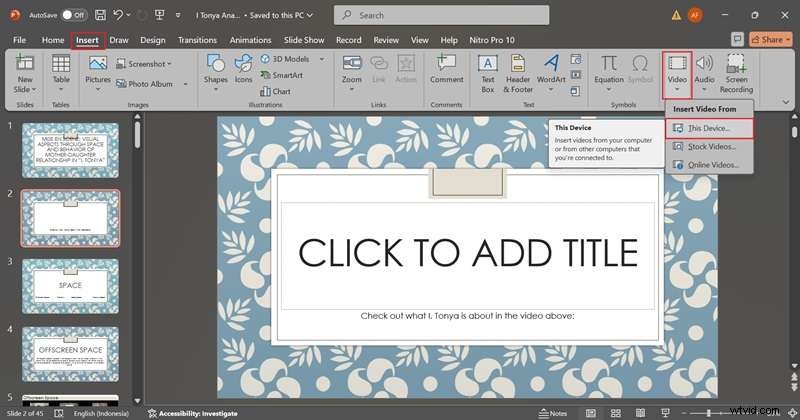
- Abre tu presentación de PowerPoint y ve a la diapositiva donde quieres que aparezca el vídeo.
- Haga clic en la pestaña "Insertar" y luego seleccione "Video"> "Este dispositivo".
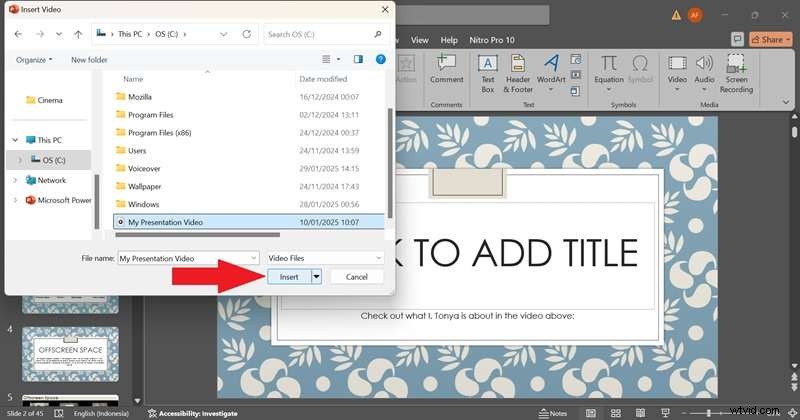
- Busque el archivo de vídeo que guardó y haga clic en "Insertar".
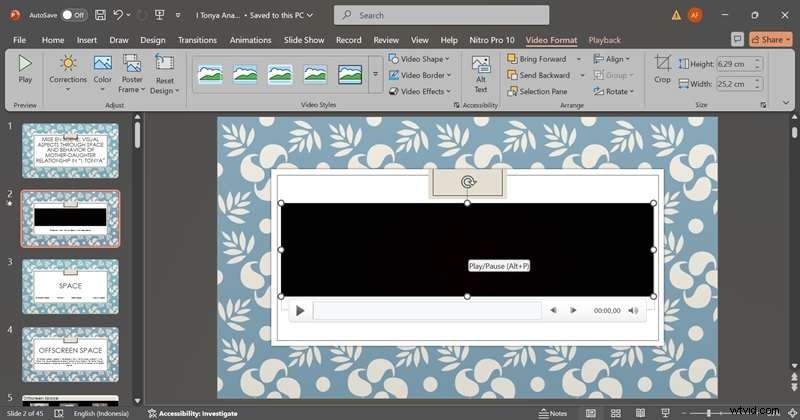
- Cambia el tamaño y la posición del vídeo en tu diapositiva, luego presiona reproducir para asegurarte de que todo se vea bien.
Conclusión
Agregar videos de YouTube a tu PowerPoint puede hacer que tu presentación sea más atractiva y más fácil de seguir. Entonces, esta guía está aquí para ayudar a cualquiera que se pregunte:"¿Cómo incrusto un video de YouTube en PowerPoint?" o "¿Cómo pongo un vídeo de YouTube en PowerPoint?". Después de explicar tres métodos diferentes sobre cómo incrustar un vídeo en PowerPoint desde YouTube, todavía hay casos en los que el vídeo no se puede incrustar.
Cuando eso sucede, la mejor solución es crear tu propio video usando Wondershare Filmora. El proceso es simple y divertido, especialmente con la función Texto a video para una creación de videos rápida y de alta calidad. Además, con una enorme biblioteca de archivos y herramientas de edición avanzadas, puedes mejorar fácilmente tu vídeo y llevar tu presentación al siguiente nivel.