
La conversión de secuencia GIF a PNG es importante para mantener la calidad de la imagen. Aquí te enseñaremos todos los consejos y trucos para un proceso de conversión de imágenes y GIF de alta calidad. También leerá sobre cada método, los pros y los contras de la herramienta y los pasos detallados. Comencemos con los detalles.
¡No comprometas la calidad de tu imagen! ¿Quieres convertir tu secuencia GIF a PNG? Ningún problema. Aquí leerá sobre todos los pasos necesarios.
Algunas personas pueden preguntar por qué es necesario convertir una secuencia GIF a PNG. La respuesta es bastante simple:al hacerlo, obtienes más control sobre la personalización y la calidad de tu imagen.
A continuación, analizaremos cómo convertir secuencias GIF a PNG en aplicaciones populares como PhotoShop y Filmora. Leamos más sobre esto a continuación:
En este artículo
-
- Método 1. Convertir un archivo GIF a PNG en Filmora sin pérdida de calidad

- Método 2. Convertir un archivo GIF a PNG en MS Paint
- Método 3. Convertir secuencia GIF a PNG en Photoshop
- Método 1. Convertir un archivo GIF a PNG en Filmora sin pérdida de calidad
-
- Ezgif
- PDF inteligente
¿Cómo se convierte una secuencia GIF a PNG utilizando editores de vídeo profesionales?
A continuación se muestran algunos métodos para convertir secuencias GIF a PNG manualmente utilizando editores de vídeo profesionales:
Método 1. Convertir un archivo GIF a PNG en Filmora sin pérdida de calidad
Wondershare Filmora es uno de los mejores programas de edición de video que existen. Tiene una función que te permite convertir secuencias GIF a PNG. Analicemos la importación del GIF a la línea de tiempo de Filmora y su conversión a una secuencia PNG.
Wondershare Filmora
Ofrezca una función perfecta de conversión de secuencias de GIF a PNG, que permita a los usuarios extraer fotogramas de alta calidad de GIF animados sin esfuerzo.

Principales características de la secuencia de imágenes GIF a PNG en Filmora
- Filmora tiene una interfaz fácil de usar. Es una herramienta excelente para principiantes e intermedios y le permite convertir fácilmente su GIF a una secuencia de imágenes PNG o JPG.
- Tiene una función de arrastrar y soltar fácil de usar que le permite personalizar el GIF y exportarlo en el formato que elija.
- Puedes importar tu GIF a Filmora y exportarlo como una secuencia de imágenes PNG sin perder la calidad de la secuencia de imágenes.
Guía paso a paso para convertir GIF a PNG en Filmora
1. Abre Filmora y haz clic en el botón Importar para importar el GIF desde tu computadora. Una vez importado, el GIF aparece en la biblioteca multimedia.

2. Arrastra el GIF desde la biblioteca multimedia a la pista de vídeo en Filmora.
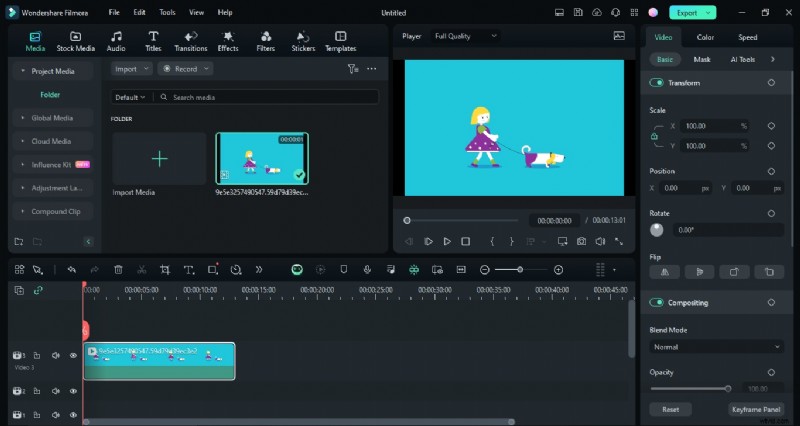
3. Ve a la esquina superior derecha. Haga clic en el botón Exportar. Se abre un menú desplegable. Elija Exportar al dispositivo.

4. Se abre la ventana donde puedes elegir cómo exportar tus medios.
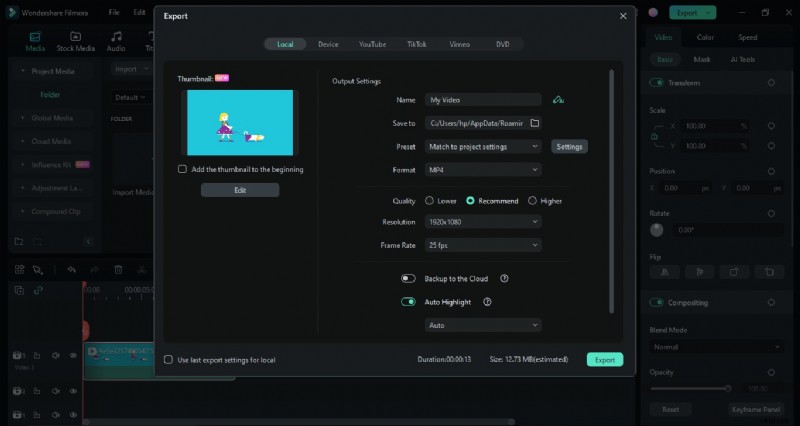
5. Haga clic en formato. Se abre un menú desplegable. Seleccione Secuencia de imágenes PNG aquí.
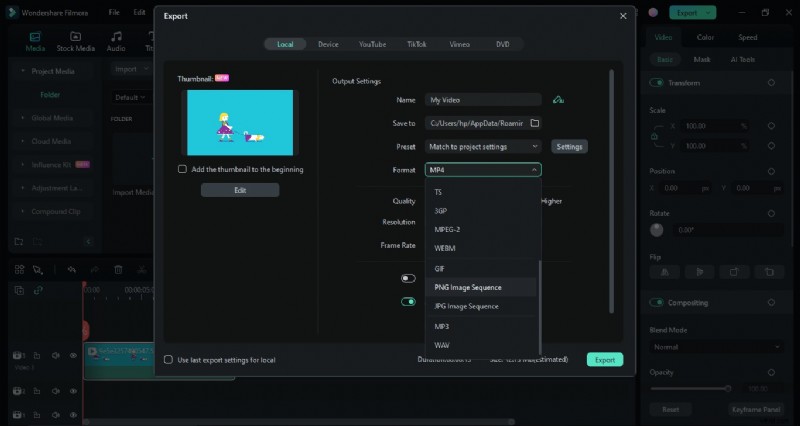
6. Vaya a Guardar y elija dónde guardar la secuencia de imágenes PNG en su computadora. Ahora haga clic en el botón Exportar.
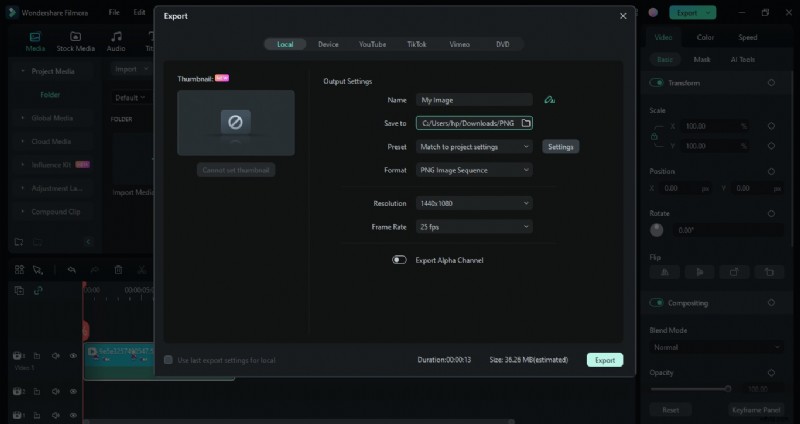
7. El GIF comenzará a convertirse en una secuencia de imágenes PNG. Puedes mirar la barra de progreso para ver el estado.
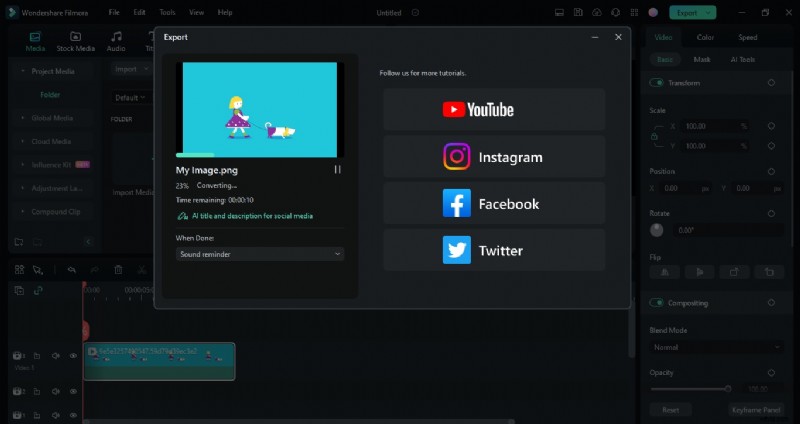
8. Una vez completada la conversión, haga clic en el botón Abrir en carpeta para ver la secuencia de imágenes PNG guardada en su computadora.
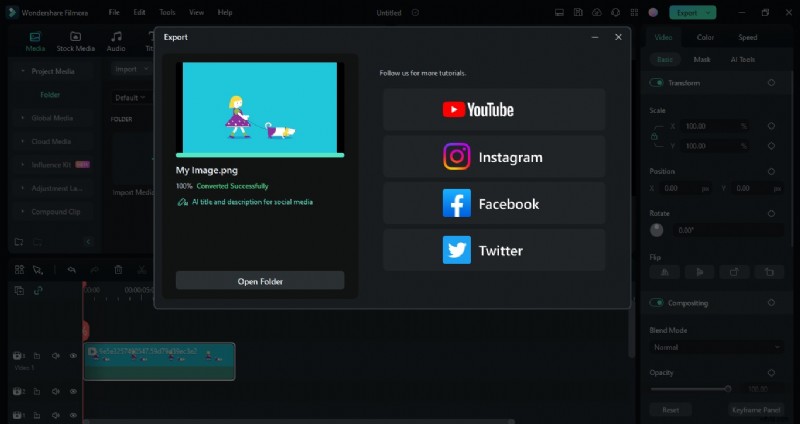
9. Se abre la carpeta. Puede ver la secuencia de imágenes PNG de alta calidad ahora guardada en su dispositivo.

Pasos para exportar el archivo en diferentes formatos
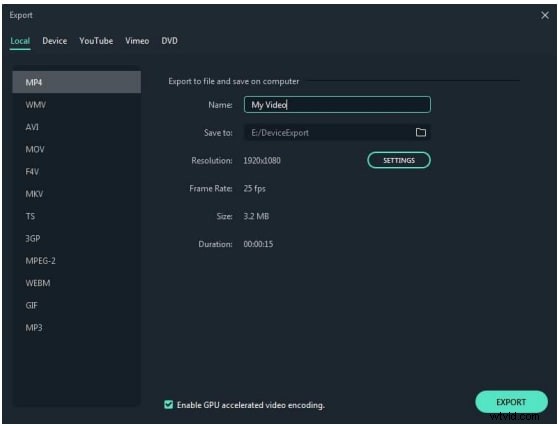
- Primero, haga clic en el botón Exportar en la esquina superior derecha de la interfaz.
- Ahora, seleccione la ubicación deseada en su computadora para exportar.
- El siguiente paso es elegir un formato adecuado en el menú desplegable (MP4, AVI.WMW, MOV).
- Ahora, después de hacer clic en el botón Exportar, inicie el proceso de Exportación.
Ahora, eche un vistazo a sus ventajas y desventajas durante el proceso de conversión.
Profesionales- Resultado de alta calidad:la conversión de GIF a secuencias PNG conserva la calidad de la imagen, ya que PNG admite la compresión sin pérdidas, lo que garantiza que las imágenes permanezcan nítidas y claras.
- Flexibilidad de edición:una vez convertida a imágenes PNG individuales, cada fotograma se puede editar por separado, lo que permite realizar ajustes detallados y mejoras en fotogramas específicos.
- Los archivos PNG pueden mantener la transparencia, lo cual es beneficioso para proyectos que requieren superposiciones o combinaciones con diferentes fondos.
- Control fotograma a fotograma:los usuarios pueden manipular cada fotograma de forma independiente, lo que permite un control preciso sobre animaciones o efectos que tal vez no sean posibles con un solo archivo GIF.
- Filmora ahora solo admite entradas de secuencia de imágenes JPEG/JPG.
Método 2. Convertir un archivo GIF a PNG en MS Paint
Microsoft Paint, comúnmente conocido como MS Paint, es un editor de gráficos rasterizados básico incluido en todas las versiones de Microsoft Windows. Permite a los usuarios crear y editar imágenes utilizando herramientas de dibujo simples, opciones de texto y varias formas, lo que lo hace accesible para principiantes y usuarios ocasionales.
Con respecto a la conversión de GIF a secuencias de imágenes PNG, MS Paint puede abrir archivos GIF y guardarlos como imágenes PNG individuales, pero requiere que los usuarios guarden manualmente cada cuadro uno a la vez, ya que no admite el procesamiento por lotes ni la extracción automática de cuadros. Por lo tanto, si bien se puede utilizar para este propósito, el proceso no es eficiente para GIF con múltiples fotogramas.
Características de MS Paint en términos de conversión de secuencias GIF a PNG
- Si bien MS Paint no admite el procesamiento por lotes ni la automatización para convertir varios fotogramas a la vez, le permite guardar manualmente cada fotograma del GIF como un archivo PNG independiente.
- También puedes ajustar el tamaño de la imagen y recortarla o rotarla.
- MS Paint admite varios formatos de imagen, incluidos GIF, PNG, JPEG y más, lo que brinda flexibilidad para guardar imágenes.
Pasos para convertir un archivo GIF a PNG en MS Paint
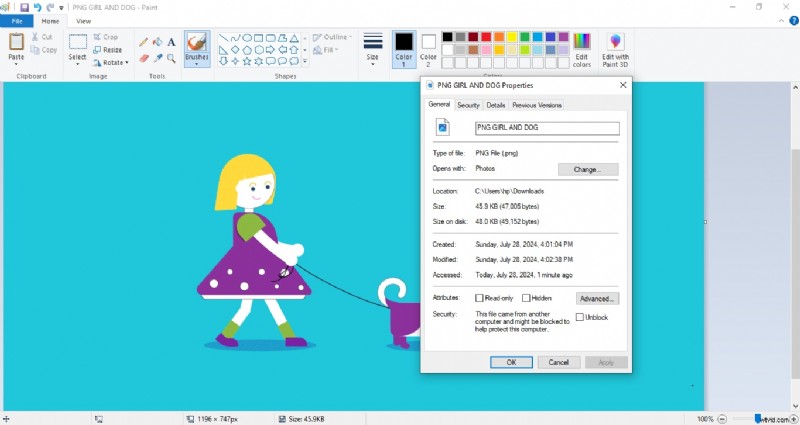
- Abra MS Paint en su dispositivo y haga clic en Archivo> Abrir.
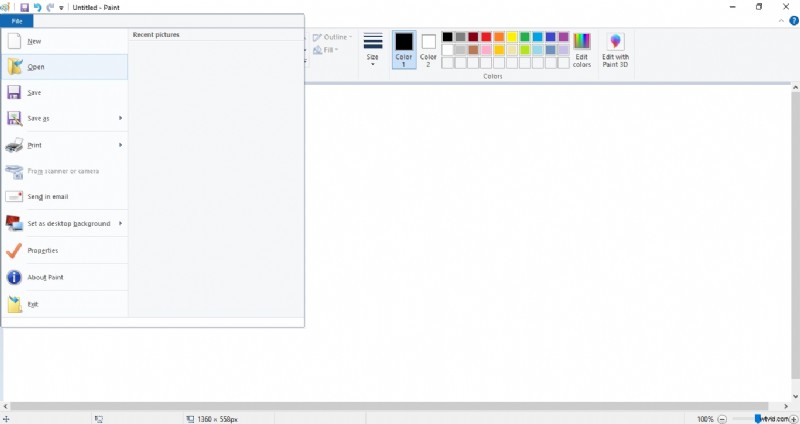
- Seleccione su GIF para abrirlo.
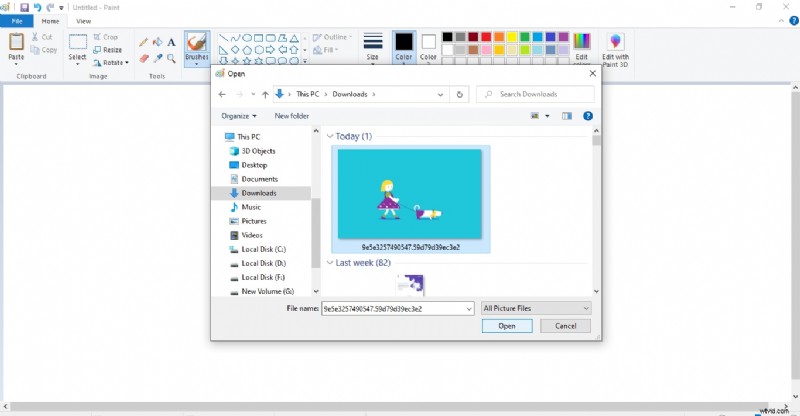
- Ahora haga clic en Archivo> Guardar como> Imagen PNG.
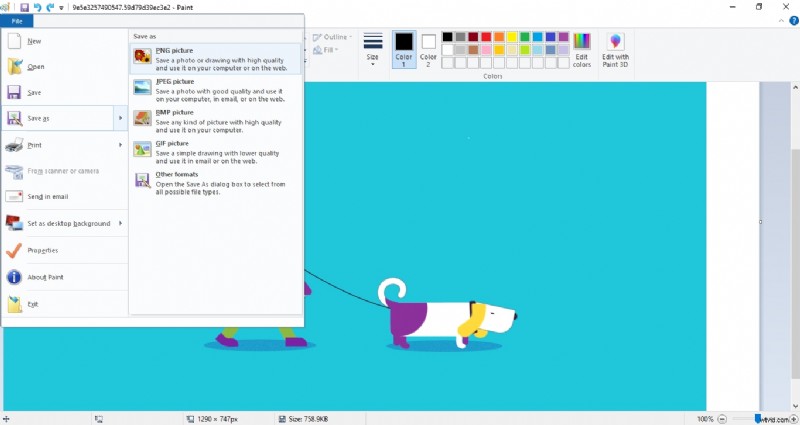
- Seleccione la ubicación del archivo y haga clic en Guardar.
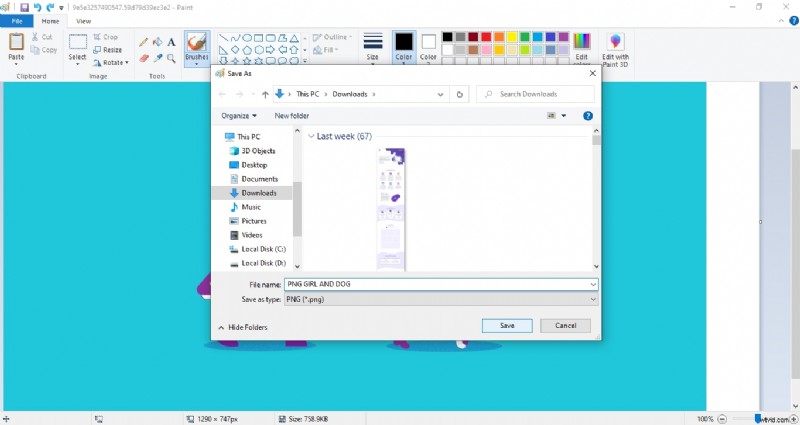
- Ahora, tu GIF se convierte a PNG.
Ahora, eche un vistazo a sus pros y sus contras.
Profesionales- Gratis y preinstalado:como aplicación gratuita que viene preinstalada en Windows, cualquier persona que utilice un sistema operativo Windows puede acceder a MS Paint sin necesidad de descargas adicionales.
- Compatibilidad con formato amplio:MS Paint admite varios formatos de imagen, lo que permite a los usuarios convertir GIF a PNG y, al mismo tiempo, ofrece opciones para guardar en otros formatos si es necesario.
- Automatización limitada:MS Paint no admite el procesamiento por lotes, lo que significa que los usuarios deben convertir fotogramas GIF individualmente, lo que puede llevar mucho tiempo para GIF con muchos fotogramas.
- Sin soporte de animación:la conversión de un GIF a PNG elimina cualquier animación, lo que da como resultado una secuencia de imágenes estáticas que puede no conservar el efecto visual deseado del GIF original.
Del mismo modo, puedes convertir GIF a PNG en Photoshop.
Método 3. Convertir secuencia GIF a PNG en Photoshop
Adobe Photoshop es un potente software de edición de imágenes y diseño gráfico desarrollado por Adobe Inc., ampliamente utilizado para crear, mejorar y manipular imágenes y obras de arte digitales. Cuenta con un sistema de edición basado en capas, que permite a los usuarios trabajar con múltiples superposiciones, aplicar varios efectos y realizar tareas de retoque detalladas.
¿Puedo usarlo para convertir secuencias GIF a PNG? Sí, puedes usar Photoshop para convertir un GIF en una secuencia de imágenes PNG. Photoshop le permite abrir un archivo GIF, extraer cada fotograma y guardarlos como imágenes PNG individuales, lo que proporciona resultados de alta calidad y la posibilidad de editar cada fotograma si es necesario.
Características de la conversión de GIF de Photoshop a secuencia de imágenes
- Capas para editar eficazmente diferentes elementos.
- Permite el procesamiento por lotes.
- Tienes control sobre el tamaño, la calidad y otras especificaciones de la imagen.
Pasos para convertir GIF a PNG en Photoshop
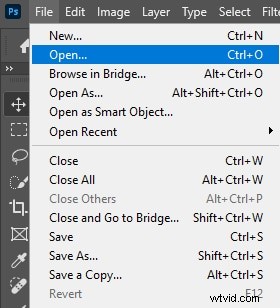
- Abra el GIF en el software Photoshop haciendo clic en Archivo> Abrir y luego elija su GIF.
- Cambie el nombre de todas las capas, haga doble clic en la primera capa, cámbiele el nombre y copie el nombre con Ctrl + C.
- Ahora haga clic en el botón Tabulador de su teclado. Esto seleccionará automáticamente el nombre de la capa inferior. Luego haga clic en Ctrl + V para pegar el nombre.
- Al nombrar todas sus capas TEST y borrar el nombre de la Imagen, sus capas se llamarán _000_TEST y _001_TEST.
- Para organizar tus marcos correctamente, resalta todas las capas presionando Ctrl + A y haciendo clic en Capas> Organizar> Invertir.
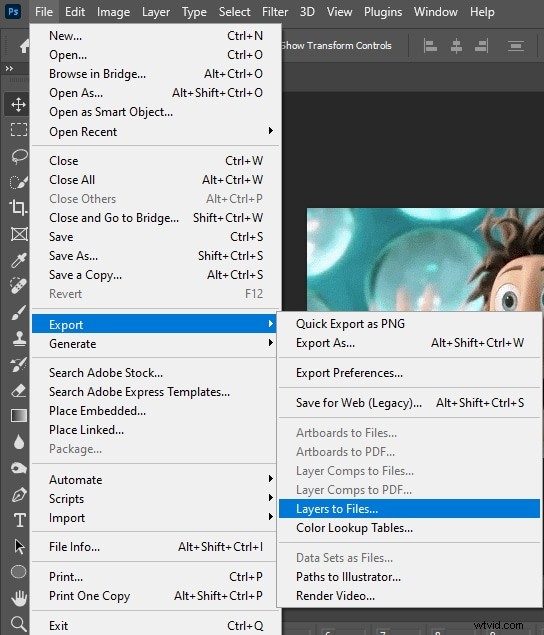
- Ahora haga clic en Archivo> Exportar> Capas a archivos.
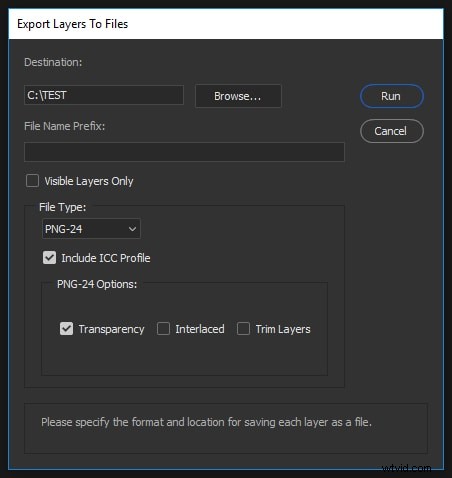
- Elija el formato deseado, como PNG.
Ahora, eche un vistazo a sus pros y sus contras.
Profesionales- Mantiene la calidad de la imagen:la conversión de un GIF a una secuencia PNG en Photoshop conserva la calidad de la imagen original, ya que PNG admite la compresión sin pérdidas.
- Procesamiento por lotes:Photoshop le permite procesar por lotes varios fotogramas, convirtiendo un GIF completo en una secuencia de PNG de manera eficiente.
- Marcos editables:con cada fotograma guardado como un archivo PNG independiente, puedes editar fácilmente fotogramas individuales en Photoshop si es necesario.
- Proceso que requiere mucho tiempo:convertir un GIF a una secuencia PNG en Photoshop implica varios pasos, como nombrar capas y organizar fotogramas, lo que puede llevar mucho tiempo en comparación con otros métodos.
- Requisito de habilidad:el uso eficaz de las funciones de Photoshop para convertir GIF en secuencias PNG requiere cierto conocimiento y experiencia con el software, lo que lo hace menos accesible para principiantes.
- Posibles problemas de compatibilidad:si bien son ampliamente compatibles, es posible que algunos software o plataformas más antiguos no puedan manejar secuencias PNG con tanta fluidez como GIF, lo que genera posibles problemas de compatibilidad en ciertos escenarios.
Excepto el software de edición de fotografías y vídeos adecuado, las herramientas en línea facilitan la conversión de secuencias GIF a PNG sin necesidad de descargar ningún software. La conversión se realiza rápidamente en su navegador y puede descargar los marcos PNG como un archivo ZIP para su uso posterior. Analicemos algunas herramientas en línea para la conversión de GIF a PNG.
1- Ezgif
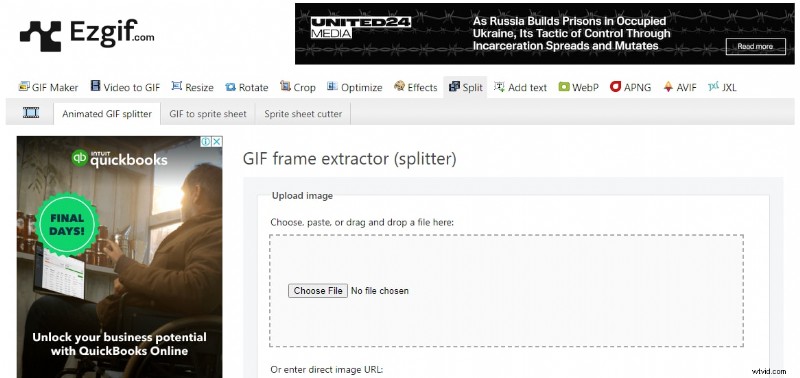
Ezgif es una herramienta en línea con varias funciones de conversión de videos, GIF e imágenes.
Características clave de Ezgif para la conversión de secuencias de imágenes de GIF a PNG
- Permite la conversión entre muchos formatos (GIF, JPEG, PNG, VID, WEBPG)
- Permitirá dividir GIF en marcos de imágenes fijas.
- Puedes agregar efectos a videos y animaciones.
- Tiene funciones como recortar y cambiar el tamaño de las imágenes.
Pasos para convertir una secuencia GIF a PNG en Ezgif
Estos son los pasos para convertir GIF a secuencia de imágenes en línea en Ezgif.
- Haga clic en Dividir> Divisor de GIF animado.
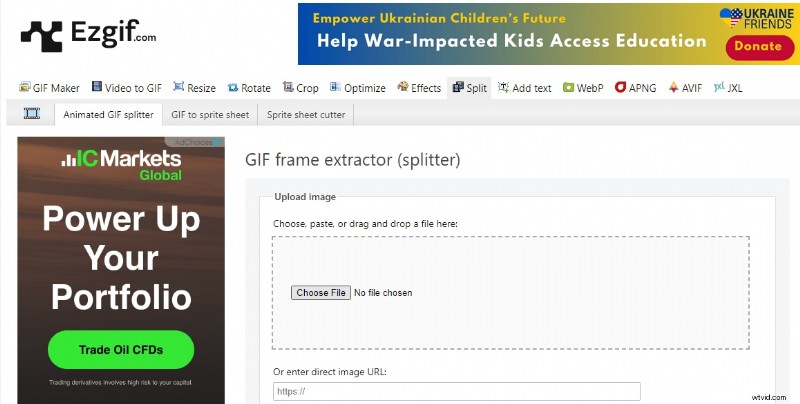
- Haga clic en Elegir archivo, seleccione su GIF y luego haga clic en Cargar.
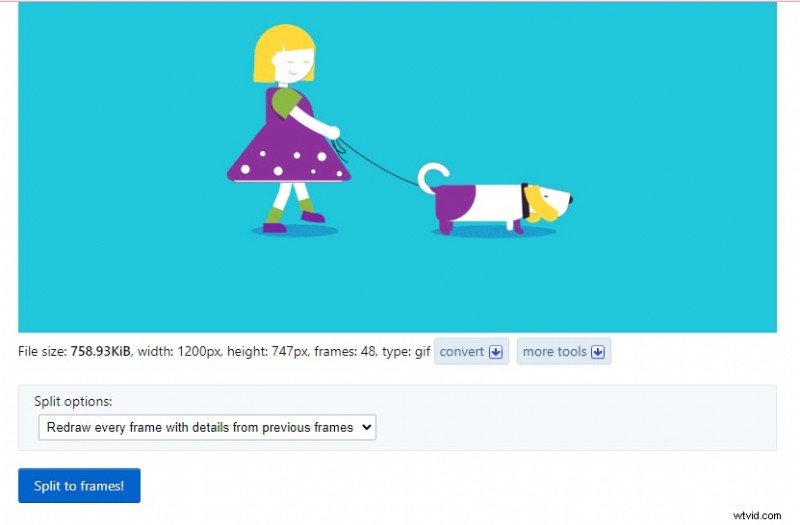
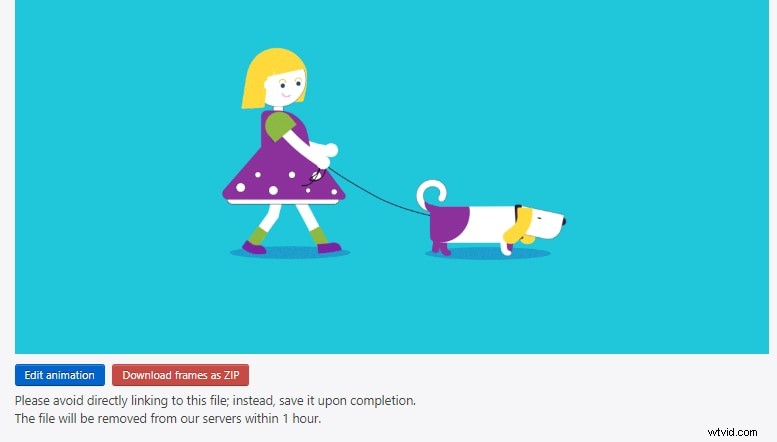
- Ahora haga clic en Dividir en fotogramas.
- Tu GIF se dividirá en todas las imágenes fijas posibles.
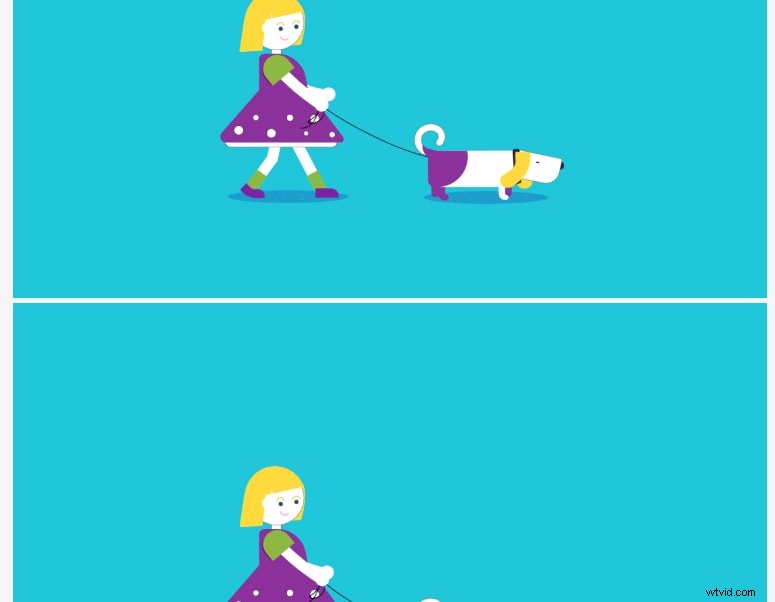
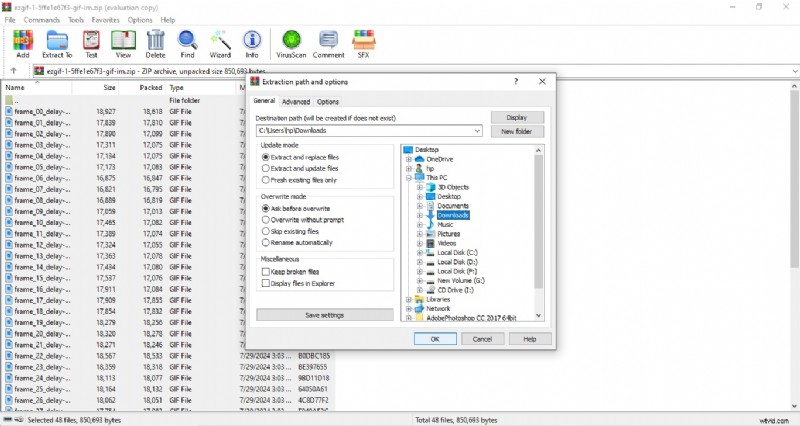
- Ahora, descárgalo en forma de archivos zip.
- Extraiga las imágenes a la ubicación deseada.
Ahora, eche un vistazo a sus pros y sus contras.
Profesionales- Servicio gratuito:la conversión de GIF a PNG en Ezgif es de uso completamente gratuito, lo que resulta beneficioso para quienes buscan convertir imágenes sin incurrir en costes.
- Procesamiento por lotes:la herramienta puede dividir un GIF animado en fotogramas individuales, que luego se pueden descargar como un archivo ZIP que contiene la secuencia PNG, lo que ahorra tiempo en comparación con la extracción manual de cada fotograma.
- Opciones de edición:Ezgif permite a los usuarios realizar ediciones básicas en el GIF antes de convertirlo en una secuencia PNG, como cambiar el tamaño, rotar y agregar efectos.
- Limitación del tamaño del archivo:Ezgif tiene un límite de tamaño de archivo de 35 MB para GIF, lo que puede ser una limitación para los usuarios que trabajan con imágenes animadas más grandes.
- Dependencia de la conexión a Internet:como herramienta en línea, Ezgif requiere una conexión a Internet estable para funcionar, lo que puede ser un inconveniente para los usuarios con conectividad limitada o poco confiable.
2- CleverPDF
Es una aplicación en línea que ofrece conversión y administración de PDF y GIF. Nos centraremos en su función de conversión de secuencias de GIF a PNG. Esta herramienta en línea convierte GIF en secuencias PNG mediante sencillos pasos.
Características de CleverPDF en conversión de secuencia de GIF a PNG
- Permite conversiones de GIF a varios formatos.
- Los usuarios pueden administrar y convertir archivos PDF a múltiples formatos.
- Ofrece extraer texto de imágenes y archivos PDF.
Pasos para convertir una secuencia GIF a PNG en CleverPDF
Los siguientes son los pasos para convertir una secuencia GIF a PNG:
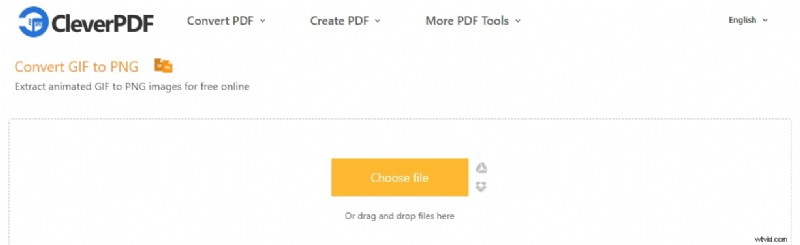
- Abra el sitio CleverPDF y haga clic en GIF a PNG.
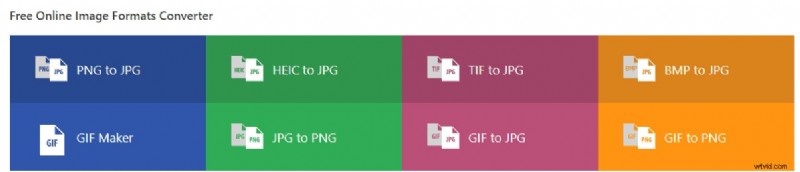
- Ahora, cargue su archivo eligiendo GIF.
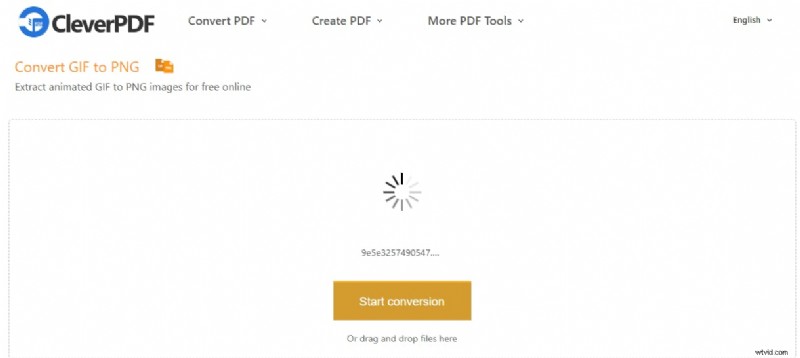
- Haga clic en Iniciar conversión.
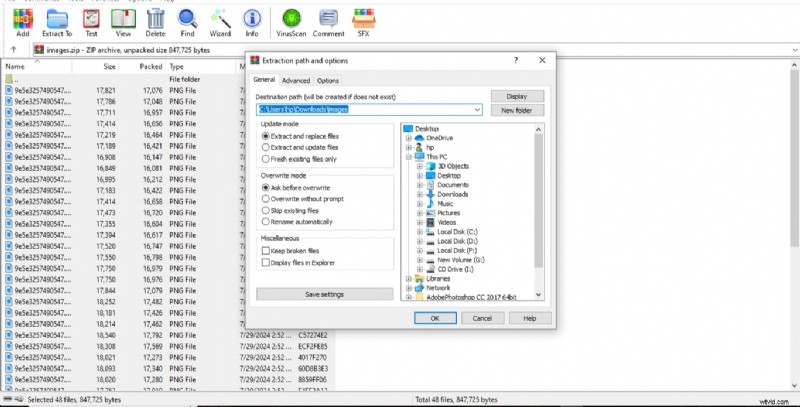
- Ahora haga clic en Descargar para descargar el archivo zip.

- Ahora extraiga las imágenes del archivo zip y envíelas a la ubicación deseada.
Ahora, eche un vistazo a sus pros y sus contras.
Profesionales- Opciones de conversión versátiles:además de la conversión de GIF a PNG, CleverPDF admite varios otros formatos, lo que brinda flexibilidad a los usuarios que pueden necesitar diferentes tipos de archivos.
- Conversión por lotes:CleverPDF puede extraer todos los fotogramas de un GIF y convertirlos en archivos PNG individuales, que se pueden descargar como un archivo ZIP, lo que lo hace eficiente para manejar varios fotogramas a la vez.
- No se requiere instalación de software:como herramienta en línea, CleverPDF no requiere descargas de software.
- Dependencia de la conexión a Internet:necesita una conexión a Internet estable para acceder y utilizar CleverPDF, lo que puede no ser conveniente para todos.
- Preocupaciones por la privacidad:aunque CleverPDF afirma que los archivos se eliminan después del procesamiento, algunos usuarios aún pueden tener dudas sobre la carga de archivos confidenciales a un servicio en línea.
¿Por qué necesitas convertir una secuencia GIF a PNG?
PNG admite millones de colores y varios grados de transparencia, por lo que es mucho mejor que GIF. Aquí hay más razones por las que necesita convertir una secuencia GIF a PNG:
- Alta calidad de imagen:para imágenes complejas, PNG proporciona una mejor calidad de imagen.
- Alta calidad de imagen:a diferencia de los GIF, PNG admite transparencia.
- Edición flexible:ofrece edición de fotogramas individuales.
- Tamaño del archivo:las secuencias PNG han adquirido tamaños de archivo más pequeños en muchos casos que los GIF.
- Compatibilidad:los archivos PNG son compatibles con casi todas las plataformas.
En resumen, convertir GIF a PNG le brinda más control sobre el tamaño, la calidad y la optimización de su imagen.
¡Terminando!
¡La conversión a varios formatos ahora es más accesible! Existen muchas herramientas en línea, como Ezgif y CleverPDF, que pueden convertir GIF a PNG. Si bien algunas herramientas como MS Paint tienen opciones limitadas, las herramientas de edición profesionales como Filmora brindan funciones de edición profesionales. Puede explorar diferentes métodos para convertir GIF a secuencia PNG para encontrar el más adecuado. ¡Además, puedes agregar varios efectos y transiciones y editar videoclips profesionalmente usando la aplicación Filmora!