
El arte isométrico es una excelente manera de ilustrar y visualizar diversos proyectos, desde diseño de interiores y exteriores hasta nuevos productos, objetos y logotipos. Permitirle presentar elementos 2D desde una perspectiva 3D es una excelente manera de hacer que su trabajo sea más llamativo.
Es un estilo artístico especialmente útil cuando deseas poner énfasis en tu contenido textual, ayudándote a resaltar eslóganes y palabras clave importantes. Por supuesto, primero debes aprender a crear texto isométrico.
Con soluciones como Adobe Illustrator, el texto isométrico puede ser relativamente fácil de manejar. Entonces, veamos cómo puedes crear texto 3D isométrico en Illustrator.
En este artículo
-
- ¿Cuáles son algunas técnicas avanzadas para personalizar texto isométrico en Illustrator?
- ¿Cuáles son las mejores fuentes para usar en efectos de texto isométricos en Illustrator?
Cómo utilizar el efecto de texto isométrico 3D en Adobe Illustrator
Crear letras isométricas en Illustrator generalmente no es un proceso demasiado complicado si al menos estás algo familiarizado con el trabajo en Adobe. Sin embargo, si eres un recién llegado, las cosas pueden resultar confusas.
Illustrator está repleto de funciones y tiene una curva de aprendizaje un poco más pronunciada de lo que cabría esperar. Dicho esto, no hay nada que no puedas manejar si te tomas algo de tiempo y sigues esta guía detallada paso a paso.
Entonces, sin más preámbulos, aquí se explica cómo crear el efecto de texto isométrico 3D en Adobe Illustrator:
Paso 1:Inicie Illustrator en su computadora y presione las teclas Control + N para abrir un nuevo documento;
Paso 2:En Unidades, seleccione Píxeles y establezca sus valores de ancho y alto preferidos;
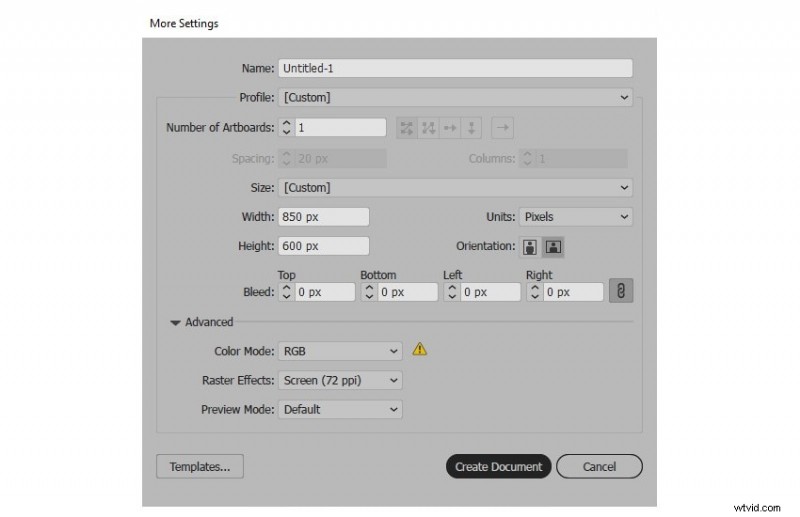
Paso 3:haga clic en el botón Avanzado, en Modo de color seleccione RGB y en Efectos de trama seleccione Pantalla (72ppi);
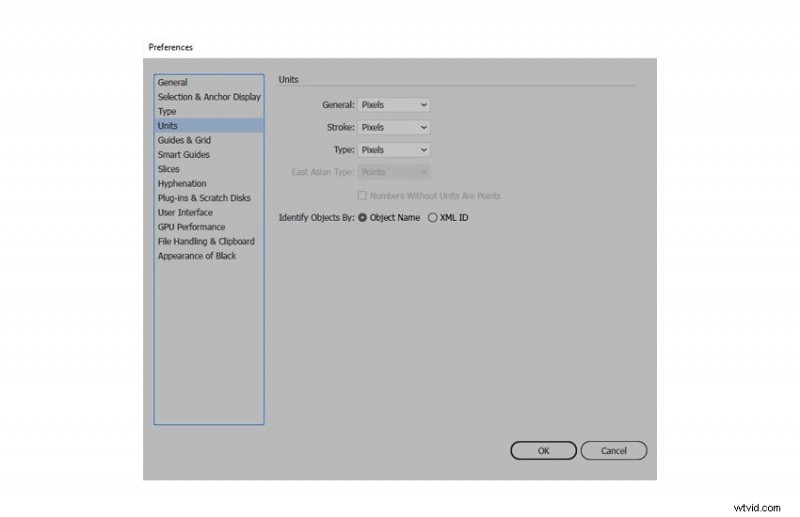
Paso 4:haga clic en Crear documento y vaya a Editar> Preferencias> Unidades para configurar las medidas generales, de tipo y de trazo en píxeles;
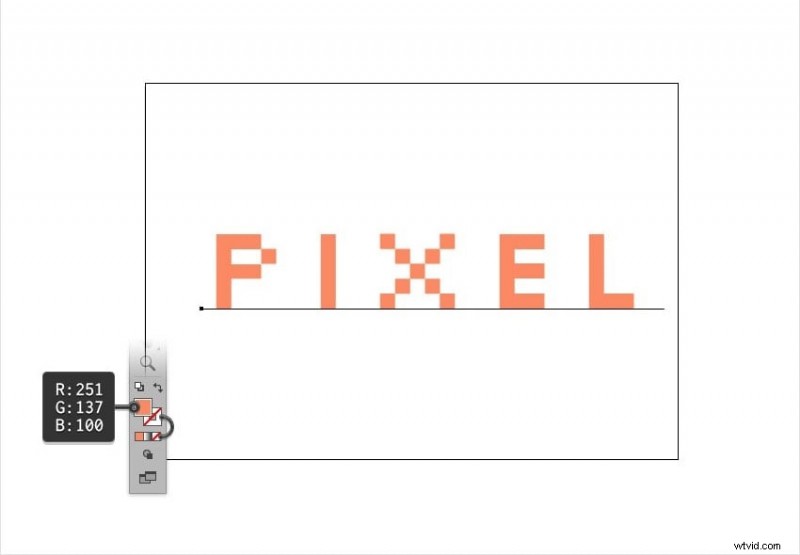
Paso 5:haz clic en la herramienta Texto y selecciona la fuente y el tamaño que prefieras;
Paso 6:haz clic en tu mesa de trabajo, escribe tu texto y establece su color;
Paso 7:seleccione su texto y vaya a Efecto> 3.Extruir y biselar;
Paso 8:haga clic en Más opciones, establezca sus valores preferidos y haga clic en Aceptar.
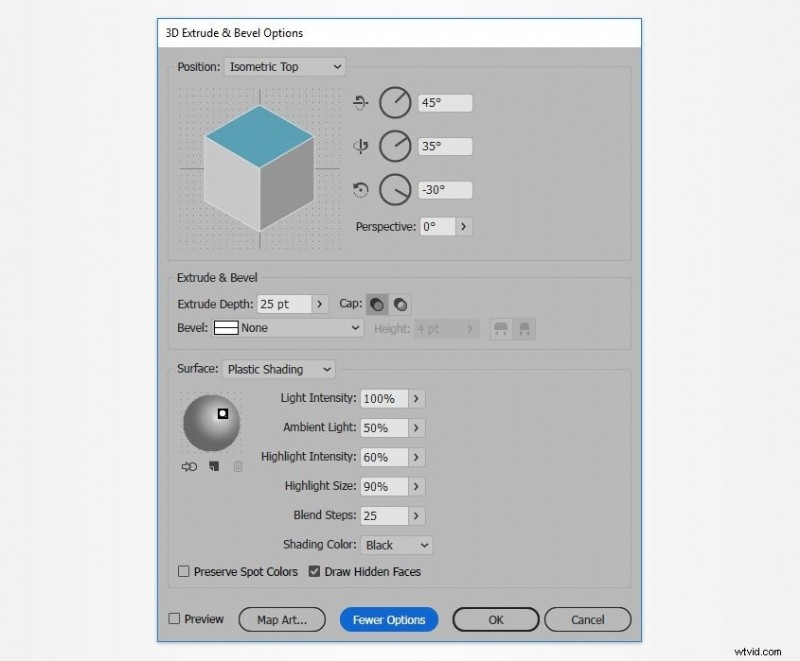
Una vez completado este paso, ahora tiene el efecto de texto isométrico básico en Illustrator. Dependiendo de tus necesidades, este efecto isométrico básico podría ser suficiente. Sin embargo, tienes acceso a algunas técnicas de personalización avanzadas si quieres darle un poco más de estilo a tu texto.
¿Cuáles son algunas técnicas avanzadas para personalizar texto isométrico en Illustrator?
Illustrator te brinda acceso a muchas herramientas diferentes que puedes usar para personalizar tu texto isométrico. Puedes colorear y sombrear fácilmente tu texto, ajustar su fondo y más.
A continuación le indicamos cómo mejorar aún más la apariencia de su texto isométrico:
Paso 1:Selecciona tus letras isométricas y ve a Objeto> Expandir apariencia;
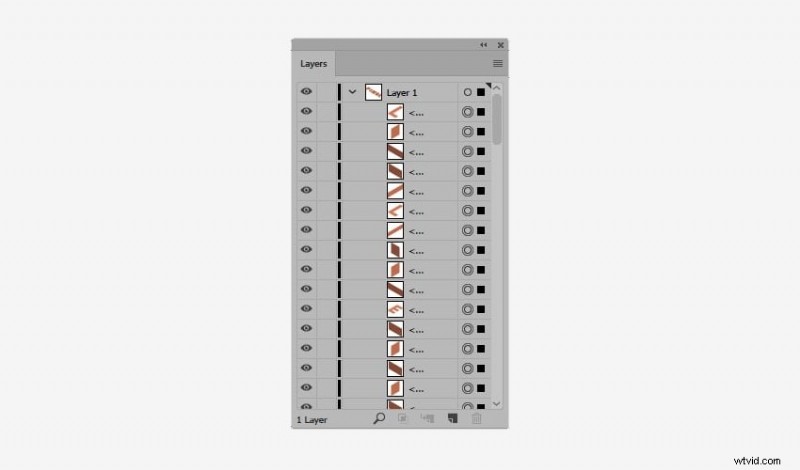
Paso 2:con todo el grupo de formas seleccionado, presione las teclas Shift + Control + G tres veces, luego vaya a Ventana> Capas para expandir su capa existente;
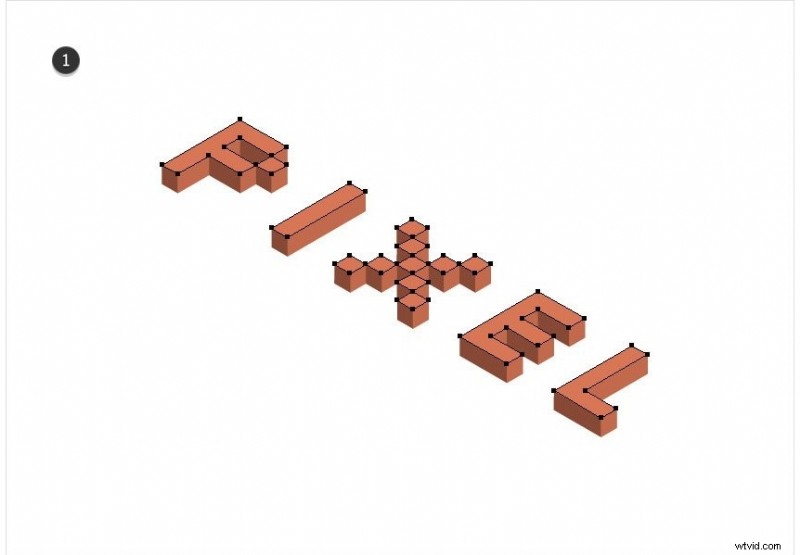
Paso 3:Haz clic en la herramienta de selección y selecciona las formas que definen la parte superior de tus letras;
Paso 4:Ve a Objeto> Trazado compuesto> Crear para combinar todas estas formas diversas en una forma singular;
Paso 5:Con el trazado compuesto seleccionado, presione Shift + Control + ] para traerlo al frente;
Paso 6:Vaya a Windows> Apariencia, ajuste los colores de Relleno y Trazo y haga clic en Trazo para ajustar su configuración;

Paso 7:en el panel Capas, abra la capa de trazado compuesto que ha creado, cámbiele el nombre para que sea reconocible y desmarque el icono del Ojo para bloquearlo por ahora;
Paso 8:haz clic en la herramienta de selección y selecciona una de las formas en la base de tu texto;
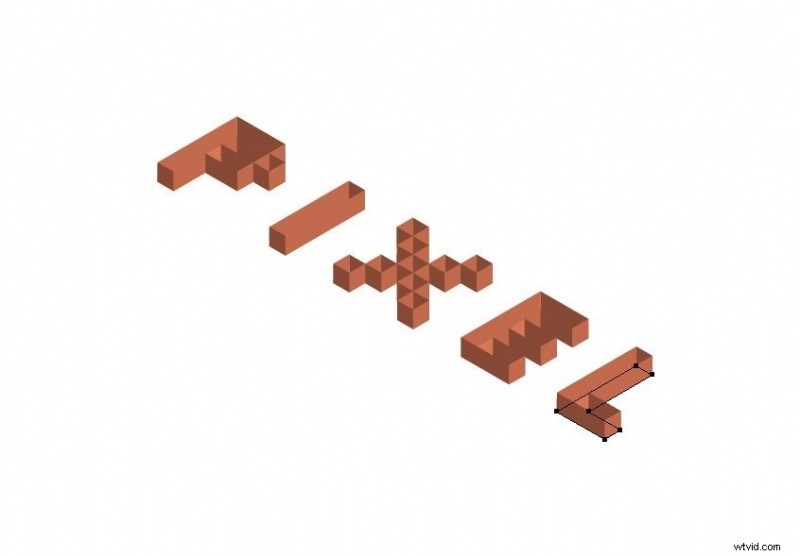
Paso 9:Vaya a Seleccionar> Igual> Apariencia para seleccionar todas las formas en la base de su texto;
Paso 10:repita los pasos 4 a 7 para crear un nuevo trazado compuesto y ajustar su configuración;
Paso 11:Para simplificar las cosas, seleccione los lados laterales del texto que no serán visibles una vez que la capa superior esté nuevamente colocada y elimínelos;
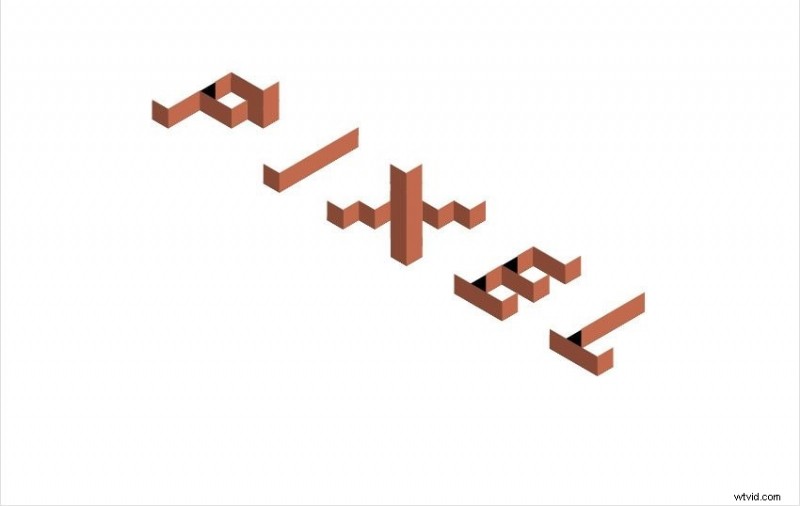
Paso 12:haga clic en la herramienta Seleccionar y seleccione una de las formas restantes;
Paso 13:Vaya a Seleccionar> Mismo> Color para seleccionar todas las formas, luego vaya a Ventanas> Apariencia para ajustar las configuraciones de Relleno y Trazo;
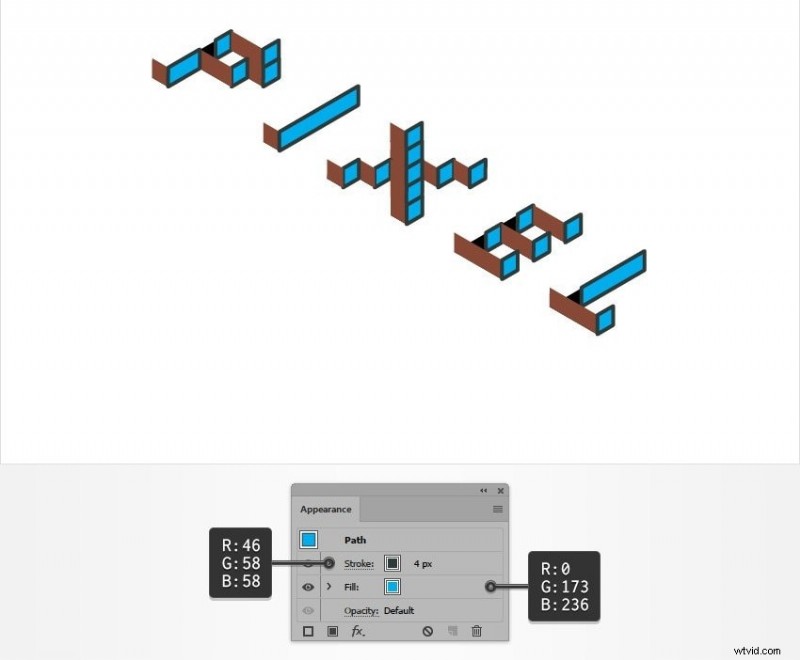
Paso 14:haz clic en la herramienta Rectángulo y crea una forma para cubrir tu mesa de trabajo, luego establece el color de Relleno para el fondo;
Paso 15:Vaya al panel Capas y desbloquee la capa con la base de su texto, luego seleccione el texto;
Paso 16:Vaya al Panel Apariencia y seleccione Luz suave en Modo de fusión;
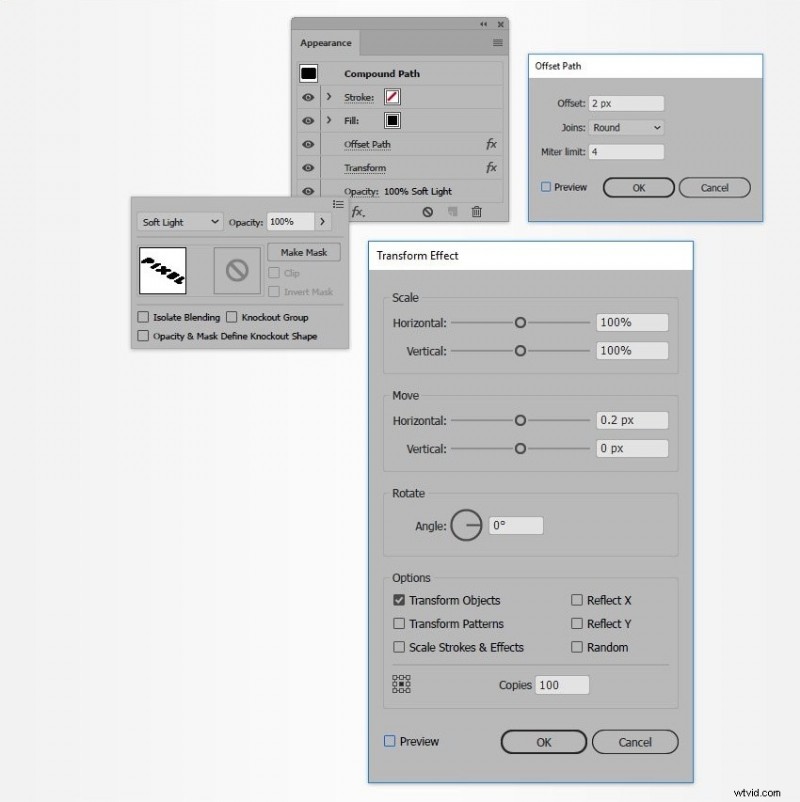
Paso 17:Vaya a Efecto> Trazado> Desplazamiento, ajuste la configuración y haga clic en Aceptar;
Paso 18:Vaya a Efecto> Distorsionar y transformar> Transformar, ajuste la configuración y haga clic en Aceptar.
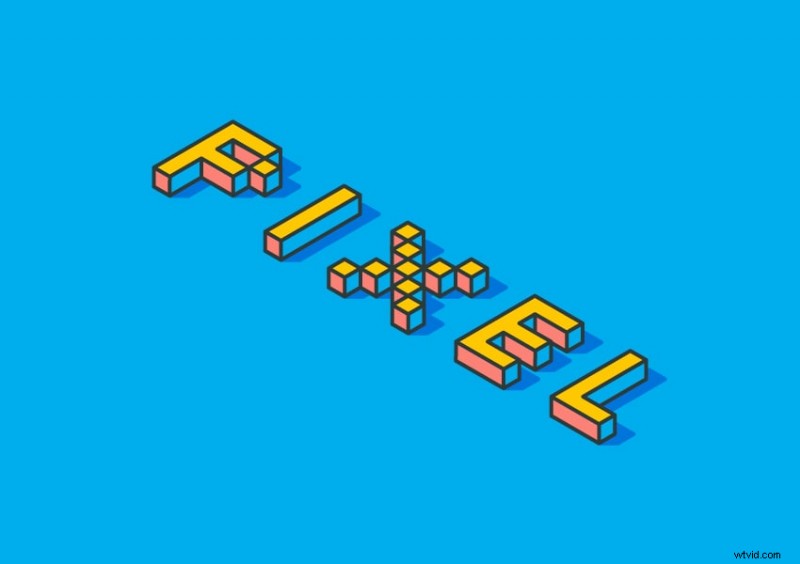
Con esto, tu diseño debería estar completo. Siempre puedes ajustarlo aún más, usar materiales únicos, sombreados y más para hacerlo más a tu gusto.
Cuáles son las mejores fuentes para usar en efectos de texto isométricos en Illustrator
Técnicamente, puedes usar cualquier fuente que quieras para crear un texto isométrico en Illustrator. Siguiendo los pasos mencionados anteriormente, no deberías tener problemas para obtener el efecto deseado ya sea que uses Pragmatica, Sans Serif, Comic Sans o cualquier opción intermedia.
Dicho esto, querrás seguir utilizando fuentes que sean grandes y fácilmente legibles. Usar programas como Brush Script o Gothic podría hacer que tu diseño parezca más desagradable, ya que podría resultar difícil para los espectadores discernir la escritura.
Los pros y los contras de usar Adobe Illustrator para texto isométrico
Adobe Illustrator es una de las herramientas de diseño gráfico más populares. Sin embargo, viene con su propio conjunto de ventajas y desventajas que determinarán si es la herramienta de texto isométrico para usted.
Ventajas- Potente y repleto de funciones
- Estándar de la industria
- Compatible con una amplia variedad de formatos
- Adecuado para crear diseños imprimibles
- Flexible con una amplia gama de herramientas
- Curva de aprendizaje pronunciada
- Recursos intensivos
- Ocupa mucho espacio de almacenamiento
Tenga en cuenta estos pros y contras al hacer su elección.
Una alternativa mejor:mucho más fácil agregar texto isométrico con Wondershare Filmora
Illustrator es excelente si eres un diseñador gráfico con mucha experiencia que desea crear texto isométrico imprimible para logotipos o eslóganes. Pero, ¿qué sucede si desea agregar texto isométrico al contenido de su video para que sus títulos se destaquen o resalten información importante?
En ese caso, necesitas un editor de video que te permita agregar texto isomérico a tu contenido, y no hay mejor solución para eso que Wondershare Filmora.
Cree impresionantes efectos de texto isométricos sin esfuerzo
- Personaliza fuentes para estilos isométricos únicos.
- Texto animado para revelaciones isométricas dinámicas.
- Modifique los colores para mejorar el contraste visual.
- Organiza múltiples capas de texto para diseños más grandes.
- Aplica fácilmente efectos 3D para obtener profundidad y perspectiva.


Filmora, un potente editor de vídeo, viene con una gran cantidad de funciones que pueden hacer que tu contenido se destaque. Con más de 15 millones de recursos creativos únicos de audio y video, docenas de efectos de texto, herramientas con tecnología de inteligencia artificial para generar subtítulos, música, imágenes y más, tiene todo lo que necesitas para volverte viral en cualquier plataforma.
Es más, viene con plantillas de texto isométricas únicas que te permiten crear texto 3D personalizado con la mayor facilidad. A diferencia de Illustrator, es perfectamente fácil de usar. Incluso si eres un completo principiante, no debería llevarte más de unos minutos acostumbrarte al diseño y descubrir dónde se encuentran todas las opciones que necesitas.
Rápida, liviana, asequible y fácil de usar, es la herramienta ideal para crear contenido que llame la atención.
Cómo editar y personalizar efectos de texto en Filmora
Dos formas de crear:
- Usar plantillas isométricas
- Personalizar textos isométricos
Con Filmora, solo se necesitan unos pocos pasos para crear texto isométrico:
Paso 1:Descarga e inicia Filmora, luego haz clic en el botón Iniciar sesión en el menú principal para registrar tu cuenta;
Paso 2:haga clic en Nuevo proyecto, luego vaya a Archivo> Importar medios para cargar su video;
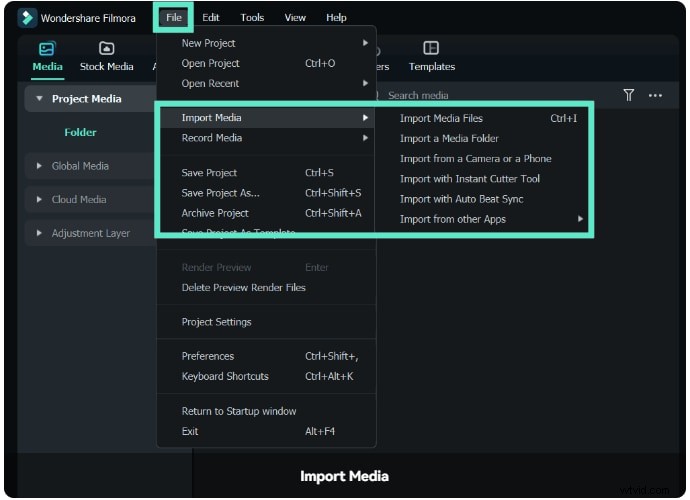
Paso 3:navega a la pestaña Títulos;
Paso 4:haga clic en Buscar títulos y escriba Isométrico;
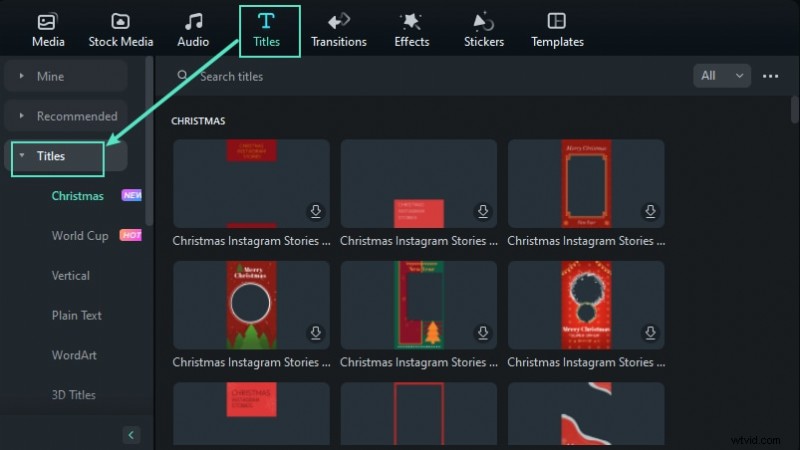
Paso 4:seleccione una de las plantillas isométricas disponibles y arrástrela a la línea de tiempo;
Paso 5:seleccione la plantilla en la línea de tiempo y luego haga clic en el texto para cambiarlo.
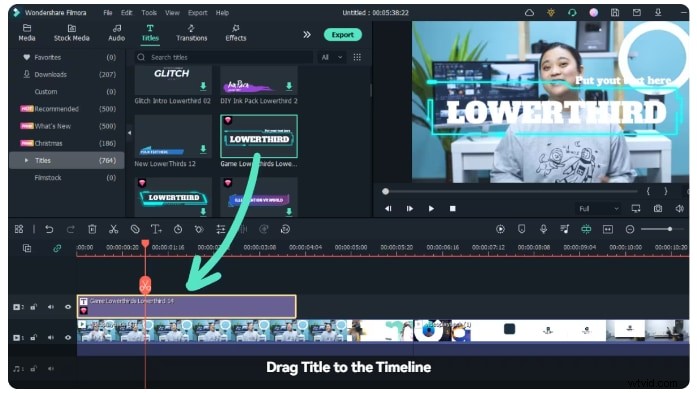
¡Eso es todo! Tu vídeo ahora tiene texto isométrico sin mucho problema. Si desea editar o personalizar su texto isométrico, puede hacerlo siguiendo estos pasos:
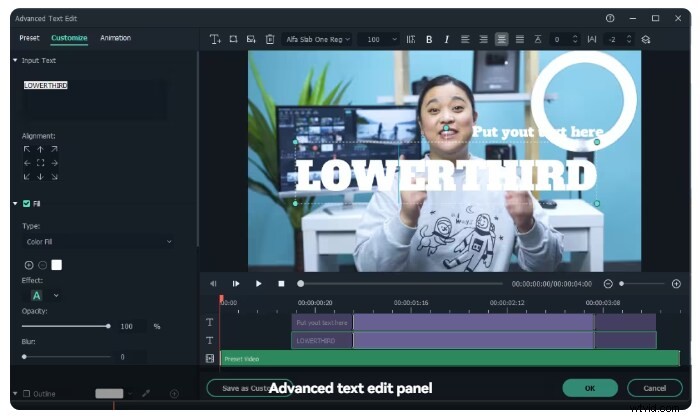
Paso 1:haz doble clic en el título en la línea de tiempo y abre el panel de Edición de texto;
Paso 2:ajusta la fuente, el estilo, el tamaño, el color, la alineación y más de tu texto;
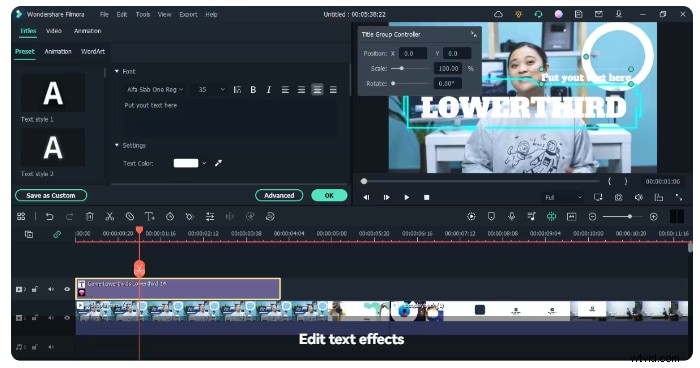
Paso 3:En Títulos, haga clic en Avanzado;
Paso 4:agrega elementos adicionales como imágenes o nuevos cuadros de texto, y personaliza elementos como animaciones de texto, opacidad, bordes y más.
Cuándo utilizar el diseño de texto isométrico
Ya sea que estés usando Illustrator para diseño gráfico o Wondershare Filmora para personalizar el texto en tu contenido de video, querrás prestar atención cuando uses el efecto de texto isométrico. Si bien es ciertamente llamativo, no es adecuado para todas las circunstancias.
Las mejores aplicaciones de texto isométrico incluyen:
- Logotipos de marca
- Lemas
- Títulos
- Breves momentos destacados
- Frases clave
- Créditos finales
Como regla general, querrás evitar el estilo de texto isométrico en oraciones y párrafos más largos. Puede ser demasiado abrumador visualmente, lo que hace que los espectadores lo salten en lugar de esforzarse por leer lo que está escrito.
Conclusión
Si bien puede llevarte un tiempo dominarlo si eres principiante, crear texto isométrico en Illustrator no es tan complicado. Una vez que te hayas acostumbrado al flujo de trabajo, podrás crear efectos sorprendentes en tan solo unos minutos.
Sin embargo, si estás buscando una solución más simple o quieres una manera fácil de agregar texto isométrico a tu contenido de video, siempre puedes confiar en Wondershare Filmora para hacerlo.