Cuando descarga secuencias de vídeo, a menudo encuentra archivos con un .ts extensión. Estos son archivos Transport Stream (TS), comúnmente utilizados en radiodifusión y creación de DVD. Esta guía explica el formato, sus ventajas y limitaciones, y le muestra cómo reproducir y editar archivos TS usando VLC Media Player y Wondershare Filmora.
¿Qué es un archivo de vídeo TS?
Un archivo TS es un contenedor que almacena video, audio y metadatos en un formato diseñado para transmisión y transmisión. La extensión suele estar asociada con la compresión de vídeo MPEG-2, pero puede contener cualquier tipo de datos. Los archivos TS son ideales para grabar transmisiones en vivo y son ampliamente compatibles con el software de creación de DVD y Blu‑ray.
Debido a que los archivos TS están estructurados en paquetes pequeños e independientes, se pueden transmitir y recuperar incluso cuando se pierden partes de la transmisión. Esto los hace muy resistentes para la entrega en tiempo real.
Ventajas e inconvenientes del formato TS
Ventajas
- Estructura de paquetes confiable con datos de corrección de errores integrados.
- Admite transmisión continua sin necesidad de un archivo completo.
- Excelente para entornos de transmisión donde los datos se transmiten en tiempo real.
Inconvenientes
- Compatibilidad limitada con dispositivos; muchos reproductores multimedia de consumo no son compatibles con TS de forma nativa.
- No es ampliamente aceptado en plataformas de redes sociales y servicios de streaming.
- El tamaño del archivo puede ser mayor que el de los formatos más comunes, como MP4.
Reproducción de archivos TS con VLC Media Player
VLC Media Player es una aplicación gratuita de código abierto que admite una amplia gama de códecs, incluido TS. Siga estos pasos para reproducir un archivo TS:
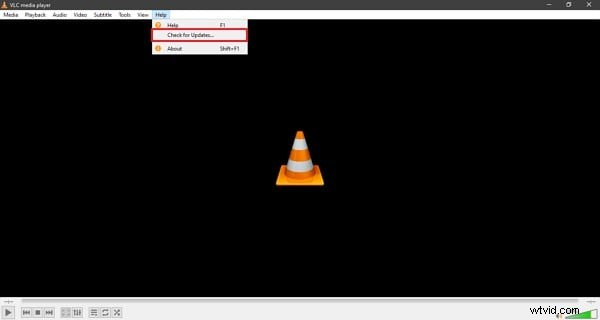
Paso 1:Instalar o actualizar VLC
Descargue la última versión del sitio web oficial de VLC e instálalo en tu dispositivo. Si ya tiene VLC, busque actualizaciones a través de Ayuda> Buscar actualizaciones menú.
Paso 2:Abra el archivo TS
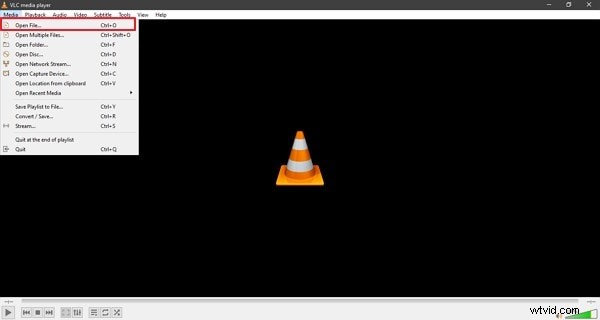
Inicie VLC, seleccione Medios> Abrir archivo , ubique el archivo TS en su computadora y ábralo. También puedes arrastrar el archivo directamente a la ventana de VLC.
Paso 3:Disfrute de la reproducción
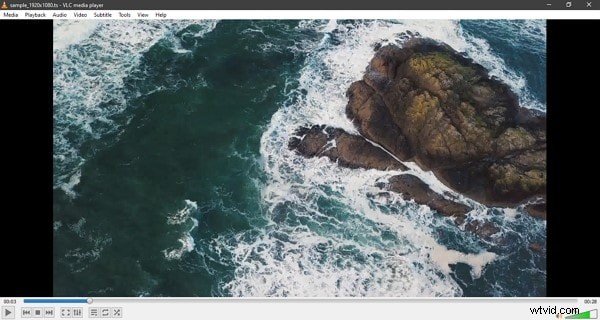
Una vez cargado el archivo, la reproducción comienza automáticamente. VLC maneja el contenedor TS a la perfección y ofrece vídeo y audio fluidos.
Edición de archivos TS con Wondershare Filmora
Filmora es un editor de video versátil que admite archivos TS. Sigue los pasos a continuación para editar y exportar tus videos TS:
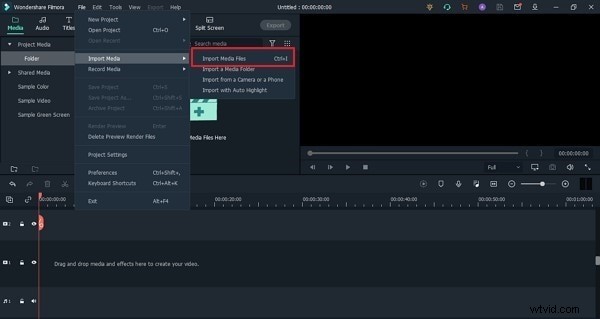
Paso 1:Importar el archivo TS
Abre Filmora, haz clic en Archivo> Importar Medios , luego seleccione Importar archivos multimedia y localiza tu vídeo TS.
Paso 2:Editar audio y vídeo
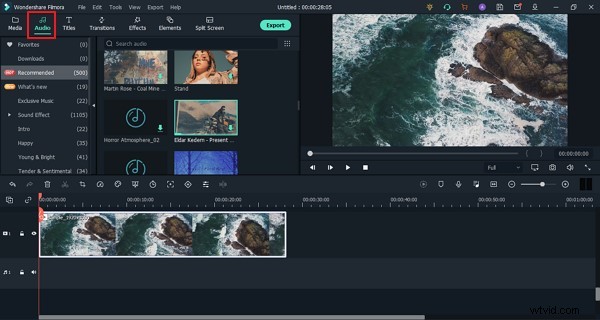
Arrastre el clip importado a la línea de tiempo. Filmora ofrece efectos de audio, detección de escenas y herramientas de corrección de color para mejorar tu metraje.
Paso 3:agregar transiciones y efectos
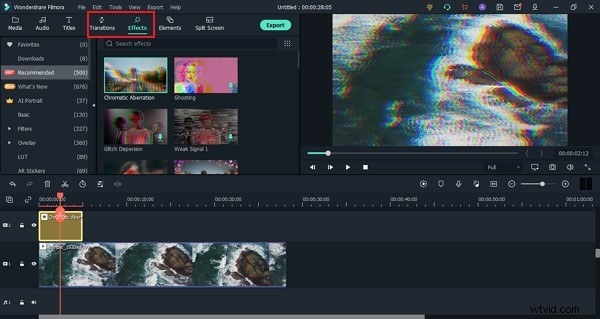
Utiliza las transiciones y los efectos visuales integrados de Filmora para crear un vídeo pulido.
Paso 4:Incluir elementos
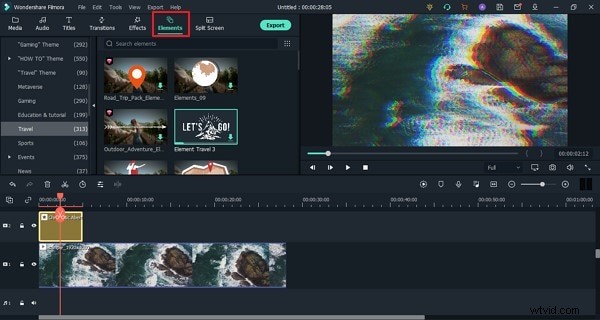
Inserta stickers, texto o emojis desde los Elementos panel para hacer que su video sea atractivo.
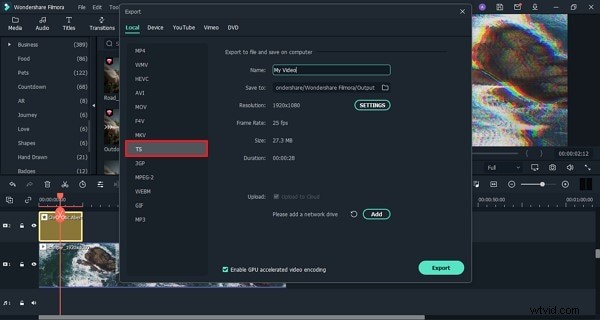
Paso 5:Exportar el vídeo editado
Cuando esté satisfecho, haga clic en Exportar. , elija un destino local y seleccione el formato TS de las opciones de salida.
TS vs MP4:diferencias clave
Formato TS
Diseñado para streaming, TS divide los medios en pequeños paquetes e incorpora información de sincronización. Es común en la creación de DVD y transmisiones, pero menos portátil para el uso diario.
Formato MP4
MP4 es un contenedor que separa los datos multimedia de los metadatos, ofreciendo una mejor compatibilidad entre dispositivos y plataformas. Su compresión normalmente da como resultado archivos de menor tamaño en comparación con TS.
Conclusión
TS es ideal para escenarios de transmisión y transmisión en vivo, mientras que MP4 ofrece soporte de dispositivos más amplio y compresión eficiente. Elija el formato que se ajuste a sus necesidades de distribución.
Wondershare Filmora proporciona un entorno potente y fácil de usar para editar videos TS, agregar efectos, mejoras de audio y más. Sus funciones impulsadas por IA hacen que la producción de vídeo de alta calidad sea accesible tanto para principiantes como para profesionales.
Wondershare Filmora
Comienza con la interfaz intuitiva de Filmora y su extensa biblioteca de efectos, perfecta para crear videos pulidos.