
Tiktok, Instagram reels y cortos de YouTube son excelentes maneras de matar el tiempo. Con el aumento en la creación y consumo de este contenido de formato corto, los usuarios de iPhone buscan cada vez más herramientas convenientes para editar videos directamente en sus teléfonos.
iMovie es el software de edición de vídeo gratuito y fácil de usar de Apple y se ha convertido en una opción popular para los creadores de contenidos y usuarios de redes sociales. Esta aplicación ofrece funciones y herramientas básicas que ayudan a los usuarios a crear vídeos de alta calidad sin necesidad de conocimientos avanzados ni una computadora portátil.
La edición de videos de redes sociales a menudo requiere formatos de video verticales que coincidan con los diseños nativos de estas plataformas y mejoren la participación de los espectadores. Si bien iMovie trabaja tradicionalmente con videos horizontales (horizontales), es posible crear videos verticales con algunas soluciones. Esta guía te mostrará cómo hacer vídeos verticales en iMovie en tu iPhone —desde preparar el metraje hasta garantizar que esté optimizado para verlo en dispositivos móviles.
En este artículo
Parte 1:Vídeos verticales de la aplicación iMovie:la relación de aspecto ideal de iMovie para las redes sociales
Al editar vídeos para redes sociales, elegir la relación de aspecto adecuada de iMovie es clave para maximizar la participación. iMovie ofrece varias relaciones de aspecto (estándar, cuadrado, horizontal y vertical), cada una ideal para diferentes tipos de contenido y experiencias del espectador.
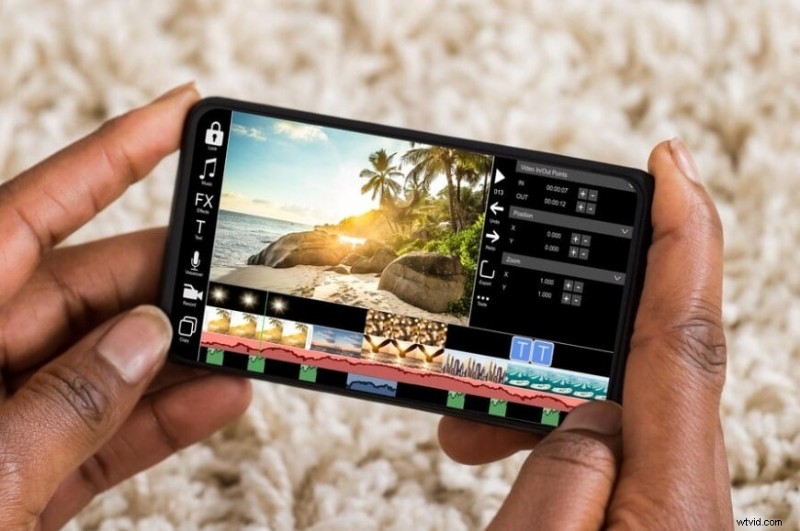
Las dos relaciones de aspecto más comunes para el contenido de las redes sociales son 16:9 (horizontal) y 9:16 (vertical). Cada uno tiene un propósito distinto según cómo los espectadores interactúan con el contenido en los dispositivos móviles.
vídeos horizontales de iMovie en iPhone aparecen más anchos y ocupan todo el ancho de la pantalla. Tienen 1920 píxeles de ancho y 1080 píxeles de alto y son ideales para vídeos de YouTube o Facebook. Los vídeos verticales de iPhone iMovie, por otro lado, tienen un ancho de 1920 píxeles y una altura de 1080 píxeles y están optimizados para dispositivos móviles. Ocupan toda la pantalla, son más versátiles ya que se dirigen más a los usuarios de dispositivos móviles y se conectan directamente con los espectadores.
Además, dado que plataformas como TikTok, Instagram y YouTube admiten videos verticales, los creadores pueden reutilizar fácilmente el contenido vertical en estas aplicaciones sin reformatearlo. Sin mencionar que se alinea con las tendencias actuales que las marcas pueden aprovechar para el marketing en redes sociales.

Cuándo utilizar vídeos horizontales frente a vídeos verticales de iMovie para iPhone
Los formatos horizontales son típicos de videos largos como YouTube, podcasts, entrevistas, etc. En comparación, los videos verticales se dirigen a audiencias móviles a través de cortos, historias y reels. Es adecuado para entregar contenido de video corto destinado a ser consumido rápidamente.
Fuera de las redes sociales, los vídeos verticales móviles de iMovie son más compatibles con dispositivos móviles, incluido el iPhone, en comparación con los vídeos horizontales.
Parte 2:Cómo crear vídeos verticales de iMovie en iPhone
Usar la aplicación iMovie para crear videos verticales no es tan simple como cambiar la relación de aspecto del video mientras lo editas, ya que iMovie no tiene una configuración directa para crear videos verticales en el iPhone. Sin embargo, existe un truco inteligente para lograr este formato de vídeo deseado.
Sigue estos pasos para crear y editar vídeos verticales en tu iPhone.
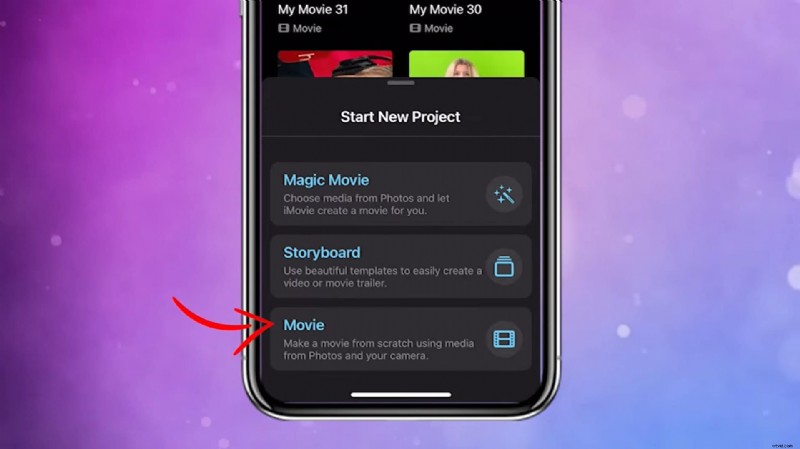
Paso 1:inicia iMovie y crea un nuevo proyecto.
Paso 2:haz clic en Película.
Paso 2:selecciona los clips que deseas importar y editar.
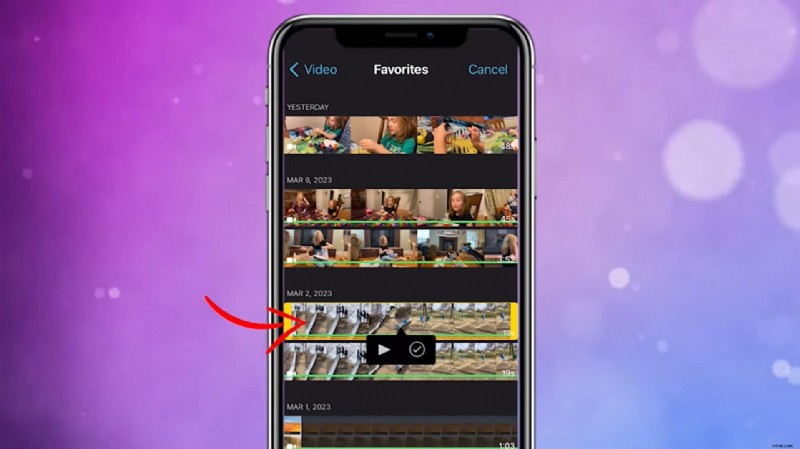
Tenga en cuenta que su vídeo no aparece vertical en iMovie después de importarlo; tiene una relación de aspecto cuadrada.
Paso 3:seleccione el clip en la línea de tiempo y haga clic en el ícono Zoom en la esquina superior derecha de la pantalla de vista previa. Pellizca el vídeo en la pantalla para alejarlo. Al editar videos verticales en un iPhone, es importante cambiar el tamaño de los videos antes de comenzar a editarlos.

Si desea agregar un efecto de texto a sus videos, seleccione el ícono Texto en la barra de herramientas.
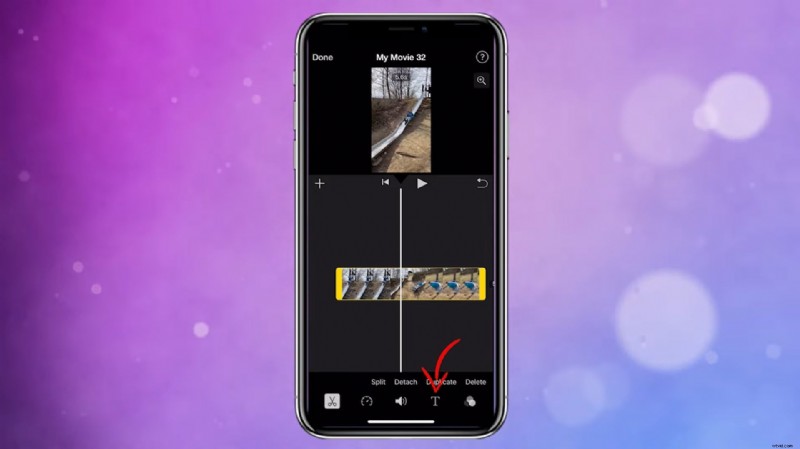
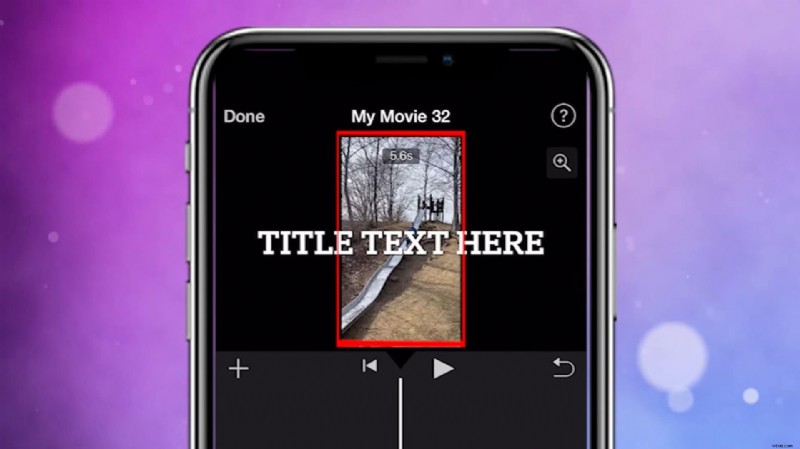
Verá un texto de muestra en la pantalla de vista previa. Vuelva a realizar el movimiento de pellizcar para hacer zoom en la pantalla para reducir el tamaño del texto y evitar que se desborde por los bordes del vídeo.
Paso 4:Una vez que haya terminado de editar, haga clic en Listo para volver a la pestaña Proyectos. Haga clic en el ícono Compartir que se muestra a continuación y seleccione Guardar video entre las opciones. Guarde su vídeo en el carrete de su cámara.
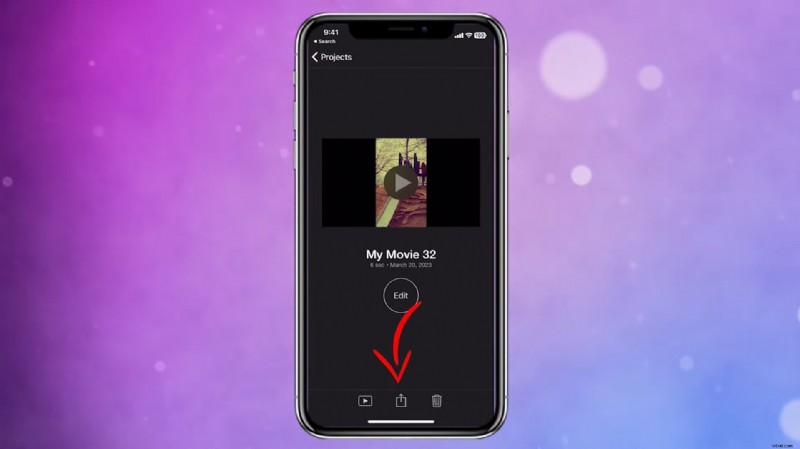
Podrías pensar que este es el final, ¡pero no lo es!
Paso 5:abre tu video en el carrete de tu cámara, notarás una dimensión de video horizontal de 16:9 con un video vertical en el centro.
Paso 6:haz clic en Editar y procede a recortar tu vídeo.
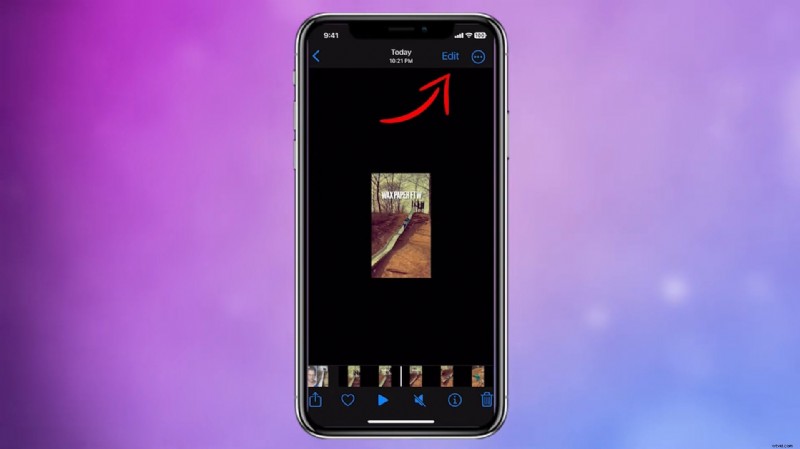
Paso 7:Recorte el video vertical arrastrando y recortando los lados del video. Ahí tienes tu vídeo vertical.
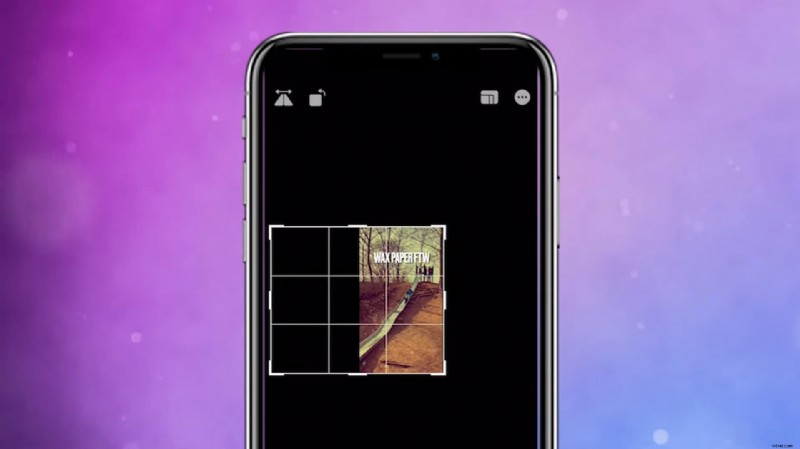
Paso 7:Para asegurarse de que su video vertical tenga las dimensiones ideales de 9:16, haga clic en el ícono de Relación de aspecto en la esquina superior derecha de su pantalla.
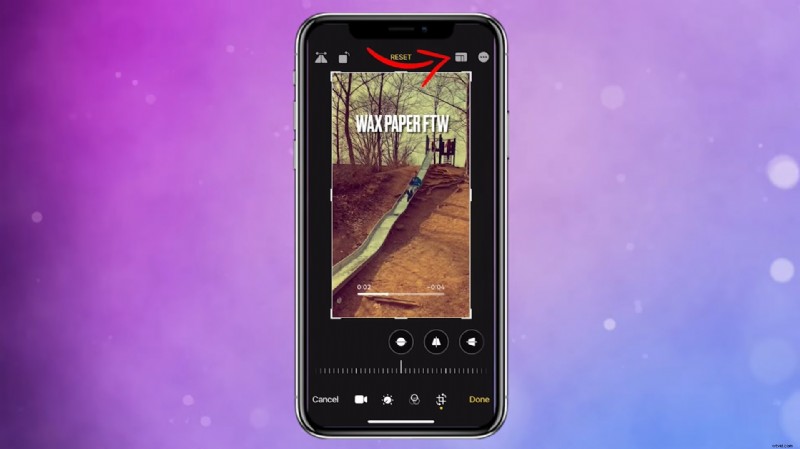
Paso 8:desplácese por las opciones de relación de aspecto y haga clic en 9:16. El video se reajustará automáticamente para ajustarse a las dimensiones verticales del video. Luego haga clic en Listo.
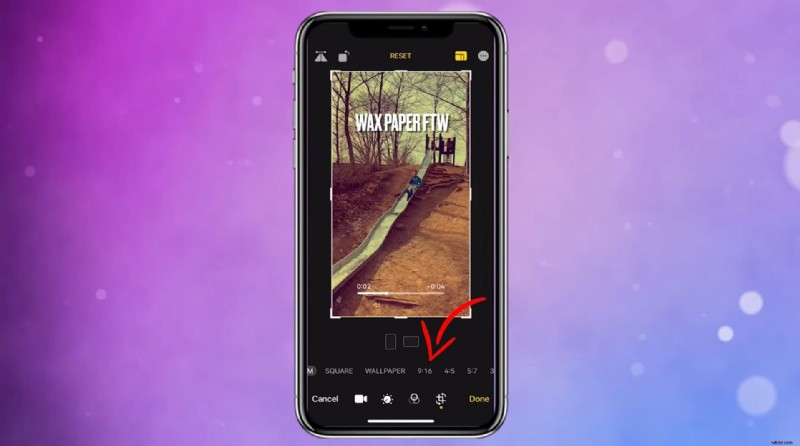
Y así es como puedes usar la aplicación iMovie de tu iPhone para editar videos verticales.
Asegúrate de no saltarte esta última parte ya que tu vídeo será un retrato exportado en formato horizontal; Siempre regresa a tu biblioteca de fotos y recorta tu video vertical.
Además, al editar vídeos de retratos de iMovie en un iPhone , verifique la alineación del texto y ajuste las superposiciones o elementos de diseño para adaptarlos a las dimensiones de su video.
Bonificación:agregar efectos visuales avanzados a vídeos verticales
Se recomienda crear un vídeo vertical compatible con varias plataformas de vídeos cortos. Sin embargo, agregar ediciones y efectos adecuados a estos videos es esencial para captar y mantener la atención de su audiencia.
Lamentablemente, iMovie no ofrece muchas opciones avanzadas de edición de vídeo. Afortunadamente, varias aplicaciones estimulan tu creatividad y te permiten jugar con tu contenido de vídeo. Después de crear un video vertical de iMovie en tu iPhone, puedes editarlo aún más usando Wondershare Filmora.

Filmora⭐⭐⭐⭐⭐
Potente editor de vídeo con IA para todos los creadores


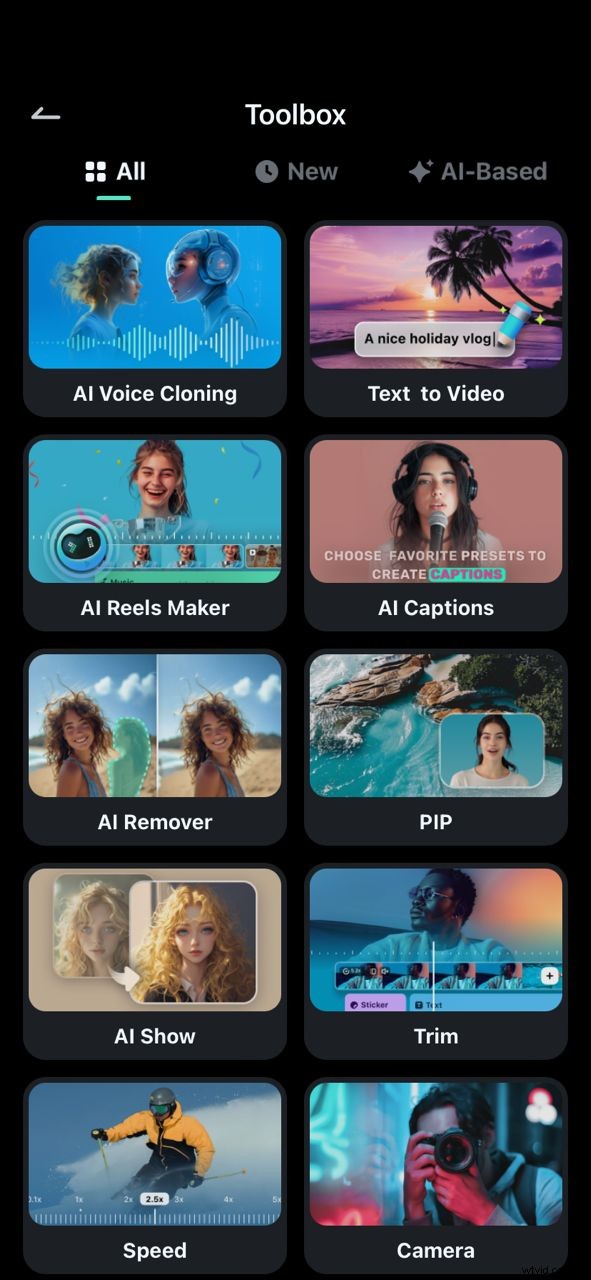
Filmora es una aplicación de edición de video que te permite crear ediciones básicas y avanzadas de video, audio y texto. La versión móvil de esta aplicación es intuitiva y fácil de usar sin experiencia previa ni habilidades de edición de nivel experto. Puedes cortar y recortar videos, generar videoclips a partir de indicaciones de texto, crear edición de imagen en imagen (PIP), eliminar objetos no deseados en tus fotos y videos e incluso clonar voces usando Filmora en tu iPhone.
Supongamos que eres un creador de contenido; A continuación se muestran algunas formas de mejorar sus vídeos verticales para las redes sociales.
Después de crear un video vertical de iMovie para iOS en tu iPhone, agrega subtítulos a tu video en carrete con la función de voz a texto (STT) de Filmora.
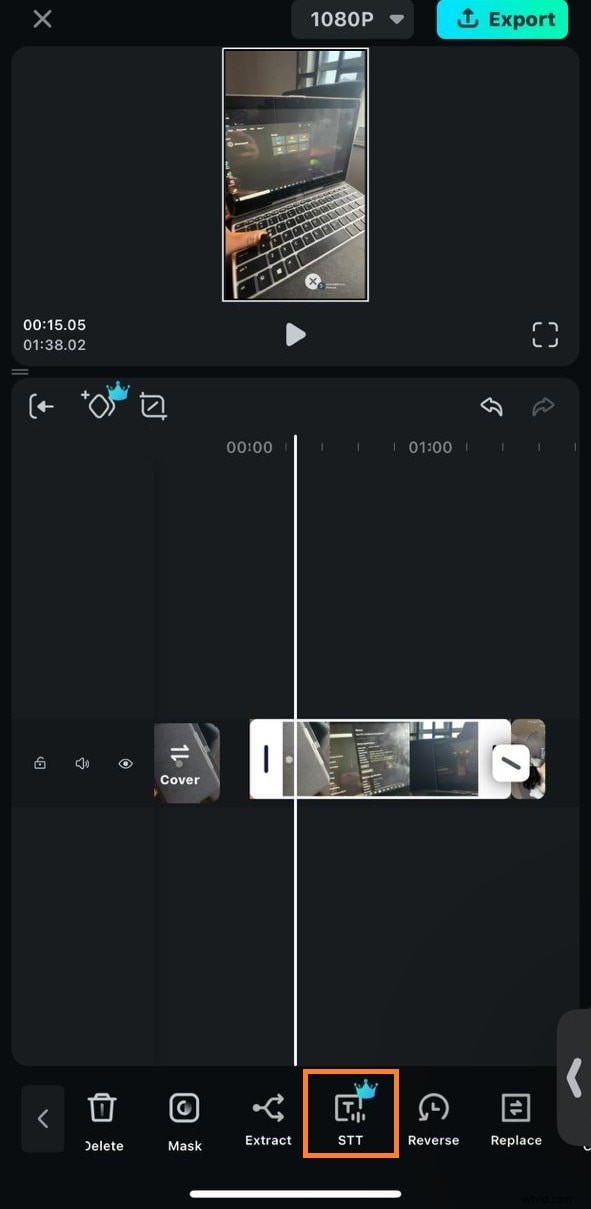
Paso 1. Primero, sube tu video a Filmora, luego haz clic en STT en la barra de herramientas.
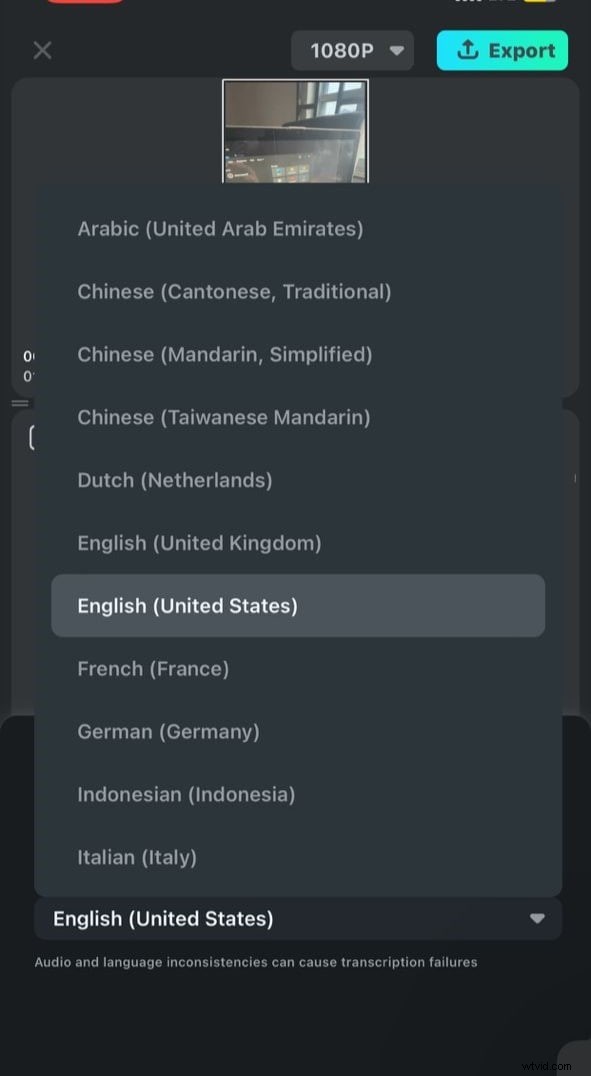
Paso 2. Verás un menú desplegable donde podrás seleccionar el idioma de tu texto sutil. Elija el idioma que desee de la lista de opciones.
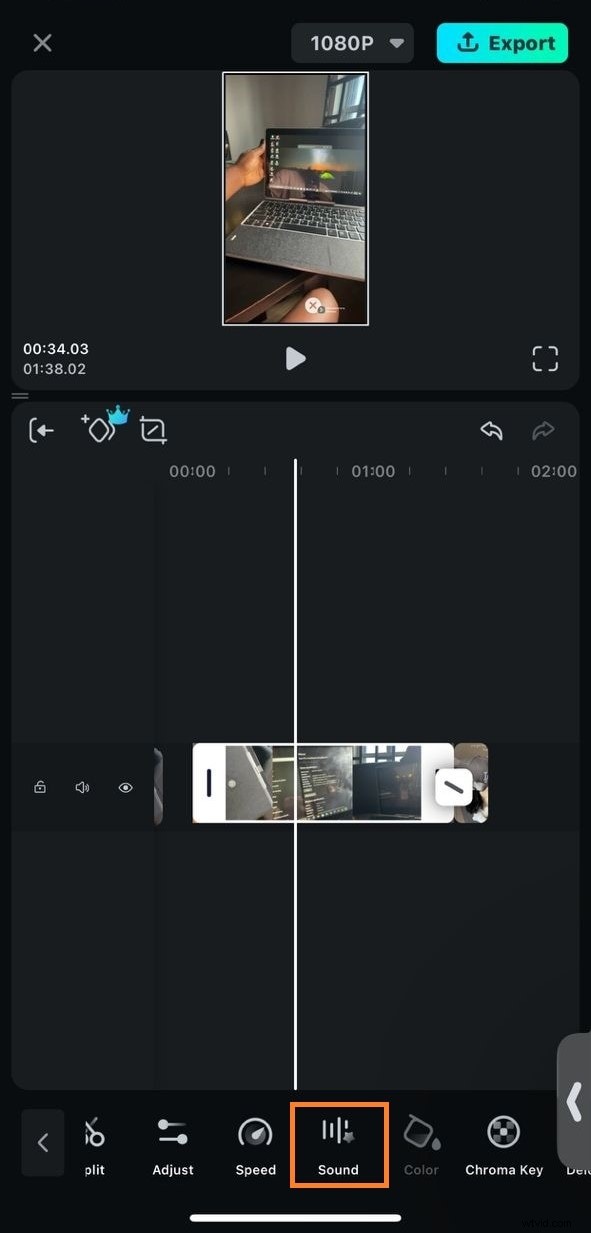
Paso 3. Si su video tiene música de fondo en lugar de audio que se puede convertir en texto, intente agregar efectos de sonido o transiciones de audio. Seleccione Sonido en la barra de herramientas.
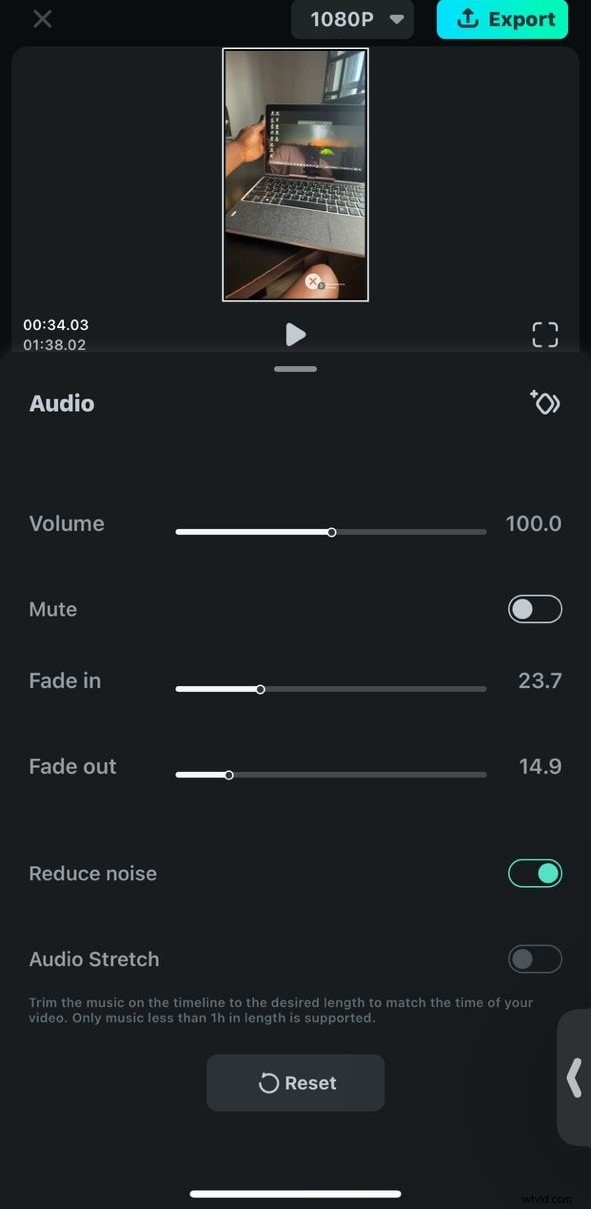
Paso 4. Cambie las opciones para activar las transiciones de sonido de aparición gradual o desaparición gradual. También puedes reducir el ruido y mejorar la calidad de tu audio.
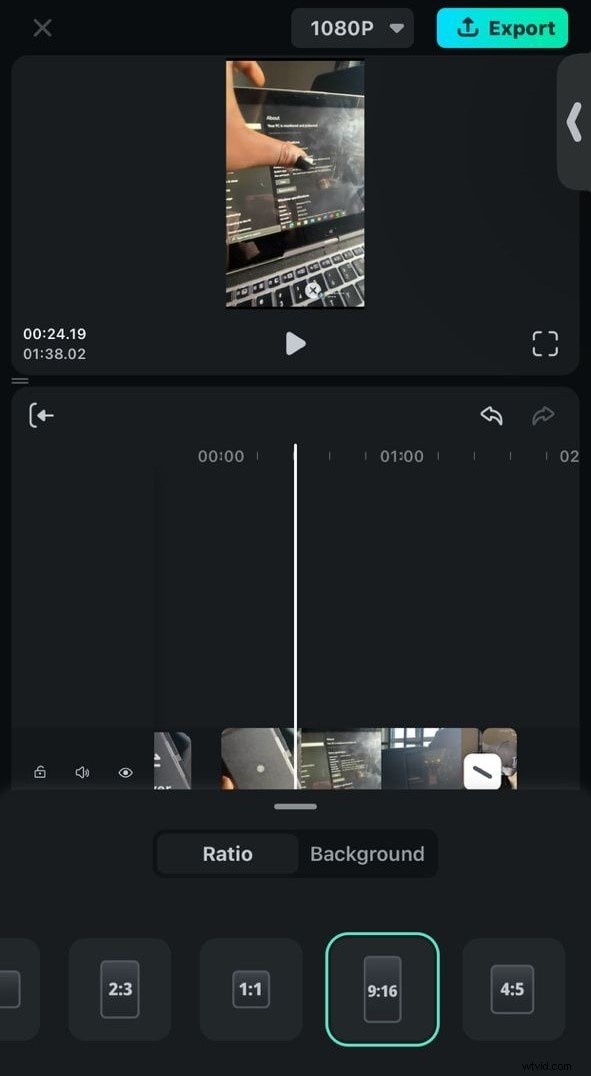
Paso 5. Cuando hayas terminado de editar con Filmora, asegúrate de configurar la relación de aspecto en 9:16 para que tu video conserve su formato vertical. Haga clic en Lienzo en la barra de herramientas y seleccione 9:16.
Conclusión
Usar iMovie en iPhone para hacer vídeos verticales es la opción preferida para los usuarios de iPhone. Sin embargo, los creadores pueden aprovechar herramientas creativas como Filmora en sus dispositivos móviles para editar videos para las redes sociales mientras viajan.
Mientras que iMovie ofrece una forma sencilla de ejecutar ediciones básicas para formatos de video verticales, Filmora agrega una capa de creatividad, permitiéndote mejorar tus videos con efectos, transiciones e incluso subtítulos que cautivan a tu audiencia en las redes sociales.
Elija la relación de aspecto correcta y optimice su video para adaptarlo a diferentes plataformas de redes sociales y conectarse mejor con su audiencia.
Filmora⭐⭐⭐⭐⭐
Potente editor de vídeo con IA para todos los creadores