
Agregar créditos finales a tus videos es una hazaña que puede requerir más tacto del que crees. Afortunadamente, aplicaciones de software como DaVinci Resolve agilizan el proceso, por lo que todo lo que necesitas es orientación adecuada para crear tus créditos finales.
Afortunadamente, este artículo explicará en detalle cómo agregar créditos finales en DaVinci Resolve. También descubrirá algunos consejos para agregar créditos finales utilizando esta aplicación de software. Entonces, sin más preámbulos, profundicemos.
En este artículo
-
- Cambiar la velocidad del efecto de desplazamiento de créditos finales en DaVinci Resolve
-
- Ejemplos de plantillas de créditos finales para DaVinci Resolve
-
- Filmora VS. DaVinci Resolve:la mejor herramienta para crear créditos finales
- Cómo agregar créditos finales en Filmora con ajustes preestablecidos
- Cómo agregar créditos finales en Filmora con títulos personalizados
- Más opciones de edición de títulos en Filmora
Parte 1. Cómo agregar créditos finales en DaVinci Resolve manualmente
DaVinci Resolve es una herramienta de edición de video dinámica con una variedad de funciones para la modificación de medios. Es bastante popular, especialmente entre los creadores de contenido e incluso entre los profesionales de Hollywood. Más allá de sus funciones de edición de video, esta herramienta cuenta con una interfaz fácil de usar con una calidad de salida de video de primer nivel.
A continuación se explica cómo crear créditos desplazables en DaVinci Resolve:
Paso 1:Después de descargar DaVinci Resolve desde su sitio web oficial, agregue su video a la suite de edición. Luego, haga clic en Biblioteca de efectos en el panel superior para acceder a los efectos de DaVinci Resolve.

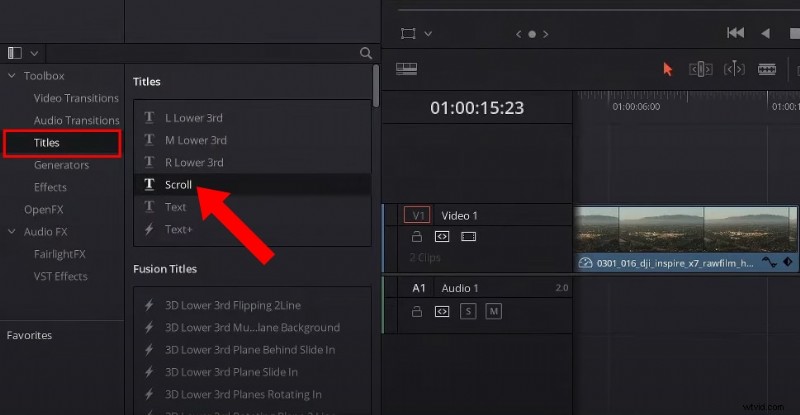
Paso 2:desde el panel de efectos en la parte inferior izquierda de la pantalla, haga clic en Títulos y seleccione Desplazarse. Haga clic y mantenga presionada esta opción de desplazamiento, luego arrástrela a la posición junto a su video en la suite de edición.
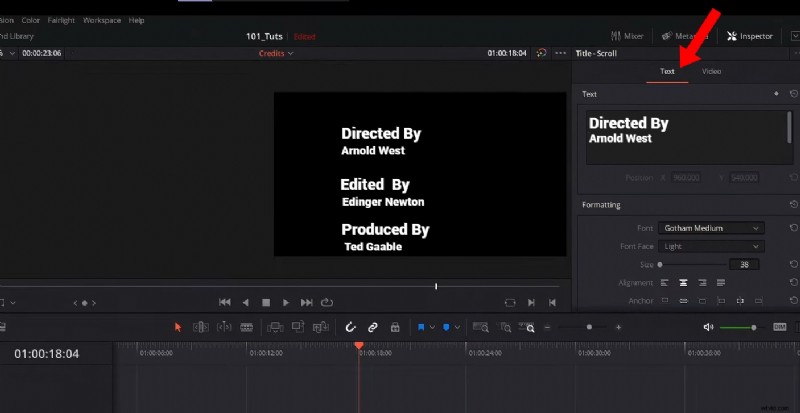
Paso 3:Con el texto en el paquete de edición seleccionado, edite las funciones en su crédito final desde el panel derecho. Puedes editar el texto para incluir todos los nombres y roles que desees, así como cambiar la fuente, el tamaño y el color del texto.
Cambiar la velocidad del efecto de desplazamiento de créditos finales en DaVinci Resolve
Además de agregar créditos continuos en DaVinci Resolve, puedes ajustar la velocidad de los efectos de desplazamiento a tu gusto. He aquí cómo hacerlo:
Paso 1:seleccione el mosaico de texto en la suite de edición. Una vez seleccionado, el borde del mosaico se volverá naranja.

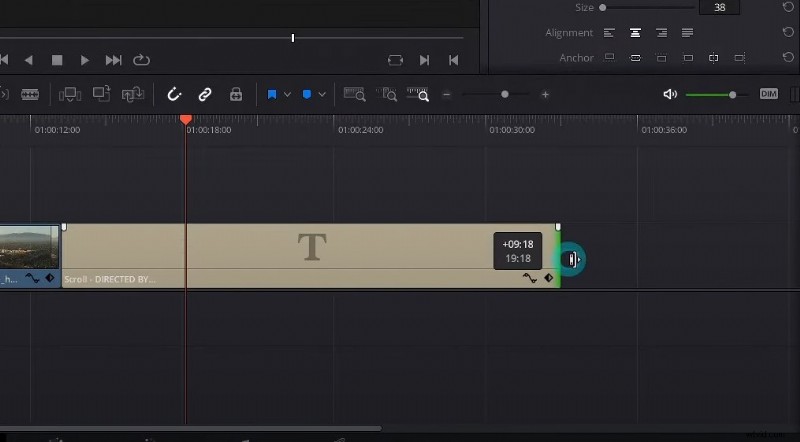
Paso 2:Sostenga el borde derecho del mosaico. Para reducir la velocidad, arrástrelo hacia la derecha. Esto alarga el mosaico.
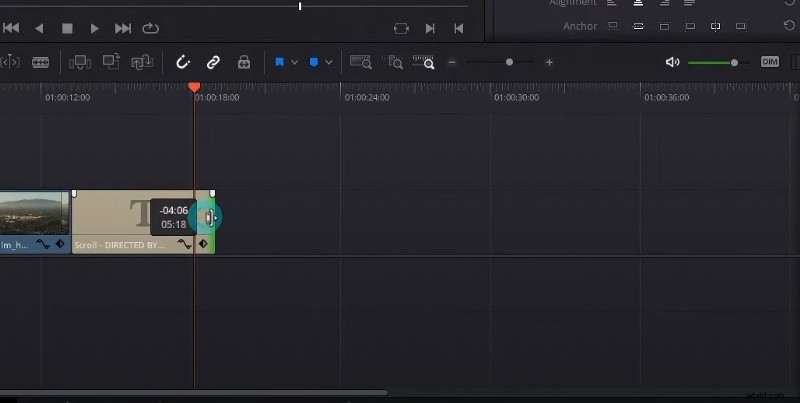
Paso 3:Para aumentar la velocidad, arrastre la esquina del mosaico hacia la izquierda. Esto hace que el mosaico sea más corto.
Parte 2. Cómo agregar créditos finales en DaVinci Resolve usando plantillas
Si desea tener más control sobre la ubicación, alineación y fuente del texto, agregar manualmente los créditos finales en DaVinci Resolve es la mejor opción para usted. Sin embargo, si desea que sus créditos se vean más organizados con fuentes de aspecto profesional pero no sabe por dónde empezar, debe utilizar una plantilla. En esta sección, descubrirá cómo agregar créditos finales de DaVinci Resolve usando plantillas:
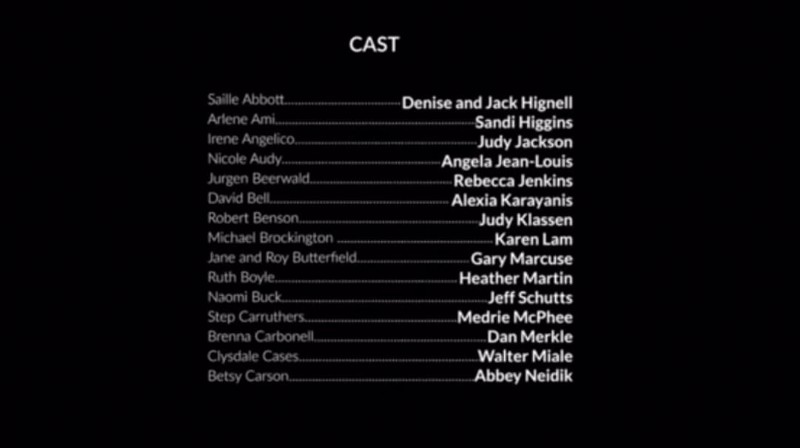
Paso 1:descargue sus plantillas de crédito final desde su fuente preferida.
Paso 2:haga doble clic en la plantilla instalada desde sus descargas para instalarla.
Paso 3:desde la suite de edición DaVinci Resolve, vaya a la Biblioteca de efectos en el panel superior.
Paso 4:haga clic en Títulos y seleccione su plantilla instalada.
Paso 5:edite la plantilla para adaptarla a sus necesidades y preferencias.
Ejemplos de plantillas de créditos finales para DaVinci Resolve
Los siguientes son algunos ejemplos de plantillas para agregar créditos finales a tus videos en DaVinci Resolve y las plataformas desde donde puedes obtenerlos:
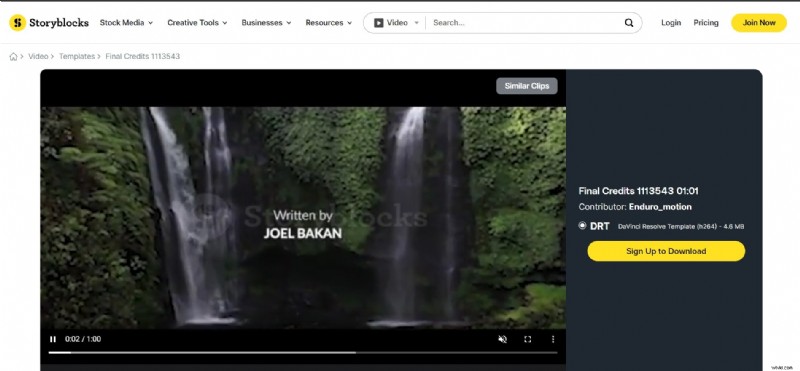
- Créditos finales:esta es una plantilla de créditos finales de DaVinci Resolve disponible en Storyblocks. Presenta un video que se reproduce de fondo mientras los créditos se desplazan sobre él. Para acceder a esta plantilla, debes comprarla en el sitio web de Storyblocks.
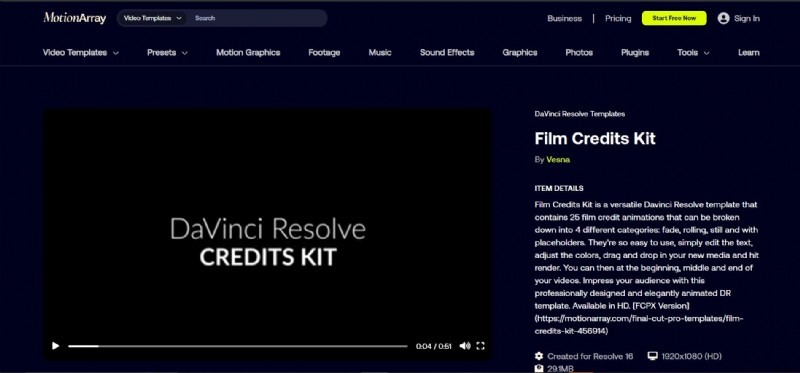
- Kit de créditos cinematográficos:esta plantilla está disponible en MotionArray y presenta un fondo negro sólido con créditos continuos. Es compatible con DaVinci Resolve versión 16 y se puede acceder a él después de suscribirse a un plan en la plataforma.
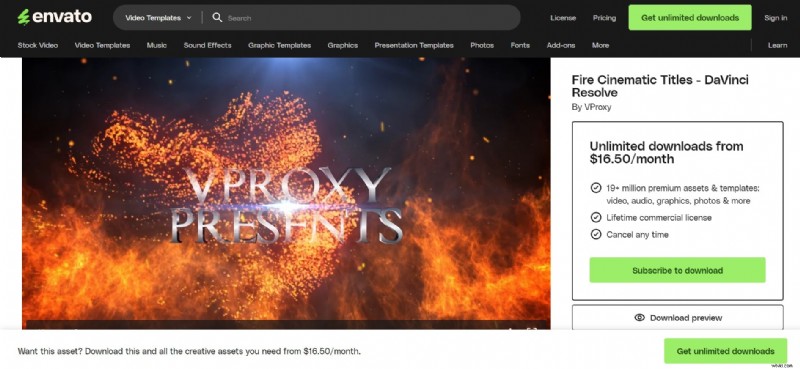
- Títulos cinematográficos de fuego:esta plantilla utiliza efectos de fuego y texto cinematográfico para crear créditos finales cautivadores. Puede descargar esta plantilla desde el sitio web de Envato. Sin embargo, para acceder a él, primero debes suscribirte a uno de sus planes.
Parte 3. Consejos útiles para agregar créditos finales en DaVinci Resolve
Ahora que sabes cómo agregar créditos finales en DaVinci Resolve, aquí tienes algunos consejos útiles que te ayudarán a agilizar el proceso:
- Selección de fuente:utilice siempre la fuente correcta al agregar los créditos finales en DaVinci Resolve. Las mejores fuentes para usar son las en negrita y legibles, pero no ocupan toda la pantalla. Por ejemplo, puedes utilizar la fuente Gotham en tamaño mediano.
- Tamaño del texto:aunque el texto debe ser legible, los créditos de desplazamiento de DaVinci Resolve pueden volverse demasiado grandes si no ajusta el tamaño correctamente. Lo ideal es que el texto sea de tamaño mediano o lo suficientemente grande como para ocupar casi la mitad de la pantalla, especialmente con créditos continuos.
- Color del texto:al agregar créditos finales de DaVinci Resolve, asegúrese de comparar el color del texto con el fondo. Asegúrate siempre de que ambos colores contrasten para que el texto se destaque del fondo y sea legible.
- Efectos de texto:si desea que sus créditos parezcan más atractivos para su audiencia, puede agregar efectos de texto. Estos efectos podrían incluir el efecto de brillo o incluso sombras para hacer que el texto se destaque del fondo y sea más claro para la audiencia.
Parte 4. Una forma más sencilla de añadir créditos finales a tu vídeo
Agregar créditos finales en DaVinci Resolve para agregar los créditos de tu vídeo tiene sus ventajas. Sin embargo, la navegación por la plataforma puede resultar bastante confusa, especialmente debido a sus funciones complejas. Sin mencionar que tiene una cantidad limitada de plantillas integradas para su uso.


La buena noticia es que puedes obtener la funcionalidad excepcional de un editor de vídeo sin tener que preocuparte por la complejidad. Así es. Wondershare Filmora ofrece a los usuarios aún más plantillas para créditos finales de vídeo sin ser demasiado complejos de navegar. De hecho, tanto principiantes como profesionales pueden usar Filmora para lograr créditos finales perfectos para sus videos. Aquí se explica cómo agregar créditos finales en Filmora usando ajustes preestablecidos y títulos personalizados.
En comparación con la creación de créditos finales de DaVinci Resolve, usar Filmora te ahorra tiempo y esfuerzo y, al mismo tiempo, ofrece excelentes herramientas para hacer que tus créditos finales luzcan impresionantes.
Filmora VS. DaVinci Resolve:la mejor herramienta para crear créditos finales
Elegir entre un software fácil de usar y uno con funciones avanzadas nunca es fácil. Pero no tienes que preocuparte. Esta sección explica Wondershare Filmora y DaVinci Resolve y compara sus características para que puedas elegir fácilmente.
Wondershare Filmora:lo mejor para la creación de créditos finales sencilla
Agregar créditos finales en Filmora es un proceso sencillo con ajustes preestablecidos y plantillas de fácil acceso para una experiencia de usuario perfecta. En última instancia, es perfecto para principiantes, usuarios que desean crear créditos finales rápidamente sin una gran personalización avanzada e incluso profesionales. A continuación se detallan algunos beneficios de usar Filmora para agregar créditos finales:
- Los ajustes preestablecidos de Filmora permiten crear créditos finales rápidamente.
- Simplifica el proceso de agregar créditos finales a los videos, lo que facilita la creación de videos profesionales.
- El software es de fácil acceso y liviano. Por lo tanto, puedes agregar los créditos finales a tus videos incluso si estás usando una PC de gama baja.
- Es perfecto para proyectos sencillos o urgentes, ya que ofrece una alta funcionalidad manteniendo el aspecto estético y profesional de los créditos.
DaVinci Resolve:lo mejor para la creación de créditos finales complejos
DaVinci Resolve es una plataforma más avanzada. Esto significa que brinda a los usuarios más control sobre la apariencia de sus créditos finales. Aunque el proceso puede resultar difícil de entender, ya que requiere un conocimiento técnico más profundo de la herramienta, es más flexible y adecuado para profesionales. Estas son algunas de las ventajas de utilizar DaVinci Resolve:
- Permite a los usuarios animar texto y utilizar fotogramas clave para optimizar los efectos de desplazamiento mientras crean créditos finales de DaVinci Resolve.
- Ofrece espacio para la creación avanzada de créditos finales de vídeo con herramientas que brindan al usuario más control sobre el proceso.
- Es más adecuado para ediciones de primer nivel y proporciona a los créditos finales de vídeo un aspecto profesional estándar de Hollywood.
Si aún no estás seguro de qué herramienta es mejor para ti, aquí tienes una comparación detallada de las características de ambas plataformas:
| Característica/Aspecto | Filmora | DaVinci Resolve |
| Facilidad de uso | Muy fácil de usar. Tiene un editor de arrastrar y soltar que facilita agregar créditos finales | Bastante fácil de usar con una interfaz más compleja. Requiere conocimientos técnicos de varios paneles de edición. |
| Agregar créditos | Muy rápido al aplicar títulos preestablecidos. Créditos desplazables fáciles de implementar con unos pocos clics. | Implica varios pasos para agregar créditos finales. El proceso incluye seleccionar y personalizar títulos |
| Opciones de título | Ofrece 300 efectos de título para diversos fines, incluidos créditos finales de vídeo. Los efectos son más atractivos en los vídeos. | Ofrece títulos profesionales limitados. Sin embargo, son adecuados para la edición avanzada. |
| Opciones de personalización | Ofrece personalización básica de fuentes, colores, forma, rotación y tamaño del texto, pero tiene opciones de personalización avanzadas limitadas. | Proporciona amplias opciones de personalización, como animaciones y efectos de texto avanzados. |
| Animación | Proporciona espacio para animaciones preestablecidas para los créditos finales, incluidos créditos de desplazamiento y estáticos. También ofrece animaciones personalizadas, aunque con flexibilidad limitada. | DaVinci Resolve admite fotogramas clave complejos para animaciones dinámicas y efectos de desplazamiento de créditos finales. |
| Plantillas y recursos | Ofrece amplias plantillas de texto y títulos para la creación de créditos finales. | Poviers menos plantillas integradas. Se basa en fuentes externas como contenido creado por el usuario y plantillas de stock para activos. |
| Vista previa de créditos | Filmora ofrece vistas previas de los créditos finales en tiempo real, que te permiten ver cómo aparecerían los créditos en tu vídeo. | Si bien hay vistas previas en tiempo real disponibles, es posible que sea necesario renderizarlas para animaciones de texto complejas. |
| Integración con otras herramientas | Ofrece opciones de integración limitadas y funciona principalmente con funciones de texto independientes. | Se integra bien con otras herramientas para efectos y animación de texto avanzados. |
| Calidad del resultado final | Resultados de alta calidad | Calidad de salida de vídeo estándar de la industria |
| Público objetivo | Es ideal para principiantes y usuarios que necesitan agregar créditos finales a sus videos rápidamente. Los profesionales también pueden utilizarlo para crear rápidamente créditos finales sencillos. | Creado para editores de vídeo profesionales, cineastas y usuarios que necesitan un control profundo para la creación avanzada de créditos finales. |
La herramienta que debes utilizar depende en gran medida de tus necesidades y de tu nivel de experiencia en la edición de vídeos y la creación de créditos finales. Si quieres una herramienta que sea fácil de usar y rápida, Filmora es tu opción. Por otro lado, si desea créditos finales más avanzados y profesionales, DaVinci Resolve es la mejor opción para usted.
Cómo agregar créditos finales en Filmora con ajustes preestablecidos
Antes de poder agregar créditos finales en Filmora, primero debes descargar e instalar el software de la aplicación desde nuestro sitio web oficial. Luego sigue los pasos a continuación para usar ajustes preestablecidos para crear los créditos finales de tu video:
Paso 1:sube tus medios a la suite de edición Filmora. Luego haga clic en Títulos.
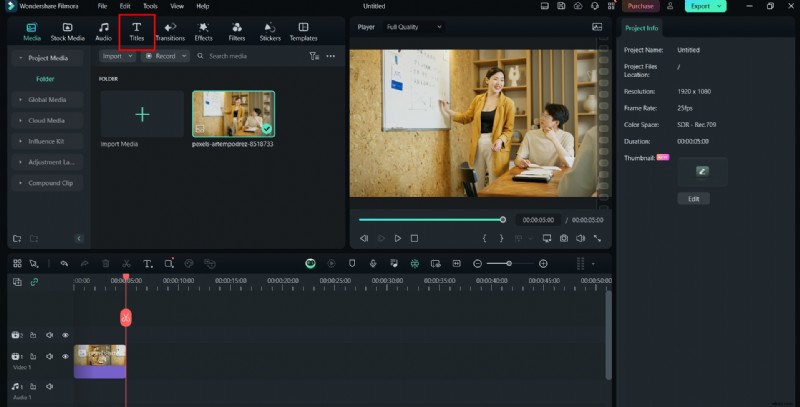
Paso 2:haga clic en Efectos de título. Después de esto, escribe Créditos finales en la barra de búsqueda y toca Enter en tu teclado.
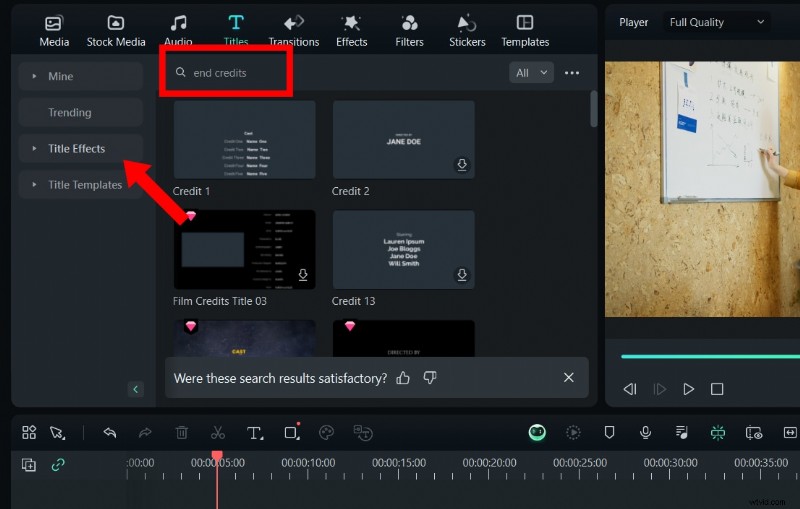
Paso 3:Aparecerá una lista de ajustes preestablecidos de créditos finales. Seleccione el ajuste preestablecido que cumpla con sus requisitos. En este caso, utilizaremos los créditos finales continuos.
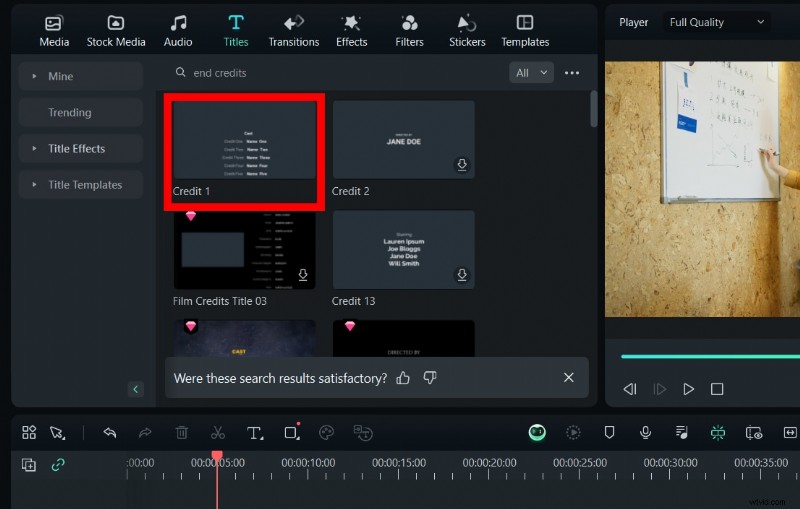
Paso 4:Una vez que el ajuste preestablecido haya terminado de descargarse, agréguelo a la línea de tiempo.
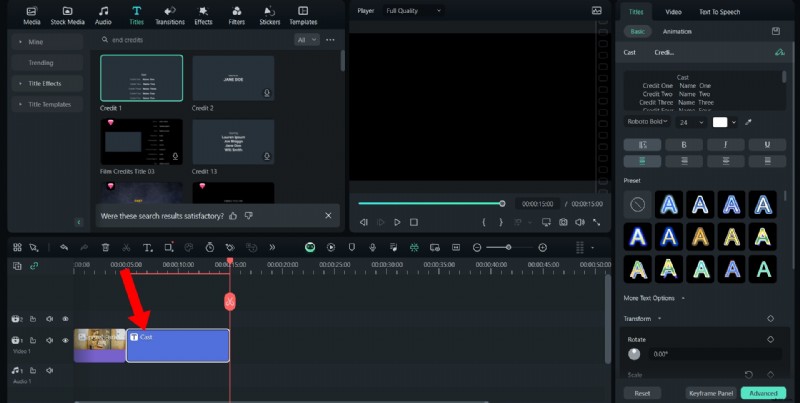
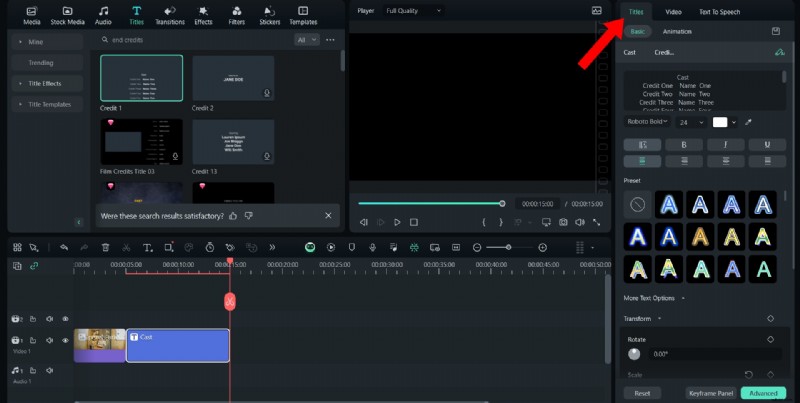
Paso 5:Para editar el texto en el ajuste preestablecido, haga clic en Títulos en el panel derecho y edite el texto. También puedes cambiar otras propiedades del texto como fuente, tamaño, color y alineación. Una vez que hayas terminado, obtén una vista previa y guarda tu vídeo.
Cómo agregar créditos finales en Filmora con títulos personalizados
Si desea tener más control sobre la ubicación de su texto en sus créditos finales, puede personalizar los títulos para lograrlo. He aquí cómo:
Paso 1:vaya a Texto en la parte superior de la línea de tiempo y seleccione Texto rápido.
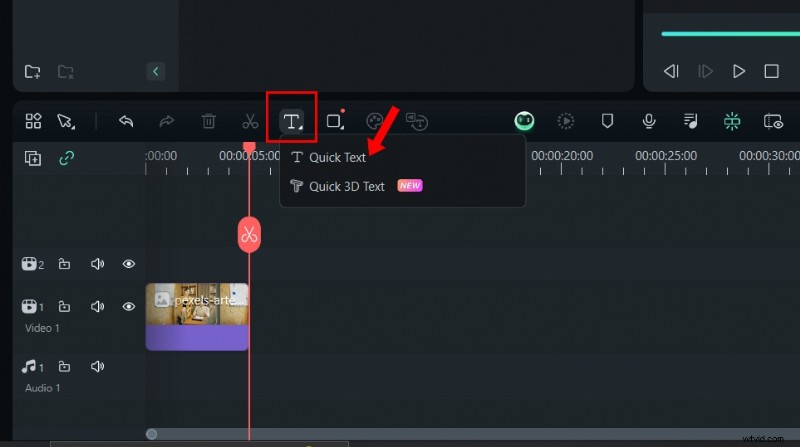
Paso 2:edite el texto para que contenga todos los nombres y roles que desee. En este punto, también puedes editar las propiedades del texto, como ajustar el color, la alineación y el formato.
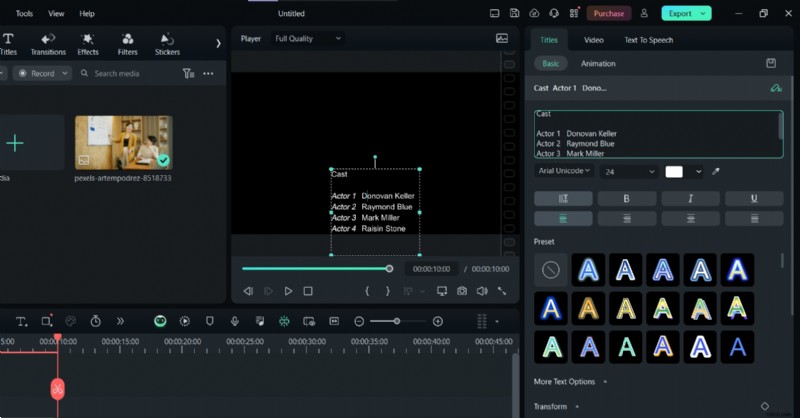
Paso 3:haz clic en Animaciones. Luego, vaya a la pestaña Bucle.
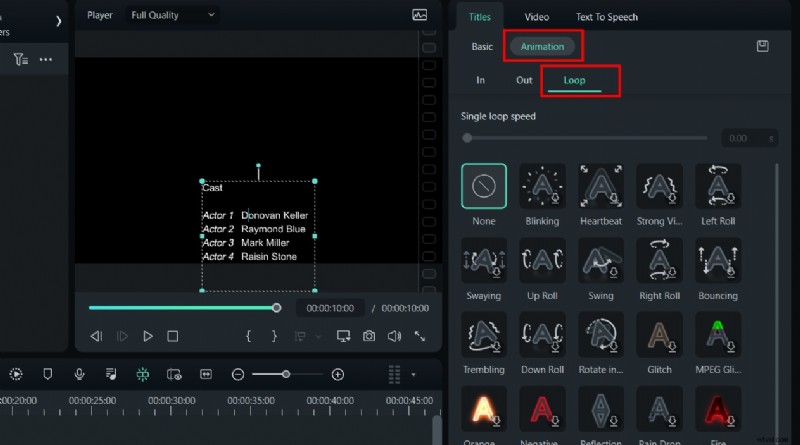
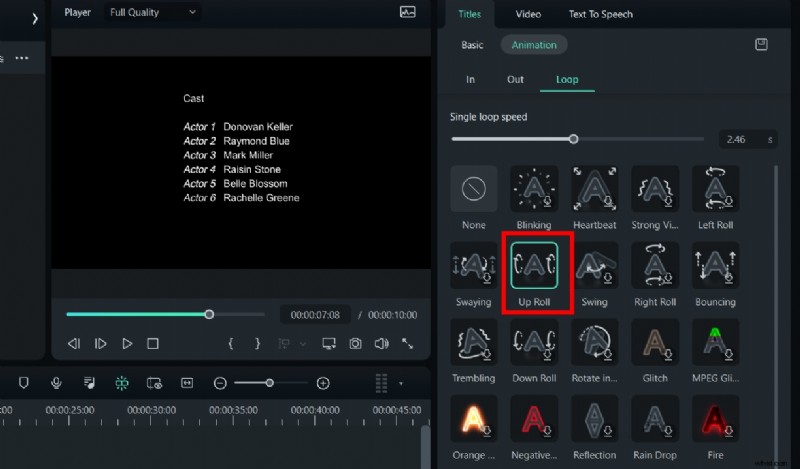
Paso 4:elige Up Roll. Utilice el control deslizante en la parte superior del panel de animaciones para ajustar la duración de la animación para que el efecto de desplazamiento no sea demasiado rápido.
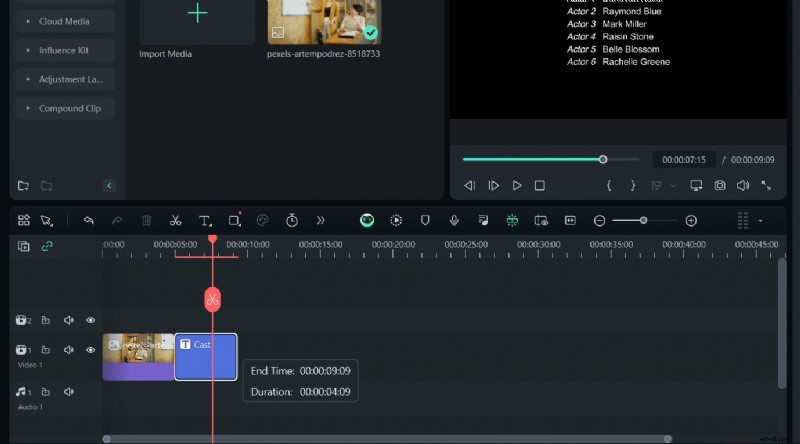
Paso 5:Ajuste la longitud del mosaico de texto en la línea de tiempo para que se establezca en un solo bucle. Luego, obtenga una vista previa del vídeo y guárdelo.
Más opciones de edición de títulos en Filmora
Además de los créditos finales, Filmora ofrece numerosas opciones de edición de títulos para sus usuarios, algunas de ellas incluyen:
1. Animaciones de texto 3D
Filmora permite a los usuarios llevar su edición de texto al siguiente nivel utilizando efectos de texto 3D. Estos efectos pueden resultar útiles para créditos finales cinematográficos, castings e incluso para agregar títulos a tus videos.
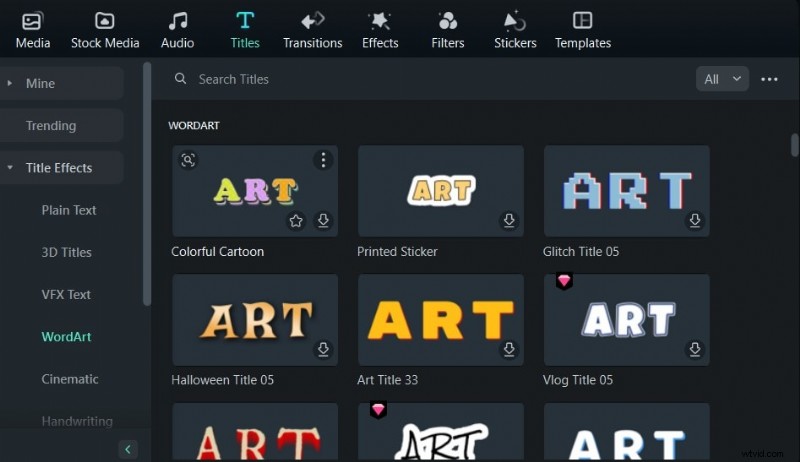
2. Títulos de WordArt
Estos efectos hacen que su texto parezca más divertido y de espíritu libre. Es una excelente opción para videos alegres o incluso contenido de redes sociales.
3. Títulos cinematográficos
Los efectos de títulos cinematográficos de Filmora hacen que tu texto luzca instantáneamente más agradable desde el punto de vista estético. Estos efectos pueden darle a tu video un efecto retro, de acción o incluso de temática medieval, dependiendo del que elijas.
Conclusión
DaVinci Resolve es una extensa herramienta de edición de video que es perfecta para agregar créditos finales profesionales. En esta guía, simplificamos los pasos para crear sus créditos finales en DaVinci Resolve. Sin embargo, si buscas una plataforma más fácil de usar, Filmora es perfecta para ti.
Más allá de su interfaz accesible y fácil de usar, hace que agregar créditos finales sea muy sencillo. Además, es fácil de configurar. Para comenzar, todo lo que necesita hacer es descargar el software desde nuestro sitio web oficial.