
Acelerar las listas de reproducción de Spotify
Descubra cómo acelerar su experiencia auditiva en Spotify. Si bien la interfaz nativa de Spotify carece de control de velocidad de la música, puedes aprovechar la configuración de velocidad de los podcasts integrada o utilizar herramientas confiables de terceros para acelerar las canciones de forma segura.

Tabla de contenidos
- Comprensión de las opciones de reproducción de Spotify
- Ajustar la velocidad del podcast (escritorio y móvil)
- Acelerar las pistas de música con software de terceros
- Consejos para mantener la calidad del audio
- Conclusión
1. Comprender las opciones de reproducción de Spotify
Spotify ofrece controles básicos como volumen, salto, reproducción aleatoria y creación de listas de reproducción. También proporciona recomendaciones personalizadas y uso compartido en redes sociales. Sin embargo, los ajustes de velocidad se limitan a podcasts y audiolibros, no a pistas de música. Es probable que esta restricción se deba a acuerdos de licencia y limitaciones técnicas.

2. Ajuste de la velocidad del podcast (escritorio y móvil)
2.1 Escritorio
- Inicie la aplicación de escritorio de Spotify o abra Spotify Web Player e inicia sesión.
- Navega hasta el podcast o audiolibro que deseas escuchar a través de "Podcasts y programas" o "Audiolibros" o utiliza la barra de búsqueda.
- Presiona Reproducir .
- Haga clic en 1× icono en la barra Reproduciendo ahora.
- Seleccione su velocidad preferida (0,5×–3,5×). La configuración se aplica a todos los episodios posteriores.
2.2 Móvil
- Abre la aplicación Spotify en Android o iOS e inicia sesión.
- Busque el episodio en “Su biblioteca” o mediante la Búsqueda.
- Toca Reproducir .
- Desliza hacia arriba en la barra de Reproducción en curso para revelar el selector de velocidad.
- Elija una velocidad entre 0,5× y 3,5×.
Estos pasos funcionan tanto para cuentas gratuitas como Premium, excepto que el ajuste de velocidad del audiolibro es una función Premium.
3. Acelerar las pistas de música con software de terceros
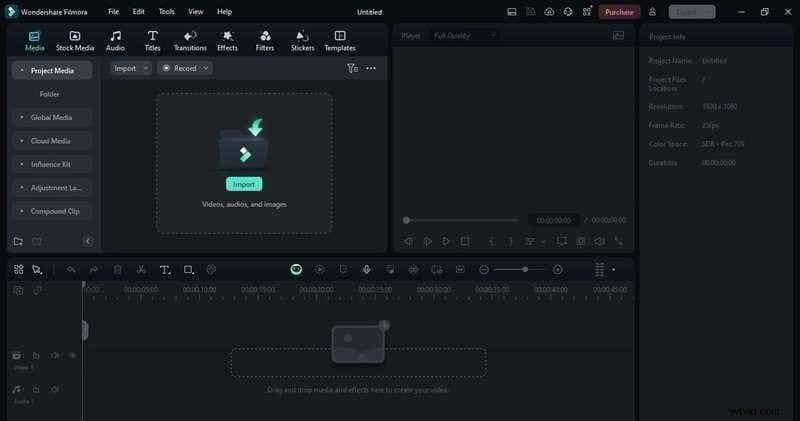
Cuando necesitas acelerar la música en Spotify, herramientas de terceros como Wondershare Filmora puede ayudar. Filmora te permite importar pistas de Spotify, ajustar la velocidad de reproducción y exportar el resultado como MP3.
3.1 Paso a paso usando Filmora
- Importar la pista de Spotify en la línea de tiempo de Filmora.
- Haga clic en la pista de audio y luego seleccione Velocidad> Rápida en la barra de herramientas y elija la tarifa deseada.
- Previsualice el audio para asegurarse de que suene natural.
- Para un control más preciso, haga clic con el botón derecho en el valor de velocidad y seleccione Velocidad personalizada. , luego ajuste el control deslizante debajo de Velocidad> Velocidad uniforme .
- Una vez satisfecho, exporte el archivo como MP3.
4. Consejos para mantener la calidad del audio
- Empiece con audio de alta resolución. Los archivos de baja calidad pueden distorsionarse cuando se aceleran.
- Usa las herramientas de mejora de audio de Filmora para reducir los artefactos.
- Aplicar aumento de velocidad para transiciones suaves si cambias de velocidad a mitad de camino.
- Sincronizar audio con vídeo usando la línea de tiempo y el visualizador de Filmora para proyectos de video.
5. Conclusión
La plataforma nativa de Spotify no admite el ajuste de la velocidad de la música, pero con controles de podcast o herramientas confiables como Filmora, puedes adaptar tu experiencia auditiva a tu ritmo. Si sigue los pasos anteriores y aplica técnicas de preservación de la calidad, disfrutará de listas de reproducción más rápidas sin comprometer la fidelidad del sonido.