
En pocas palabras
- Las MOGRT (plantillas de gráficos en movimiento) son potentes herramientas para editores de vídeo que utilizan productos de Adobe como Premiere Pro y Premiere Rush, lo que les permite utilizar de forma rápida y eficaz texto y gráficos prediseñados en sus proyectos sin necesidad de tener un conocimiento amplio de After Effects.
- Los MOGRT son versátiles y se pueden utilizar para diversos fines, como tercios inferiores, introducciones, títulos y transiciones, lo que ahorra a los editores tiempo y esfuerzo a la hora de personalizar sus gráficos. Se pueden compartir fácilmente, ya que son un paquete único con todo incluido.
- Si bien los MOGRT ofrecen numerosos beneficios, existen algunas limitaciones y desafíos, como una curva de aprendizaje para crearlos, la falta de actualización dinámica y posibles problemas con el renderizado y la exportación. A pesar de estos inconvenientes, los MOGRT siguen siendo una valiosa adición al conjunto de herramientas de cualquier editor de vídeo.
No, no es una bebida helada con una alternativa a la leche. Un MGRT significa "plantilla de gráficos en movimiento". En muchos sentidos, son lo mejor que les ha pasado a los editores de vídeo que utilizan productos de Adobe en la última década. Le permiten tomar texto y gráficos prediseñados y almacenarlos para usarlos instantáneamente en cualquier proyecto en cualquier momento. Si fuera solo eso, todos seríamos felices, pero hay tanto poder detrás de este concepto que no podemos ignorarlo. Los MOGRT son la clave para lograr gráficos rápidos y eficientes en Premiere Pro y Premiere Rush.
Echemos un vistazo a los MOGRT y definamos qué son y por qué son tan importantes para los artistas de gráficos en movimiento.
Los secretos detrás de los MOGRT
Al principio, teníamos la herramienta Título heredada. Cuando Adobe presentó Essential Graphics en 2017, revolucionó la creación de títulos. Los títulos duplicados se volvieron únicos, por lo que copiar y editar uno no cambiaría todas las demás instancias. También alineó los paneles de personajes y párrafos con todos los demás programas importantes. Atrás quedó el aspecto molesto de ingresar a una interfaz completamente nueva solo para texto. Pero no sabíamos que Adobe tenía planes mucho más grandes para este nuevo sistema.
En esencia, un MOGRT es en realidad un proyecto de After Effects preempaquetado. Cuando usas un MOGRT, estás tomando una composición de After Effects y conectándola a la línea de tiempo de Premiere Pro o Rush. La diferencia es que el usuario sólo puede acceder a un pequeño conjunto de ajustes predefinidos. Esto significa que no es necesario conocer ni comprender After Effects para utilizarlo.
Lo viejo es nuevo
Si todo esto le resulta un poco familiar, es porque Adobe ha proporcionado anteriormente una funcionalidad similar. Los enlaces dinámicos eran otro sistema en el que podías incluir un proyecto de After Effects en tu línea de tiempo. Todavía hay casos en los que es posible que desee utilizar enlaces dinámicos. Sin embargo, los MOGRT son más rápidos, más fáciles y, me atrevería a decirlo, más confiables. No es necesario acceder a After Effects para utilizarlos. De hecho, si descarga plantillas MOGRT, es posible que nunca tenga que utilizar After Effects. Ahora puedes aprovechar su poder sin siquiera aprender el programa. Los MOGRT también se comparten fácilmente, ya que son un paquete con todo incluido en lugar de un proyecto de archivos potencialmente dispersos.
Los MOGRT mantienen la flexibilidad. Una búsqueda rápida en Internet le mostrará cómo realizar ingeniería inversa en un MOGRT y volver al proyecto original de After Effects para poder modificarlo aún más. Esta es una excelente manera de comenzar a aprender After Effects. Solo necesita dedicarse a modificar algunas configuraciones de un proyecto prediseñado en lugar de crear proyectos completos desde cero.
Hagamos un MOGRT
No te preocupes; No es necesario ser un asistente de After Effects para esto. Abra After Effects. Pulsa el botón "Nuevo proyecto". En la barra de menú, seleccione Composición -> Nueva composición. La configuración predeterminada es buena por ahora, así que presiona "Aceptar". Ahora elija la herramienta de texto (la “T” estilizada en la pantalla), haga clic en la ventana de reproducción y coloque un texto aleatorio cerca del centro. Si lo desea, puede presionar "V" y luego reposicionar el texto arrastrándolo. En el menú "Ventana", elija "Gráficos esenciales". Ahora, en la ventana de composición (parece una línea de tiempo de edición), presione "girar" (símbolo mayor que) al lado de "texto". Esto revela un segundo “texto”; haz clic en eso girando. Ahora verá un atributo denominado "Texto fuente". Arrástrelo a la ventana de Gráficos esenciales. Ahora abre "Transformar" y arrastra también las palabras "Escala" y "Posición".
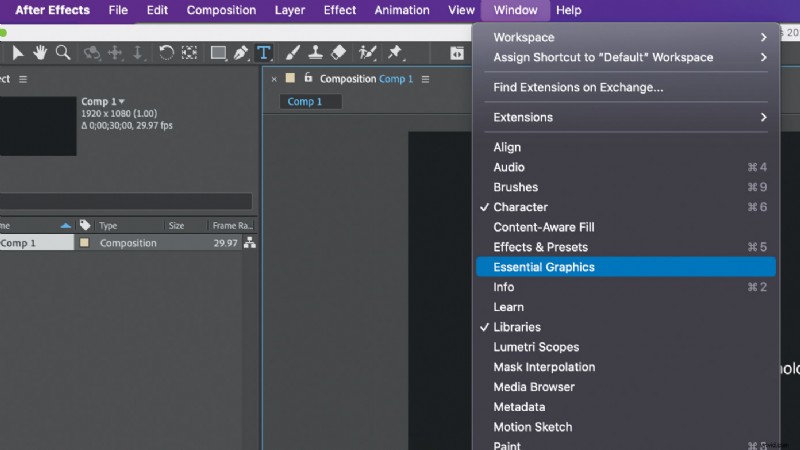 En el menú Ventana de After Effects, elija Gráficos esenciales.
 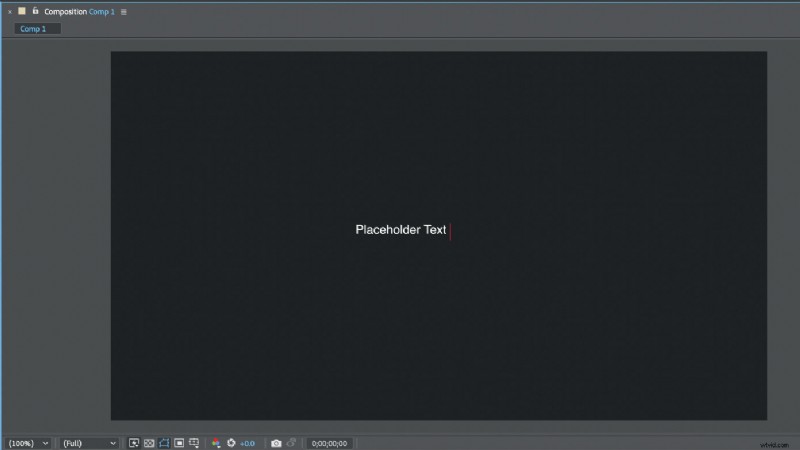 Usando la herramienta de texto, haga clic en la ventana de reproducción y coloque algo de texto cerca del centro.
 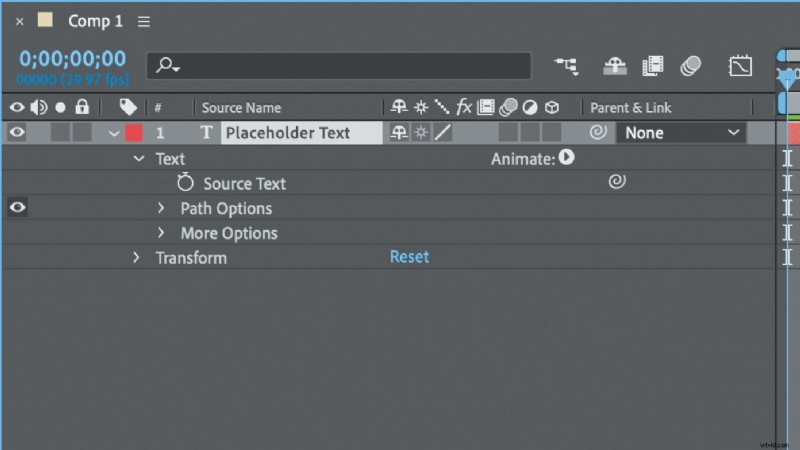 Puedes encontrar los atributos Texto fuente y Transformar en la ventana de composición de After Effects.
 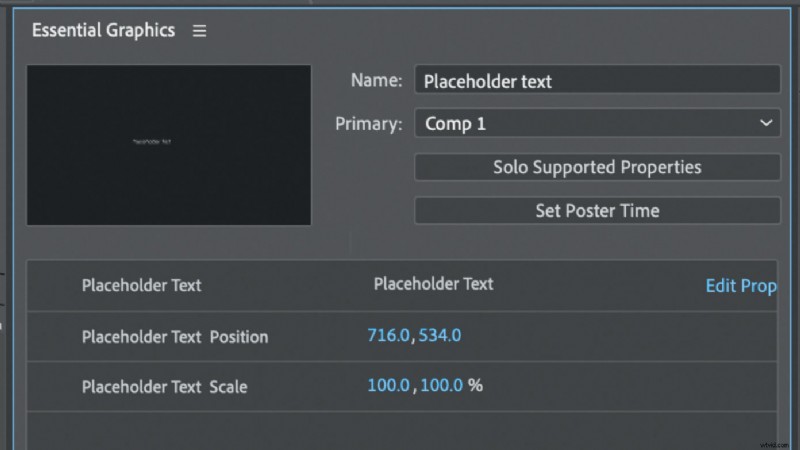 Arrastre esto a la ventana de Gráficos esenciales. Ahora abra "Transformar" y arrastre las palabras "Escala" y "Posición".
 En la ventana de Gráficos esenciales, asígnele un nombre y seleccione "Exportar plantilla de gráficos en movimiento". Siga las instrucciones en pantalla para guardar el proyecto de After Effects; podrá eliminarlo cuando haya terminado. En la siguiente ventana, para "Destino", elija "Su biblioteca". Puedes dejar todo lo demás como está. Luego, presiona "Aceptar".
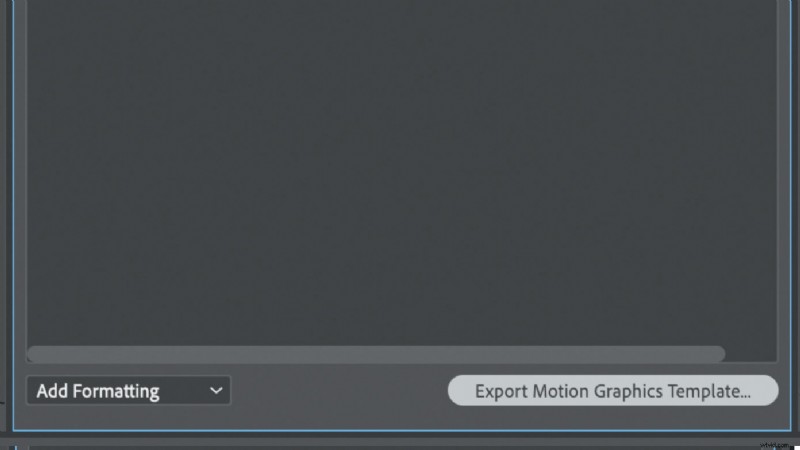 En la ventana de Gráficos esenciales, asígnele un nombre y seleccione Exportar plantilla de gráficos en movimiento.
 Ahora abre Premiere Pro y crea una nueva secuencia. Abra el panel de Gráficos esenciales y elija la pestaña "Examinar". Seleccione "Mis plantillas", marque "Bibliotecas" y elija "Mis bibliotecas". Encuentra tu MOGRT y arrástralo a la línea de tiempo. Ahora, cuando hagas clic en el clip, obtendrás opciones en la ventana de Gráficos esenciales. Puede cambiar el texto y ajustar la escala y la posición. Felicitaciones, ha creado un MOGRT.
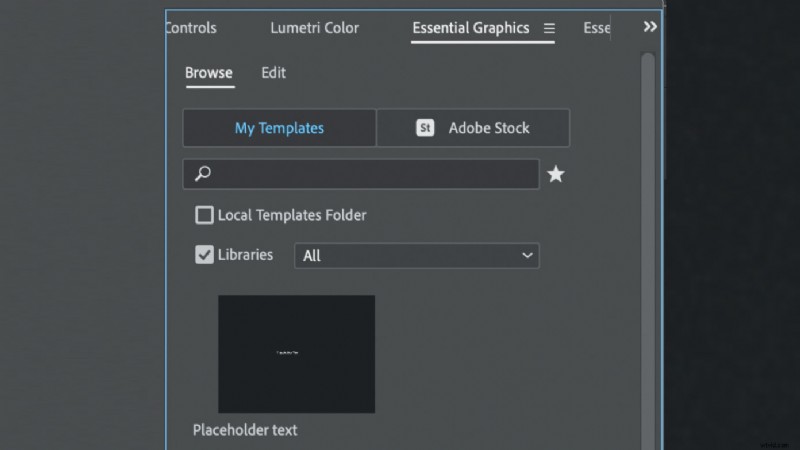 En el panel Bibliotecas de Premiere Pro, elija Mis bibliotecas y busque su MOGRT.
 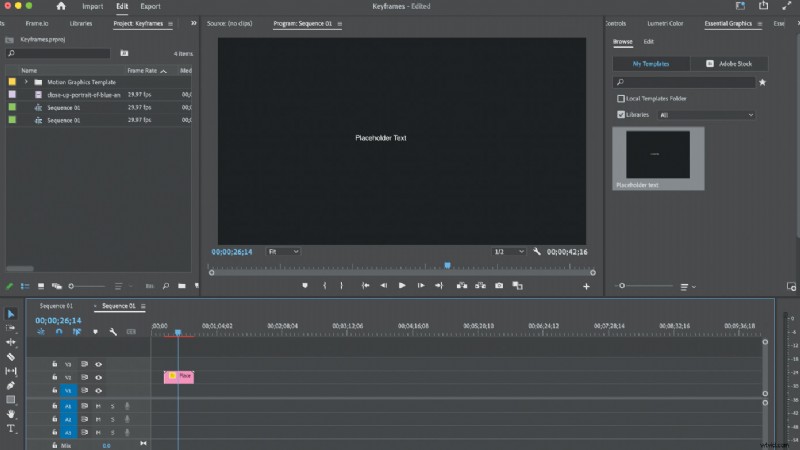 Arrastra tu MOGRT a la línea de tiempo.
 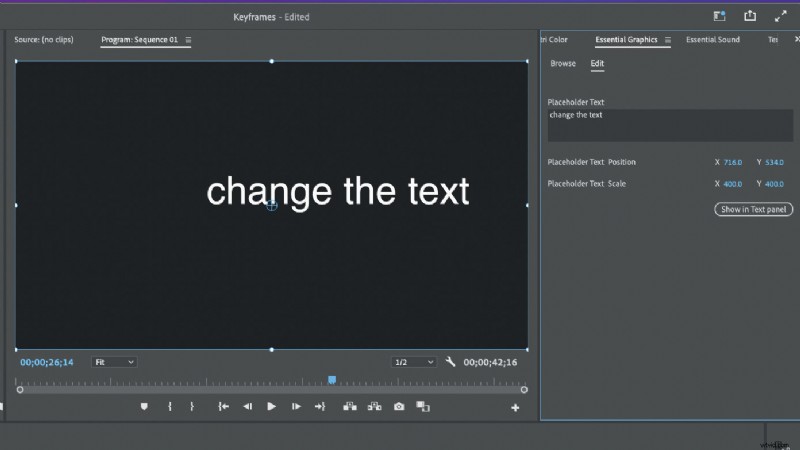 Ahora puedes cambiar el texto, ajustar la escala y la posición.
 Complejidad en su forma más simple
Por supuesto, todas estas opciones están disponibles con un gráfico esencial normal y el panel de "configuración de efectos", pero tenga en cuenta que esto fue sólo una introducción básica. Imagina crear un tercio inferior animado exótico y usarlo en todos tus proyectos simplemente arrastrándolo a la línea de tiempo y cambiando el texto.
Los MOGRT pueden volverse muy complejos. Puede agregar transiciones automáticas dentro y fuera de su gráfico, y puede hacer que se adapten automáticamente en determinadas situaciones. Incluso puedes incluir clips de vídeo de marcador de posición que luego se pueden intercambiar más adelante. Esto es perfecto para introducciones personalizadas que muestran tomas del episodio actual.
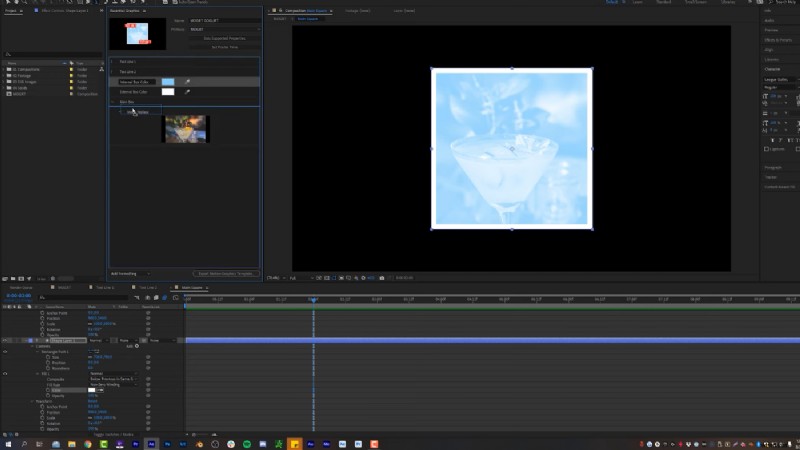 Imagen cortesía:Aprenda a editar cosas
 Donde realmente brillan los MOGRT
Los MOGRT destacan por su simplicidad de uso. Cuando combinas elementos como el control deslizante, el menú desplegable, las casillas de verificación y los controles de color de After Effect, puedes crear un sistema increíblemente simple y flexible que tarda unos segundos en personalizarse, ahorrando minutos o incluso horas de trabajo.
Los MOGRT están en todas partes
Utilice MOGRT para casi cualquier cosa, incluidos tercios inferiores, introducciones, títulos e incluso transiciones. Son especialmente útiles para aquellos proyectos en los que tienes el vídeo en un cuadro encima de un fondo en bucle. Coloca la plantilla en la línea de tiempo, agrega el vídeo y listo.
Puede que no lo sepas, pero probablemente ya hayas utilizado MOGRT. Todas las plantillas preinstaladas en la herramienta Essential Graphics son MOGRT. Puede obtener más en Adobe Marketplace y otros proveedores de stock como Envato, Storyblocks, Motion Array y prácticamente en cualquier otro lugar donde pueda obtener plantillas de After Effects. Muchos MOGRT de calidad están disponibles de forma gratuita, por lo que no hay razón para que no debas incluir algunos en tu bolsa de trucos.
Consideraciones de uso
Como todos los elementos gráficos, querrás elegir MOGRT que se ajusten al estilo y la atmósfera de tu proyecto. No elijas títulos llamativos si estás haciendo un documental sombrío. El espectador no sabrá que estás usando tecnología interesante, pero notará si los gráficos distraen.
Evite elegir MOGRT que sean más complicados de lo que necesita. Evite una tercera plantilla inferior con cuatro líneas de atribución cuando solo necesite el nombre del presentador. En el tiempo que lleva deconstruir un MOGRT, es posible que puedas crear varios de tus propios diseños simples. Los MOGRT deberían hacer que la edición sea más fácil y rápida. Si dedica más tiempo a modificar uno que simplemente a crear un elemento nuevo, probablemente no valga la pena usarlo.
Finalmente, si no vas a utilizar un elemento en particular más de una vez, probablemente no valga la pena crear un MOGRT. Ahorrará tiempo si se ciñe a su proyecto tradicional de After Effects o a la creación del panel de gráficos esenciales.
Límites y expectativas
Tenga en cuenta que los MOGRT no son perfectos. Hay una curva técnica para crearlos. No solo debe conocer After Effects, sino que también debe aprender los pasos adicionales para crear MOGRT correctamente con los controles que desee. El panel Gráficos esenciales no admite algunas configuraciones de After Effects. Otras veces, un MOGRT puede incluir activos que funcionarán para usted pero que pueden estropearse si los comparte con otra persona. Afortunadamente, puede hacer que After Effects le informe cuando surjan estas situaciones y usted pueda decidir cómo abordarlas caso por caso.
Tampoco hay actualización dinámica. Si lo ingresa en Premiere o Rush y desea cambiar algo, no puede simplemente abrir After Effects y presionar "guardar y actualizar". Tendrás que exportar todo de nuevo. Esto puede resultar complicado, ya que puedes terminar con varias versiones de la misma plantilla incorrecta. El mantenimiento es clave.
Otras desventajas se hacen evidentes durante el uso. Si son complejos, es posible que no se reproduzcan en tiempo real y, como siempre, pueden tardar más en renderizarse y exportarse. Por último, también hay raras ocasiones en las que el proyecto subyacente de After Effects perderá un archivo si el proyecto se mueve o se comparte. Premiere no le dice si hay algún problema con el MOGRT; simplemente no funcionará y te dejará rascándote la cabeza. Volver a vincular los MOGRT que no funcionan puede ser una tarea ardua.
Consigamos algunos MOGRT
Si aún no estás utilizando plantillas MOGRT, deberías hacerlo. Amplias tu grupo de recursos gráficos cada vez que creas uno. Cualquier MOGRT de su biblioteca se puede utilizar en cualquier momento. Con todo el tiempo y esfuerzo que ahorran los MOGRT, usted tiene más tiempo para darle forma al contenido principal de su proyecto. Puede transmitir esta innovación a sus clientes y aún así llegar a casa más rápido. Quizás tengas algo de tiempo libre para tomar esa bebida helada de la que hablamos.