
Al final de la mayoría de los videos profesionales, encontrará un texto escrito que otorga crédito al elenco y al equipo que organizó los medios. Este texto forma los créditos finales del vídeo, que son bastante importantes en la creación de contenidos, la realización de películas y la videografía en general.
En esta guía, descubrirás cómo crear los créditos finales de tu vídeo para darle a tu contenido un aspecto más profesional. También descubrirás cómo crear tus plantillas de créditos finales con el mejor software de edición de vídeo del mercado:Wondershare Filmora.
En este artículo
-
- Cómo agregar créditos finales de vídeo en Filmora con ajustes preestablecidos
- Cómo agregar créditos finales en Filmora con títulos personalizados
-
- Fuentes de plantillas de créditos finales de vídeo
Parte 1. Cómo estructurar los créditos finales de tu vídeo
Un crédito final de video, también conocido como crédito final, es una lista del elenco y el equipo que participaron en la producción de un video específico. Estos créditos tienen como objetivo reconocer a las personas que desempeñaron papeles clave en el éxito del vídeo y a quienes contribuyeron a su creación.
Como su nombre lo indica, estos créditos suelen aparecer hacia el final del vídeo. También son bastante completos y mencionan actores clave como el productor, el director y los personajes.
Dicho esto, al estructurar el crédito final de tu video, debes tener en cuenta el tiempo que deseas que duren los créditos y los roles que deseas agregar. De las numerosas personalidades, los siguientes son actores clave que debes agregar a los créditos finales de tu video y el orden en el que deben estructurarse:
- El director
- Los escritores
- Los productores
- El reparto principal
- El reparto secundario
- El director de fotografía
- Los editores
- Directores de vestuario y maquilladores
- Compositor musical (o fuente musical)
Dependiendo de la longitud de esta lista, los créditos finales de su video pueden durar de segundos a minutos. Sin embargo, debes ser breve y directo, indicando sólo el nombre y la función de cada personalidad.
Parte 2. Guía completa para crear y agregar créditos finales de vídeo
Crear créditos finales no es tarea fácil, especialmente cuando buscas la herramienta adecuada que satisfaga tus necesidades. Por un lado, existen numerosas aplicaciones de software que le permiten agregar créditos finales, pero es posible que no todas posean las funciones que está buscando. Sin mencionar que algunas de estas herramientas pueden ser difíciles de navegar, usar y conocer.
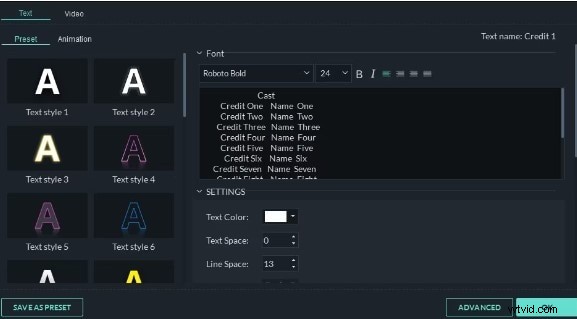


Afortunadamente, Wondershare Filmora ofrece créditos finales de vídeo profesionales sin estrés. Esta plataforma fácil de usar proporciona ajustes preestablecidos para ayudarlo a crear créditos finales en minutos y opciones de personalización para brindarle control sobre la apariencia de su texto. Además, puedes aplicar el creador de créditos finales de Filmora de forma gratuita utilizando los créditos disponibles en el plan gratuito. El único inconveniente aquí es que la salida de vídeo viene con una marca de agua. Una vez que se agoten los créditos, podrá comprar un plan para acceder completamente a otras funcionalidades avanzadas sin marcas de agua en la plataforma.
Los créditos finales de Filmora se pueden agregar usando dos métodos:efectos de texto preestablecidos y títulos personalizados. En esta sección, proporcionaremos una guía paso a paso para agregar créditos finales utilizando ambas técnicas. ¡Empecemos!
Cómo agregar créditos finales de vídeo en Filmora con ajustes preestablecidos
Para agregar créditos finales de Filmora a tus videos, primero debes descargar el software del sitio web oficial. Una vez hecho esto, siga los pasos a continuación para usar ajustes preestablecidos para crear créditos finales de video.
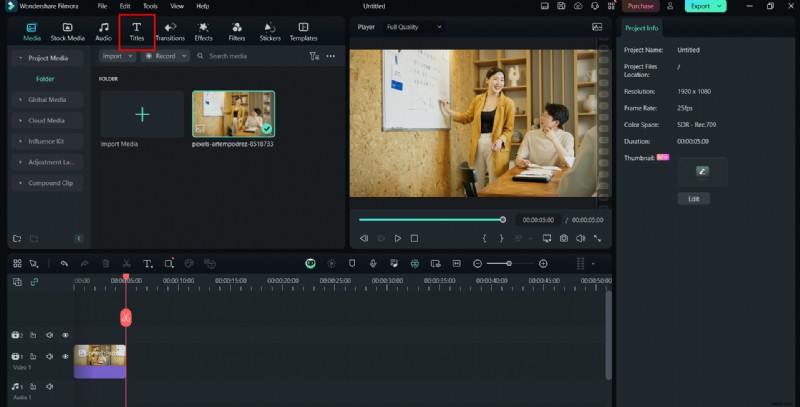
Paso 1:cargue sus medios en la suite de edición. Después de esto, haga clic en Títulos.
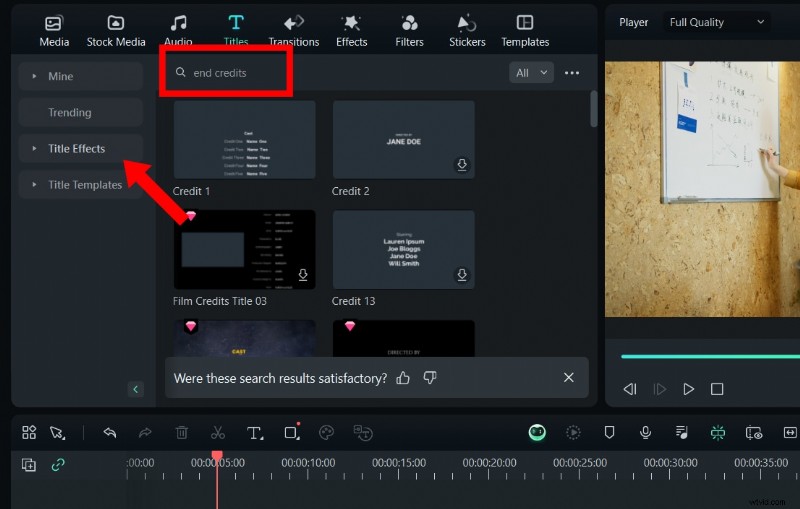
Paso 2:seleccione Efectos de título. Luego, escribe Créditos finales en la barra de búsqueda en la parte superior del menú y toca Enter en tu teclado.
Paso 3:Una vez hecho esto, aparecerá una lista de ajustes preestablecidos de créditos finales. Elija el que cumpla con sus requisitos. Para los usuarios que aprenden a crear créditos desplazables, seleccione la opción de créditos finales continuos.
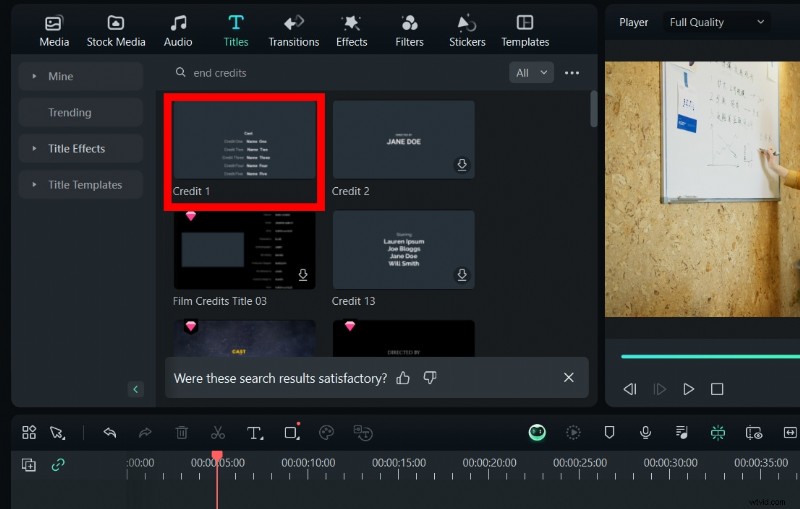
Paso 4:Espere a que el ajuste preestablecido termine de descargarse y agréguelo a la línea de tiempo.
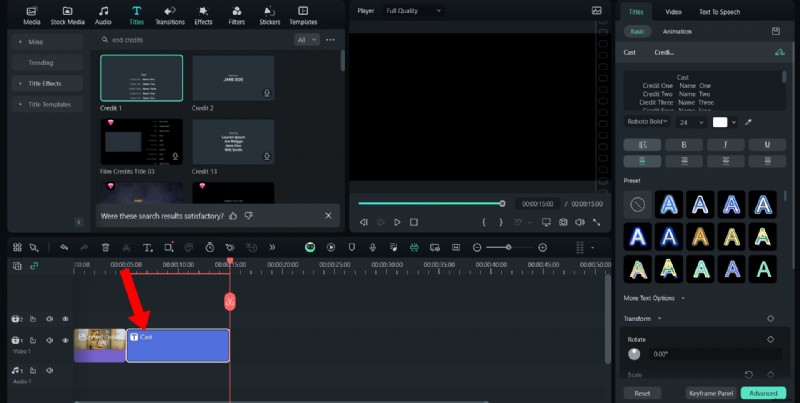
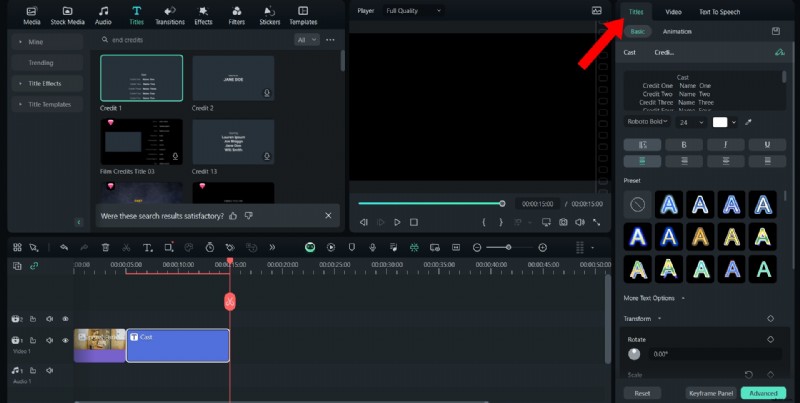
Paso 5:edite el texto de acuerdo con su lista de créditos finales. Para hacer esto, haga clic en Títulos en el panel superior derecho. También puedes cambiar las propiedades del texto como fuente, tamaño, color y alineación. Después de esto, obtenga una vista previa y guarde su video.
Cómo agregar créditos finales en Filmora con títulos personalizados
La segunda forma de agregar créditos finales es hacerlo manualmente. Con este método, puedes personalizar los efectos del texto tú mismo, lo que te brinda más control sobre las propiedades del texto, como el color y la fuente. Sin más preámbulos, aquí te explicamos cómo hacer créditos finales con desplazamiento con títulos personalizados en Filmora:
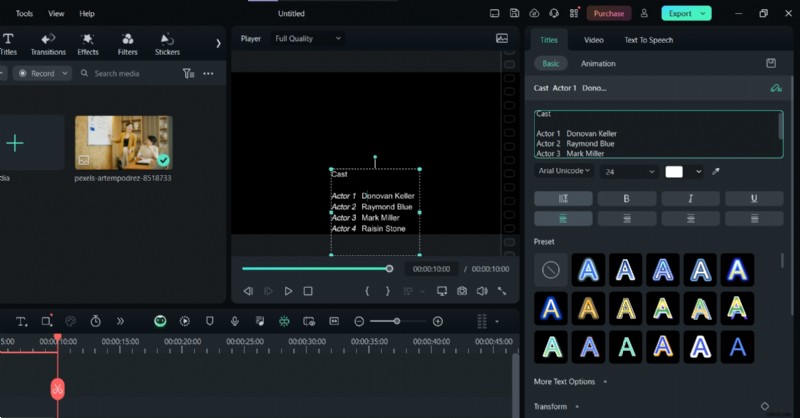
Paso 1:ve al ícono de Texto en la parte superior de la línea de tiempo. Seleccione Texto rápido.

Paso 2:edite el texto para incluir todos los nombres y roles que desee. En esta etapa, también puedes ajustar las propiedades del texto, como el color, la alineación y el formato, a negrita, cursiva y subrayado.
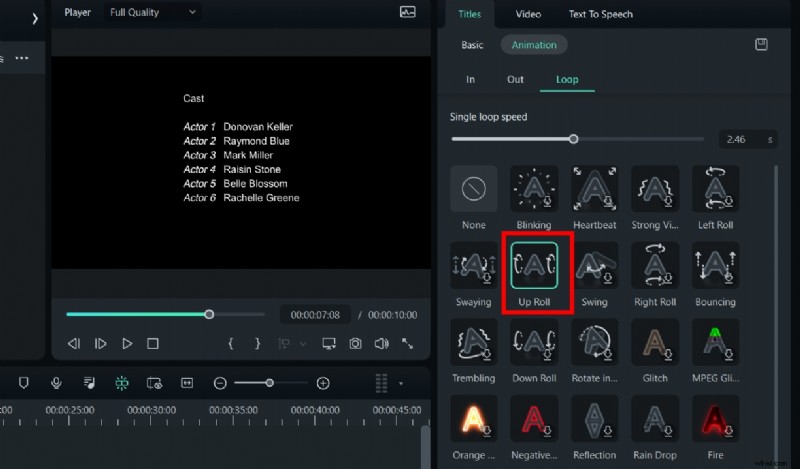
Paso 3:toca Animaciones. Luego, vaya a la pestaña Bucle.
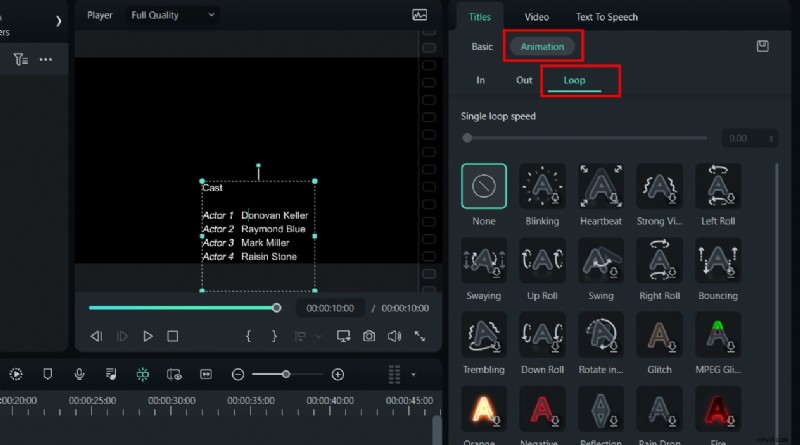
Paso 4:Elija Up Roll de las opciones de animación de texto que aparecen. Luego, usa el control deslizante en la parte superior del panel para ajustar la duración de la animación para que el efecto de desplazamiento no sea demasiado rápido ni demasiado lento.
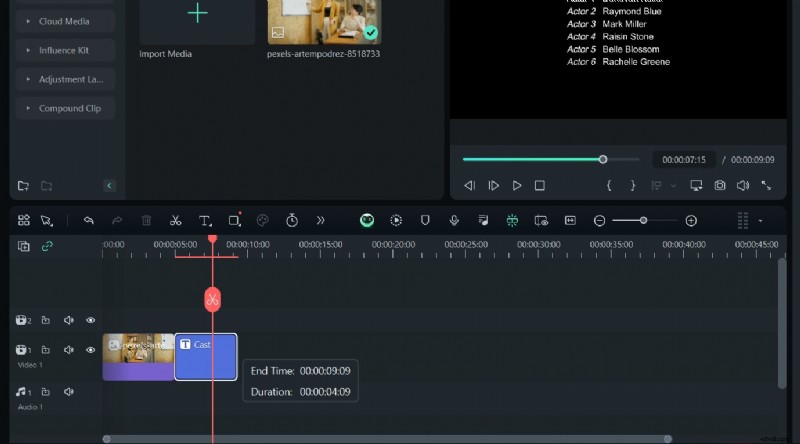
Paso 5:Ajuste la longitud del mosaico de texto en la línea de tiempo para que el efecto de desplazamiento del video de créditos finales se establezca en un solo bucle. Luego, obtenga una vista previa del video y guárdelo. También puedes guardar tu configuración de texto como un ajuste preestablecido para usarlo más tarde.
Parte 3. ¿Cuáles son los diferentes tipos de créditos finales de vídeo?
Hay varios tipos de créditos finales de vídeo, siendo la principal diferencia el movimiento y la apariencia del texto. En esta sección, exploraremos estas categorías de créditos finales y las explicaremos en detalle:
- Créditos finales de video en desplazamiento:este tipo de crédito final generalmente presenta texto en formato de lista que se mueve hacia arriba. Debido a este movimiento, los créditos parecen desplazarse o desplazarse por la pantalla.
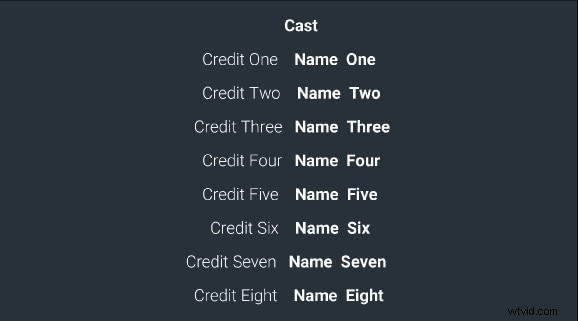
Algunos elementos clave del desplazamiento de créditos de video incluyen un movimiento constante hacia arriba, texto de color sólido de tamaño pequeño o mediano y roles enumerados de manera organizada.
- Créditos finales de vídeo estáticos:con los créditos finales estáticos, el texto aparece en la pantalla, lo que le da al público el tiempo adecuado para leer los créditos antes de desaparecer. Este movimiento se repite hasta que se hayan mostrado todos los roles.

Los elementos clave de los créditos finales de los vídeos estáticos incluyen texto inmóvil en negrita, créditos agrupados y títulos de diferentes tamaños de los nombres que siguen.
- Créditos finales del vídeo animado:aquí, el texto tiene un efecto animado. Los créditos finales animados generalmente se usan al comienzo de un video, pero también se pueden usar al final del video. Algunas animaciones comunes que se pueden aplicar a los créditos finales incluyen el rebote del texto, la aparición y desaparición gradual, el deslizamiento del texto hacia adentro y hacia afuera y animaciones brillantes.

Dependiendo de tus gustos y preferencias, puedes elegir cualquier tipo de crédito final de vídeo que desees. Pero recuerda experimentar con los diferentes tipos de créditos finales para descubrir cuál se adapta mejor a tu vídeo.
Parte 4. Uso de plantillas para agregar créditos finales de vídeo
En algunos casos, crear créditos finales de vídeo desde cero no es la mejor opción, ya que puede llevar tiempo y esfuerzo. Afortunadamente, puedes reducir el tiempo necesario para crear los créditos de tu vídeo utilizando plantillas.
Las plantillas de créditos finales de vídeo son importantes por muchas razones, algunas de las cuales incluyen las siguientes:
- Ayudan a ahorrar tiempo al crear créditos personalizados desde cero.
- Pueden servir como fuente de inspiración para hacer que los créditos finales de tu vídeo sean más atractivos para tu audiencia.
- Requieren menos esfuerzo y producen excelentes créditos finales.
Fuentes de plantillas de créditos finales de vídeo
Las siguientes son algunas plataformas donde puedes encontrar y descargar plantillas de créditos finales de vídeo:
1. Envato Elements:esta plataforma ofrece más de 400 plantillas de créditos finales de vídeo adecuadas para cualquier propósito o género de vídeo. Puede navegar por la biblioteca de plantillas y descargar las que prefiera. Sin embargo, debes tener en cuenta que Envato Elements requiere que te suscribas para acceder a todas sus funciones, así como a descargas ilimitadas.

2. Storyblocks:esta plataforma proporciona impresionantes plantillas de créditos finales libres de regalías adecuadas para varias plataformas de edición de video. Antes de descargar, puede seleccionar la resolución y la velocidad de fotogramas en la que desea que estén sus plantillas.

3. Adobe Stock:Conocido como un elemento básico para todo tipo de medios, Adobe Stock también proporciona plantillas de créditos finales para vídeos. De hecho, está equipado con más de 200 plantillas diversas que pueden adaptarse a cualquier propósito o preferencia. El único inconveniente es que, si bien ofrece una prueba gratuita, debes pagar para acceder a todas sus funciones, así como a descargas ilimitadas.

Consejo profesional:antes de descargar una plantilla desde cualquier plataforma de plantillas, asegúrese de confirmar que sea compatible con la herramienta que utiliza para agregar los créditos finales de su video. Esto garantiza que puedas editar fácilmente las plantillas para disfrutar de una experiencia más fluida.
Parte 5. Mejores prácticas y consejos para crear créditos finales de vídeo
Antes de crear los créditos finales de tu vídeo, existen algunos consejos útiles y mejores prácticas que debes conocer. Los siguientes son algunos de ellos:
- Fondo:el fondo en la edición de texto es importante porque, si no se aplica correctamente, el texto podría mezclarse con el fondo, dificultando la lectura de la audiencia. Por eso, es recomendable utilizar un fondo de color sólido y un color de texto que contraste con él. Sin embargo, si utilizas una imagen, asegúrate de que sea lo suficientemente oscura para que el texto quede claro.
- Legibilidad de fuente:en la creación de créditos finales de video, debe utilizar una fuente legible y en negrita que sea fácil de leer, especialmente cuando se utilizan créditos en desplazamiento. Puedes utilizar fuentes como Anton, Roboto Bold y Calibri. Además, asegúrese de que el tamaño no sea demasiado pequeño para verlo ni demasiado grande para caber en el centro de la pantalla. Esto hace que los créditos parezcan más profesionales.
- Preparación de tus créditos:es esencial enumerar de antemano los roles, nombres y personajes que deseas agregar a los créditos finales de tu video. Esto le permite comprobar si hay errores ortográficos, lo que garantiza precisión y profesionalismo en su vídeo.
- Audio:para llevar los créditos finales de tu vídeo al siguiente nivel, puedes agregar una pista instrumental o musical. Dependiendo del tono del vídeo y de tus preferencias, este puede ser edificante, solemne o alegre.
Conclusión
Crear créditos finales de vídeo puede ser difícil, pero no tiene por qué serlo. Todo lo que necesitas es la plataforma adecuada y una guía detallada sobre cómo hacerlo. Wondershare Filmora se encarga de todas tus necesidades de crédito final de video. Desde plantillas fácilmente disponibles hasta efectos de texto personalizables, nuestro creador de videos de créditos finales es exactamente lo que necesitas para crear videos hermosos.
¡Descarga Filmora hoy y comencemos!