
Tomar fotografías o grabar videos puede ser agotador y, a pesar de la mejor tecnología, es normal que ocasionalmente se tomen tomas que no sean ideales. Una irregularidad común es la aberración cromática. Esta guía explicará qué es la aberación cromática Qué es, sus causas y cómo eliminarlo en Lightroom, una herramienta popular para editar y eliminar este tipo de problemas.
Antes de sumergirnos en el proceso de corrección en Lightroom, primero comprendamos qué es la aberración cromática.
En este artículo
-
- Centrar el asunto
- Ajuste la distancia focal en consecuencia
- Evite capturar paisajes de alto contraste
- Capturar en RAW
¿Qué es la aberración cromática?
La aberración cromática, o franjas de color, representa un color distorsionado que crea un "marco" de color no deseado alrededor de vídeos o fotografías. Suele formarse a lo largo de objetos metálicos o con un alto contraste entre objetos oscuros y claros.
Por ejemplo, una pared negra frente a un cielo brillante a menudo puede provocar una aberración cromática. Los diferentes tipos de aberración hacen que aparezcan diferentes colores en los bordes de un objeto. La cámara no logra enfocar ni capturar longitudes de onda de luz blanca, lo que produce una aberración magenta-púrpura, rojo-verde o azul-amarillo.
Naturalmente, ningún camarógrafo o fotógrafo quiere estas imperfecciones en su contenido. No verás aberración cromática en cada toma, pero cuando sucede, puede ser frustrante y necesitas aprender cómo deshacerte de ella. Afortunadamente, existen varias herramientas de edición que puedes utilizar, incluido Lightroom.
Cómo reconocer la aberración cromática en Lightroom

El primer signo de aberración cromática son las franjas de color alrededor de los bordes. Puedes notarlos en un fuerte contraste. La aberración cromática también puede hacer que los bordes parezcan menos nítidos y borrosos. Busque aberración cromática en áreas con sombras e iluminación brillante.
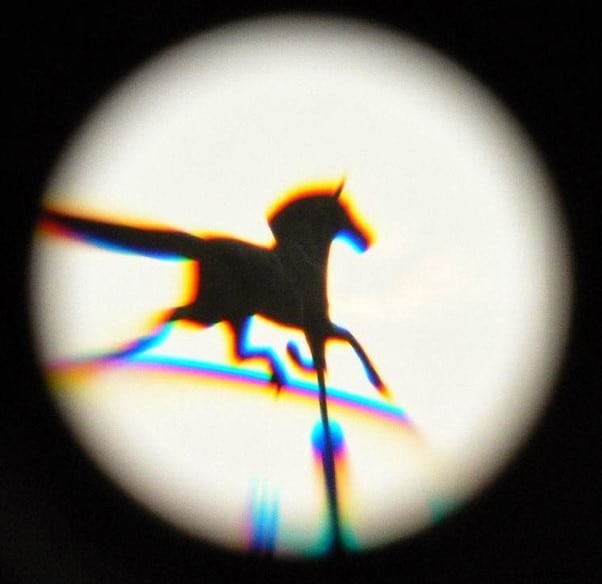
Algunos ejemplos comunes incluyen texto de alto contraste, cielo brillante combinado con arquitectura, sujetos retroiluminados, etc. La aberración cromática a veces puede ser perceptible, pero en algunos casos puede ser difícil de detectar.
Para garantizar que el problema sea la aberración cromática, recomendamos ampliar las imágenes al 100 % para inspeccionar todos los bordes. Aprender a reconocer la aberración cromática puede llevar algún tiempo, pero se volverá natural con un poco de práctica. Recuerde, el primer paso para eliminar la aberración cromática es reconocerla.

Ajustar la aberración cromática con Wondershare Filmora
- Ajuste preciso de la aberración cromática con una distorsión mínima.
- Amplios efectos de vídeo/audio y recursos creativos.
- Potente IA para la creación de contenido sin esfuerzo.
- Intuitivo, profesional pero apto para principiantes.
- Funciona en Mac y Windows.
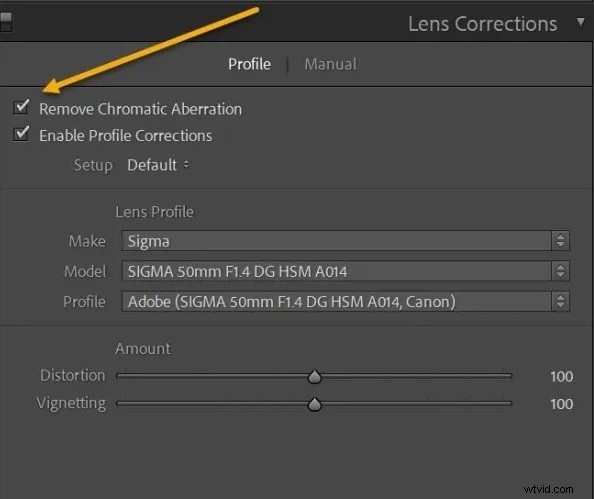


Esta sección incluye todos los pasos para eliminar la aberración cromática en Lightroom. Obtendrá resultados similares independientemente del tipo de archivo. Sin embargo, lo ideal sería utilizar imágenes RAW para eliminar la aberración cromática.
Estos son los pasos:
Paso 1:seleccione el módulo Desarrollar junto a la Biblioteca. Desplácese hacia abajo y seleccione Correcciones de lentes.

Paso 2:seleccione Perfil y habilite la función Eliminar aberración cromática. La eliminación automática de la aberración cromática de Lightroom no siempre funciona, así que amplíe las áreas para ver si han desaparecido todas las imperfecciones. De lo contrario, siga el siguiente paso.
Paso 3:cambie a la ventana Manual. Luego, amplía tu imagen al 100% y selecciona el Cuentagotas.
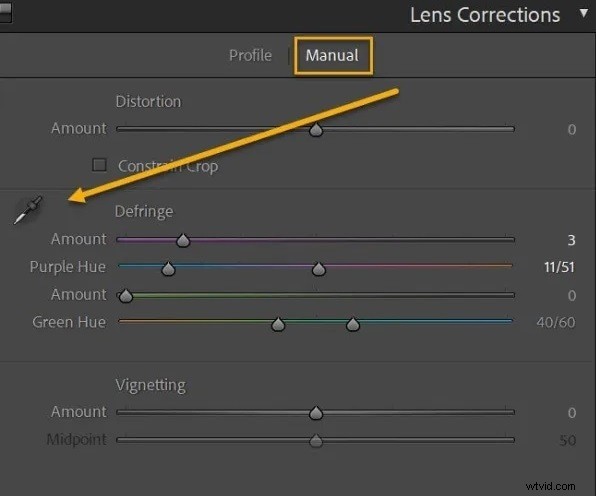
Paso 4:Selecciona el área con el Cuentagotas.
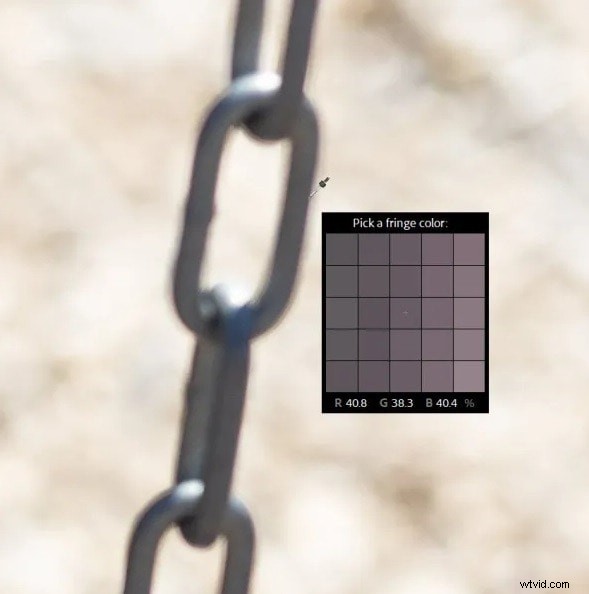
Paso 5:Lightroom identificará los colores y verá los controles deslizantes Tono púrpura y Cantidad en la ventana Correcciones de lente. Mueva los controles deslizantes para eliminar todos los flecos restantes. Recuerde que alcanzar el punto óptimo y obtener los resultados deseados puede llevar algún tiempo. Además, la configuración será diferente para cada área que seleccione.
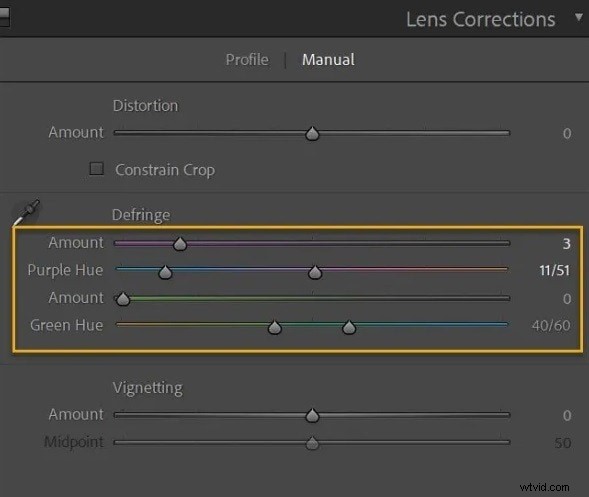
Paso 6:Una vez que hayas terminado con un área, usa el Cuentagotas en otra y arréglalo manualmente.
Este proceso puede llevar algún tiempo, pero debes tener paciencia y asegurarte de arreglar un área a la vez. Puede resultar un desafío para las personas que no tienen experiencia en reconocer la distorsión del color y trabajar manualmente en una herramienta de edición de video.
Además, en Lightroom la eliminación de la aberración cromática se utiliza principalmente para fotografías, pero existe otra herramienta que se puede utilizar para corregir la aberración cromática tanto en vídeos como en imágenes. Sigue leyendo para saber más sobre Filmora.
Una alternativa a considerar:Wondershare Filmora
Wondershare Filmora es una herramienta de edición de vídeos e imágenes para principiantes y semiprofesionales. Tiene una interfaz fluida e intuitiva con funciones y flujos de trabajo simples. Puede manejar tareas de edición avanzadas manteniendo los pasos sencillos.
Es tan capaz como Adobe Lightroom pero mucho más sencillo de usar. Por lo tanto, descarga Filmora, instálalo en tu computadora y sigue estos pasos para eliminar la aberración cromática en tus videos e imágenes rápidamente:
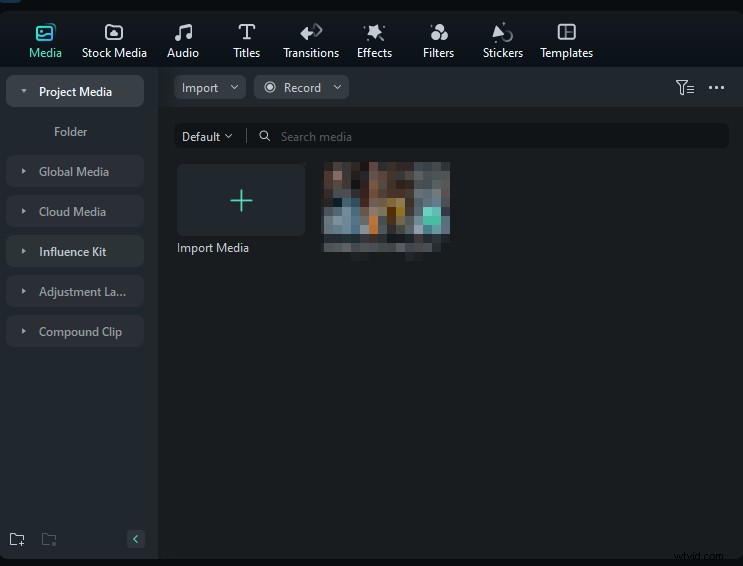
Paso 1:inicie un nuevo proyecto y haga clic en Importar medios. Luego, seleccione el medio que desea editar y arrástrelo y suéltelo en la línea de tiempo.
Paso 2:haz doble clic en el vídeo en la línea de tiempo y ve a Ajustes de color. Ajuste la configuración haciendo clic en Auto o la herramienta Cuentagotas para eliminar la distorsión del color.
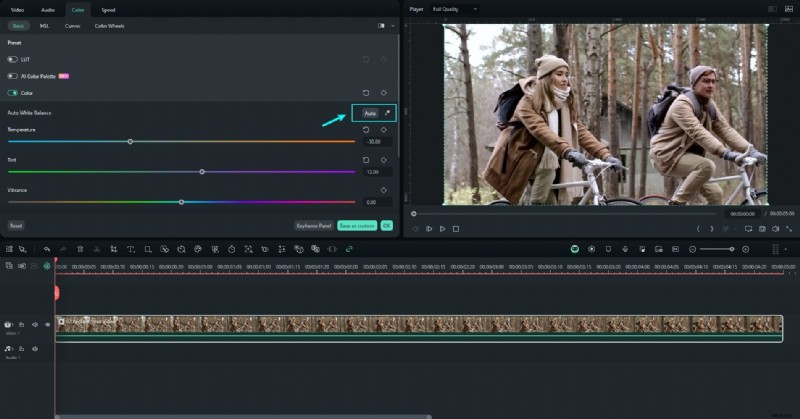
Filmora corrige automáticamente todos los colores y ajusta toda la imagen o video. No es necesario trabajar en un área a la vez. Sin embargo, también tiene una herramienta de cuentagotas para editar áreas específicas.
Cómo evitar la aberración cromática

Puedes eliminar las aberraciones cromáticas con herramientas de edición de vídeo como Filmora o Lightroom. Sin embargo, debes encontrar formas de evitarlos en tus videos o imágenes. A continuación se ofrecen algunos consejos para prevenir la aberración cromática.
Centrar el asunto
Tendrá una aberración cromática mínima si el sujeto es el centro y punto focal de la lente. Tómate el tiempo para recomponer las tomas y prueba diferentes ángulos manteniendo al sujeto en el centro.
Ajuste la distancia focal en consecuencia
Cuando utilice lentes más delgados, generalmente tendrá menos aberración cromática. También puedes utilizar lentes fijos gran angular para conseguir menos imperfecciones. Lo ideal sería utilizar muchas lentes acromáticas para evitar la refracción de la luz y la aberración esférica.
Evite capturar paisajes de alto contraste
Los paisajes de alto contraste suelen ser la principal causa de aberración cromática. Si es posible, evítalo e intenta recomponer el encuadre; sin embargo, evitar este tipo de tomas es casi imposible si tomas fotografías de estudio con un fondo blanco.
Capturar en RAW
Las imágenes RAW no sólo son más fáciles de editar, sino que también suelen tener menos aberración cromática. Incluso si hay imperfecciones en tus imágenes, eliminarlas y conseguir un aspecto natural será más fácil.
Conclusión
¡Felicitaciones! Ha aprendido a eliminar la aberración cromática en Lightroom. Si encuentra el software demasiado complejo, le recomendamos utilizar una alternativa más intuitiva como Filmora, que también puede hacer un trabajo brillante. Con suerte, comenzarás a corregir la aberración cromática de inmediato.
Pruebe diferentes configuraciones y vea cómo afectan la calidad general de la imagen. Recuerde evitar la distorsión del color mientras captura sus imágenes para no tener que dedicar mucho tiempo a corregirlas más tarde.