
De las diversas tendencias nuevas que generan titulares, el vídeo inverso es la que ha recibido mayor atención. Antes de esto, Instagram proporcionaba una función que te permitía grabar un vídeo y luego invertirlo para demostrar el impacto.
Sin embargo, dado que Instagram eliminó la capacidad de revertir videos de Historias, Reels y Publicaciones, muchos usuarios han preguntado cómo revertir videos en Instagram. Si bien no existe una solución sencilla para este tema, tenemos una técnica para integrar el Video inverso de Instagram. para nuestros lectores. Sin más preámbulos, ¡comencemos!
En este artículo
-
- a. Video inverso en Instagram usando Filmora en Wins/Mac
- b. Video inverso en Instagram usando Filmora en Android/iOS
Parte 1. ¿Cómo grabar vídeo al revés en Instagram?
Cuando reproduces un video al revés, generarás algunos efectos únicos con tu video. Los ejemplos incluyen hacer que las personas caminen hacia atrás, hacer que salten hacia adelante en lugar de hacerlo hacia adelante y bailar al revés.
Aunque muchos también dirían que puedes desafiar los principios de la ciencia, ya sea soltando un micrófono y viéndolo volar hasta la palma de tu mano o filmando una fuente en acción y mostrando una repetición del agua subiendo hasta la parte superior de tu pantalla.
Incluso puedes hacer que las mascotas corran hacia atrás y que llueva hacia arriba en lugar de hacia abajo. Muchas de las principales aplicaciones de edición de vídeo para consumidores (como Snapchat) han comenzado a seguir la tendencia, ¡y todas lo hacen sin esfuerzo!
Así es como puedes grabar videos al revés en Instagram:
Paso 1: Si desea crear un vídeo que se reproduzca en modo inverso, comience abriendo las Historias de Instagram. cámara.
Paso 2: Desliza el dedo por las opciones disponibles en la parte inferior de la pantalla, como Manos libres, Boomerang, Live , etc., hasta llegar al botón Rebobinar grabación. modo, que se ve así como se muestra en la siguiente imagen.
Paso 3: Haga clic en el botón Grabar en la parte inferior de la pantalla para crear vídeos.
Y ahí lo tienes:¡acabas de grabar un vídeo en modo inverso en Instagram!
Parte 2. ¿Cómo invertir vídeo en Instagram Reels e Story en escritorio/móvil?
Ahora que sabes cómo invertir un vídeo puede crear contenido divertido y atractivo para Instagram, es hora de explorar cómo hacerlo utilizando una herramienta confiable de terceros. Una de las opciones más populares y fáciles de usar es Wondershare Filmora, disponible tanto en plataformas móviles como de escritorio.
Filmora proporciona una suite de edición integral que hace que revertir videos sea muy sencillo. Puede importar, editar y exportar sin problemas videos invertidos en alta calidad, perfectos para compartir en Instagram Reels o Stories. Para usuarios de dispositivos móviles, la aplicación de Filmora en Android e iOS también admite videos invertidos, lo que hace que sea conveniente crear contenido sobre la marcha directamente desde tu teléfono.
A continuación se muestra una guía paso a paso para usuarios de computadoras de escritorio y dispositivos móviles sobre cómo invertir videos para Instagram usando Filmora.
a. Video inverso en Instagram usando Filmora en Wins/Mac
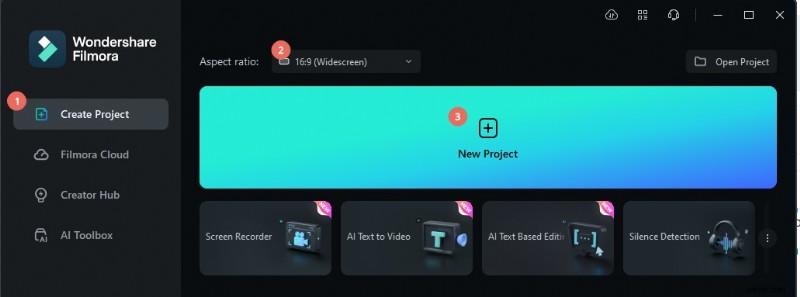
Paso 1. Abre Filmora y comienza un nuevo proyecto
Inicie Wondershare Filmora y seleccione Nuevo proyecto en la ventana de inicio. Luego, importa tu vídeo a la línea de tiempo.
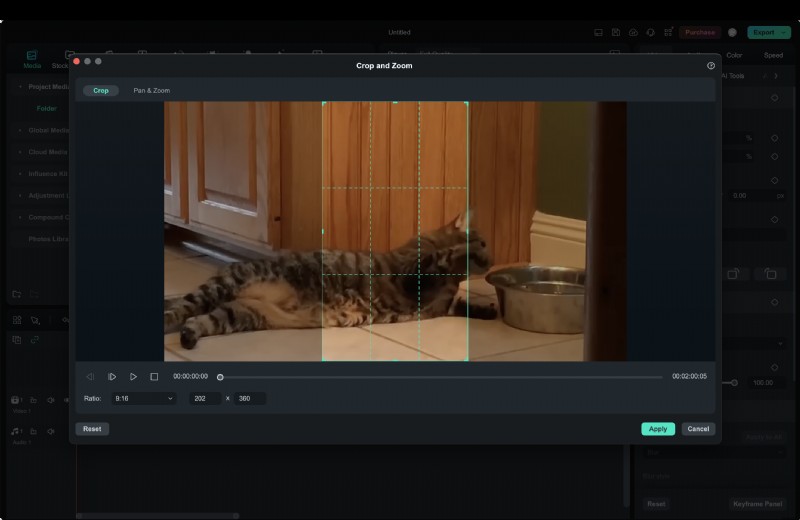
Si está creando contenido específicamente para Instagram Reels o Stories, es posible que desee ajustar la relación de aspecto del proyecto a 9:16 (vertical) para que coincida con los formatos preferidos de Instagram. Haga clic derecho en el video en la línea de tiempo y seleccione "Recortar y hacer zoom". Cambia la proporción y ajusta el área a tus necesidades. Haga clic en Aplicar para guardar los cambios.
Paso 2. Dividir el vídeo (opcional)
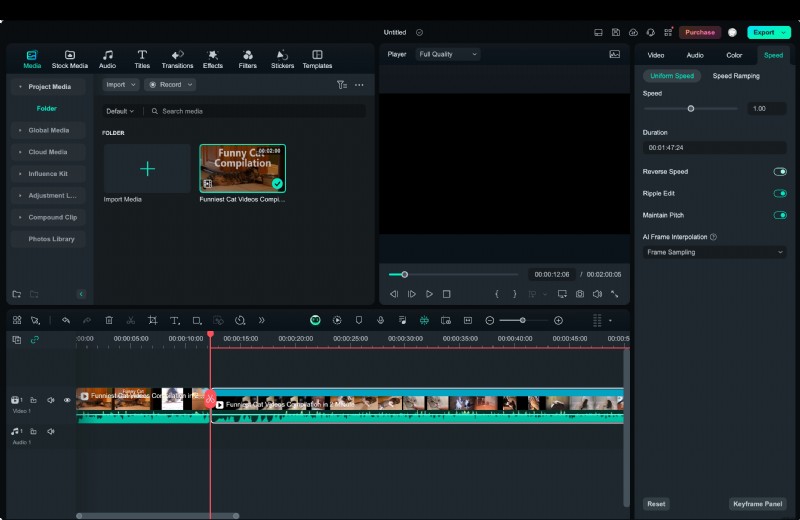
Si solo quieres revertir una parte específica de tu video, usa la herramienta de división de Filmora. Para hacer esto, seleccione la opción Dividir o el ícono de tijera para dividir el video en varios segmentos.
Paso 3. Vídeo inverso
Después de dividir el video, seleccione el clip que desea revertir. Luego, navegue hasta la pestaña Velocidad en el panel derecho y habilite Invertir. Esto invertirá automáticamente el vídeo y podrás obtener una vista previa del segmento invertido en la ventana Vista previa.

Paso 4. Pule tu vídeo
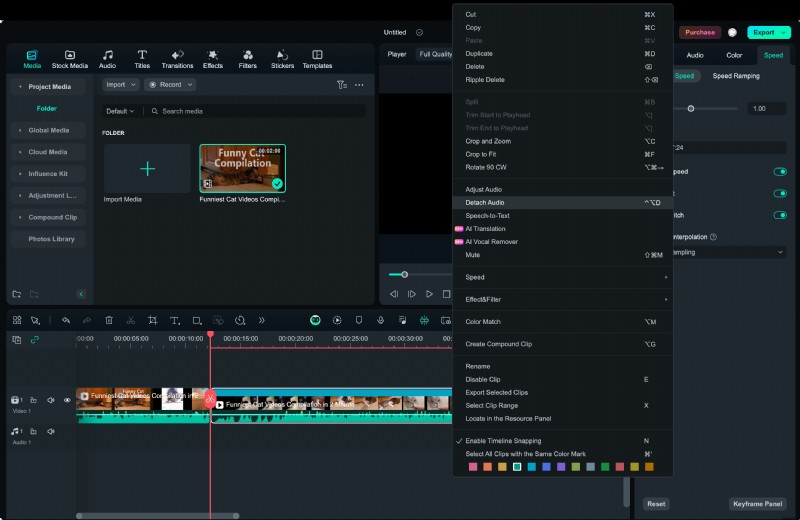
Puede personalizar aún más su video invertido agregando filtros u otros efectos. Para silenciar el audio distorsionado causado por el efecto inverso, haga clic derecho en el clip y elija Separar audio. Esto separará el audio de tu vídeo, para que puedas eliminar el audio o reemplazarlo con un sonido nuevo.
Paso 5. Exporta y comparte el vídeo
Una vez que esté satisfecho con las ediciones, haga clic en el botón Exportar. Puedes elegir el formato del archivo (MP4 es ideal para Instagram) y guardarlo en tu dispositivo.
b. Video inverso en Instagram usando Filmora en Android/iOS
Para usuarios de dispositivos móviles, Filmora también proporciona un proceso simple para invertir videos directamente en dispositivos Android o iOS:
Paso 1. Descarga y abre la aplicación Filmora
Filmora para móviles
¡Edite videos en su teléfono móvil con 1 clic! 
- • Potentes funciones de IA completamente nuevas.
- • Edición de vídeo fácil de usar para principiantes.
- • Edición de vídeo con todas las funciones para profesionales.
4.085.556 la gente lo ha descargado
 4.5/5 Excelente


Paso 2. Selecciona tu vídeo
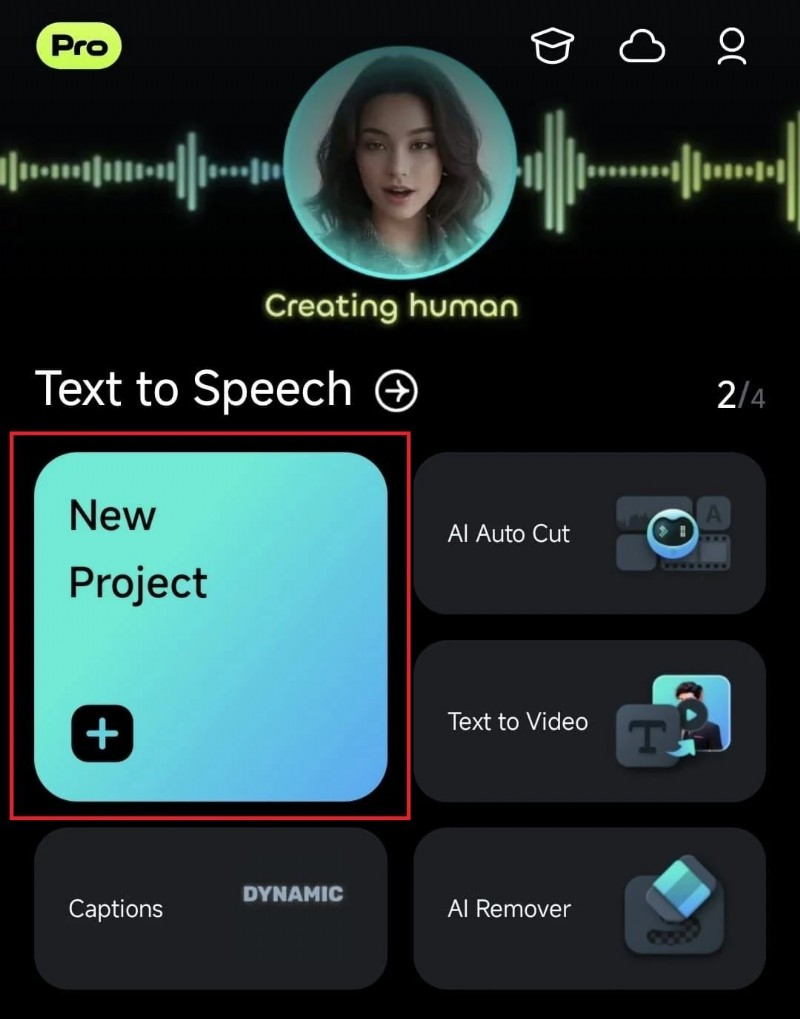
Toque el botón "Nuevo proyecto" y seleccione el vídeo de su teléfono que desea revertir.
Paso 3. Invierte el vídeo
Después de importar el video, toque el clip en la línea de tiempo para revelar las opciones de edición. Desplácese por las herramientas y seleccione "Invertir". Filmora invertirá instantáneamente el video por ti.
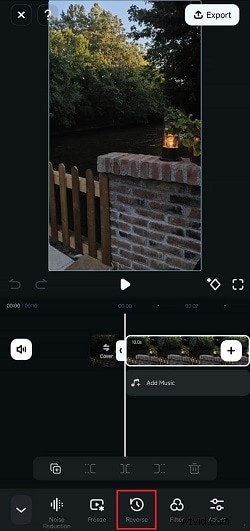
Puedes mejorar aún más el vídeo invertido agregando música, filtros o ajustando la velocidad para lograr un efecto dramático.
Paso 4. Exportar vídeo
Una vez que el video esté listo, toca el botón "Exportar" en la esquina superior derecha del área de trabajo de Filmora y elige el formato. Después de eso, podrás compartir tu vídeo inverso en tu Instagram.
Wondershare Filmora
Crear videos inversos para Instagram agrega un toque divertido y creativo a tu contenido con Wondershare Filmora.

Parte 3. ¿Cómo invertir vídeo en Instagram online?
Después de explorar cómo revertir videos usando software de terceros como Filmora tanto en computadoras de escritorio como en dispositivos móviles, es posible que estés buscando una solución en línea. Si no desea descargar ni instalar una aplicación, ezgif.com ofrece una herramienta sencilla basada en web que le permite invertir vídeos directamente en su navegador.
Si bien no proporciona mejores herramientas de edición de video como Filmora, es bastante útil si estás trabajando con archivos de video más pequeños y necesitas revertirlos sin edición adicional. EZgif admite múltiples formatos de vídeo como MP4, WebM, AVI y más, y permite archivos de hasta 200 MB de tamaño.
Aquí tienes una guía paso a paso que te ayudará a revertir vídeos en Instagram usando EZgif.
Paso 1. Visite el sitio web de EZgif
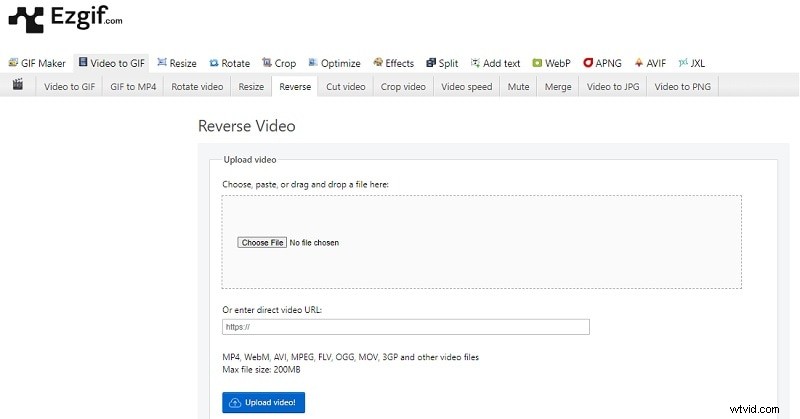
Visite el sitio web de vídeo inverso EZgif. Luego, puede cargar el video directamente desde su dispositivo (tamaño máximo de archivo de 200 MB) o pegar la URL del video si está alojado en línea.
Paso 2. Personaliza la configuración
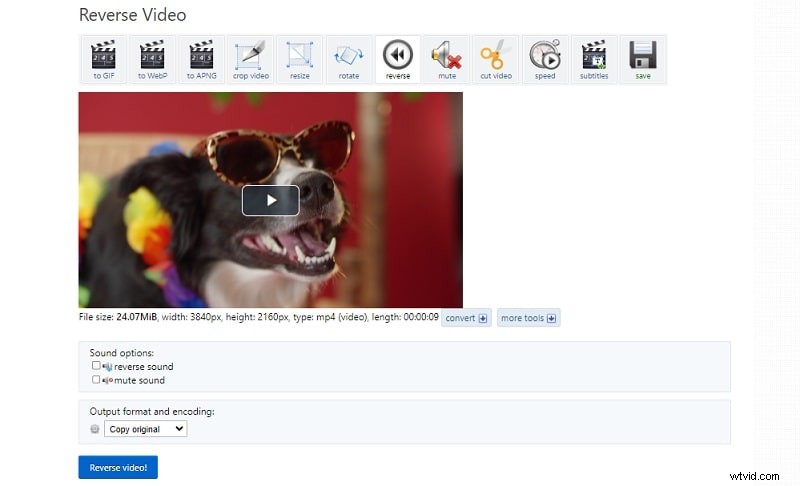
Una vez cargado el video, elija si desea invertir el sonido junto con el video. Si no necesita audio o prefiere que se invierta por separado, puede silenciarlo o ajustarlo.
Paso 3. Invierte el vídeo
Haga clic en el botón "Invertir". Ezgif procesará el vídeo y lo invertirá por usted, manteniendo la misma resolución y formato.
Paso 4. Descarga el vídeo invertido
Una vez que se completa el proceso, puedes obtener una vista previa del video invertido y descargarlo directamente a tu dispositivo. Ahora que tu vídeo está invertido, está listo para subirlo a Instagram Reels o Stories.
Wondershare Filmora
Crear videos inversos para Instagram agrega un toque divertido y creativo a tu contenido con Wondershare Filmora. Conclusión
Crear videos inversos para Instagram agrega un toque divertido y creativo a tu contenido, ya sea para Reels, Stories o publicaciones. Si bien la cámara integrada de Instagram carece de una función de retroceso, herramientas como Filmora hacen que el proceso sea simple y accesible en todos los dispositivos.
Filmora brinda más control con funciones avanzadas tanto en computadoras de escritorio como en dispositivos móviles. Y si quieres una opción en línea, puedes usar Ezgif. Si sigue los pasos descritos, puede revertir videos fácilmente y mejorar su publicación de Instagram con contenido único y atractivo que llame la atención.