
Dominar la velocidad de los vídeos en Instagram permite a los creadores crear secuencias de tiempo convincentes, momentos en cámara lenta y narraciones dinámicas. Si bien la plataforma ofrece controles nativos limitados para Historias, el potente editor de Reels y una variedad de herramientas de terceros te permiten ajustar la velocidad de reproducción en cualquier dispositivo.

En este artículo
- Cómo cambiar la velocidad del vídeo en Instagram Reels
- Edición rápida en Windows, macOS, Android e iOS con Filmora
- Opciones solo para Mac:iMovie
- Opción exclusiva para Windows:VLC Media Player
- Opciones solo para dispositivos móviles:herramientas integradas y Filmora
- Editor en línea:Clideo
🤩 Publicación que te puede interesar:¿Qué son las ediciones? Conoce el nuevo editor de vídeo de Instagram
Parte 1. ¿Puedo cambiar la velocidad del vídeo en las Historias de Instagram?
Instagram Stories no admite ajustes de velocidad directos. Sin embargo, puedes grabar el clip en Reels, aplicar la velocidad deseada y luego compartir el video terminado en Historias.
Cómo cambiar la velocidad del vídeo en Instagram Reels
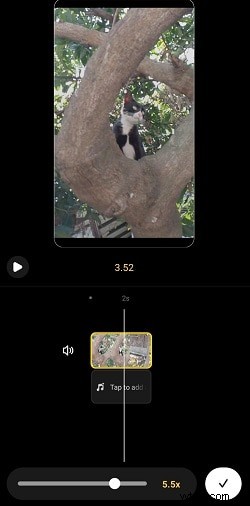
Reels ofrece ajustes preestablecidos de velocidad que van desde 0,3× a 3×. Elija el ajuste preestablecido antes o después de la grabación, luego guarde el carrete y cárguelo en su feed o Historias.
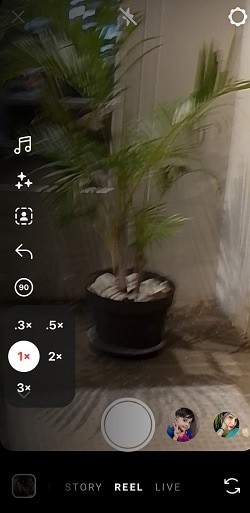
Alternativamente, agregue un clip existente a Reels y seleccione la configuración de velocidad. El paso adicional le brinda control total sobre el aspecto final.
Parte 2. Edición rápida con Wondershare Filmora (Windows, macOS, Android, iOS)
Filmora ofrece una suite de edición versátil que funciona en todas las plataformas principales. Sus herramientas de velocidad incluyen velocidad uniforme, rampa de velocidad y cambios preestablecidos.
En Windows o macOS
- Velocidad uniforme – Establezca una velocidad constante de 0,01× a 100×.
- Aumento de velocidad – Crea transiciones suaves entre segmentos rápidos y lentos.
- Velocidad preestablecida – Aplique rápidamente ajustes preestablecidos "Rápido" o "Lento".
Pasos para una velocidad uniforme:
- Abre Filmora y comienza un nuevo proyecto.
- Importa tu clip y haz clic en el ícono de velocidad.
- Seleccione "Velocidad uniforme" y ajuste el control deslizante o ingrese un valor.
- Vista previa y exportación del vídeo final.
En Android o iOS
- Descarga la aplicación Filmora desde Google Play o App Store.
- Inicia un nuevo proyecto e importa el vídeo.
- Selecciona el clip, toca Velocidad y deslícese hasta la tarifa deseada.
- Guarda el clip editado y súbelo a Instagram.
Parte 3. Edición rápida en escritorio
Mac – iMovie
El editor de velocidad integrado de iMovie te permite ralentizar o acelerar clips, incluso a nivel de segmento.
- Abre iMovie y arrastra tu vídeo a la línea de tiempo.
- Haga clic en el clip y luego en Velocidad. botón.
- Seleccione "Lento" o "Rápido" o elija un porcentaje personalizado.
- Exporta el clip ajustado.
Windows – Reproductor multimedia VLC
Los controles de velocidad de reproducción de VLC se pueden utilizar para realizar ajustes rápidos.
- Abre VLC y carga tu vídeo.
- Navega hasta Reproducción> Velocidad y elige una velocidad más rápida o más lenta.
- Obtenga una vista previa del resultado y guarde el archivo si necesita un cambio permanente.
Parte 4. Edición rápida en dispositivos móviles
iOS:aplicación de fotos integrada
- Abre Fotos y selecciona el clip en cámara lenta.
- Toca Editar y desliza las barras de velocidad para ajustar las secciones en cámara lenta.
- Toca Listo para guardar.
Android:Galería integrada o Google Fotos
- Selecciona el vídeo y toca el icono de lápiz.
- Elija Velocidad y establezca 0,5× para lento o 2× para rápido.
- Guarde el vídeo editado.
Filmora para móviles
La aplicación móvil de Filmora ofrece edición impulsada por IA y un control deslizante de velocidad con un solo clic, disponible tanto en Android como en iOS.
Parte 5. Edición rápida en línea con Clideo
Clideo le permite ajustar la velocidad del video directamente en su navegador, admitiendo formatos como MP4, AVI y MOV.
- Sube el vídeo desde tu dispositivo o almacenamiento en la nube.
- Utilice el control deslizante para establecer una velocidad entre 0,25× y 4×.
- Vista previa y descarga del archivo editado.
Para funciones más avanzadas como texto, transiciones o ajustes de audio, considere herramientas como Kapwing o Flixier.
Conclusión
Ajustar la velocidad del video en Instagram abre posibilidades creativas que van más allá de la publicación básica. Si bien las opciones nativas de Instagram son limitadas, una combinación de Reels, Filmora, iMovie, VLC, editores móviles integrados y servicios en línea como Clideo proporciona un conjunto completo de herramientas confiables. Elija la solución que mejor se adapte a su flujo de trabajo, experimente con diferentes velocidades y mejore su contenido de Instagram.