
El vídeo 4K se ha convertido en el nuevo estándar para la narración de historias en alta definición, desde vlogs de YouTube hasta servicios de streaming e incluso capturas con teléfonos inteligentes. Si bien la densidad de píxeles y la fidelidad del color son fundamentales, la velocidad de cuadros determina la fluidez con la que se representa el movimiento. Elegir los fps correctos puede transformar una imagen nítida en una experiencia verdaderamente inmersiva o hacerla sentir nerviosa.
Por qué es importante la velocidad de fotogramas en 4K
La velocidad de fotogramas, medida en fotogramas por segundo (fps), indica cuántas imágenes individuales se muestran cada segundo. Un fps más alto produce un movimiento más suave y reduce el desenfoque de movimiento, haciendo que la acción rápida parezca realista. Por el contrario, unos fps más bajos pueden evocar una sensación cinematográfica con desenfoque de movimiento natural, que a menudo se prefiere para la narración narrativa.
Las velocidades de fotogramas comunes de 4K incluyen 24, 30, 60 y 120 fps. Para ilustrar el impacto visual, aquí hay una comparación lado a lado del mismo clip a 24 fps frente a 60 fps:
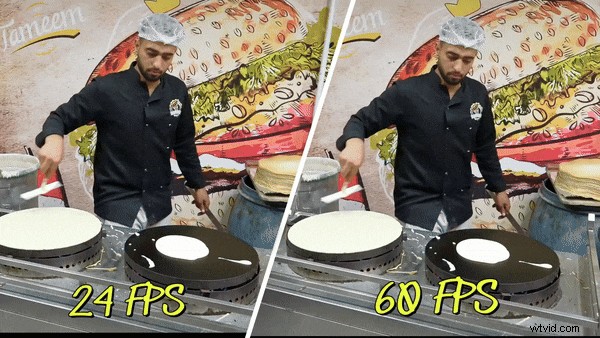
- 60 fps: Ofrece un movimiento fluido, casi realista, ideal para deportes, juegos y escenas de movimiento rápido.
- 24 fps: Ofrece un aspecto cinematográfico un poco más entrecortado, pero clásico, que resulta más agradable a la vista para contar historias.
La "mejor" velocidad de fotogramas depende del contexto; La siguiente tabla describe los casos de uso típicos y sus características visuales.
| Velocidad de fotogramas | Mejor caso de uso | Efecto visual | Por qué funciona |
| 24 fps | Películas cinematográficas, contenido narrativo | Aspecto de película clásica con desenfoque de movimiento natural | Crea un ambiente familiar y dramático en 4K |
| 30 fps (29,97) | YouTube, televisión, vlogs informales | Suave pero no demasiado fluido | Equilibra la calidad visual con archivos de menor tamaño |
| 60 fps | Deportes, juegos, secuencias de acción | Movimiento muy suave y realista | Ideal para acción rápida y edición limpia en cámara lenta |
| 120 fps | Fotos en cámara lenta, efectos creativos | Reproducción ultrasuave y detallada | Proporciona cámara lenta de alta resolución cuando es compatible |
Configuración de la velocidad de fotogramas en su software de edición
Incluso con los fps correctos, el resultado final depende del flujo de trabajo de edición. Un editor fiable debería permitir ajustes perfectos de la velocidad de fotogramas y preservar la claridad 4K en toda la línea de tiempo.
Wondershare Filmora está diseñado para este propósito y ofrece una interfaz intuitiva que te permite configurar la velocidad de cuadros de tu proyecto con solo unos pocos clics. También optimiza automáticamente la reproducción para evitar interrupciones, admite clips de fps mixtos y conserva la nitidez de 4K desde la importación hasta la exportación.
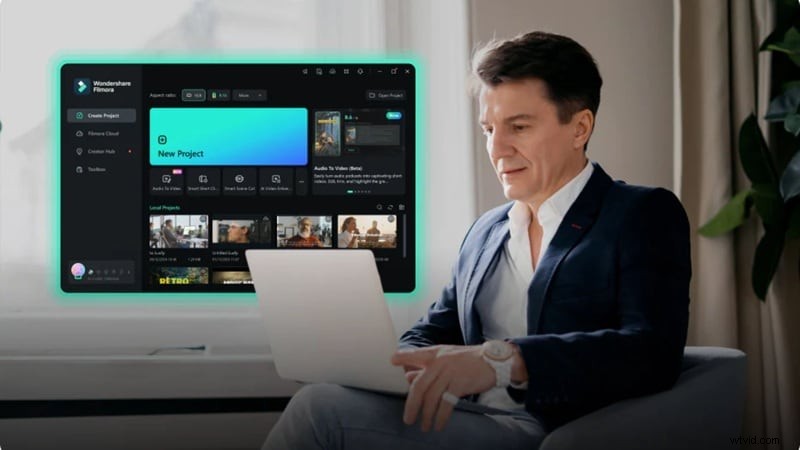
- Configuración de exportación: Elija 24, 30 o 60 fps sin esfuerzo.
- Reproducción optimizada: Ajusta automáticamente la velocidad de fotogramas para una visualización fluida.
- Edición 4K completa: Mantiene los detalles de principio a fin.
- Línea de tiempo flexible: Alinea clips de diferentes fps sin pérdida de calidad.
- Mejoras creativas: Aplique efectos y herramientas de inteligencia artificial mientras mantiene estable la velocidad de fotogramas.
Guía paso a paso para ajustar la velocidad de fotogramas en Filmora
- Inicia Filmora y comienza un nuevo proyecto
Asegúrese de que esté instalada la última versión y luego haga clic en "Nuevo proyecto". - Importa tu vídeo 4K
Vaya a la pestaña "Medios", haga clic en "Importar" y arrastre el clip a la línea de tiempo. - Acceder a la configuración del proyecto
Haga clic en el icono del escritorio debajo de la vista previa y seleccione "Cambiar relación de aspecto del proyecto". - Ajustar velocidad de fotogramas
En la ventana de configuración, elija "Velocidad de fotogramas" y elija los fps deseados (por ejemplo, 24 fps para una sensación cinematográfica). Confirme con "Aceptar". - Vista previa y refinar
Reproduce el clip para verificar la suavidad y luego mejora con los stickers, efectos y música libre de derechos de Filmora. - Exportar
Seleccione "Exportar", elija "Local" o "Redes sociales", establezca el título, el formato, la resolución y verifique la velocidad de fotogramas antes de finalizar.
Optimización de la velocidad de fotogramas para plataformas de redes sociales
Cada plataforma recomienda fps específicos para una reproducción óptima. Las plantillas de exportación integradas de Filmora aplican automáticamente la configuración correcta, ahorrando tiempo y garantizando la compatibilidad.

| Plataforma | 24 fps | 30 fps | 60 fps |
| YouTube | Películas cinematográficas, narración | Cargas estándar, vlogs, tutoriales | Juegos, deportes, acción rápida |
| TikTok | / | Clips cotidianos, tendencias casuales | Danza, fitness, pantalones cortos energéticos |
| / | Publicaciones de estilo de vida, reels, historias | / | |
| Estilo cinematográfico informal | Cargas generales, uso compartido | Transmisiones en vivo, eventos, tomas de acción | |
| Contracción nerviosa | / | / | Juegos en vivo, deportes electrónicos, transmisiones interactivas |
Gestión de velocidad de fotogramas impulsada por IA
Las herramientas de inteligencia artificial de Filmora manejan los ajustes técnicos automáticamente. Desde el reencuadre automático hasta la mejora de vídeo, el software mantiene el metraje 4K fluido y profesional sin intervención manual.
- AI Auto‑Reframe:adapta las proporciones de aspecto para YouTube, TikTok, Instagram y Facebook.
- AI Video Enhancer:estabiliza la reproducción incluso a 60 fps o 120 fps.
- Plantillas y ajustes preestablecidos:aplique configuraciones específicas de la plataforma con un solo clic.
Conclusión
La velocidad de fotogramas es una decisión fundamental que da forma a la experiencia del espectador con el vídeo 4K. Ya sea que busque el aura cinematográfica clásica de 24 fps o la fluidez nítida de 60 fps, la elección correcta mejora el impacto de su contenido. Con un editor todo en uno como Wondershare Filmora, ajustar la velocidad de fotogramas se vuelve sencillo, asegurando que cada proyecto 4K se vea tan impresionante como debería.
