
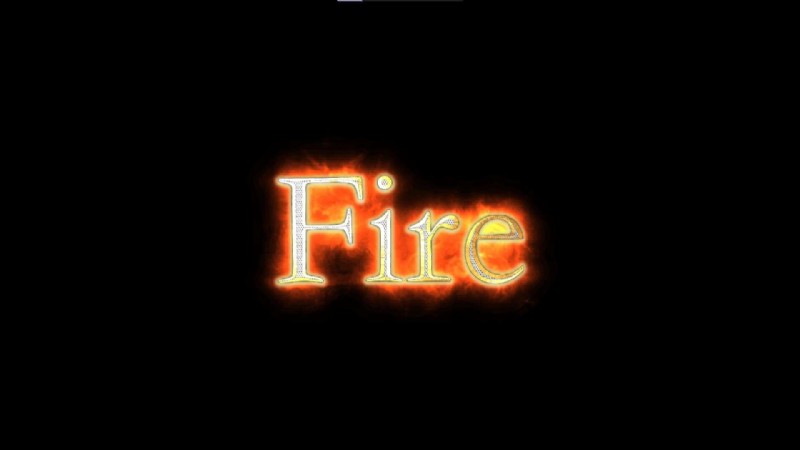
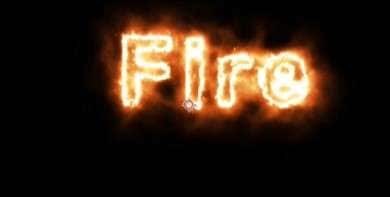
After Effects es una de las herramientas de gráficos en movimiento más versátiles disponibles en la actualidad. Entre sus muchos efectos de texto, la animación de texto de fuego destaca por su impacto dramático. Ya sea que estés produciendo avances cinematográficos, montajes de juegos o clips vibrantes para redes sociales, las llamas realistas pueden realzar tus imágenes.
Crear texto de fuego puede parecer desalentador, pero con la preparación adecuada y la guía paso a paso podrás dominarlo rápidamente.
En este artículo
-
- Cómo crear texto de After Effects Fire con el complemento Sabre
- Cómo crear texto de fuego en After Effects con efectos manuales
- Cómo crear texto de fuego en After Effects con plantillas
- Limitaciones del uso de After Effects para crear texto de fuego
-
- Cómo agregar texto de fuego en videos con Filmora
- Mejora tu creación de vídeos con IA
Parte 1. Cómo configurar antes de crear el texto Fire de After Effects
Antes de sumergirse en el proceso de animación de llamas, configure su entorno para garantizar un flujo de trabajo fluido.
- Descarga el complemento Sabre: Este complemento esencial te ofrece efectos de fuego brillantes y realistas que se pueden aplicar a cualquier capa de texto.
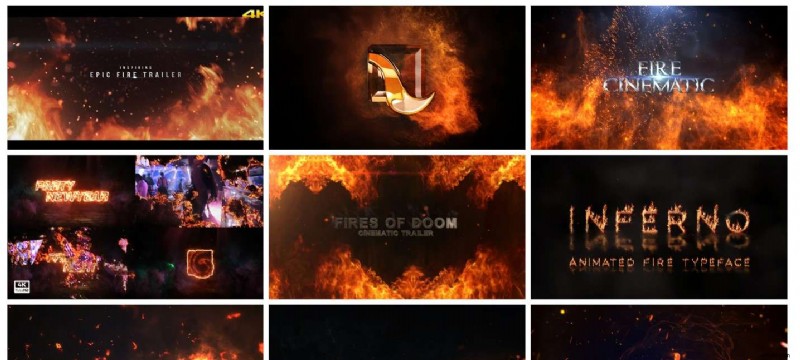
- Elija una plataforma de plantilla: Si prefiere un inicio rápido, busque plantillas pagas en Envato, Pond5 o Motion Graphics, o explore opciones gratuitas en ShareAE y VFXdownload.
- Seleccione una combinación de colores inspirada en el fuego: Elija tonos cálidos (rojos, naranjas y amarillos) para que su texto parezca auténtico.
Parte 2. Cómo crear texto de fuego en After Effects
Existen tres métodos probados:usar el complemento Sabre, aplicar efectos manualmente o aprovechar plantillas ya preparadas.
Cómo crear texto de After Effects Fire con el complemento Sabre
Siga estos pasos para agregar fuego dinámico a su texto.
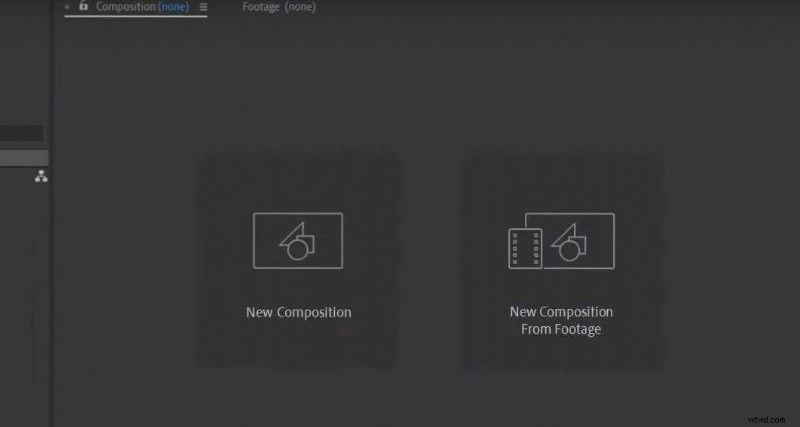
- Cree una nueva composición (1920×1080px para salida de alta definición). Ajuste la velocidad de fotogramas y la duración según sea necesario.
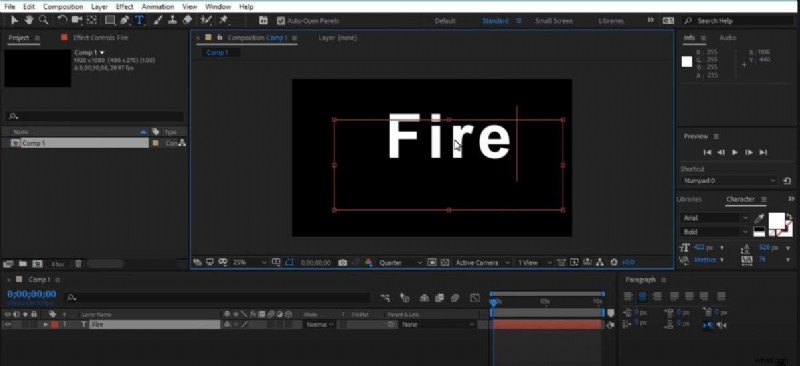
- Utilice la herramienta Texto para ingresar su texto y luego modifique sus propiedades en el panel Carácter.
- Agregue una capa sólida (Capa→Nueva→Sólida). Busque "Saber" en el panel Efectos y ajustes preestablecidos y suéltelo en el sólido.
- En la configuración de Sabre, establezca "Personalizar núcleo" en Capa de texto y elige tu capa de texto.
- Selecciona el ajuste preestablecido Fuego y luego ajusta la intensidad del brillo, el color y la distorsión para lograr una llama realista.
- Obtenga una vista previa del efecto y, si lo desea, componga el texto sobre otro metraje.
Cómo crear texto de fuego en After Effects con efectos manuales
Este método construye la llama desde cero, brindándote control total sobre cada detalle.
- Crea una nueva composición y agrega tu texto. Elija un color cálido (amarillo, rojo o naranja).
- Aplica el efecto Desplazamiento turbulento y luego agrega un Resplandor para crear una apariencia parpadeante.
- Mejora el realismo con efectos de partículas, brasas o un desenfoque de movimiento sutil.
- Renderiza y exporta una vez satisfecho.
Cómo crear texto de incendio en After Effects con plantillas
- Descarga una plantilla de texto de fuego desde la plataforma elegida.
- Abra la plantilla en After Effects.
- Edite el texto según sus preferencias.
- Vista previa y exportar la composición final.
Limitaciones del uso de After Effects para crear texto de fuego
- Complejidad: El amplio conjunto de funciones del software puede resultar abrumador para los recién llegados.
- Costo: Si bien hay disponible una prueba gratuita de 7 días, el acceso completo requiere una suscripción paga.
- Curva de aprendizaje: Dominar los efectos del texto de fuego requiere tiempo y práctica.
Parte 3. Una alternativa más sencilla:Filmora
Para los usuarios que buscan velocidad y facilidad, Wondershare Filmora ofrece edición de video impulsada por IA con ajustes preestablecidos de texto de fuego integrados.
- Amplia biblioteca de efectos de texto: Incluye títulos cinematográficos, 3D y de fuego ya preparados.
- Opciones avanzadas de animación: Rotación 3D, fuentes Minecraft y ajustes preestablecidos de estilo cinematográfico.
- Títulos personalizables: Ajuste el tamaño, el color y la posición con una interfaz fácil de usar.
Cómo agregar texto de fuego en vídeos con Filmora
Usar ajustes preestablecidos
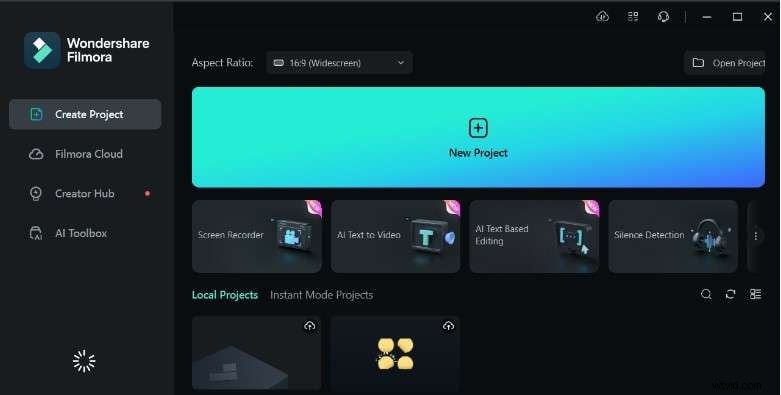
- Crea un nuevo proyecto e importa tus medios.
- Navega hasta Títulos, busca "Fire Text" y arrastra el ajuste preestablecido elegido a la línea de tiempo.
- Modifique el texto, el tamaño o la rotación según sea necesario y luego exporte.
Usar un título personalizado
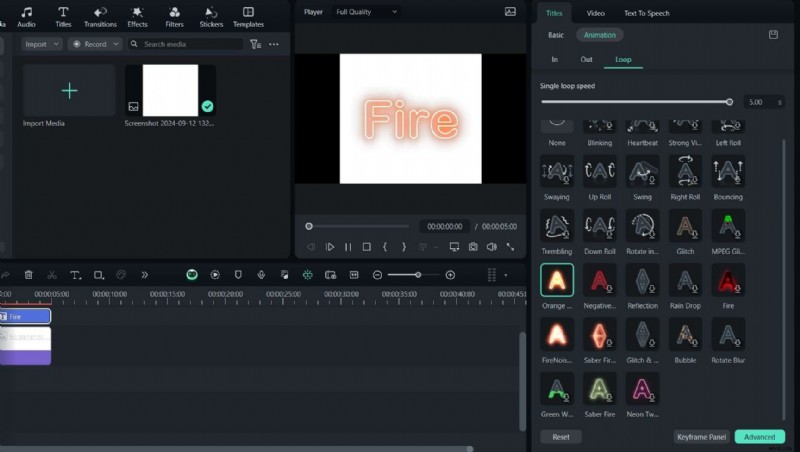
- Haga clic en la herramienta Texto, elija Texto rápido e ingrese su mensaje.
- Ajusta la fuente, el color y el tamaño.
- En el panel Animaciones, seleccione una animación de incendio en bucle, luego finalícela y expórtela.
Mejora tu creación de vídeos con IA
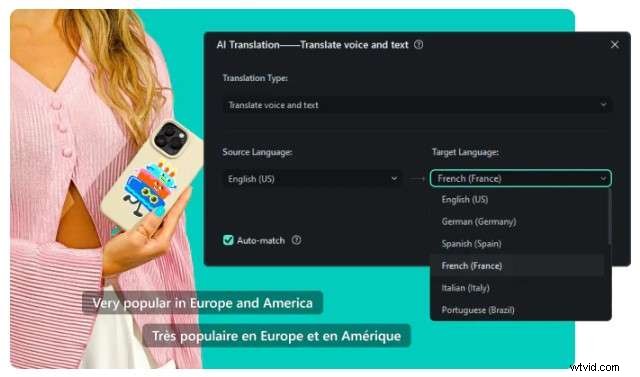
La traducción mediante IA de Filmora admite hasta 23 idiomas, lo que te permite localizar subtítulos y leyendas sin esfuerzo.
- En Herramientas, seleccione Audio → Voz a texto para transcribir y traducir audio.
- Elija su idioma de destino, confirme y deje que la IA genere la pista de audio traducida.
- Como alternativa, utilice el botón de traducción AI para la conversión directa de voz en off.
Parte 4. Consejos clave para crear texto de fuego en After Effects
- Fuente y tamaño: Utilice fuentes en negrita y con espacios amplios, como Anton o Barlow. Los tamaños más grandes mejoran la legibilidad.
- Ajustes posteriores al efecto: Cambie el tamaño, gire o reposicione el texto después de aplicar el efecto de fuego.
- Resolución de exportación: Elija 1920×1080px o superior para mantener la nitidez.
Conclusión
El efecto de texto de fuego de After Effects puede transformar cualquier proyecto, desde avances cinematográficos hasta divertidos clips sociales. Al dominar Sabre, las técnicas manuales o las plantillas ya preparadas, desbloquearás posibilidades creativas ilimitadas. Si prefiere un flujo de trabajo más rápido, la interfaz intuitiva y las herramientas de inteligencia artificial de Filmora brindan una excelente alternativa. Descarga Wondershare Filmora hoy y enciende tu próxima obra maestra en video.

