
El efecto de texto ondulado inyecta un movimiento vibrante en tu tipografía, convirtiendo las palabras estáticas en una narración visual atractiva. Ya sea que estés creando títulos, leyendas o logotipos, algunos ajustes clave pueden aportar energía divertida a cualquier proyecto.
Si bien After Effects ofrece muchas herramientas de animación de texto, la expresión wiggle destaca por su sencillez y versatilidad. Funciona en una variedad de estilos, desde titulares llamativos hasta superposiciones sutiles, lo que la convierte en una habilidad esencial para los diseñadores de movimiento.
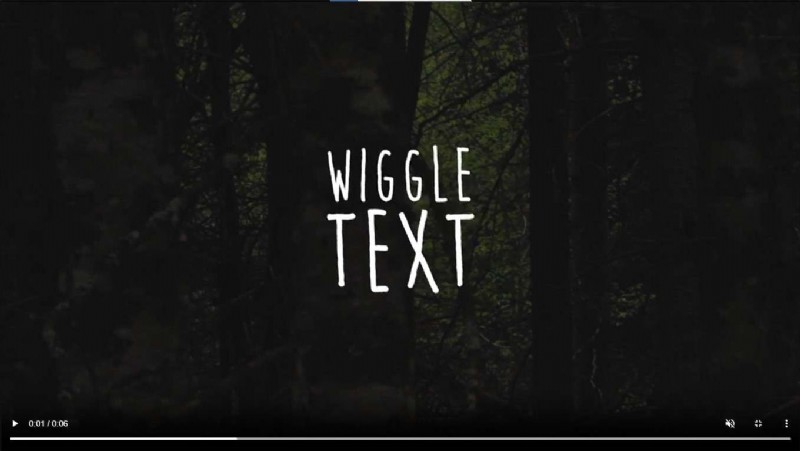
En esta guía, veremos cómo aplicar la expresión de movimiento, modificar sus parámetros para diferentes estilos y explorar técnicas avanzadas. También compararemos este flujo de trabajo con los ajustes preestablecidos de inicio rápido de Filmora, para que puedas elegir la mejor herramienta para tu flujo de trabajo.
Tabla de contenidos
- Usando la expresión Wiggle en After Effects
- Configuración paso a paso
- Ajustar frecuencia y amplitud
- Aplicaciones avanzadas
- Las mejores fuentes para texto Wiggle
- Comic Sans, Arial Rounded, Lobster, Helvetica, Pacifico, Futura, Bebas Neue, Escritura a mano y pincel, Impact
- Creando texto móvil en Filmora
- Funciones clave y ajustes preestablecidos
- Flujo de trabajo paso a paso
- Casos de uso creativos
- Vídeos musicales, redes sociales, introducciones, promociones, tutoriales, vlogs, eventos
- Conclusión
1. Usando la expresión Wiggle en After Effects
Configuración paso a paso
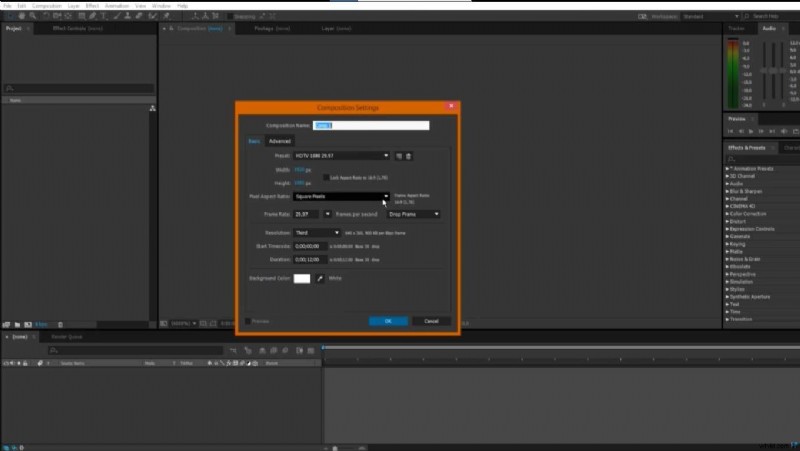
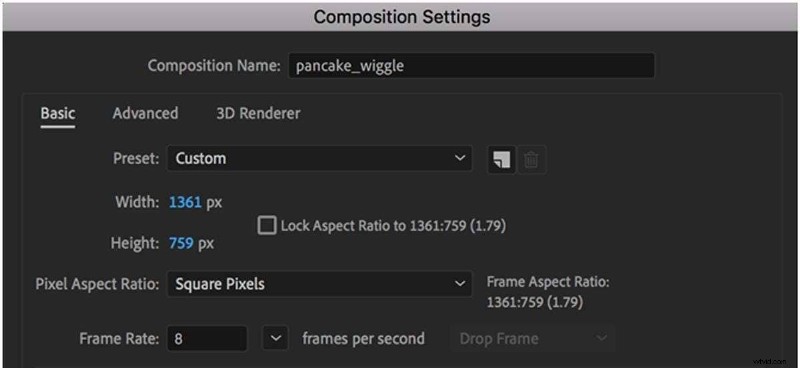
- Comenzar una nueva composición – Inicie After Effects, elija
Composition > New Composition, establece la velocidad de fotogramas, la resolución y la duración que coincidan con tu proyecto. - Agregar una capa de texto – Presione
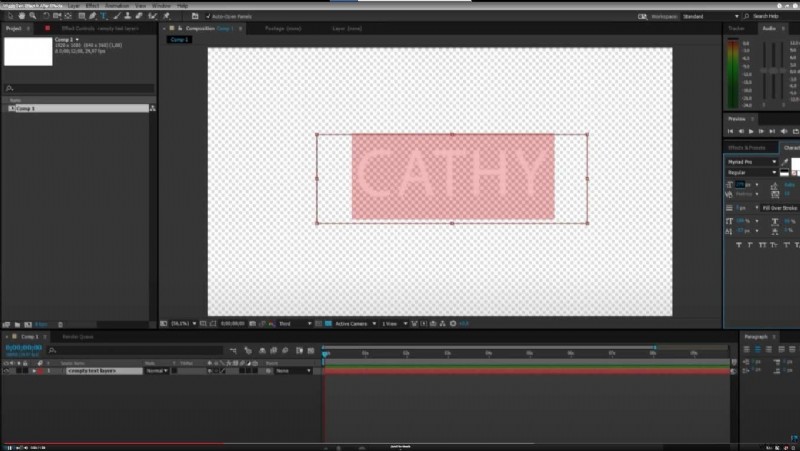
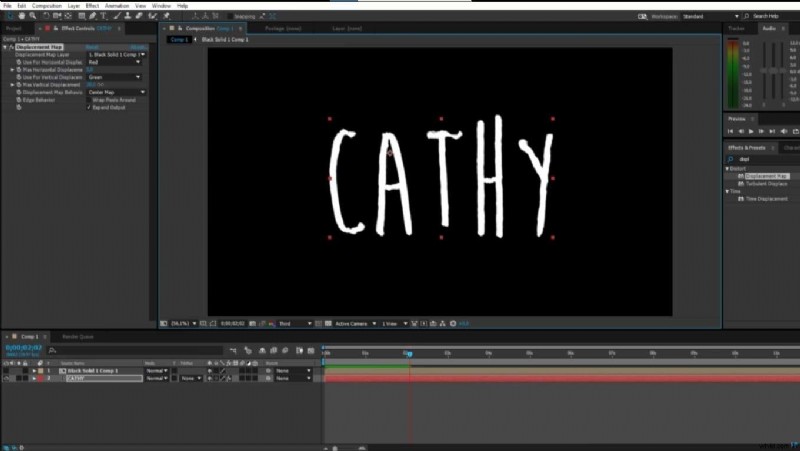
Tpara la herramienta Texto, haga clic en la composición y escriba el texto que desee. - Activar fotogramas clave de posición – Seleccione la capa de texto, haga clic en el cronómetro junto a
Positionpara habilitar fotogramas clave. - Aplicar la expresión de movimiento – Mantenga pulsado
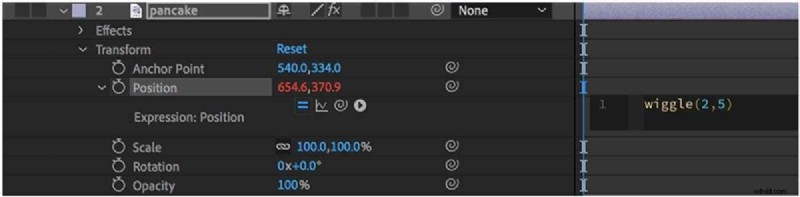
Alt(Windows) oOption(Mac) y haga clic en el cronómetro. En el cuadro de expresión, escribawiggle(3,10)y presioneEnter. - Ajuste preciso de frecuencia y amplitud – El primer número controla los movimientos por segundo (frecuencia); el segundo ajusta el movimiento en píxeles (amplitud). Experimente con valores como
wiggle(5,20)para un movimiento más rápido y dramático. - Vista previa y exportación – Pulsa la barra espaciadora para revisar. Realice los ajustes finales y luego guarde o renderice su composición.
Personalizar por estilo
Para que coincida con una estética específica, modifique los dos parámetros:
- Frecuencia (primer valor) – Los números más altos (por ejemplo, 5) producen un movimiento rápido y nervioso; los números más bajos (por ejemplo, 1) proporcionan un balanceo suave.
- Amplitud (segundo valor) – Los valores más grandes (por ejemplo, 20) crean oscilaciones amplias y audaces; los valores más pequeños (por ejemplo, 5) mantienen el movimiento sutil.
Pruebe combinaciones como wiggle(2,5) para un bamboleo sutil o wiggle(7,30) para un movimiento enérgico y llamativo.
Usos avanzados de Wiggle
- Menneo controlado por control deslizante – Adjuntar
Slider Controlefectos a un objeto nulo. Utilice expresiones comowiggle(effect("Frequency")("Slider"), effect("Amplitude")("Slider"))para animar valores a lo largo del tiempo. - Muévete con facilidad – Combinar
easeoeaseInOutpara suavizar las transiciones, por ejemplo,ease(time,0,1,wiggle(3,10)). - Menneo específico del eje – Aplicar solo a X o Y:
wiggle(2,10)[0,0]afecta a X;wiggle(2,10)[0,0]afecta a Y. - Menneo dependiente del tiempo – Variar la intensidad a lo largo de la línea de tiempo:
wiggle(time*2, 10)o vincúlelo a fotogramas clave para lograr un escalado dinámico.
2. Las mejores fuentes para texto Wiggle
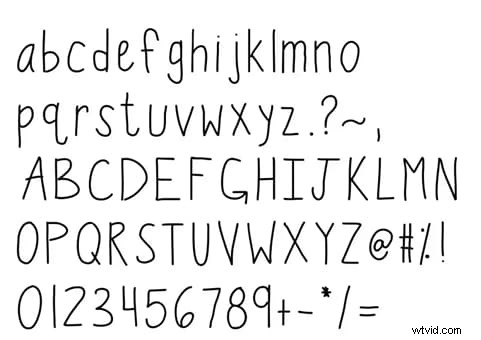
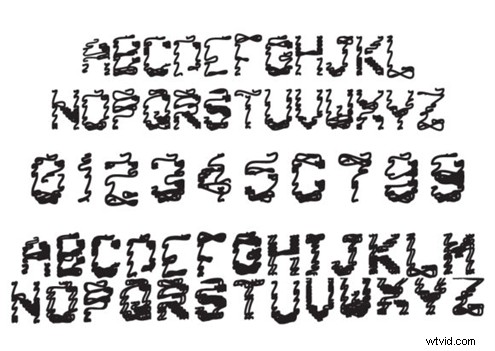
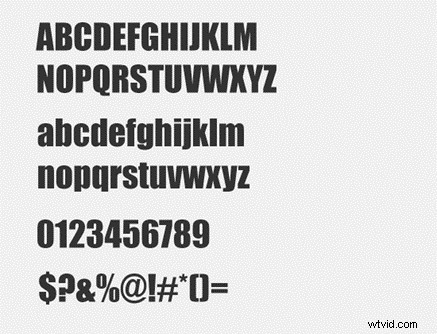
Los tipos de letra divertidos, atrevidos o redondeados amplifican el movimiento de movimiento. A continuación se muestran las mejores opciones, cada una acompañada de una breve descripción y una imagen ilustrativa.
- Comic Sans – Sensación amigable e informal.

- Arial redondeada – Bordes lisos para un toque ligero.
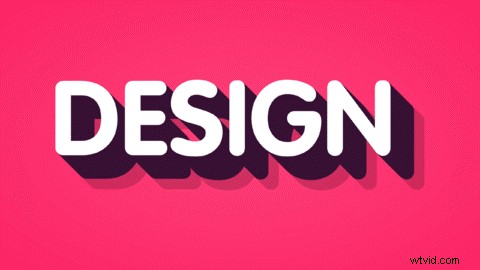
- Langosta – Las curvas atrevidas añaden energía.
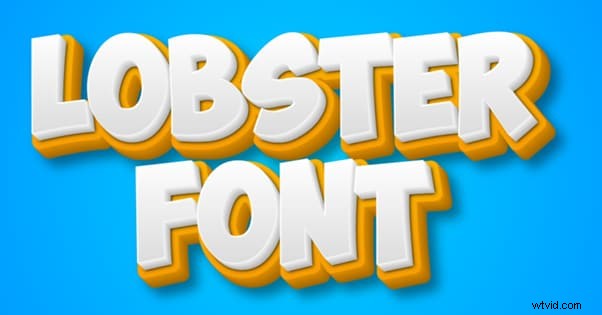
- Helvética – Limpio y versátil.
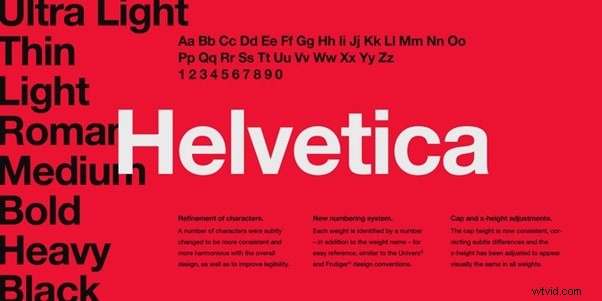
- Pacífico – Flujo escrito a mano.
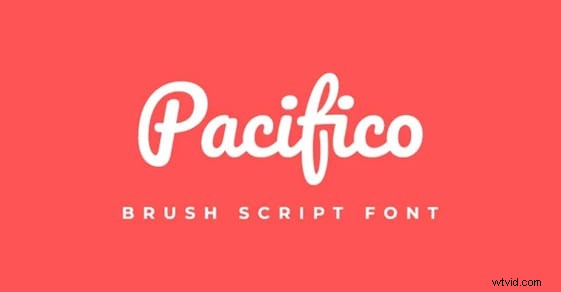
- Futuro – Modernidad geométrica.
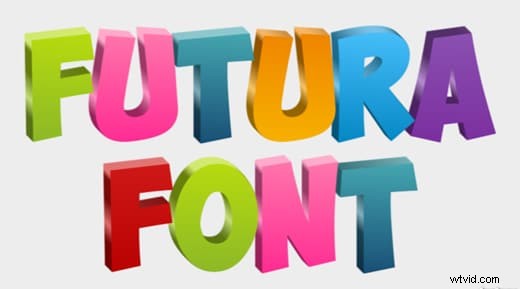
- Bebas Neue – Impacto en negrita y en mayúsculas.
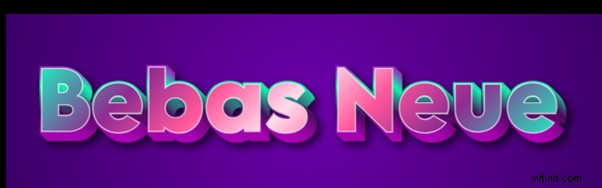
- Fuentes manuscritas – Imitar la escritura natural.
- Guión de pincel – Estética de la pincelada.
- Impacto – Presencia espesa y llamativa.
3. Creando texto de movimiento rápidamente en Filmora
Filmora ofrece un flujo de trabajo optimizado con ajustes preestablecidos integrados que te permiten agregar movimientos de movimiento sin secuencias de comandos. Ideal para usuarios que necesitan velocidad sin sacrificar la calidad.
Características clave
- Animaciones de texto preestablecidas – Explore una biblioteca de ajustes preestablecidos de estilo de movimiento, incluidos sutiles efectos de onda.
- Controles de fotogramas clave – Ajuste el tiempo, la velocidad y la amplitud directamente en la línea de tiempo.
- Biblioteca de efectos de texto – Acceda a una amplia gama de estilos de texto animados más allá del movimiento.
- Personalización intuitiva – Modifique la dirección, la intensidad y la duración con controles deslizantes simples.
- Herramientas de enmascaramiento – Apunte a porciones específicas de texto para una animación selectiva.
Flujo de trabajo paso a paso
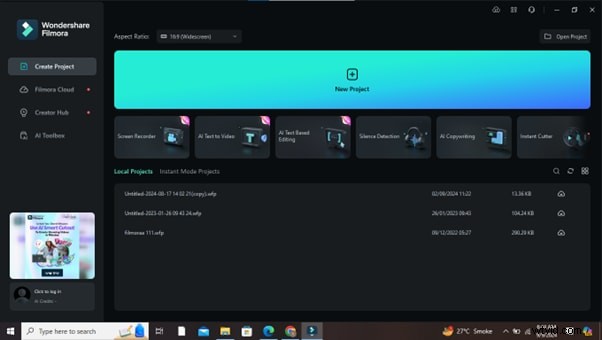
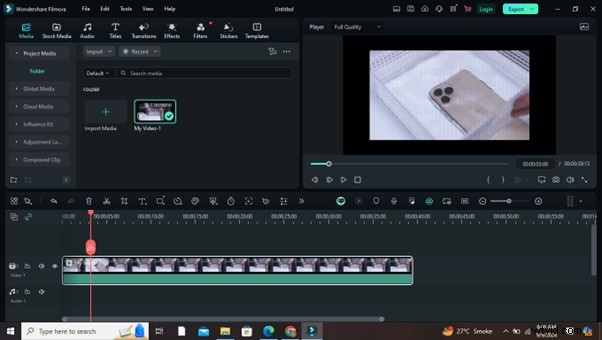
- Iniciar un nuevo proyecto – Haga clic en
New Projecten la pantalla de inicio de Filmora. - Importar medios – Arrastre el metraje a la biblioteca multimedia y colóquelo en la línea de tiempo.
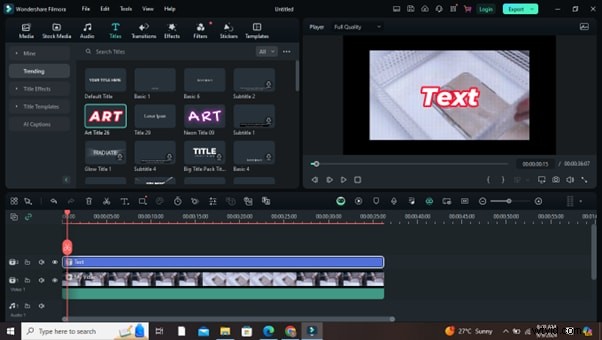
- Agregar una capa de título – Seleccione
Title, elige un estilo preestablecido y suéltalo en la línea de tiempo. - Aplicar efecto de movimiento – Vaya al
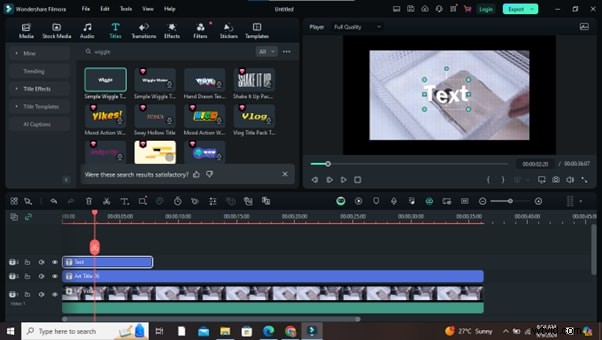
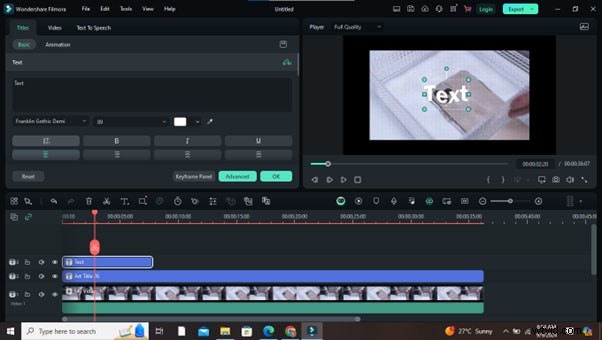
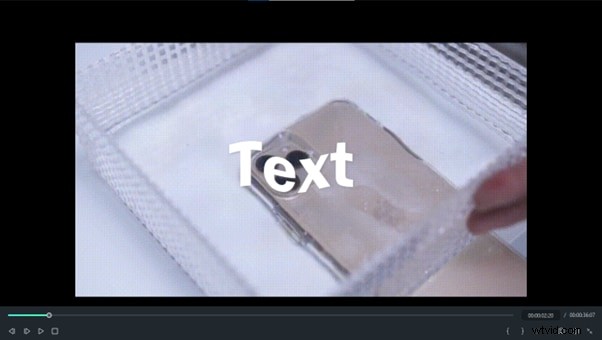
Effectspestaña, busque "menear" y arrastre el efecto a su capa de texto. - Personalizar texto – Haga doble clic en la capa para abrir el editor; cambie la fuente, el tamaño, el color y el contenido.
- Vista previa y ajuste – Utilice el panel de vista previa para ajustar el tiempo y la intensidad.
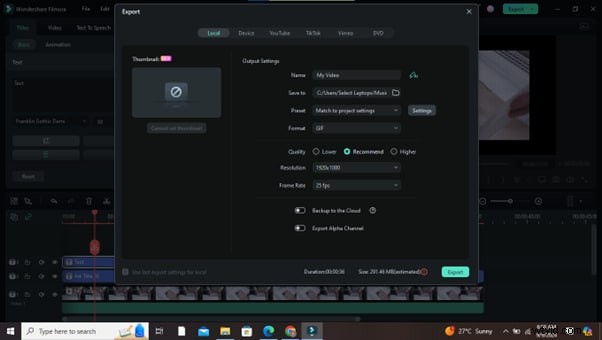
- Exportar – Haga clic en
Exportpara renderizar el vídeo final en su formato preferido.
Animaciones de texto adicionales de Filmora
- Fundido de aparición, desaparición y revelación – Introduzca o elimine texto suavemente.
- Créditos finales – Cree créditos pulidos para películas, YouTube o vídeos corporativos.
- Efecto máquina de escribir – Simule mecanografía en vivo para narraciones o tutoriales.
4. Usos creativos del texto Wiggle
Cuando se integra cuidadosamente, el texto móvil puede mejorar una amplia gama de contenido de vídeo:
- Vídeos musicales – Añade movimiento rítmico a letras o títulos.
- Publicaciones en redes sociales – Capte la atención con un texto divertido y cinético.
- Introducciones y finales – Crea secuencias de apertura o cierre memorables.
- Vídeos promocionales – Enfatizar los nombres de productos u ofertas.
- Tutoriales y contenido educativo – Resalte los puntos clave y mantenga la atención del espectador.
- Tarjetas de título de vlog – Infunde personalidad e informalidad.
- Anuncios de eventos – Genere entusiasmo en torno a las fechas y los detalles.
Conclusión
Wiggle Text transforma la tipografía estática en una narración visual dinámica. Al dominar la expresión de movimiento en After Effects o aprovechar los ajustes preestablecidos de Filmora, puedes crear animaciones atractivas que cautiven al público en todas las plataformas.
Experimenta con diferentes fuentes, frecuencias y amplitudes para descubrir el estilo que mejor se adapta al tono de tu proyecto. Ya seas un diseñador de movimiento experimentado o un principiante, el efecto de movimiento ofrece una forma versátil y que requiere poco esfuerzo de mejorar tu contenido de vídeo.

