
Después de la pandemia, plataformas como Microsoft Teams, Zoom y Google Meet ganaron una atención significativa. Equipos de Microsoft es un componente clave de la suite Microsoft 365, que ofrece almacenamiento de archivos, integración de aplicaciones, chat y videoconferencia. Reemplaza herramientas como Skype Empresarial, mejorando la colaboración corporativa.
Esta guía se centra en cómo hacer zoom en Microsoft Teams , una característica que aumenta la interacción y la productividad del usuario. Teams permite chatear y colaborar en documentos sin problemas, con historiales de conversaciones permanentes y etiquetado de mensajes urgentes. Siga la guía a continuación para aprender cómo alejar la imagen en Microsoft Teams eficazmente.
En este artículo
- Cómo ajustar el zoom en Microsoft Teams para una mejor colaboración
- Ampliar Microsoft Teams usando Camer
- Preguntas frecuentes sobre Zoom en Microsoft Teams
Parte 1:Cómo ajustar el zoom en Microsoft Teams para una mejor colaboración
Al visitar una determinada dirección en línea o recibir una invitación del administrador del equipo, las comunidades, organizaciones o equipos pueden unirse a Teams. Al utilizar equipos para educación, los administradores e instructores pueden designar equipos específicos para aulas, comunidades de aprendizaje profesional y miembros del personal. Debido a todos los servicios antes mencionados, se necesita un sistema para comprender todo lo que los miembros del equipo comunican a través de los equipos. Por lo tanto, hacer zoom es una herramienta crucial para leer o ver con precisión un documento o folleto crucial.
Cómo hacer zoom en Microsoft Teams::
- Acercar: mantenga presionada la tecla Ctrl y luego presione el signo igual (=).
- Alejar: >Mantenga presionada la tecla Ctrl y luego presione el signo menos (-).
- Restablecer zoom: mantenga presionada la tecla Ctrl y luego presione el número 0.
El proceso para hacer zoom en Microsoft Teams ahora es bastante sencillo. La única diferencia es si se utiliza iOS o Windows. Con el sistema operativo Windows, simplemente use el teclado para acercar. Simplemente debe conocer el método abreviado de teclado correcto para acercar la interfaz de usuario de Microsoft Teams.
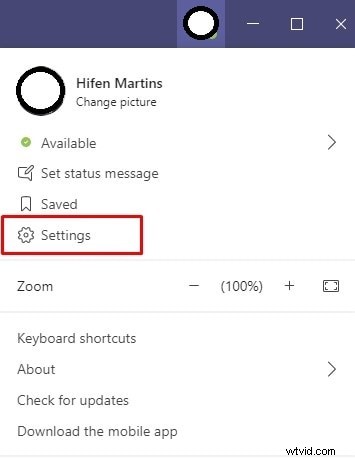
Paso 1:Abra Microsoft Teams e inicie una nueva reunión. Haga clic en el icono de perfil y elija Configuración en el menú desplegable.
Paso 2Para ampliar, utilice el método abreviado de teclado "Ctrl+=. "
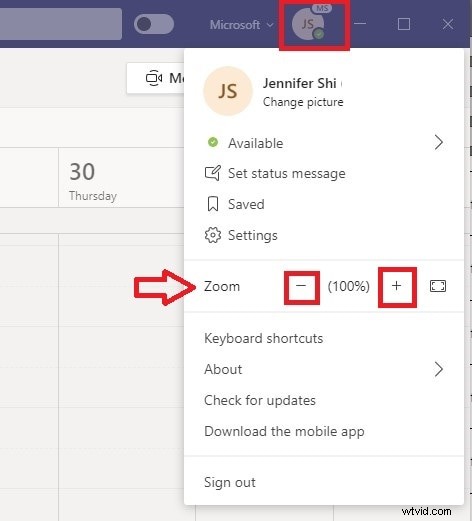
Paso 3Presione Ctrl+0 método abreviado de teclado para restaurar el zoom en Microsoft Teams.
También te puede interesar:cómo grabar una reunión de Teams
¿Listo para mejorar tus videos? ¡Filmora tiene todo lo que necesitas!
¿Quieres llevar tus vídeos al siguiente nivel con transiciones suaves y efectos profesionales? Las poderosas herramientas de edición de video de Filmora y sus funciones fáciles de usar te permiten agregar efectos sorprendentes, incluidos zoom, filtros y más, todo con unos pocos clics. Ya sea que estés editando reuniones de Teams o proyectos personales, Filmora simplifica la creación de videos pulidos y de alta calidad. ¡Empiece a editar ahora y vea la diferencia!


Parte 2:Hacer zoom en Microsoft Teams usando la cámara
Microsoft Teams actúa como punto focal para las interacciones en el lugar de trabajo, el esfuerzo colaborativo, las videoconferencias y el intercambio de documentos como un espacio de trabajo colaborativo dentro de Microsoft. El objetivo de este grupo de tecnologías es aumentar la productividad de los empleados. Zoom en pantalla y zoom de cámara para reuniones de Microsoft Teams son los dos tipos de funcionalidad de zoom que más interesan a los usuarios de Microsoft Teams. La interfaz de usuario se puede ampliar ya que es compatible de forma nativa; sin embargo, la función de zoom de la cámara no se puede utilizar sin el uso de software de terceros.
Desafortunadamente, Microsoft Teams no proporciona controles de cámara nativos para hacer zoom . Una aplicación de control de cámara con funciones de acercamiento y alejamiento sería necesario. Puedes probar YouCam para hacer zoom con la cámara . Las funciones de mejora de imágenes de YouCam Perfect le permiten crear retratos con calidad de revista a partir de sus selfies. El programa viene en dos versiones, una de las cuales es gratuita y la otra es de pago.
YouCam es un programa diseñado para controlar y utilizar cámaras web. Este programa, que es muy potente, puede acceder a la cámara web o cualquier otra cámara que esté conectada al ordenador. La versión gratuita viene con capacidades básicas de acercar/alejar para la cámara web uso, pero también tiene escenarios, emoticones y filtros. Otras características únicas de la aplicación YouCam Perfect incluyen un embellecedor inmediato, una herramienta para mejorar el tono de la piel, un potenciador físico, un creador de collages y una red social para fotografías. también.
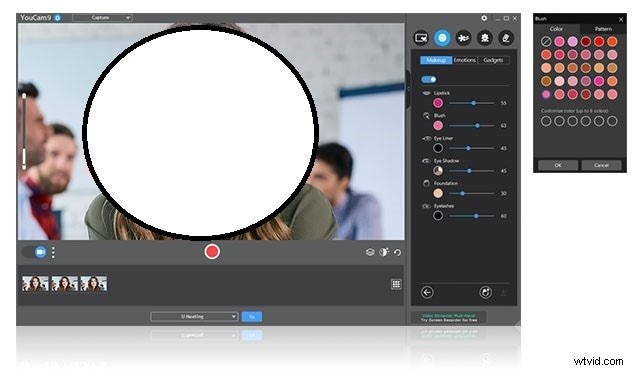
Pasos para acercar Teams usando YouCam:
El proceso para habilitar CyberLink YouCam variará según el tipo de programa de mensajería instantánea que esté utilizando. Puede realizar los siguientes pasos para configurar su cámara para hacer zoom en una reunión en línea:
Paso 1 El primer paso es instalar YouCam en su computadora. YouCam está disponible tanto para Windows como para Mac. Después de la instalación, puede iniciar YouCam y brindarle acceso a la cámara de su computadora portátil o a la cámara web de Windows.
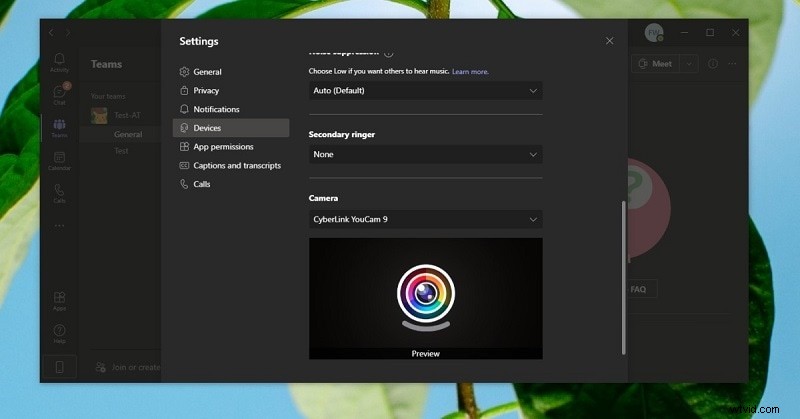
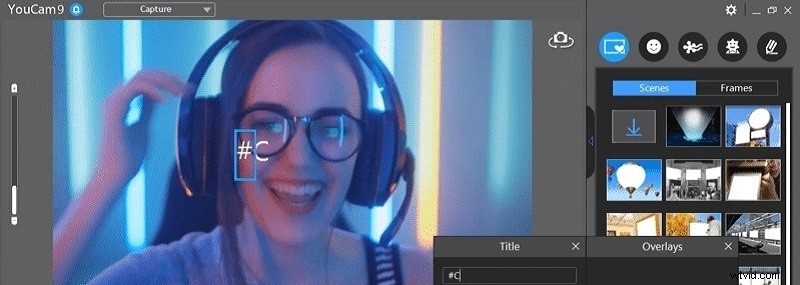
Paso 2En el siguiente paso, hay una barra estrecha en el lado derecho de la pantalla de Configuración, habilite el zoom de video y luego, en la barra de zoom, puede usarlo para acercar y alejar con la ayuda del cursor como se muestra a continuación:

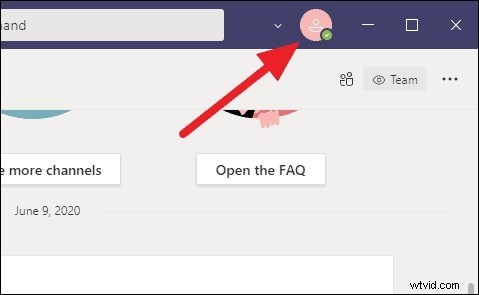
Paso 3Puedes ampliar la imagen tanto como desees antes de regresar a la pestaña o ventana del equipo. YouCam debe sincronizarse con los equipos después de la instalación, así que inicie Microsoft Teams, haga clic en su foto en la esquina superior derecha y elija la configuración como se muestra a continuación:
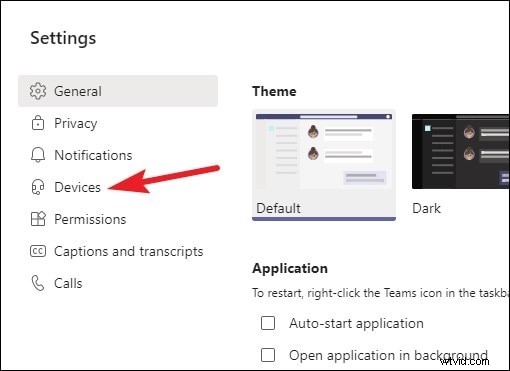
Paso 4:Después de visitar la configuración, puede hacer clic en los dispositivos y configurar la cámara web. Si ha completado la configuración de YouCam, habrá una opción de YouCam, como se muestra a continuación:
Paso 5La cámara ya estará ampliada o alejada, según su elección, cuando comience la reunión. Eso es todo.
También te puede interesar:
- Cambiar fondo en la reunión de Teams
- Fondo borroso en la reunión de Teams
- Reparar la cámara que no funciona en Teams
Parte 3:Preguntas frecuentes sobre Zoom en Microsoft Teams
1. ¿Puedes ajustar la configuración de la cámara en Teams?
La cámara no se puede acercar sin utilizar software de terceros, sin embargo, la interfaz de usuario sí, ya que los equipos la mantienen localmente. No hay controles de cámara nativos en Microsoft Teams. YouCam es una opción en este caso. Los equipos de Microsoft pueden asociarse con YouCam para poder acceder a la entrada de vídeo ampliada. Puede acceder a la cámara para acercar o alejar la cantidad adecuada. Después de eso, YouCam siempre es una opción si deseas cambiar la configuración.
2. ¿Cómo aumento el tamaño de la pantalla en Microsoft Teams?
Puede ampliar la pantalla haciendo zoom; esto le ayudará a leer y comprender lo que aparece en la pantalla con mayor claridad, especialmente cuando se trata de pequeños detalles. El método para acercarse a los equipos de Microsoft es simple. Sólo el sistema operativo ya sea iOS o Windows, marca la diferencia. Aquí está el detalle:
- En una computadora con Windows, use "Control y =" o "Control y desplazamiento del mouse hacia arriba" para aumentar el tamaño de la pantalla, y "Control y -" o "Control y desplazamiento del mouse hacia abajo" para reducir el tamaño de la pantalla.
- Presionar "comando y =" o "comando y desplazamiento del mouse hacia arriba" o "comando y desplazamiento del mouse hacia abajo" acercará el zoom en un sistema operativo MAC, mientras que al hacer lo contrario, lo alejará. Para restablecer el zoom, también puedes ingresar "control + 0" o "comando + 0".
3. ¿Cómo te ves bien en el vídeo de Teams?
El complemento YouCam se puede utilizar para grabar la cámara web en Teams. Es fácil de usar y tiene una variedad de opciones de formato complejas. La cámara YouCam Perfect ofrece funciones de edición de imágenes de vanguardia que le permiten transformar sus selfies en retratos con calidad de revista. El programa YouCam Perfect también tiene un embellecedor, un potenciador físico y una plataforma de redes sociales llamada Beauty Circle. Hay varias funciones y tecnologías de mejora de imágenes de vanguardia en este software de cámara para selfies.
Conclusión
Con Zoom y Teams, puede hacer la mayoría de los negocios desde diferentes lugares gracias a sus funciones de reuniones en línea, chat, llamadas, uso compartido de pantalla y uso compartido de archivos. Podría haber aplicaciones adicionales comparables que brinden la capacidad de acercar y puedan servir como una cámara virtual para usar con Microsoft Teams. Debe descargar una aplicación de cámara de terceros si desea acercarse a sí mismo en una conferencia de Microsoft Teams. Cyberlink YouCam es uno de esos dispositivos, como se destaca específicamente en el artículo. Para utilizar esta función integrada para Acercar Microsoft Teams Sin complicaciones, simplemente sigue las instrucciones.

Filmora
⭐⭐⭐⭐⭐
El mejor software y aplicación de edición de vídeo con tecnología de IA