
La tipografía cinética, en esencia, es el arte (y la técnica) de animar textos de una manera que les dé vida, agregando movimiento a letras, palabras o frases para transmitir emociones, contar historias o transmitir un mensaje de una manera visualmente cautivadora.
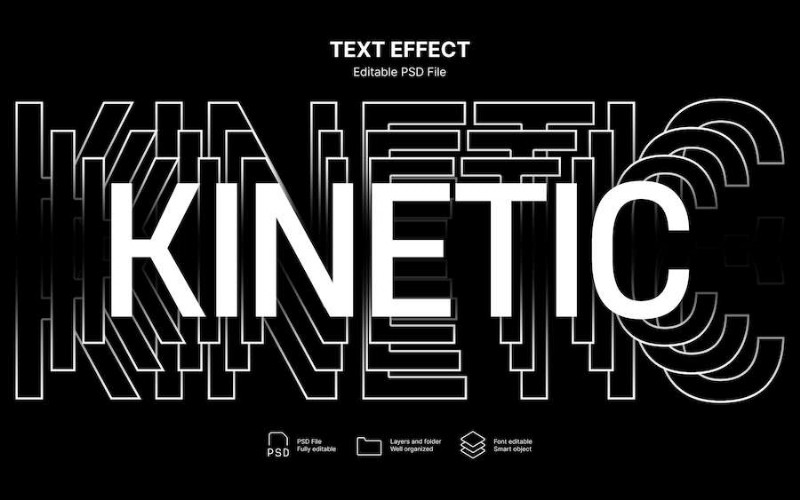
Inicialmente, la edición de texto simplemente implicaba elegir una fuente, escribir un mensaje y, probablemente, ajustar el tipo, tamaño y color de la fuente. Pero a medida que las herramientas y los conceptos de diseño han avanzado, la edición básica de texto ha evolucionado hasta convertirse en una atractiva combinación de texto, diseño y animación.
Un ejemplo típico de tipografía cinética es el título de una película que baila, flota o se origina a partir de formas e imágenes, creando así una experiencia incluso antes de que comience la película. Puedes utilizar herramientas de edición de vídeo como After Effects para crear efectos de tipografía cinética comunes como este.
Este artículo mostrará cómo crear texto cinético en After Effects, algunos ajustes preestablecidos que puedes usar y sitios web populares donde puedes descargarlos.
En este artículo
-
- Efectos de tipografía cinética para animaciones de texto en After Effects
- Preajustes de tipografía cinética para Adobe Effects
Ejemplos de tipografía cinética
Desde comunicaciones de marca hasta entretenimiento y educación, los efectos de tipografía cinética han creado una forma de hacer que los mensajes de texto se destaquen. Podemos encontrarlos en los mensajes de marca que vemos todos los días.
Tomemos como ejemplo a Apple.
Apple transmitió firmemente las intenciones de la empresa de volverse neutra en carbono con el uso de tipografía cinética. Los textos cinéticos, la paleta de colores y las potentes imágenes hicieron un gran trabajo transmitiendo el mensaje del narrador y al mismo tiempo resonaban con la identidad de la marca.
Burger King también comprende claramente el poder de los textos cinéticos en las comunicaciones de marca.
Su video de cambio de marca juega con textos y transporta a los espectadores sin problemas. Los textos cinéticos enfatizan las artes fundamentales y la creatividad de la marca al tiempo que presentan la marca de alimentos como divertida y sabrosa.
Cómo crear tu propia tipografía cinética en After Effects
Algunas tendencias recientes en animación tipográfica en After Effects implican dar vida a textos limpios mediante animaciones sutiles, combinar textos distorsionados con efectos visuales y crear textos en 3D que se pueden animar y manipular para transmitir más que un mensaje.
Además, las marcas han comenzado a integrar la tipografía cinética con gráficos en movimiento para crear contenido de marca en las redes sociales, especialmente en Instagram y TikTok, una medida que ha ayudado a varias marcas a destacar con sus mensajes en un mercado saturado.
Esto muestra con qué facilidad puedes crear tu propia tipografía cinética con After Effects.
Método 1:bloque de título múltiple básico con efecto swing
Este método implica animar varias capas de texto juntas (para crear un bloque de texto contrastante llamado bloque de título) y agregarles un efecto de oscilación.
Paso 1:crea una nueva composición. Copie y pegue su primer elemento de texto y configúrelo en su primera posición.
Paso 2:en el menú desplegable Propiedades del texto, seleccione Animar> Opacidad.
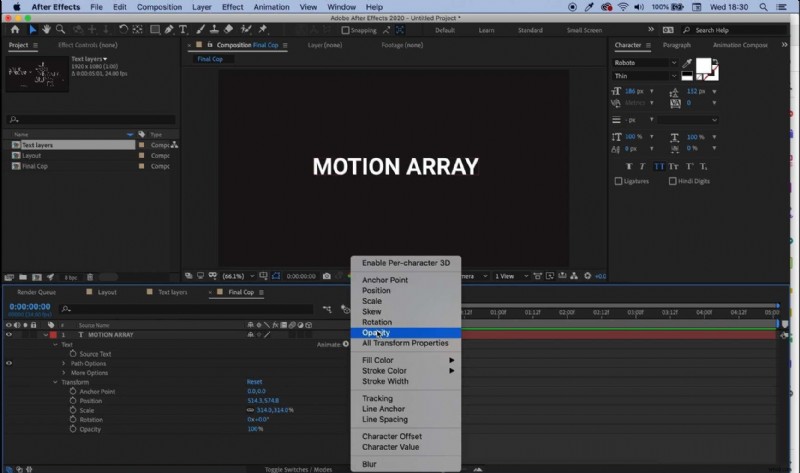
Paso 3:En el menú desplegable del Selector de rango, reduzca la Opacidad al 0%. Crea un fotograma clave en la línea de tiempo, al inicio de la animación, y cambia Inicio a 0%.
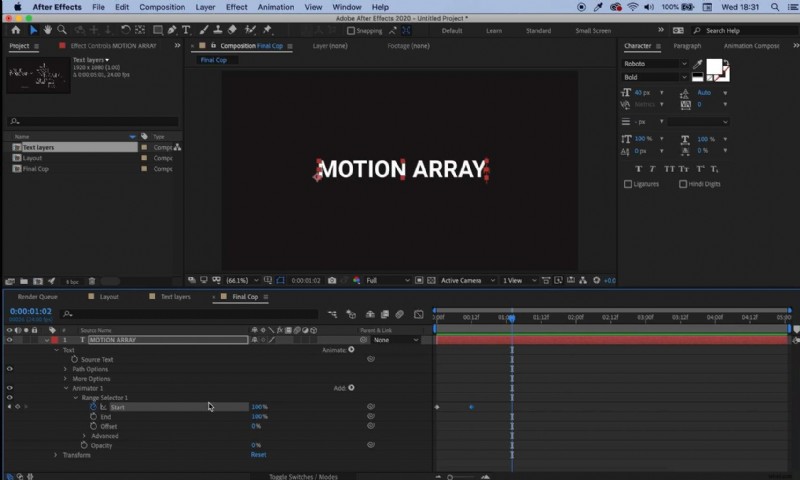
Paso 4:Copie y pegue los segundos elementos de texto en la composición y configúrelo en su primera posición. En su primera capa, habilite los fotogramas clave de Rotación, Posición y Escala, luego mueva el texto en la pantalla a su segunda posición.
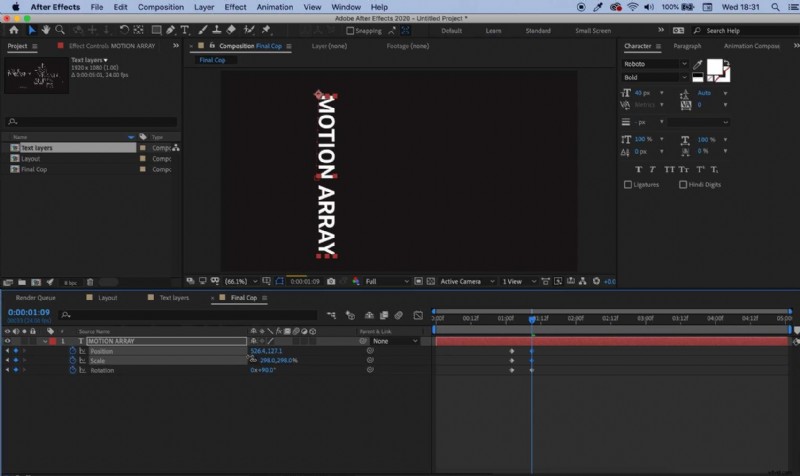
Paso 5:seleccione la segunda capa de texto y haga clic en Animar> Seguimiento.
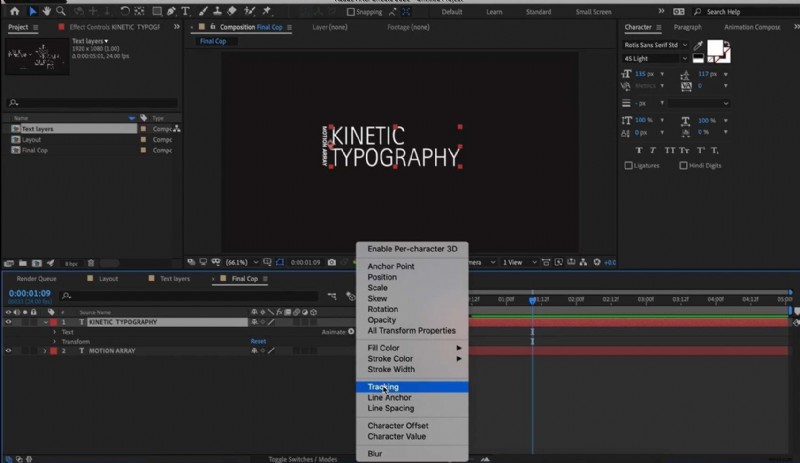
Paso 6:agregue fotogramas clave a los valores de seguimiento; ajústelos para adaptarlos al resultado deseado.
Paso 7:agregue un efecto de aparición gradual usando la opción Opacidad. De esta manera, la segunda capa se desvanecerá al mismo tiempo.
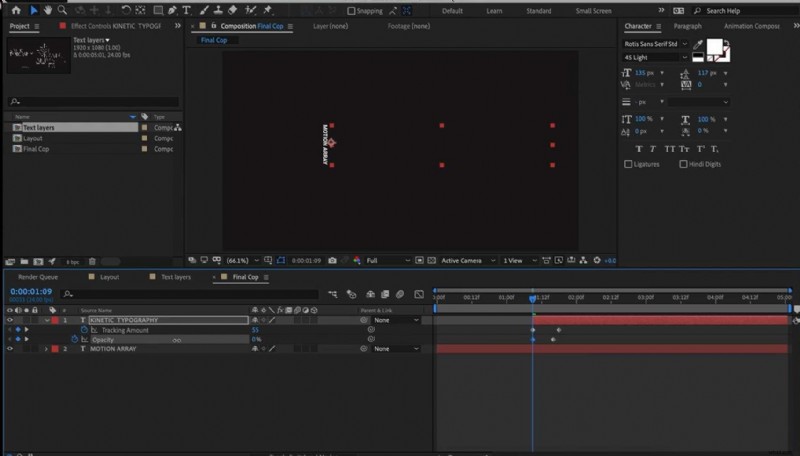
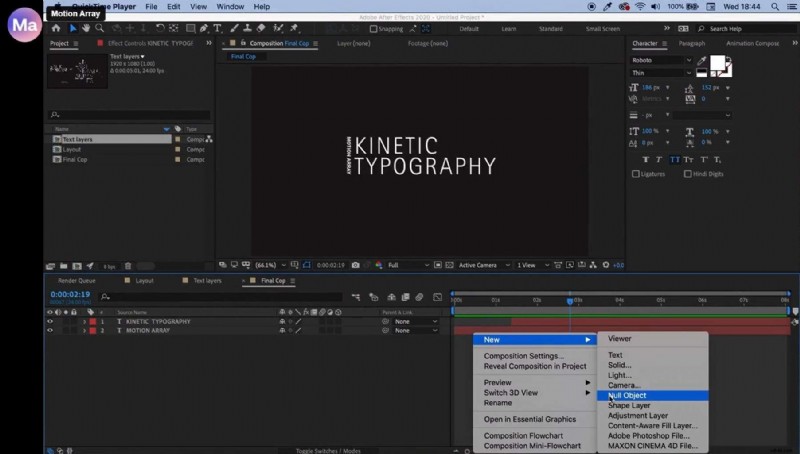
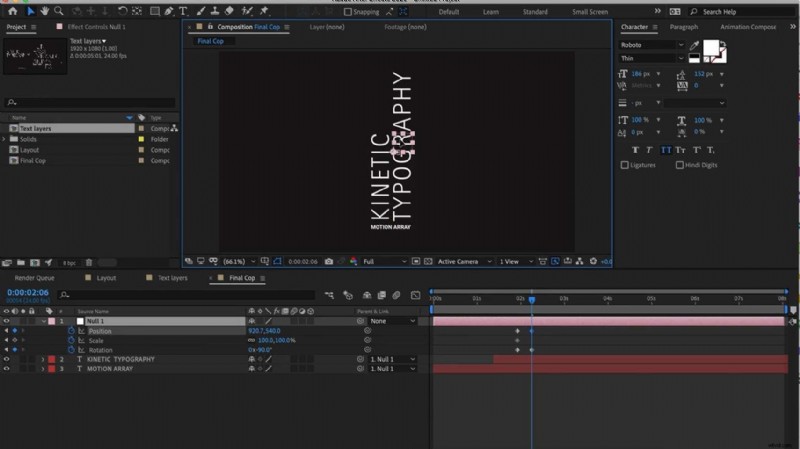
Paso 8:A continuación, agrega el efecto swing. Vaya a Capa> Nueva> Nula.
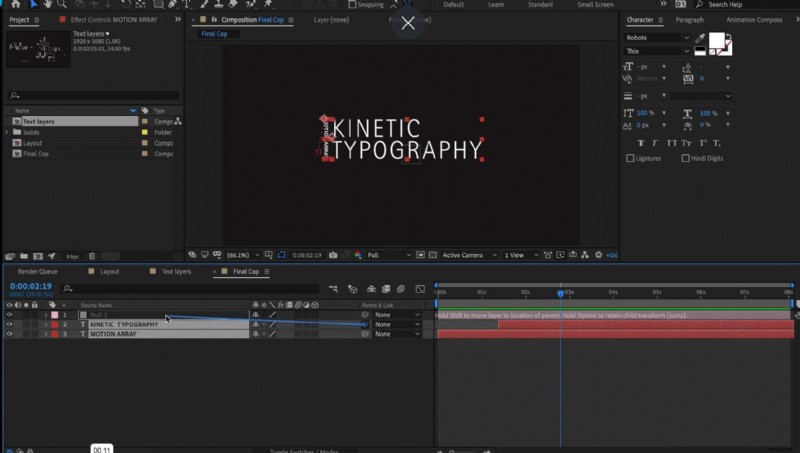
Paso 9:Usando el Látigo de tus dos capas de texto, adjúntalas a la capa Nula. Esto le permitirá reposicionar las capas de texto moviendo la capa Nula.
Paso 10:habilite las opciones de Posición, Escala y Rotación en la capa Nula y agregue fotogramas clave a medida que ajusta sus diferentes configuraciones. Mueve la capa Nula a la nueva posición.
Paso 11:copia y pega tu capa de texto final. Vaya a Animar> Posición.
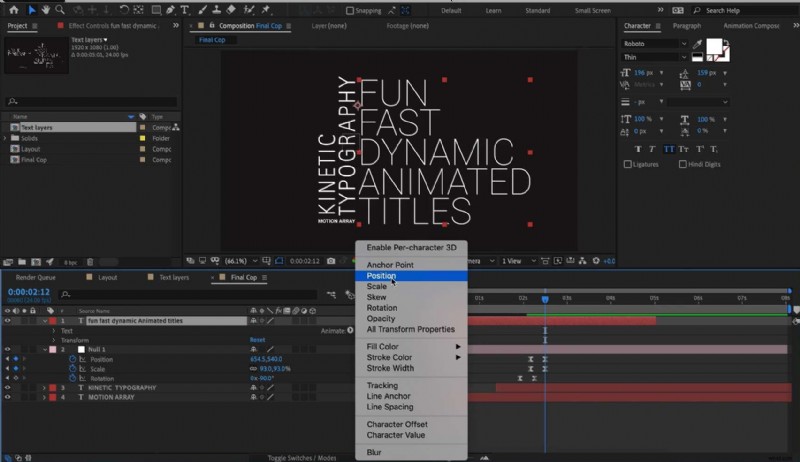
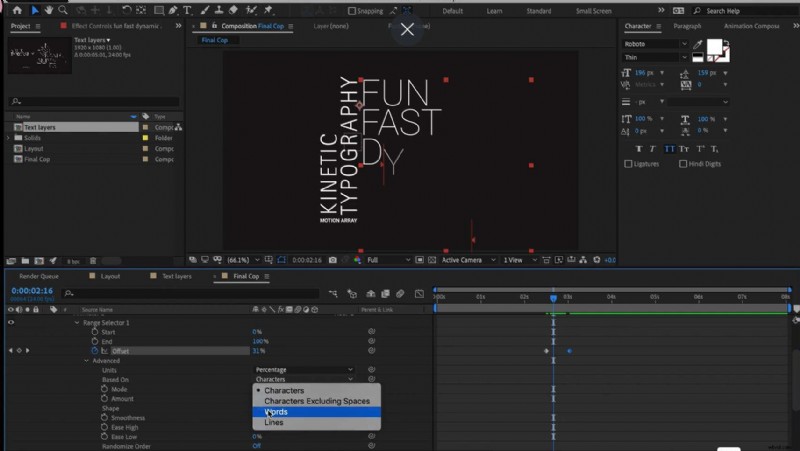
Paso 12:Usando las opciones del menú del Selector de rango, mueva el texto hacia abajo en la pantalla. Haga clic en Animar> Opacidad y ajústelo a su gusto. Utilice el menú Avanzado para elegir si desea animar caracteres, palabras o líneas de texto.
Método 2:Animación de columnas de tipografía cinética
Paso 1:Primero, anima tus títulos. Crea una capa de texto con tu primera palabra. Haga clic en Animar> Seguimiento.
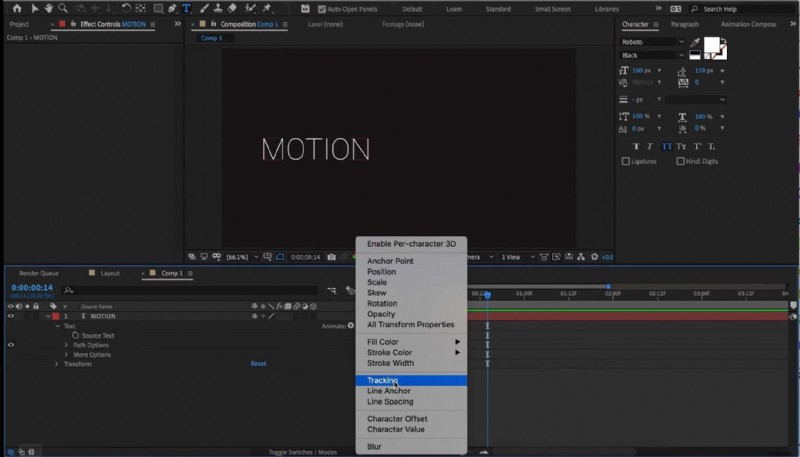
Paso 2:agrega un fotograma clave en tu primer punto de animación, dependiendo de tu velocidad. Muévete por la línea de tiempo y ajusta el valor de seguimiento a tu medida.
Paso 3:Seleccione la capa de texto de la línea de tiempo, vaya a Editar> Dividir capa. Aquí puede cambiar la nueva capa de mosaico a su segunda palabra.
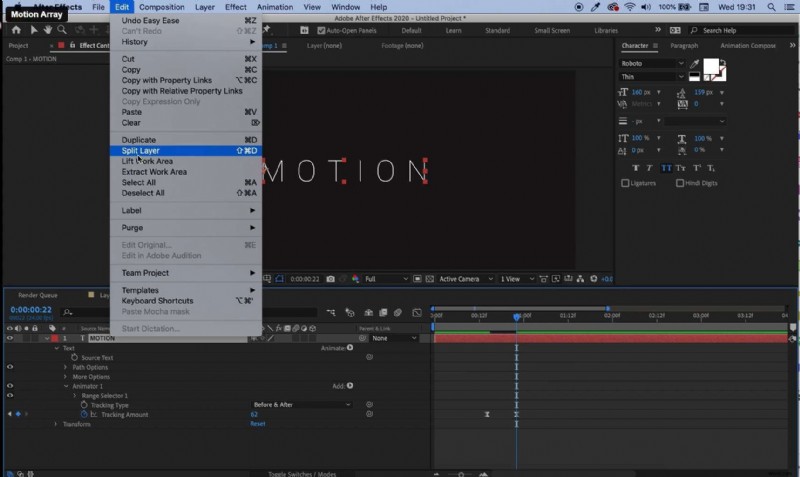
Paso 4:seleccione la segunda capa de texto. Haga clic en "U" en su teclado para ver los fotogramas clave que colocó. Vuelva a colocar los fotogramas clave moviendo el primer fotograma clave más allá del segundo. De esta forma, el efecto de seguimiento se invierte.
Paso 5:seleccione ambas capas de texto y cree un clip compuesto; recorte el extremo de los clips combinados, si es necesario. Duplique el clip compuesto y colóquelo de modo que se reproduzca inmediatamente después del primero.
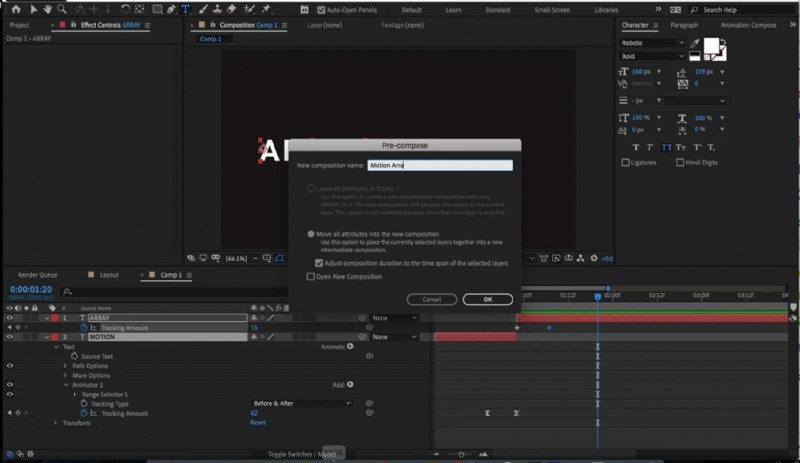
Paso 6:invierta el segundo clip para que se reproduzca en un bucle continuo. Haga clic derecho en la capa de texto y seleccione Tiempo> Capa inversa de tiempo. Esto le permitirá duplicar las capas para que coincidan con la longitud de la secuencia. Recuerde el orden:clip, clip inverso, clip, clip inverso.
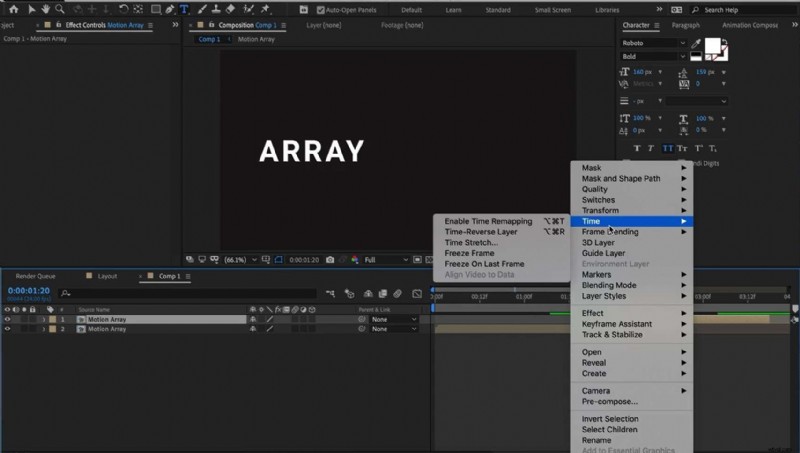
Paso 7:seleccione todas las capas y cree un único clip compuesto. Tendrás una sola capa con una animación en bucle de larga duración.
Paso 8:Para crear el efecto de columna, duplique la capa y duplíquela tantas veces como desee.
Adobe After Effects es una herramienta de primer nivel cuando se trata de jugar con animaciones, particularmente animaciones de texto. Tiene amplias funciones que te permiten ser creativo y diseñar tipografía cinética desde cero utilizando diferentes técnicas.
A continuación se muestran animaciones de texto cinético comunes en After Effects que puede crear y replicar para sus proyectos creativos. Quiero decir, ¡nunca puedes equivocarte con muchas opciones!
Diez efectos de tipografía cinética para animaciones de texto en After Effects
-
Sombras de texto
Las sombras de texto añaden texto y dimensión a tu tipografía. Puedes animar sombras para que cambien, aumenten o reduzcan a medida que el texto se mueve en la pantalla.
-
Textos escritos a mano
La animación de tipografía manuscrita con After Effects imita textos escritos a mano. Utiliza trazos y capas mate para crear una tipografía única adecuada para videos explicativos. Aquí se explica cómo hacerlo.
-
Textos fluidos
Este tipo de animación After Effect es sutil y se centra en un movimiento fluido y fluido. Todo lo que tienes que hacer es agregar textos primero y jugar con las configuraciones de texto:desenfoque, rotación de diapositiva, deslizamiento, color de texto, etc.
-
Extrusión 3D
Las fuentes 3D son tan versátiles que se pueden modificar agregando gradientes y biseles de extrusión. Esto lo hace más atractivo y agrega más profundidad al texto. Así es como se hace.
-
Integrando formas en textos
Este efecto de tipografía de After Effects implica incorporar formas con las animaciones de texto. Aquí, revelas lentamente las fuentes, generando suspenso y entusiasmando a los espectadores. Este efecto funciona muy bien con cualquier fuente, color o forma.
-
Textos líquidos
La fluidez de los textos líquidos se suma a la versatilidad de esta tipografía de After Effects. Puedes crear efectos de burbujas, formas de onda o cualquier movimiento similar al del agua con la fuente que elijas. Siga los pasos de este vídeo para replicar.
-
Textos nerviosos
Los "efectos nerviosos", como se les llama comúnmente, se pueden utilizar para crear efectos de estilo hipster para clips y avances de películas de terror. Aquí se explica cómo crear textos nerviosos.
-
Efectos cinéticos 3D
Modifica tu texto 2D para convertirlo en un texto cinético 3D jugando con la rotación, el ajuste de capas y otros efectos.
-
Combinando texturas en textos
Agregue texturas, inserte caracteres y mejore los textos habituales para mejorar la estética.
-
La suave transición de los puntos a las letras
Este efecto de tipografía cinética anima puntos suavemente para crear animaciones de texto dinámicas que mantienen a los espectadores anticipando lo que aparecerá a continuación. Los vídeos que utilizan esta tipografía cinética tienen mejores tasas de retención. Aquí se explica cómo hacerlo.
Preajustes de tipografía cinética para Adobe Effects
Si bien es muy divertido y creativo crear efectos de animación tipográfica desde cero, usar ajustes preestablecidos en After Effects puede ser más fácil y agilizar el proceso de edición. Algunos de los sitios web donde puedes obtener plantillas de tipografía cinética incluyen Envato Elements y Motion Array. Puede descargar títulos animados como el texto de tipografía cinética de animación de títulos Typoking en Videohive.
Bonificación:una forma más fácil de crear tipografía cinética en Filmora
Wondershare Filmora es un software de edición de video que te permite crear fascinantes animaciones de texto. Con herramientas integradas de edición de fotografías y manipulación de texto, Filmora hace que tus animaciones de texto destaquen y parezcan reales.
Crea una impresionante tipografía cinética en Filmora
- Anima texto fácilmente con varios efectos preestablecidos.
- Importe y utilice fuentes únicas para diseños creativos.
- Ajusta el tiempo y el movimiento con precisión de fotogramas clave.
- Sincroniza el movimiento del texto con elementos de vídeo sin problemas.
- Alinee las animaciones de texto con el audio para lograr impacto.


Pasos para crear tipografía cinética con Filmora
Paso 1:Vaya a Medios> Medios del proyecto> Color de muestra en la barra de herramientas. Arrastre cualquier color de su elección a la línea de tiempo.

Paso 2:vaya a la pestaña Títulos. Arrastra una plantilla de Título básico y colócala encima del clip de Color de muestra en la línea de tiempo.
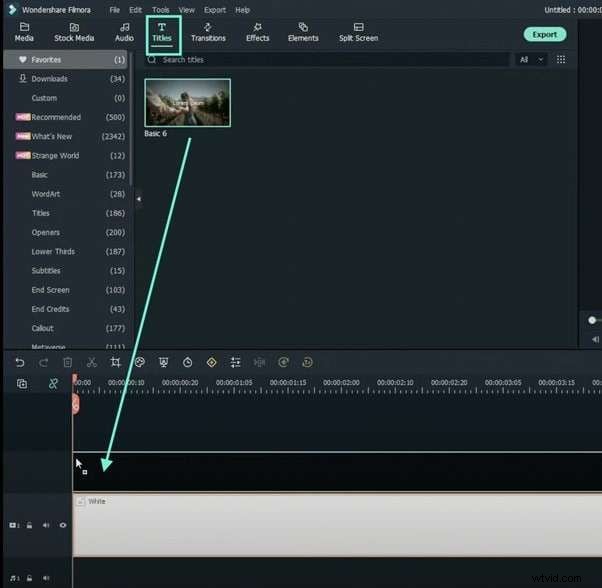
Paso 3:haga clic derecho en el clip de título en la línea de tiempo y seleccione Editar propiedades de la lista de opciones. Haga clic en Avanzado. Aquí puede cambiar el tipo y tamaño de fuente según sus necesidades.
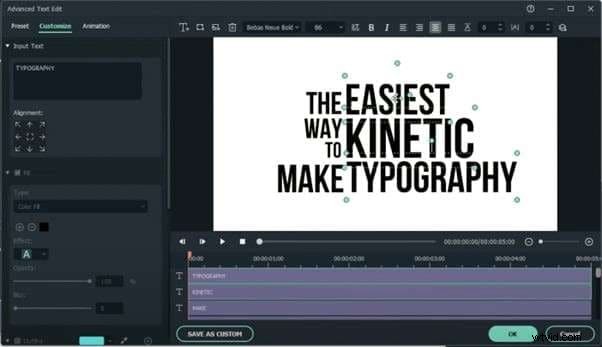
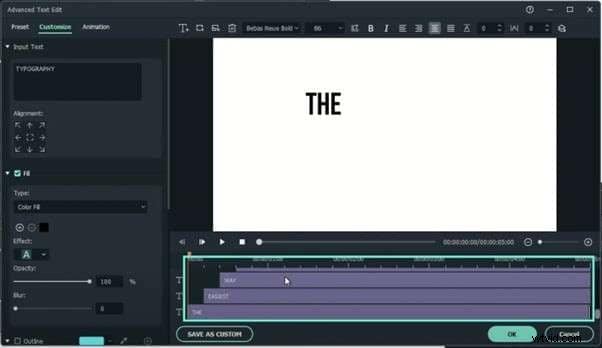
Paso 4:En la línea de tiempo, comience desde la segunda capa y mueva cada capa de texto 5 cuadros hacia adelante desde la capa anterior. Esto mostrará cada palabra unos milisegundos después de la segunda. Haga clic en Aceptar.
Paso 5:Exporta la línea de tiempo y guarda tu animación de texto como un nuevo clip. Luego elimine todos los clips de la línea de tiempo e importe el video de texto que acaba de exportar. Arrástralo a la línea de tiempo.
Paso 6:haga clic derecho en el clip en la línea de tiempo y seleccione Editar propiedades.
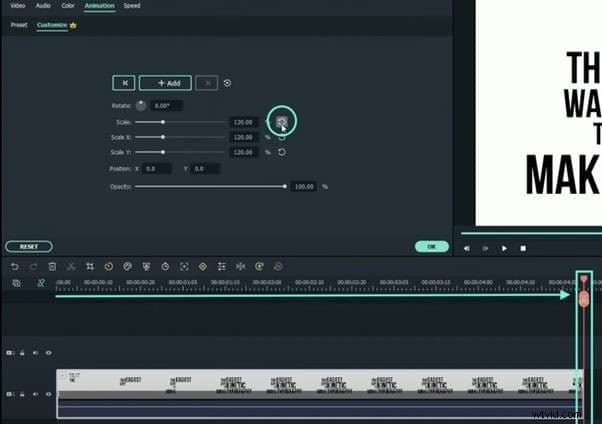
Paso 7:haga clic en Animación> Personalizar en la barra de herramientas. Ajuste la configuración de Escala al 120%.
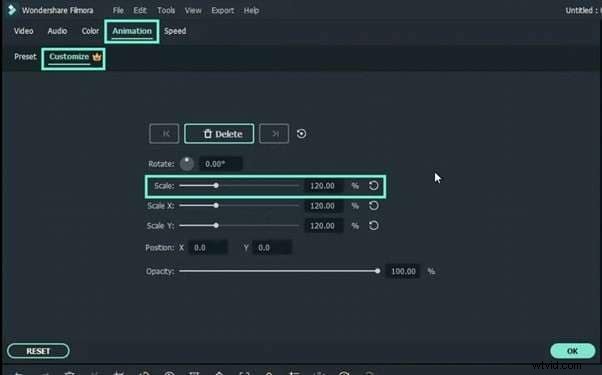
Paso 8:mueve el cabezal de reproducción hasta el final del clip en la línea de tiempo. Restablezca la escala y haga clic en Aceptar.
Conclusión
La tipografía cinética es una forma divertida y creativa de modificar tus vídeos. Siga los pasos indicados en este artículo para crear texto cinético con After Effects. Además, explore algunas plantillas de efectos posteriores de animación de tipografía de forma gratuita desde cualquiera de los sitios web indicados. O mejor aún, disfruta de un proceso de edición optimizado y plantillas integradas en Filmora.