
VLC media player es una solución gratuita y de código abierto que admite una amplia gama de códecs de audio y vídeo, lo que la convierte en la opción preferida para los espectadores de todo el mundo.
Con soporte nativo en Windows, macOS, Linux, iOS y Android, VLC te permite ajustar la velocidad de reproducción (hasta 0,02x o hasta más de 100x) directamente desde la interfaz de usuario.
Parte 1:Cámara lenta en Windows
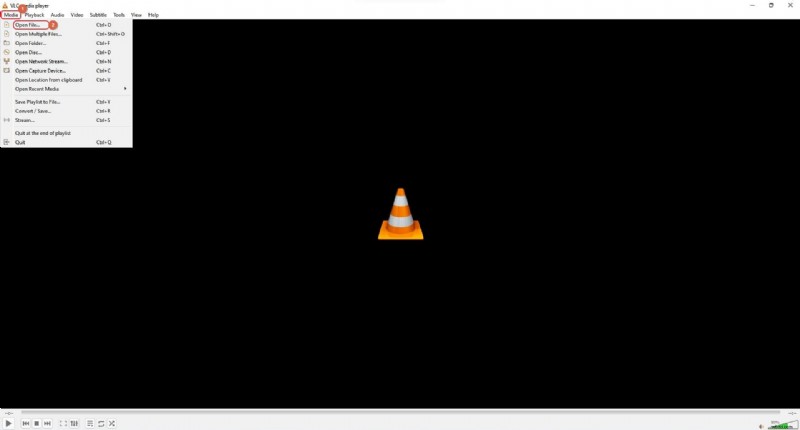
Siga estos pasos para reproducir cualquier vídeo en cámara lenta en una PC con Windows.
- Abra el archivo. Inicie VLC, luego haga clic en Medios> Abrir archivo o simplemente haga doble clic en el clip si VLC es su reproductor predeterminado.
- Pausar el vídeo. Pulsa la barra espaciadora o haga clic en el botón de pausa.
- Ajustar la velocidad. En el menú superior, elige Reproducción> Velocidad . Utilice Más lento (bien) para disminuciones de 0,10x (p. ej., 0,90x, 0,80x) o más lento para incrementos porcentuales mayores (hasta 0,02x). Normal restaura la velocidad estándar.
- Reanudar la reproducción. Pulsa barra espaciadora nuevamente o haga clic en el botón reproducir.
- Atajos de teclado. Presione [ para ralentizar 0,10x, ] para acelerar en 0,10x. = vuelve a la velocidad normal. Pulsando repetidamente Más rápido (fino) o Más rápido puede alcanzar hasta 31,25x o 100x, respectivamente.
Parte 2:Cámara lenta en macOS
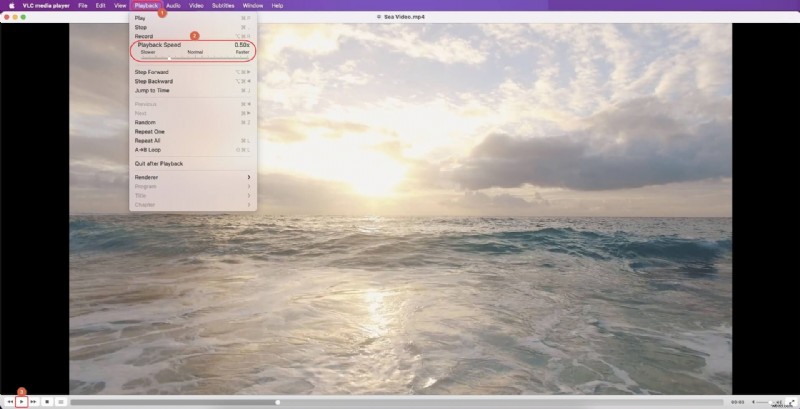
- Abre el vídeo. Haga clic derecho en el archivo, seleccione Abrir con> VLC y luego pausa el clip.
- Reduzca la velocidad. Haga clic en Reproducir en la barra de menú y arrastre el botón Velocidad de reproducción control deslizante hacia la izquierda.
- Juega de nuevo. Haga clic en cualquier lugar para cerrar el menú y luego presione el botón de reproducción.
Parte 3:Cámara lenta en Android e iOS
Android
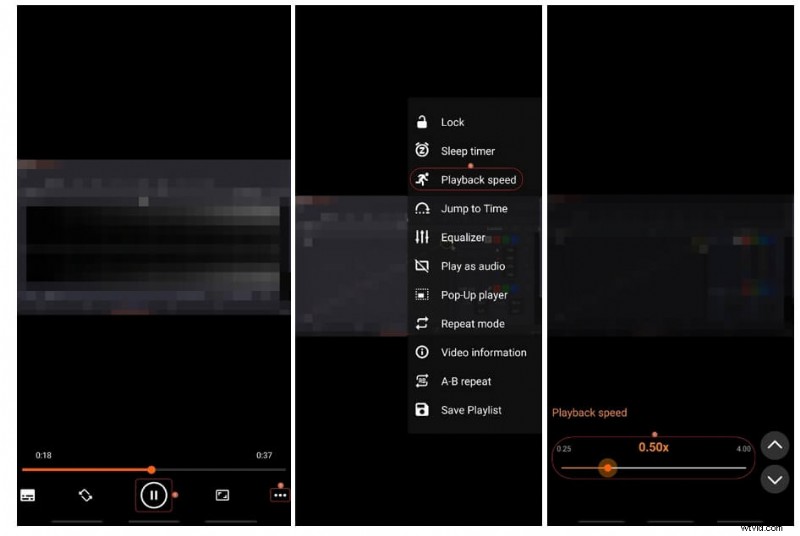
- Pausar la reproducción. Abre VLC, toca el vídeo y luego pausa.
- Establecer velocidad. Toca Más icono, elija Velocidad de reproducción y arrastre el control deslizante hacia la izquierda o toque la flecha hacia abajo para obtener pasos de 0,05x.
- Reanudar. Toca la pantalla para ocultar los controles y luego presiona reproducir.
iOS
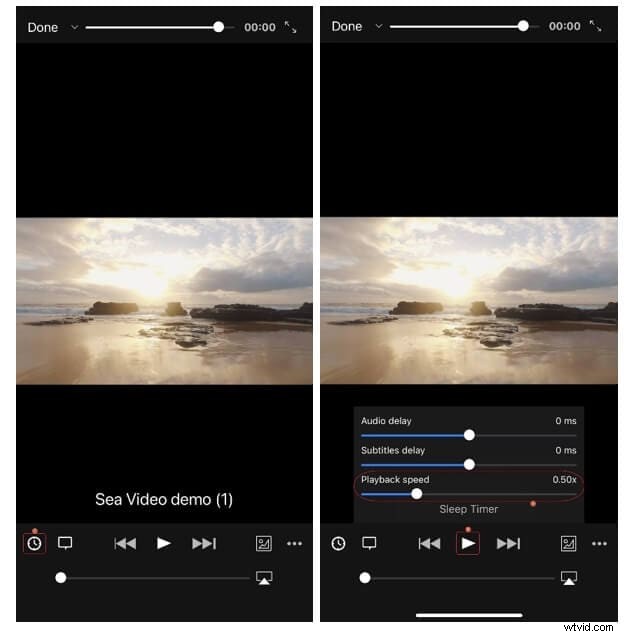
- Pausar la reproducción. Añade el vídeo a la biblioteca VLC, ábrelo y toca pausar.
- Ajustar la velocidad. Toca el Reloj y luego arrastre el control deslizante hacia la izquierda.
- Reanudar. Toca reproducir; Si los controles se ocultan, toque la pantalla nuevamente y luego reproduzca.
Parte 4:Establecer una velocidad de reproducción predeterminada
Windows
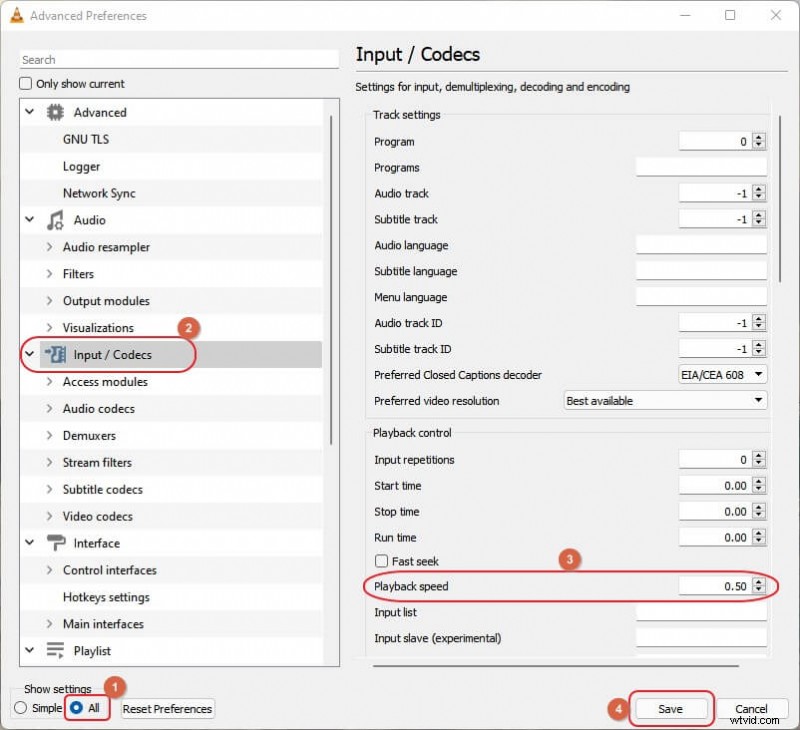
- Abrir Herramientas> Preferencias y luego haga clic en Todos en Mostrar configuración .
- Navegue a Entrada/Códecs y establece tu velocidad preferida en Velocidad de reproducción campo bajo Control de reproducción .
- Haga clic en Guardar .
macOS
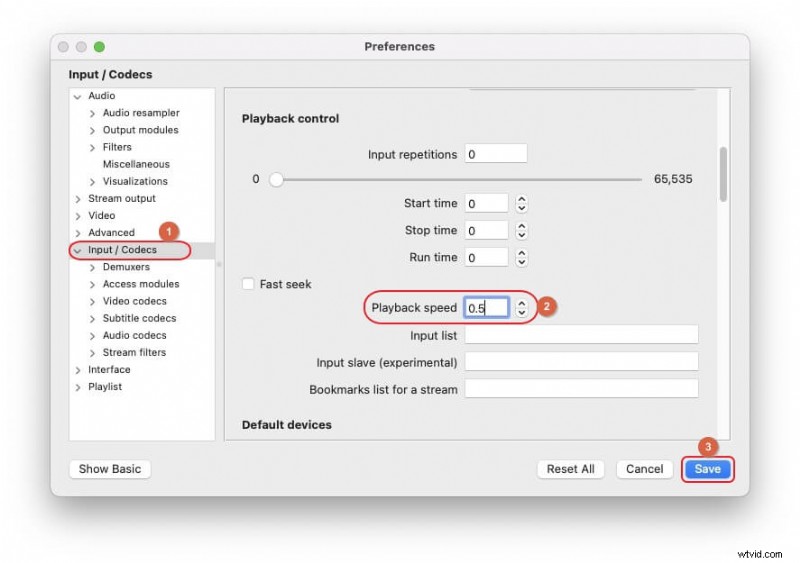
- Inicie VLC, vaya a VLC> Preferencias y luego haga clic en Mostrar todo .
- Seleccione Entrada/Códecs e introduzca la velocidad deseada en Control de reproducción .
- Haga clic en Guardar .
Android
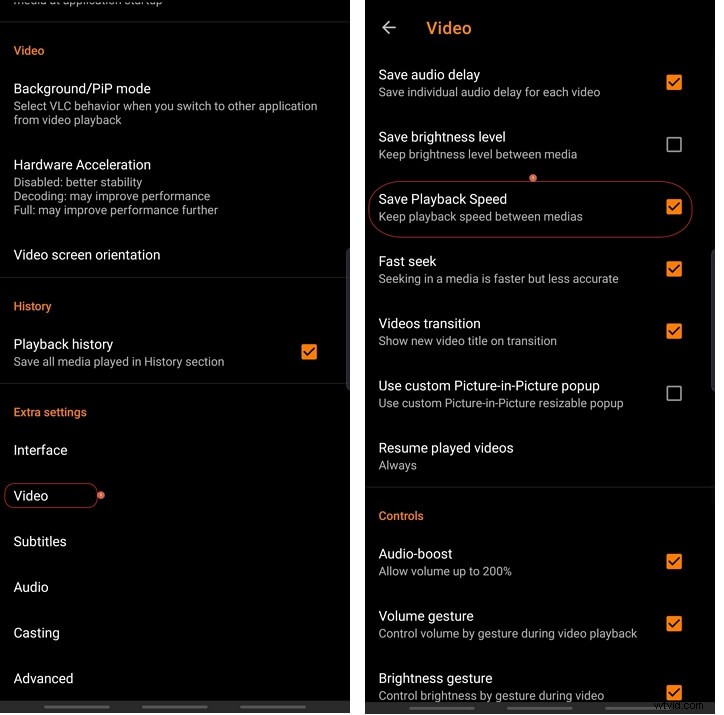
Actualmente, VLC para Android no admite una velocidad predeterminada global. Para conservar la velocidad de vídeos individuales:
- Abre VLC, toca Más> Configuración , luego Vídeo> Guardar velocidad de reproducción .
iOS
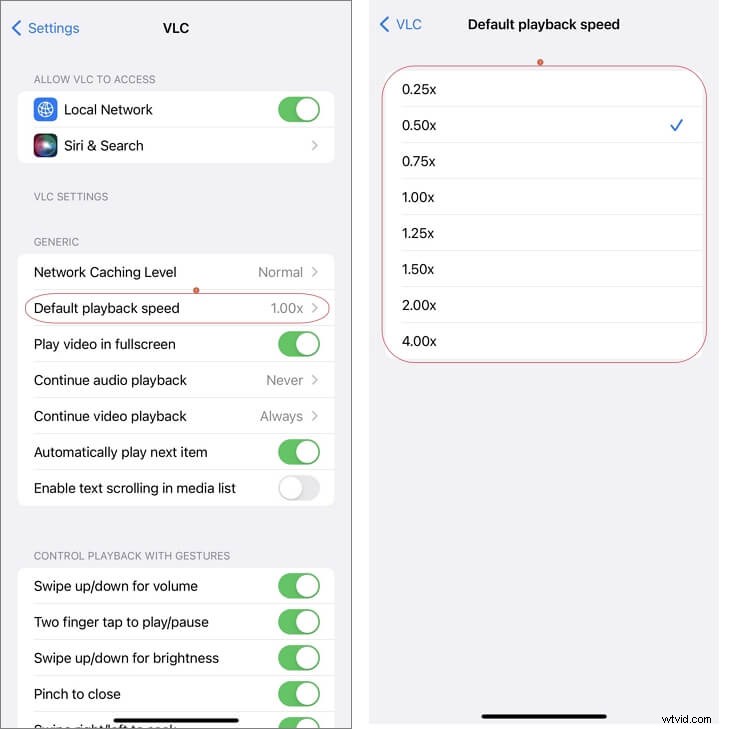
- Abrir Configuración , desplácese hasta VLC .
- Toca Velocidad de reproducción predeterminada y elige tu valor preferido.
Conclusión
El control de velocidad de reproducción de VLC es consistente en todas las plataformas y ofrece opciones granulares de cámara lenta y avance rápido. Si bien Windows y macOS le permiten establecer una velocidad predeterminada universal, Android e iOS requieren una configuración por video. Con estos sencillos pasos, podrás disfrutar de vídeos exactamente al ritmo que más te convenga.