
Si está buscando la mejor manera de agregar un toque profesional a su contenido de video y hacerlo más atractivo en las plataformas de transmisión en línea y redes sociales, el efecto de fotograma congelado debería ser su primera opción.
Este efecto es ideal para crear escenas memorables, enfatizar momentos clave y llamar la atención de los espectadores sobre los aspectos más destacados del metraje. Le permite pausar la narrativa, capturar a su audiencia y guiar su atención mediante momentos de fracciones de segundo para brindar una experiencia de espectador inigualable.
Hoy, profundizaremos en la importancia de congelar fotogramas en Capcut y los pasos para crear un sorprendente efecto de congelación de fotogramas para que tu contenido se destaque en el mar digital de vídeos.
En este artículo
- Características principales del efecto de fotograma congelado de Capcut
- Cuándo utilizar fotogramas congelados en Capcut
- Cómo agregar cuadros congelados en Capcut
- La mejor alternativa a Capcut para agregar fotogramas congelados - Filmora
- Cómo agregar fotogramas congelados en Filmora
- Cómo ser creativo al crear vídeos de fotogramas congelados
Características principales del efecto de fotograma congelado de Capcut
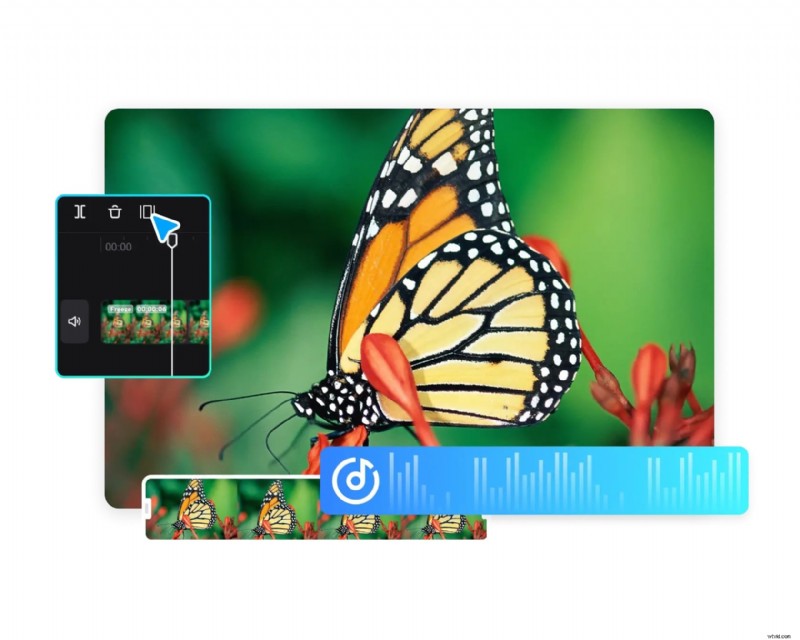
El editor de video Capcut lo ayuda a aprovechar una solución fácil de usar para lograr impresionantes efectos de congelación de cuadros en su computadora Windows o Mac. Capcut le permite crear efectos fluidos de congelación de fotogramas, lo que le permite enfatizar momentos clave en su metraje. Puede asegurarse de que sus videos tengan un mayor impacto visual en sus espectadores. Más importante aún, puede utilizar los efectos de fotograma congelado de Capcut en múltiples escenarios de contenido de video, desde contenido de marketing, anuncios y presentaciones comerciales hasta tutoriales educativos, videos instructivos en línea, clips de juegos, etc.
Además, Capcut ofrece una amplia gama de opciones de personalización de fotogramas congelados, incluido el ajuste de la apariencia y la duración del efecto de fotograma congelado, la adición de transiciones suaves, la aplicación de filtros de tendencias, la gradación de color profesional y más. La versión de escritorio de Capcut le permite personalizar los fotogramas congelados según sus necesidades.
Puede aprovechar amplias opciones de personalización como:
- Ajusta las proporciones de recorte para cada fotograma congelado.
- Reflejar o rotar fotogramas congelados.
- Utiliza funciones de máscara, fusión y recorte para agregar efectos en forma de corazón o de estrella a tus fotogramas fijos.
- Ajusta la alineación vertical y horizontal para embellecer los fotogramas congelados y mejorar los rasgos faciales.
- Exporta vídeos en calidad 4K a 60 fps.
Cuándo utilizar fotogramas congelados en Capcut

Los usuarios de Internet modernos interactúan con contenido digital cada vez que se conectan. Dondequiera que vayan, hay imágenes, clips, historias, cortos, reels, etc. Consumir todo ese contenido requiere mucho tiempo y esfuerzo para prestar atención a cada detalle.
Ya sea que hagas reseñas de productos, videos de juegos o tutoriales en línea, las imágenes fijas que llamen la atención pueden ayudarte a capturar a tus espectadores, enfatizar momentos clave, resaltar detalles específicos y llamar la atención sobre los elementos primordiales de tu contenido.
Ahí es donde los fotogramas congelados en Capcut entran en escena. El efecto de fotograma congelado en Capcut le permite crear pausas visuales memorables, manteniendo a sus espectadores enfocados y permitiéndoles conectarse a su contenido. Al insertar estratégicamente fotogramas en todo tu contenido, permites que tus espectadores se sumerjan en tu historia, guiándolos a través de tu narrativa al brindarles contexto adicional para complementar las imágenes.
Puedes utilizar los efectos de fotograma congelado de Capcut en varias situaciones:
- Haga hincapié en los puntos clave y destacados pausando los vídeos instructivos.
- Permite que los espectadores se centren en conceptos cruciales de tus vídeos.
- Resumir presentaciones comerciales destacando puntos de datos vitales.
- Acerque anuncios y clips de marketing a su audiencia creando estratégicamente contenido memorable con momentos atractivos.
- Mejore su contenido y fortalezca el reconocimiento de la marca con logotipos, narraciones y mensajes reforzados.
- Cree momentos visualmente impresionantes para mejorar la participación del espectador incorporando efectos dinámicos de congelación de fotogramas.
Cómo agregar cuadros congelados en Capcut
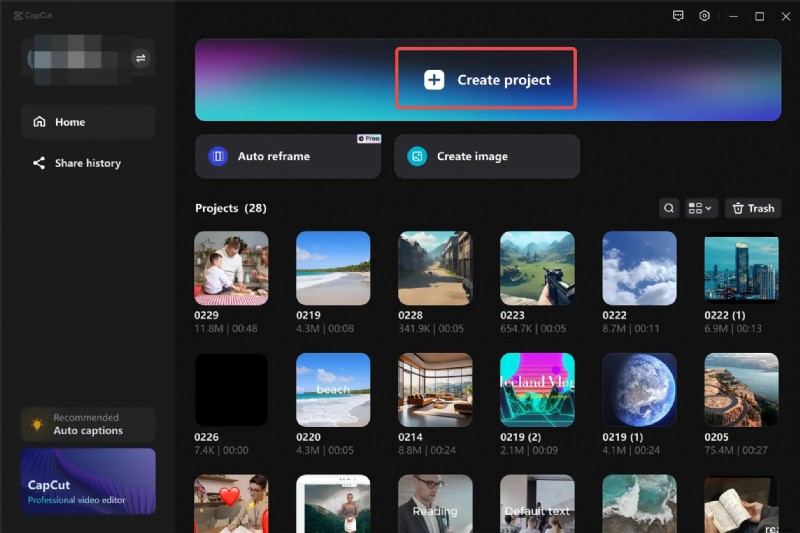
- Paso 1 :Inicie Capcut y seleccione Crear proyecto.
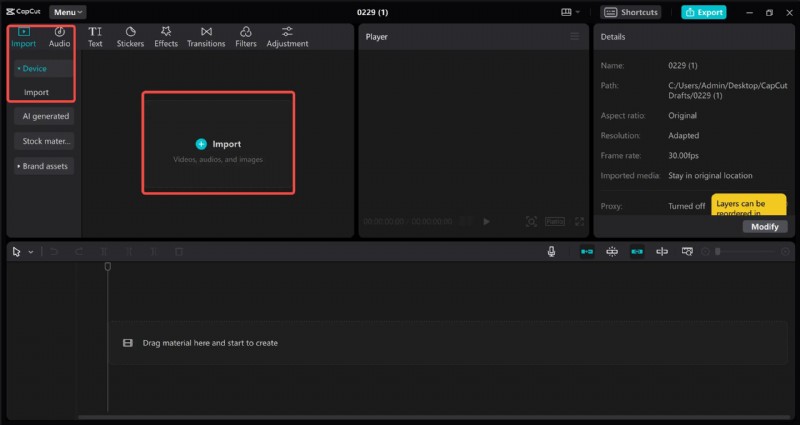
- Paso 2: Navegue hasta la interfaz de edición y haga clic en Importar para cargar su videoclip. Arrastra el clip al editor de la línea de tiempo.
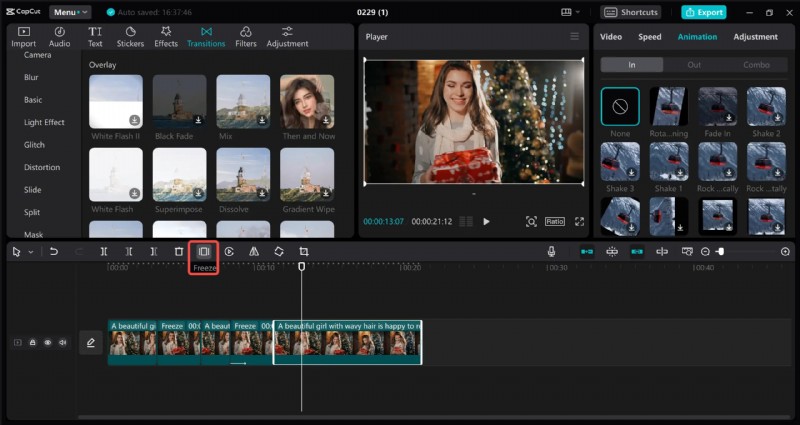
- Paso 3: Seleccione el clip en la línea de tiempo y señale la parte específica de su metraje donde desea insertar el efecto de congelación de fotograma. Encuentra el Imagen congelada opción en la barra de herramientas y haga clic en ella para aplicar el efecto a su videoclip. Acceda a las opciones de personalización disponibles para ajustar configuraciones como animación, proporciones de recorte, reflejo, rotación, etc.
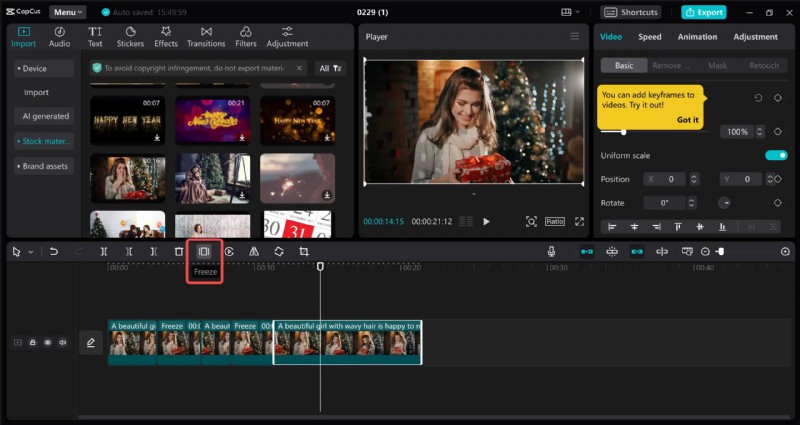
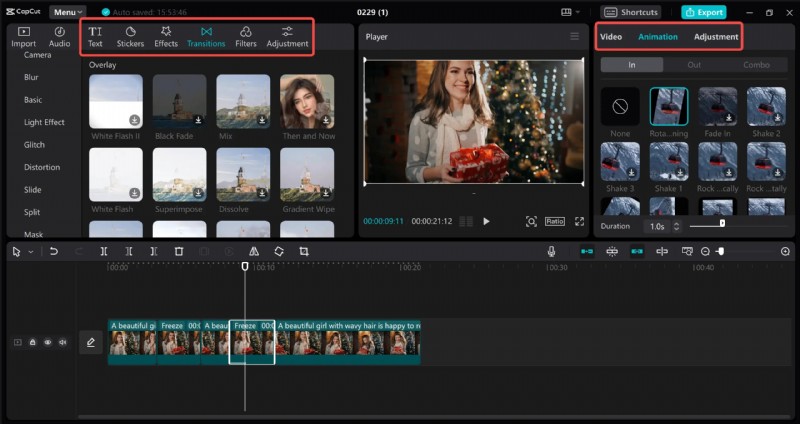
- Paso 4: Ajuste los parámetros de brillo y color para realizar una transición fluida del fotograma congelado y asegurarse de que se combine perfectamente con el resto del metraje.
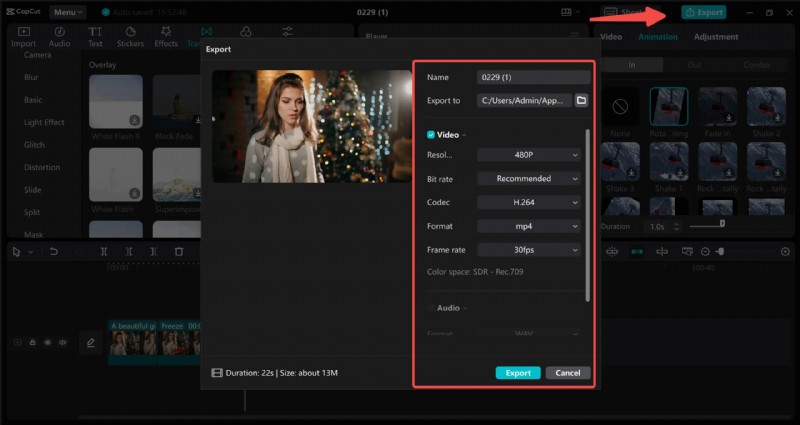
- Paso 5: Exporta tu vídeo con el efecto de fotograma congelado.
La mejor alternativa a Capcut para agregar fotogramas congelados - Filmora
Wondershare Filmora es la mejor alternativa a Capcut para agregar cuadros congelados a tu metraje de video. Filmora puede hacer todo lo que hace Capcut, pero mejor. Además de proporcionar opciones de fotogramas congelados fáciles de usar, Filmora te brinda más control sobre el efecto, permitiéndote personalizar los fotogramas congelados según tus necesidades específicas.
Además, Filmora admite una gama más amplia de archivos multimedia, lo que te brinda más opciones de importación/exportación. Puede tomar instantáneas para crear imágenes congeladas usando su secuencia de video, ajustar la duración y la posición de los cuadros congelados y personalizar los cuadros congelados usando una rotación de 90 grados en el sentido de las agujas del reloj, modificación del contraste, ajuste de brillo, etc.
Filmora también te permite mejorar tu video de fotograma congelado agregando subtítulos a los fotogramas fijos para hacerlos más inmersivos. Seleccione la plantilla de subtítulos que cumpla con sus preferencias, agréguela al cuadro congelado y ajústela usando las personalizaciones y efectos disponibles, como acercar/alejar, tamaño de los subtítulos, duración del tiempo, etc.
Con Filmora, puedes crear el efecto de velocidad invertida usando cuadros congelados, editar clips de video de cuadros congelados y aprovechar el poder de las funciones de edición de audio/video de IA de Filmora para elevar tu contenido y transformar metraje promedio en contenido compartible de nivel profesional.
Estabilizar vídeos con Wondershare Filmora
- Excelente estabilización de vídeo con baja distorsión.
- Amplios efectos de vídeo/audio y recursos creativos.
- Potente IA para la creación de contenido sin esfuerzo.
- Intuitivo, profesional pero apto para principiantes.
- Funciona en Mac, Windows, iOS y Android.


Cómo agregar fotogramas congelados en Filmora
Agregar cuadros congelados en Filmora es muy sencillo. Descarga e instala Filmora en tu computadora, luego sigue los pasos a continuación para crear el efecto de fotograma congelado en Filmora.
Paso 1: Inicie Filmora y navegue hasta el menú principal. Seleccione Crear proyecto> Nuevo proyecto.

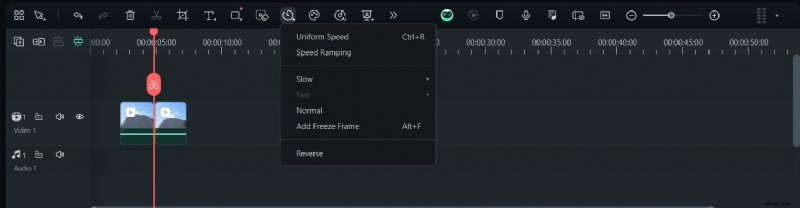
Paso 2: Importa tu video y arrástralo a la línea de tiempo de edición. Coloque el cabezal de reproducción en el punto del vídeo donde desea agregar un fotograma congelado, haga clic derecho en el video en la línea de tiempo y seleccione Velocidad> Agregar fotograma congelado. . También puedes usar las opciones de avance/retroceso en la ventana Vista previa para navegar por el clip fotograma a fotograma y encontrar la escena específica más rápido.
Filmora dividirá automáticamente el video en el cuadro congelado e insertará el cuadro seleccionado como una imagen fija en su clip. Mostrará la escena del cuadro congelado durante el tiempo que indiques.
Una vez que hagas clic en la opción Agregar fotograma congelado, Filmora creará una instantánea del fotograma de video actual e insertará la imagen en la posición específica. Recuerde que la parte del cuadro congelado no contiene voz en off, sonido ni audio.

Paso 3 :Puede ajustar la duración del fotograma de la instantánea haciendo clic en Velocidad icono en la barra de herramientas y seleccionando Agregar fotograma congelado . Alternativamente, puedes arrastrar los bordes del cuadro congelado en la línea de tiempo para ajustar su duración.
Filmora te permite cambiar la duración de todos los fotogramas congelados que agregas a tus videos. Vaya a Preferencias> Edición , seleccione Duración predeterminada y ajusta la duración según tus necesidades.
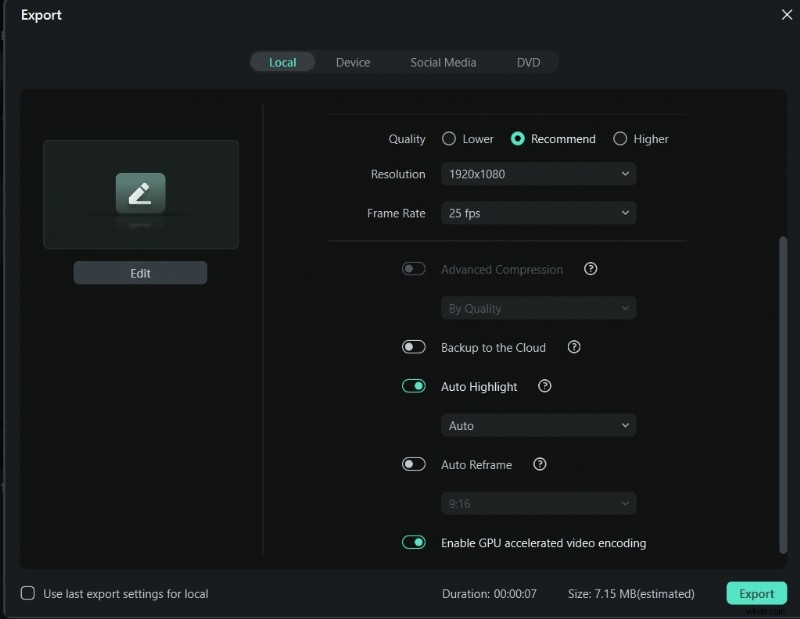
Paso 4: Haga clic en Exportar. seleccione la velocidad de fotogramas, la velocidad de bits, la resolución, la calidad y el formato del vídeo preferidos y haga clic en Exportar . nuevamente para guardar el video de fotograma congelado en su computadora.
Cómo ser creativo al crear vídeos de fotogramas congelados
La creación de videos de fotogramas congelados puede ayudarlo a atraer a sus espectadores al resaltar momentos vitales en su metraje. Sin embargo, llegar allí requiere tiempo, esfuerzo y una cuidadosa atención a los detalles, desde la selección de fotogramas hasta la integración del audio.
Teniendo esto en cuenta, a continuación se ofrecen algunos consejos profesionales que le ayudarán a crear vídeos atractivos con efectos de congelación de fotogramas mejorados:
- Aplica transiciones para mejorar el efecto – agregue más coherencia a la narrativa de su video agregando transiciones fluidas dentro y fuera del efecto de fotograma congelado. Utilice varias opciones de transición, como barridos dinámicos, cortes nítidos y desvanecimientos sutiles, para garantizar que el metraje original mantenga coherencia y fluidez.
- Experimente con diferentes configuraciones de velocidad para crear efectos más dinámicos – aumentar la participación del espectador ajustando la velocidad del efecto de congelación de fotograma. Eso debería ayudarte a hacer que el efecto sea más dinámico. Aumente el ritmo para escenas más enérgicas y ralentice la narrativa para resaltar momentos cruciales.
- Enriquezca su contenido de vídeo con efectos y filtros de vídeo – Los filtros y efectos visuales y de sonido pueden hacer maravillas para aumentar el atractivo estético de su metraje. Desde estilizaciones personalizadas hasta ajustes de color personalizados, efectos y filtros pueden ayudarle a mejorar su narrativa, fortalecer la narración, aumentar el impacto visual de los fotogramas congelados y más.
- Agregue más contexto mediante gráficos y animaciones de texto – agregar anotaciones, gráficos y superposiciones de texto al efecto de fotograma congelado es perfecto para involucrar a los espectadores en la narrativa y garantizar que comprendan el contexto transmitido.
- Diversifica tus composiciones usando máscaras y superposiciones – Las técnicas de capas, máscaras y superposiciones son herramientas fantásticas para añadir más profundidad a tus vídeos de fotograma congelado. Puedes enriquecer tus fotogramas congelados con imágenes, patrones y texturas adicionales para que tus vídeos sean visualmente más impactantes e inmersivos.
Conclusión
Dominar el arte de la creación de cuadros congelados abre un mundo de oportunidades para usted como creador de videos. Además, el efecto de fotograma congelado puede ayudarte a elevar la calidad de tus vídeos, transformándolos en contenido de nivel profesional, editable y compartible.
Capcut ofrece precisión quirúrgica, versatilidad y flexibilidad para crear efectos de fotograma congelado profesionales para sus videos. Alternativamente, puedes aprovechar un editor de audio/vídeo con IA de nivel profesional como Wondershare Filmora para ir mucho más allá de la mera creación de simples fotogramas congelados. Filmora viene con una amplia gama de funciones de edición de audio y video con IA que pueden ayudarte a elevar tu contenido más allá de tu imaginación más loca.