
Los vídeos recapitulativos resumen los momentos más memorables de un evento en una historia concisa y atractiva. Ya seas un camarógrafo experimentado o recién estés comenzando, un resumen pulido puede extender la vida de un evento y llegar a una audiencia más amplia.
A continuación encontrará cuatro flujos de trabajo distintos, cada uno adaptado a una plataforma o nivel de experiencia diferente, seguidos de consejos prácticos que garantizan un acabado profesional.

En este artículo
- Método 1. Crea un vídeo recapitulativo desde cero con Filmora Desktop
- Método 2. Crear un resumen de evento usando plantillas de Filmora en el escritorio
- Método 3. Producir un resumen de fin de año en Filmora Mobile
- Método 4. Elabora un resumen de recuerdos en Instagram Reels
- Consejos clave para vídeos recapitulativos impactantes
Método 1. Crea un vídeo recapitulativo desde cero con Filmora Desktop
Empezar a partir de metraje sin editar te brinda control creativo total. La interfaz intuitiva de Filmora Desktop y su amplio conjunto de funciones hacen que este enfoque sea accesible para todos los niveles.
Siga estos sencillos pasos para transformar sus clips en un resumen coherente:
Paso 1: Descargue el “Paquete de libros de recuerdos de Año Nuevo” de FilmStock.
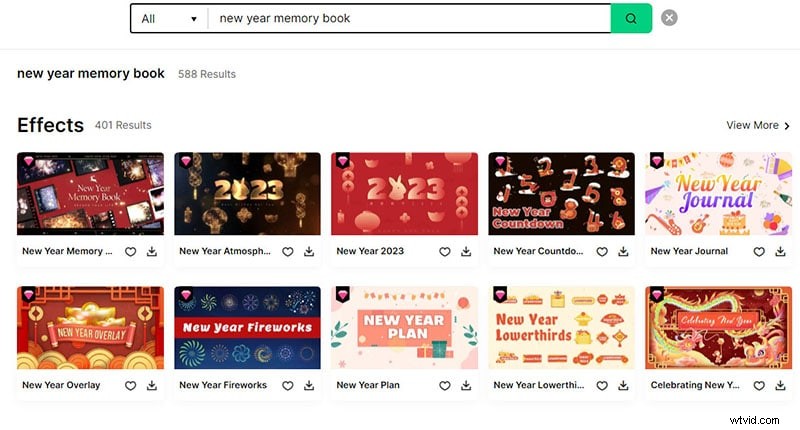
Paso 2: Abre Filmora, navega hasta Efectos> Películas> Libro de recuerdos de Año Nuevo .
Paso 3: Arrastra y suelta tus clips, superposiciones y pistas de audio en la línea de tiempo.
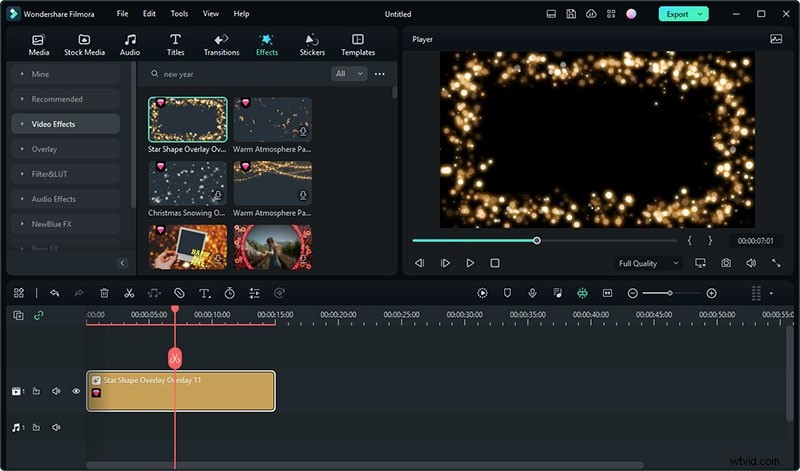
Paso 4: Importa fotos y vídeos adicionales para enriquecer la narrativa.
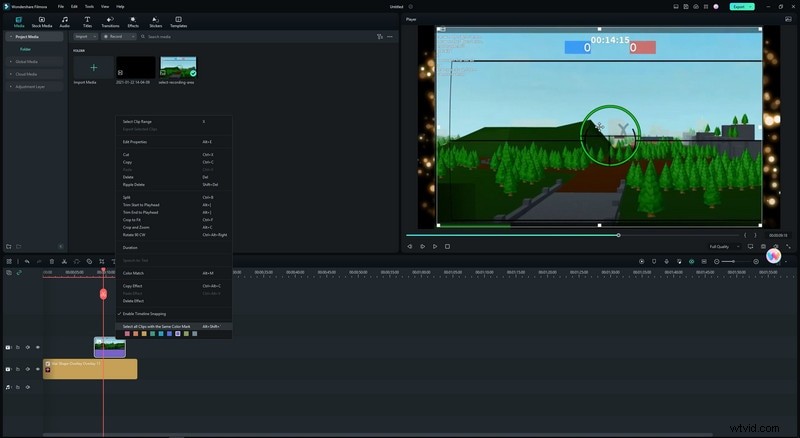
Paso 5: Edita cada clip:recorta, ajusta el color y agrega transiciones.
Paso 6: Mejora la línea de tiempo con efectos y superposiciones.
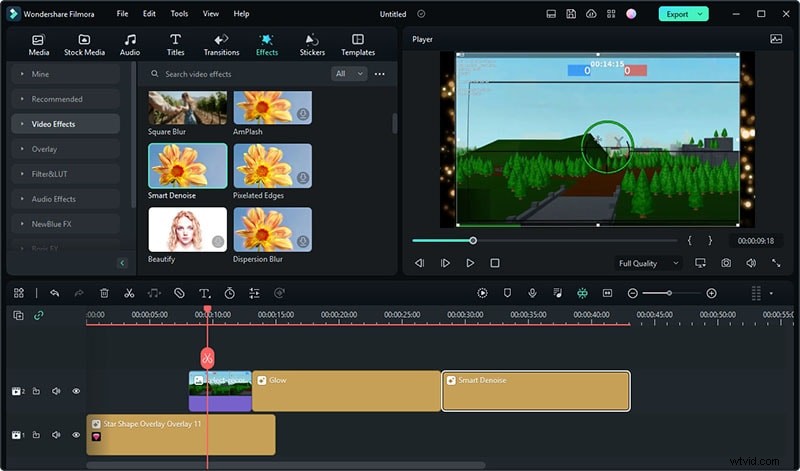
Paso 7: Ajusta las duraciones de superposición para que coincidan con tu ritmo.
Paso 8: Aplique transiciones finales, edite superposiciones de texto y guarde el proyecto.
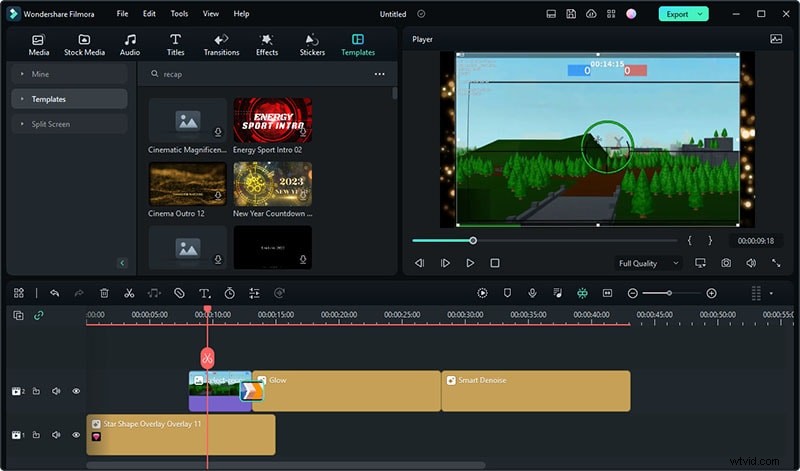
Para obtener un tutorial visual, vea el tutorial detallado vinculado a continuación.
Método 2. Crear un resumen de evento usando plantillas de Filmora en el escritorio
Las plantillas eliminan el trabajo pesado de la edición manual y al mismo tiempo ofrecen alta calidad. La biblioteca de Filmora incluye una variedad de plantillas específicas para eventos que se pueden personalizar en minutos.
Ejecute el proceso en cinco sencillos pasos:
Paso 1: Lanza un nuevo proyecto de Filmora e importa tus medios.
Paso 2: Ir a las Plantillas pestaña, busque "Retro" o "Resumen" y arrastre una plantilla elegida a la línea de tiempo.
Paso 3: Arrastre su metraje sobre los marcadores de posición; elija Reemplazar para intercambiar clips de muestra con los tuyos.
Paso 4: Edite el texto en pantalla para reflejar los detalles de su evento.
Paso 5: Obtenga una vista previa del resultado y luego haga clic en Exportar. y ajuste la configuración de salida antes de renderizar.
Método 3. Producir un resumen de fin de año en Filmora Mobile
Filmora Mobile convierte tu teléfono inteligente en una suite de edición portátil, completa con filtros, transiciones y herramientas de texto. Ideal para creadores que prefieren la producción sobre la marcha.
Siga estos pasos para dispositivos móviles:
Paso 1: Abre la aplicación Filmora y selecciona Plantillas.
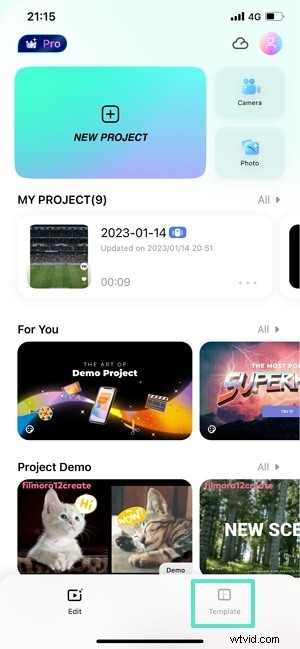
Paso 2: Toca Año Nuevo panel para elegir una plantilla de resumen de fin de año.
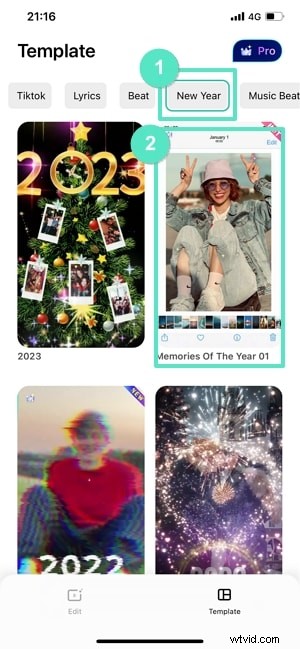
Paso 3: Selecciona la plantilla y pulsa Crear vídeo.
Paso 4: Añade tus fotos y clips y luego toca Ir.
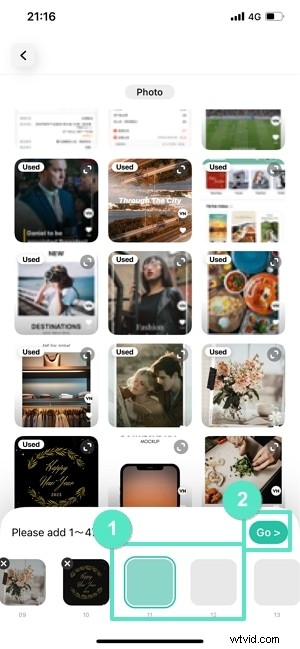
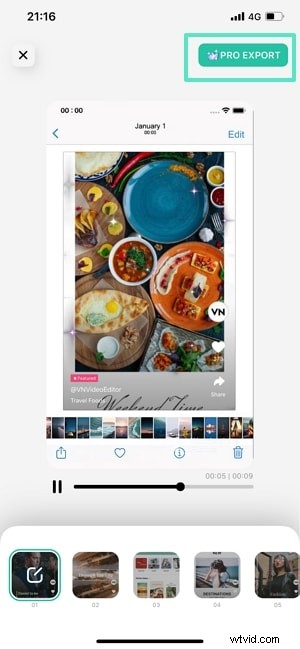
Paso 5: Obtenga una vista previa de la edición y luego toque Exportación profesional.
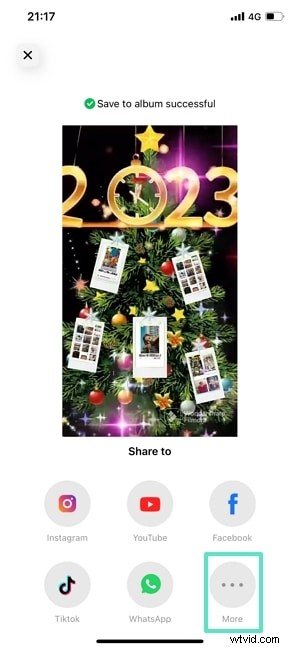
Paso 6: Compártelo directamente en las redes sociales o descárgalo para usarlo más adelante.
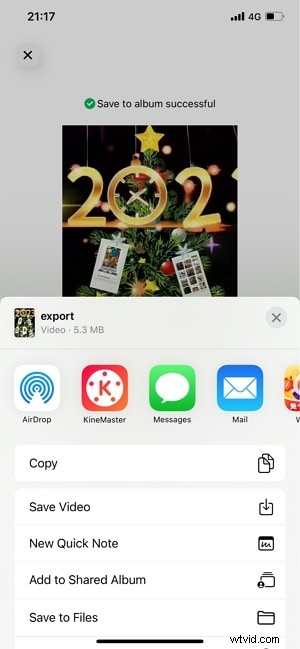
Paso 7: Guarde el vídeo terminado en su dispositivo.
Método 4. Elabora un resumen de recuerdos en Instagram Reels
Instagram Reels ofrece un lienzo de 60 segundos que combina vídeo, música, texto y efectos. Es perfecto para llegar rápidamente a un público amplio.
Sigue estos pasos para crear un resumen del carrete:
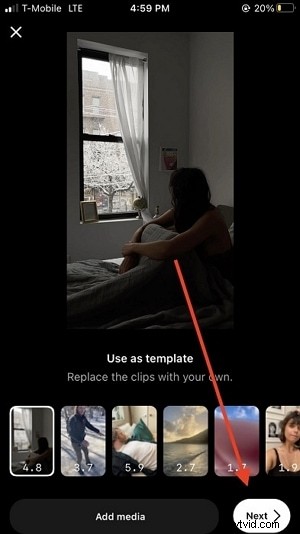
Paso 1: Inicie un nuevo carrete en Instagram.

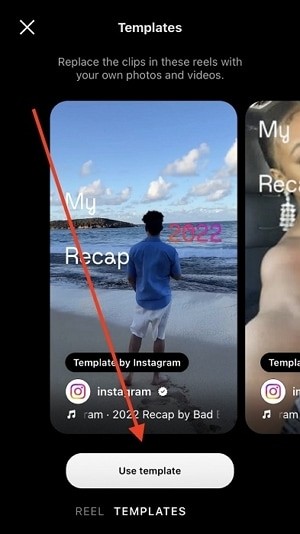
Paso 2: Elija una plantilla adecuada.
Paso 3: Compile clips, agregue música, texto y efectos visuales.
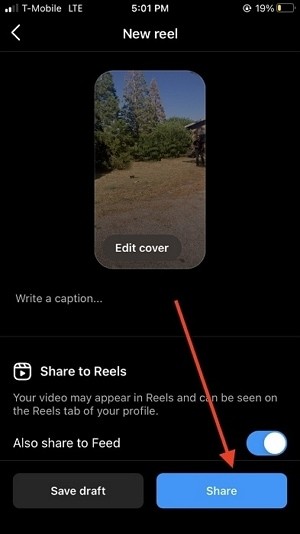
Paso 4: Publica el carrete y compártelo entre plataformas.
Consejos clave para vídeos recapitulativos impactantes
- Conozca a su audiencia: Adapte el tono, la duración y el contenido a las preferencias del espectador.
- Destaca los momentos clave: Concéntrate en las escenas con mayor resonancia emocional.
- Música y diseño de sonido: Elige pistas que creen el ambiente adecuado y refuercen el ritmo.
- Metraje de calidad: Utilice tomas variadas (panorámica, media y primeros planos) para mantener la atención de los espectadores.
- Edición de ritmo: Mantenga los cortes enérgicos; utilice transiciones y superposiciones de texto para unificar segmentos.
- Planifique meticulosamente: Guión o guión gráfico antes de filmar para evitar costosas refilmaciones.
- Utilice herramientas adecuadas: Seleccione el software que se adapte a su flujo de trabajo y nivel de habilidad.
- Prueba antes de publicar: Revise en varios dispositivos el color, el sonido y la fluidez.
- Pulido de posproducción: Escale el color, equilibre el audio y agregue subtítulos cuando sea necesario.
- Compartir ampliamente: Aproveche las plataformas sociales, los boletines informativos por correo electrónico y los sitios web de eventos.
Conclusión
Un vídeo recapitulativo bien elaborado convierte un acontecimiento fugaz en una narrativa duradera. Al aprovechar las suites móviles y de escritorio de Filmora, o el alcance instantáneo de Instagram Reels, puedes producir un video pulido y atractivo sin importar el nivel de experiencia.
Experimente con estos métodos, perfeccione su proceso y comparta los momentos más importantes.