
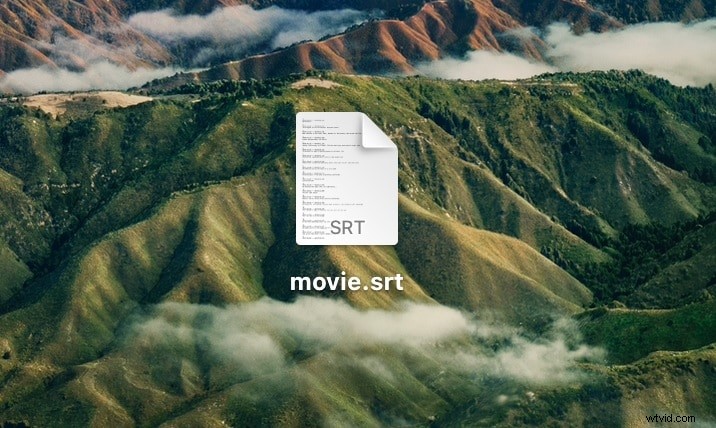
Los archivos SRT son archivos de texto simples que contienen información sobre subtítulos. SRT es la abreviatura de archivo SubRip Subtitle y actualmente es el tipo de formato de archivo de subtítulos más popular. Estos archivos de texto también incluyen códigos de tiempo y las horas de inicio del texto.
Los archivos SRT son pequeños y no tienen contenido de audio ni vídeo. Este formato de archivo no es nativo de las computadoras Mac, por lo que los usuarios suelen tener problemas para reproducir sus películas favoritas y cantar los subtítulos. La mayoría de los subtítulos usan SRT y lo mismo se aplica a los usuarios de Mac.
Afortunadamente, puedes utilizar muchos programas y herramientas diferentes para abrir archivos SRT en Mac. Hoy, presentaremos algunas de las mejores opciones disponibles y le brindaremos información adicional sobre cómo editar y crear archivos SRT en Mac.
En este artículo
- 4 formas de abrir un archivo SRT en Mac
- Funciones adicionales con archivos SRT en Filmora
4 formas de abrir un archivo SRT en Mac
Se pueden utilizar varias herramientas para abrir archivos SRT en Mac. Nos tomamos el tiempo para elegir las mejores opciones para sus necesidades.
1. Herramienta de edición de vídeo Filmora
Wondershare Filmora es un popular software de edición de video para Android, iPhone, Windows y macOS. Admite todos los formatos de video y documentos, incluidos MPEG4, MJPEG, MOV, SRT, etc. Aunque Mac ofrece herramientas integradas que pueden abrir archivos SRT, no hay capacidades de edición.
Filmora facilita abrir, ver, editar y formatear archivos SRT en Mac. Tiene muchas capacidades de edición básicas y avanzadas, como texto a voz, voz a texto, AI Voice Enhancer y animaciones de fotogramas clave. Puede editar la reproducción de vídeo y audio, crear voces en off y ajustar archivos SRT.
Cómo abrir archivos SRT en Mac usando Filmora
Comience yendo al sitio web oficial de Filmora y descargando la instalación. Después de instalar Filmora, sigue estos pasos:
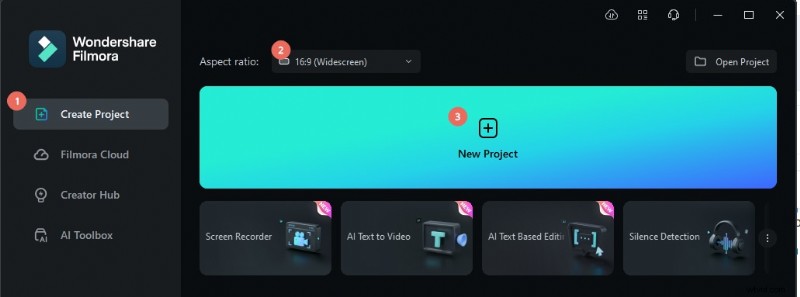
Paso 1: Inicie Filmora, seleccione Crear proyecto , ajuste la relación de aspecto si es necesario y haga clic en Nuevo proyecto. .


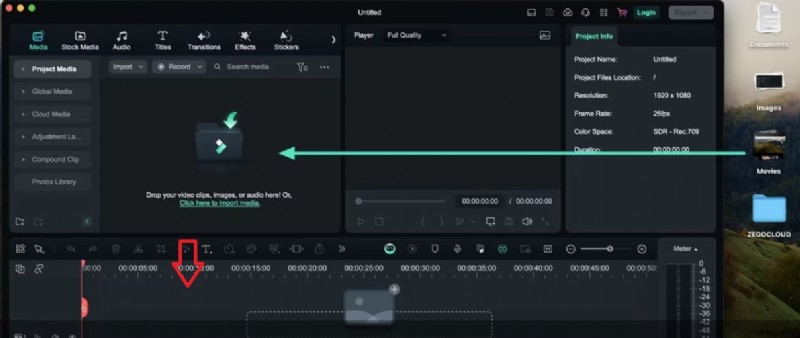
Paso 2: Arrastre y suelte el archivo SRT en el panel multimedia y luego arrástrelo y suéltelo en la línea de tiempo.
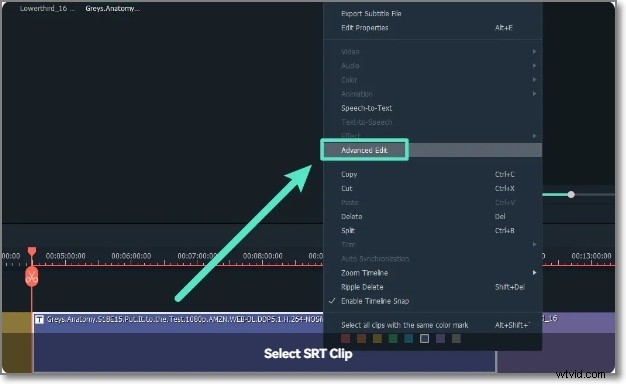
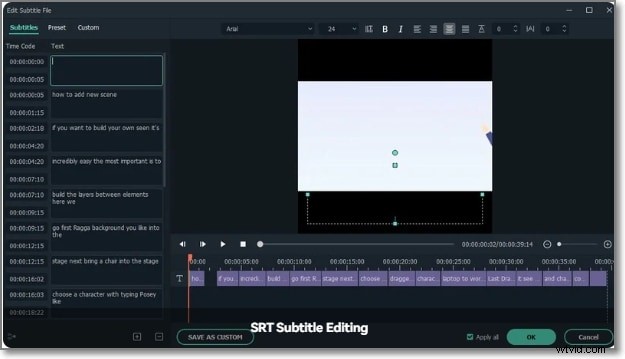
Paso 3: Haga doble clic en el archivo SRT. en la línea de tiempo y haga clic en Edición avanzada. .
Paso 4: Puedes ver el texto de los archivos SRT y el código de tiempo a la izquierda. Desde esta ventana, puede cambiar el estilo de los subtítulos, fusionarlos, agregarlos o eliminarlos o editar el código de tiempo.
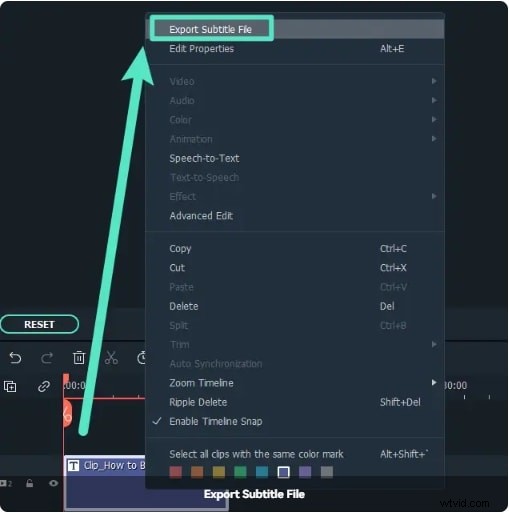
Paso 5: Después de completar el archivo SRT, haga clic derecho y seleccione Exportar archivo de subtítulos. . Elija una ubicación para guardar y su archivo se guardará.
2. Reproductor multimedia VLC
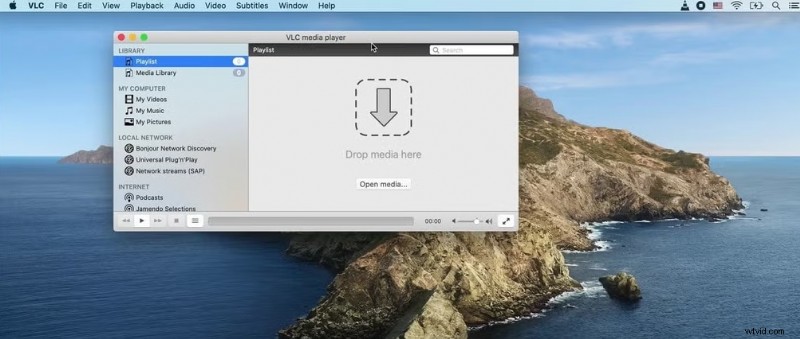
El reproductor multimedia VLC es un reproductor de vídeo gratuito y de código abierto disponible en Windows, Mac, Linux, Android e iOS. Es un software muy flexible utilizado por muchas personas en todo el mundo. Admite todo tipo de subtítulos, incluidos archivos SRT, y funciona sin problemas en Mac.
Sin embargo, además de abrir archivos SRT en Mac, VLC puede personalizar los subtítulos usando diferentes configuraciones de tamaño, cambios de ubicación, fuentes y variaciones de color. También puede abrir subtítulos automáticamente mediante el reconocimiento de nombres de archivos. Los usuarios pueden incluso incrustar subtítulos permanentemente en el vídeo.
3. TextoEditar
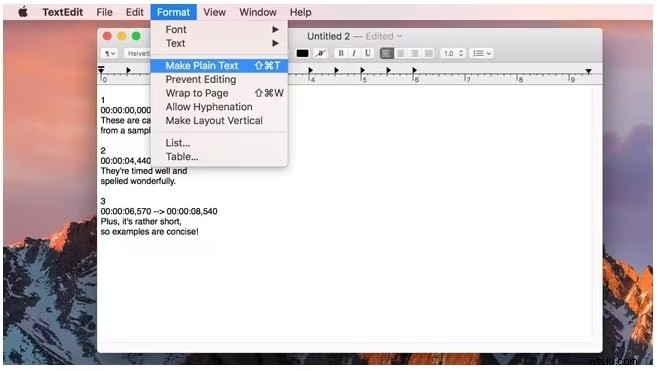
TextEdit es la aplicación nativa de Mac para abrir información de texto. Dado que los subtítulos SRT son esencialmente texto, se pueden abrir con TextEdit. TextEdit utiliza el sistema de texto Cocoa para escribir y leer documentos en texto sin formato y otros formatos. Es un editor y procesador de textos de código abierto.
Puede utilizar TextEdit para leer documentos SRT, pero también puede utilizarlo para editarlos. Sin embargo, esta es una aplicación muy simple que no ofrece muchas funciones y debes editar el texto manualmente para asegurarte de no eliminar ninguna línea esencial.
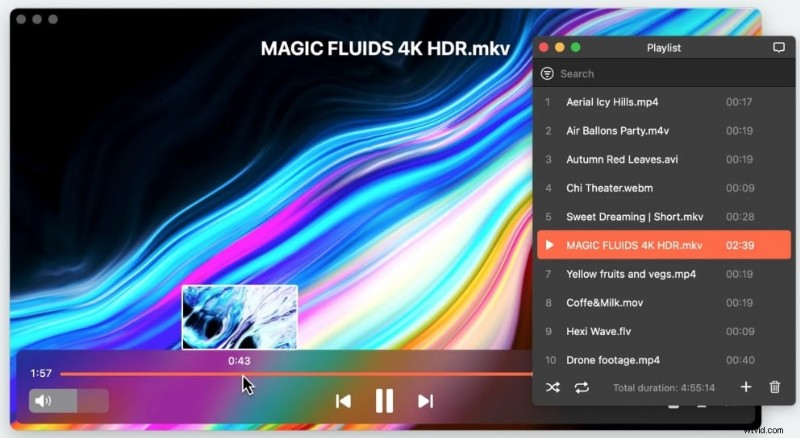
4. Reproductor Elmedia
El reproductor Elmedia puede abrir archivos SRT y otros archivos de video. También puedes usarlo para cambiar la posición del texto SRT, el tamaño de fuente y el color. Es compatible de forma nativa con SRT, SMIL y ASS. Permite a los usuarios cambiar entre diferentes pistas de subtítulos incrustados, o puedes abrir manualmente un archivo SRT en tu computadora.
Elmedia te permite configurar la hora de inicio de los subtítulos en caso de que no estén sincronizados. Los usuarios pueden agregar pistas de subtítulos a Elmedia usando un sistema de detección automática basado en nombres de archivos o simplemente buscar los subtítulos en OpenSubtitles a través del programa.
Funciones adicionales con archivos SRT en Filmora
Abrir archivos SRT es una tarea básica. Si quieres hacer más con tus archivos SRT, necesitarás un software capaz como Filmora. Aquí hay algunos flujos de trabajo avanzados con archivos SRT que puedes realizar en Filmora. Afortunadamente, este es un software fácil de usar que incluso los principiantes pueden utilizar para realizar diversos flujos de trabajo.
Cómo generar un archivo SRT usando STT
Puedes utilizar Filmora para generar archivos SRT con la máxima precisión en términos de idioma y códigos de tiempo. La función de voz a texto funciona tanto con audio como con video. Así es como puedes generar archivos SRT rápidamente a partir de audio:
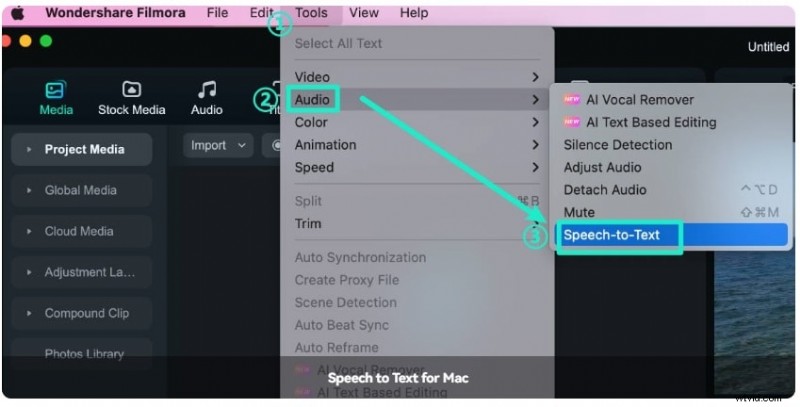
Paso 1: Después de agregar un archivo de audio a la línea de tiempo en Filmora, haga clic en Herramientas , ve a Audio y seleccione Voz a texto .
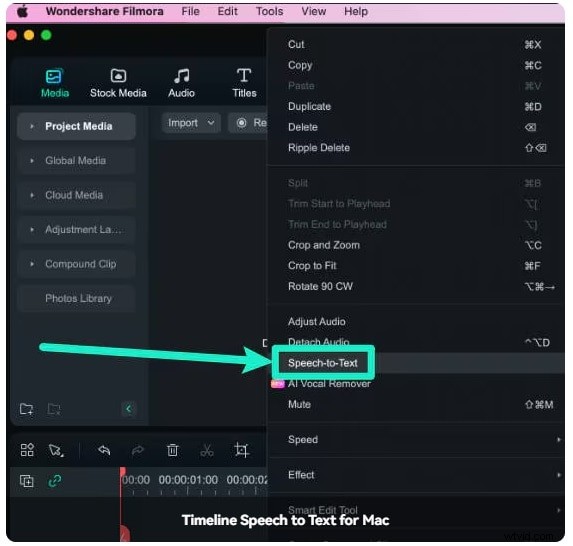
Paso 2: Alternativamente, puede hacer clic con el botón derecho en el archivo de audio o vídeo en la línea de tiempo y seleccionar Voz a texto. .
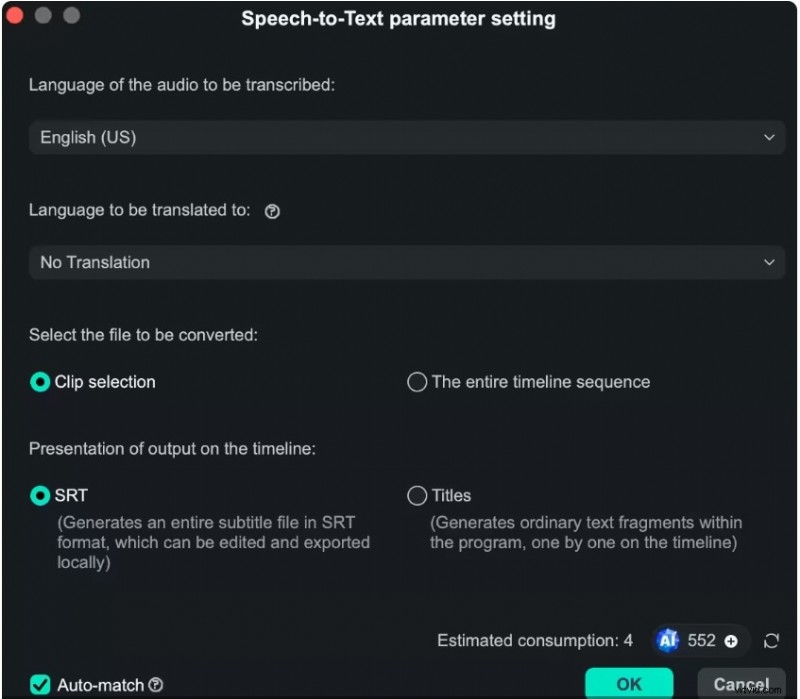
Paso 3: Accederás a la configuración del parámetro de voz a texto. ventana. Aquí puede ajustar el idioma del audio/video, elegir si desea traducir el texto a un idioma diferente, seleccionar qué parte del archivo desea convertir y habilitar la coincidencia automática para una mayor precisión.
Asegúrate de seleccionar la opción SRT como formato de salida. Cuando esté listo, haga clic en Aceptar en la esquina inferior derecha para convertir su discurso en texto.
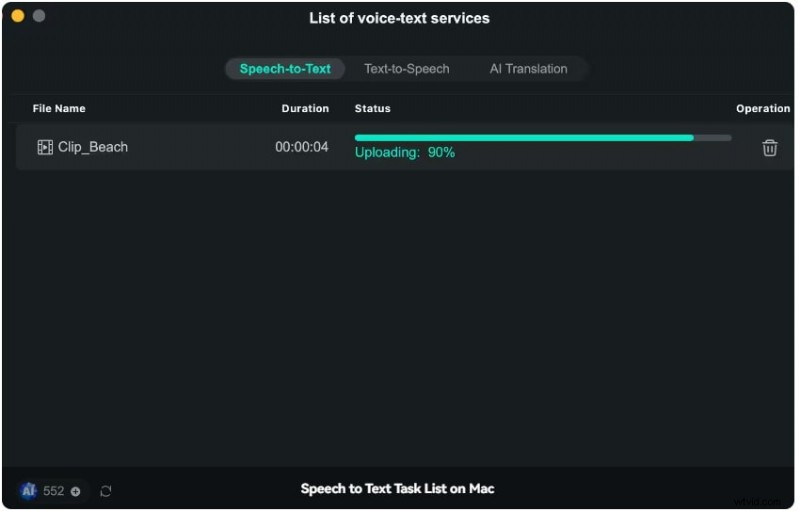
Paso 4: Verás el progreso de la operación en tiempo real. Espere hasta que se complete el proceso.
Cómo generar voz a partir de archivos SRT en Filmora
Usando la función de texto a voz, también puedes usar Filmora para generar voz a partir de archivos SRT. Estos son los pasos:
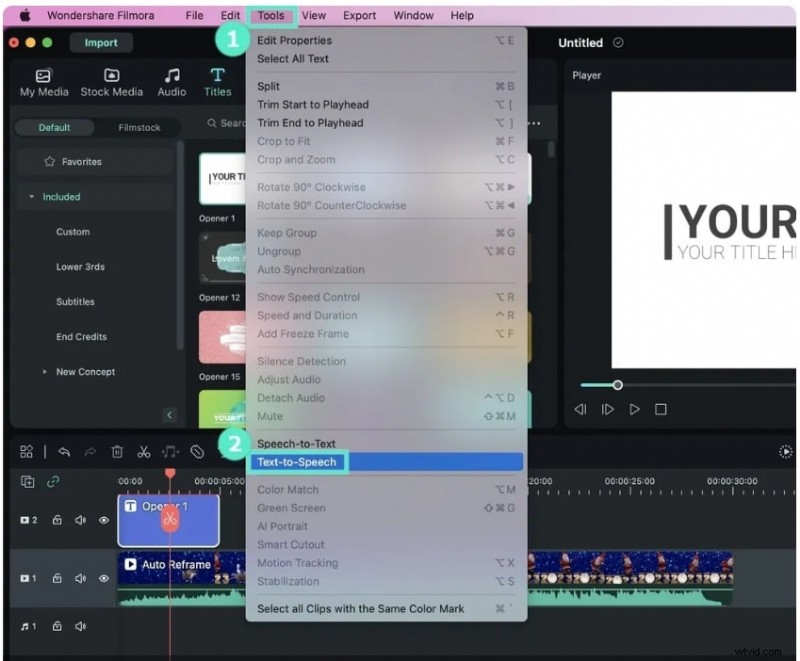
Paso 1: Después de agregar un archivo SRT a la línea de tiempo, haga clic en Herramientas y seleccione Texto a voz .
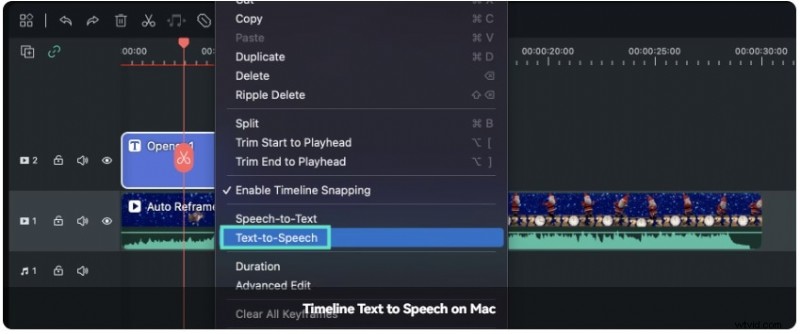
Paso 2: Alternativamente, puede seleccionar el archivo SRT en la línea de tiempo, haga clic derecho y seleccione Texto a voz .
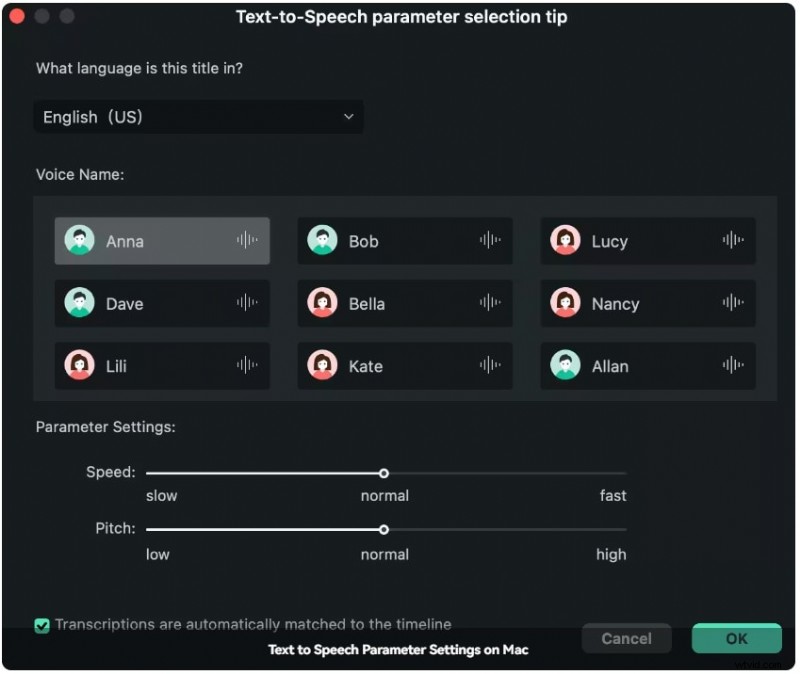
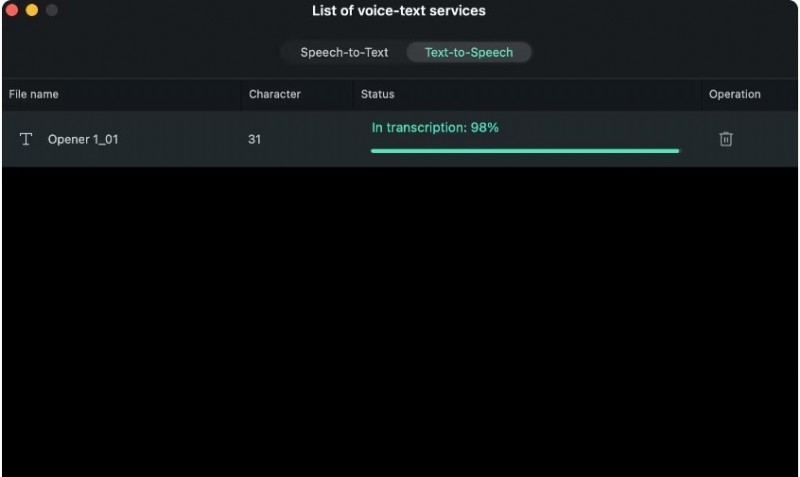
Paso 3: En la ventana de selección de parámetros de texto a voz , seleccione el idioma del texto, elija una de las muchas opciones de voz, ajuste la velocidad del habla y ajuste el tono. Cuando esté listo, haga clic en Aceptar. .
Paso 4: Espere hasta que se complete el proceso. La voz se guardará automáticamente como un archivo MP3 en tu carpeta predeterminada de Filmora.
🤩 Publicaciones que podrían interesarte:
- Guía definitiva sobre cómo crear archivos SRT
- Cómo abrir un archivo SRT en Windows o Mac
Conclusión
Estas son sólo algunas de las opciones que puede utilizar para abrir archivos SRT en Mac. Si simplemente quieres ver películas o tus programas de televisión favoritos, un sencillo reproductor de vídeo como VLC hará el trabajo. Sin embargo, si deseas editar archivos SRT, crear otros nuevos o incorporarlos a otros medios, considera usar una herramienta de edición de video como Filmora.
Puede cambiar el texto, los colores, las fuentes, el tamaño y otros aspectos de sus archivos SRT y generar rápidamente archivos nuevos a partir de videos o audio con ajustes manuales mínimos.