
En pocas palabras
- Recortar vídeos es sencillo en iOS, Android, Windows y Mac, y cada plataforma ofrece aplicaciones nativas y de terceros para realizar el trabajo.
- Para los usuarios de iOS, recomendamos la aplicación Fotos y la aplicación Video Crop, mientras que los usuarios de Android pueden optar por Recortar, cortar y recortar vídeo Editor o InShot Video Editor.
- Los usuarios de computadoras de escritorio pueden confiar en software profesional para tareas habituales, pero las herramientas en línea gratuitas como Media.io Crop Video y 123Apps Crop Video también ofrecen soluciones fáciles y rápidas.
A menudo, necesitarás recortar un vídeo existente para que se ajuste a una relación de aspecto diferente. Ya sea recortando de 8K a 4K o recortando un video de iPhone para ajustarlo a una relación de aspecto horizontal o cuadrada, hay muchas razones por las que es posible que necesites recortar. En este artículo, le informaremos cómo puede recortar videos en iOS, Android, PC y Mac.
Cómo recortar un vídeo en el móvil
iPhone
Aplicación de fotos para iOS
Si utilizas iOS 13 o posterior, la aplicación Fotos nativa de tu iPhone o iPad ofrece una forma cómoda de recortar vídeos sin necesidad de descargar ningún software adicional. Si bien puede carecer de algunas de las funciones avanzadas que se encuentran en las aplicaciones de edición de video dedicadas, la aplicación Fotos lo compensa con su simplicidad y facilidad de acceso.
Cómo recortar un vídeo con la aplicación Fotos de iOS:
- Paso 1:toca el ícono de la aplicación Fotos para iniciarla.
- Paso 2:desplázate por tus medios y selecciona el clip.
- Paso 3:toca Editar en la esquina superior derecha de la pantalla.
- Paso 4:toca el ícono de recorte en la parte inferior, representado como un cuadrado con flechas.
- Paso 5:arrastra las esquinas del marco para recortar el vídeo al tamaño deseado.
- Paso 6:una vez que estés satisfecho, toca Listo para guardar los cambios en tu vídeo.

Recorte de vídeo:recortar y cortar vídeos
Si bien existen varias aplicaciones de terceros que puedes usar para recortar un video en iOS, la mejor es Video Crop. ¿Por qué es el mejor? Principalmente porque es gratis y fácil de usar para todos. También puedes usarlo para iPhone, iPad o iPod Touch.
Cómo recortar un vídeo con la aplicación Video Crop:
- Paso 1:obtenga Video Crop si aún no lo tiene. Puedes descargarlo gratis en la App Store.
- Paso 2:una vez en la aplicación, toca el ícono de recorte en el medio de la escena.
- Paso 3:Después de hacer clic en el ícono, verá una lista de todos los archivos de video que tiene en su iPhone. Selecciona el que deseas recortar y toca la marca de verificación en la parte superior derecha de la pantalla.
- Paso 4:Habrá un cuadro alrededor del fotograma de tu vídeo. Arrastra una de las esquinas del cuadro. Todo lo que esté fuera del cuadro se recortará. También puedes tocar el centro del cuadro para moverlo sin cambiar su tamaño.
- Paso 5:Una vez que haya terminado con el recorte, toque la flecha que apunta hacia la izquierda en la esquina superior derecha de la pantalla. Esto renderizará tu vídeo.
- Paso 6:Podrás ver el video redimensionado en la aplicación. Si estás satisfecho con la relación de aspecto, toca Guardar.
Android

Recortar, cortar y recortar vídeo Editor
Al igual que en el iPhone, hay muchas formas de cambiar el tamaño de un vídeo en Android. Puedes usar una aplicación llamada Crop, Cut, &Trim Video Editor. Es una aplicación sencilla que te permite escalar la parte del clip que deseas recortar. He aquí cómo hacerlo:
Cómo recortar un vídeo con Recortar, Cortar y Recortar Video Editor:
- Paso 1:abre la aplicación y selecciona el clip que deseas recortar.
- Paso 2:Desde allí, seleccione la opción Recortar.
- Paso 3:Verás aparecer un rectángulo alrededor del vídeo. Todo lo que esté fuera del rectángulo será recortado. Puedes ajustar el rectángulo para recortar lo que no quieras.
- Paso 4:Una vez que esté satisfecho con el recorte, presione la marca de verificación en la esquina superior derecha de la pantalla. Eso guardará tu video.

Editor y creador de vídeos:Inshot
Si busca más versatilidad en las opciones de edición de su dispositivo móvil, le recomendamos InSight Video Editor de Android. Esta aplicación es más que una simple herramienta para recortar partes de un vídeo. También puedes agregar filtros geniales, cambiar la velocidad e incluso agregar música. Lo bueno es que es muy fácil de usar. Además, cuando hayas terminado, tu vídeo seguirá viéndose nítido y claro.
Cómo recortar un vídeo con la aplicación InShot:
- Paso 1:después de iniciar la aplicación, toca Vídeo para elegir el clip en el que deseas trabajar.
- Paso 2:en la parte inferior de la pantalla, verá un botón que dice Lienzo. Tócalo.
- Paso 3:Ahora verás opciones como 1:1, ideal para Instagram, o 16:9, ideal para YouTube. Elige uno o mueve el marco para recortar lo que no quieras.
- Paso 4:mira tu vídeo para asegurarte de que sea como te gusta. Si lo deseas, agrega algunas de las funciones interesantes de InShot, como filtros o música.
- Paso 5:cuando estés satisfecho con tu vídeo, toca Exportar para guardarlo. Incluso puedes compartirlo directamente desde la aplicación en lugares como Instagram o YouTube.
Cómo recortar un vídeo en Windows y Mac
La forma más sencilla de cambiar el tamaño de un vídeo tanto en Windows como en Mac es utilizar un software de edición profesional, aunque esto suele tener un coste elevado. Sin embargo, el software profesional es mejor para los creadores que tendrán que cambiar continuamente el tamaño de sus vídeos.
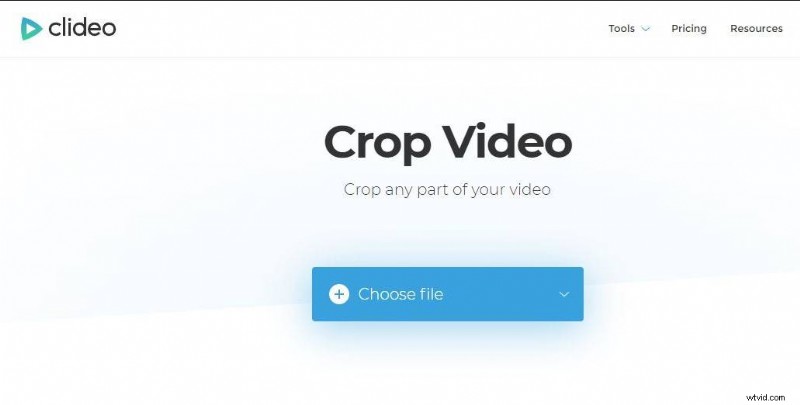
Si desea recortar solo un clip, existen opciones en línea gratuitas que puede utilizar. Una opción es utilizar la herramienta Media.io Crop Video Online. También puedes utilizar la herramienta Clideo Crop Video si estás trabajando con archivos de vídeo más grandes. Ambos son gratuitos y te permiten recortar con una relación de aspecto personalizada.
- Paso 1:abre la herramienta que prefieras y agrega tu vídeo.
- Paso 2:ajusta la ventana de recorte a la relación de aspecto deseada
- Paso 3:exporta el proyecto como un nuevo archivo de vídeo
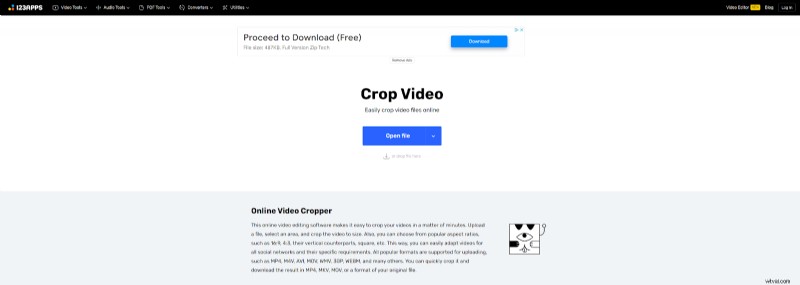
Si está buscando una manera fácil de recortar videos, así como opciones adicionales para una edición de video simple, definitivamente vale la pena echarle un vistazo a 123Apps Crop Video. Esta herramienta basada en web no requiere ninguna descarga y presenta opciones para cambiar la resolución, la velocidad, el volumen e incluso la estabilización.
Cómo recortar un vídeo con recortar vídeo de 123Apps:
- Paso 1:abra su navegador web y navegue hasta el sitio web de 123Apps Crop Video.
- Paso 2:haz clic en el botón Abrir archivo o suelta tu vídeo en el cuadro.
- Paso 3:Aparecerá una ventana de vista previa. Arrastre las esquinas para definir el área de recorte o seleccione una relación de aspecto entre las opciones dadas.
- Paso 4:haz clic en Guardar en la parte inferior derecha y espera a que se codifique el vídeo
- Paso 5:una vez satisfecho, haga clic en el botón Guardar para exportar su vídeo recortado.
Estas son sólo algunas de las formas más sencillas de recortar un vídeo en iOS, Android, Windows y Mac. Cada plataforma ofrece sus herramientas y métodos únicos, pero con un poco de práctica descubrirá que muchas herramientas de recorte siguen una lógica similar. En poco tiempo, serás experto en recortar tus vídeos, sin importar el software o la aplicación que elijas. Hay numerosas aplicaciones de recorte de vídeo disponibles, por lo que si estas opciones no se adaptan a tus necesidades, siempre puedes explorar otras soluciones que mejor se adapten a tus necesidades.
Si necesita ayuda para rotar un video, consulte nuestro artículo sobre cómo rotar un video.
Los editores que contribuyen a este artículo incluyen a Kyle Alsberry y Sean Berry.