
Photoshop existe desde hace 35 años y se ha convertido a lo largo de los años en el software de referencia para la edición de fotografías profesionales.
Esto se debe en gran medida a su increíble versatilidad:tiene un conjunto de herramientas en constante crecimiento que se pueden utilizar de todo tipo de formas creativas. A menudo hay varias formas diferentes de realizar una tarea y el usuario tiene mucha libertad, pero también una curva de aprendizaje pronunciada.
Le mostraremos una forma bastante sencilla de combinar dos imágenes en Photoshop , pero si el software te parece demasiado abrumador, quédate hasta el final para encontrar una alternativa más sencilla.
En este artículo:
-
- Combinar dos imágenes con composición
- Crear un vídeo a partir de dos imágenes de referencia
-
- Uso de la función de imagen AI a vídeo
- Usar la función de fusión manual
-
- Crea efectos artísticos y surrealistas
- Combine elementos para mejorar el impacto visual
- Crear contenido promocional y de marketing
Parte 1:Guía paso a paso:fusionar dos imágenes en Photoshop
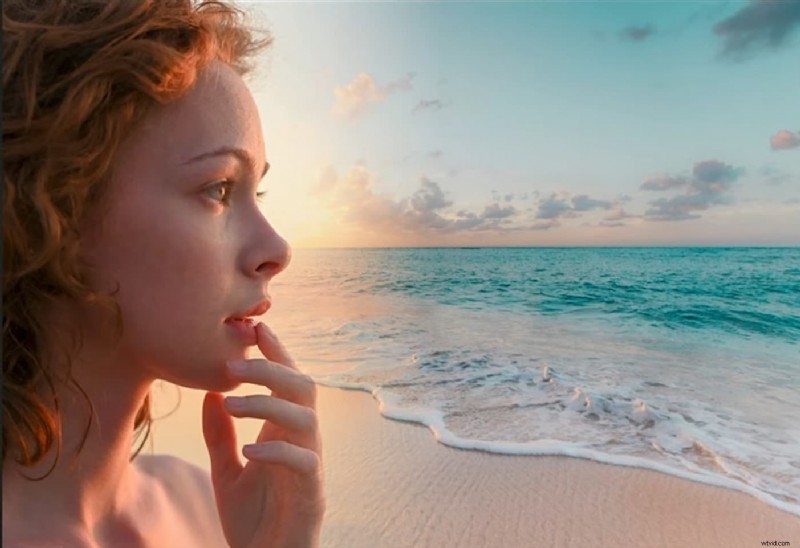
Una de las técnicas más populares para portadas artísticas y publicaciones en redes sociales es usar Photoshop para combinar dos imágenes. . Puede crear algunos diseños realmente interesantes agregando algún significado simbólico o simplemente ofreciendo una apariencia más única.
Esto es lo que deberás hacer para lograr este efecto:
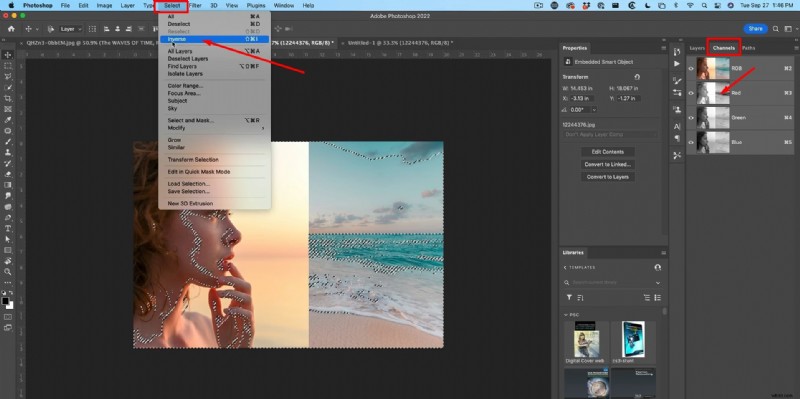
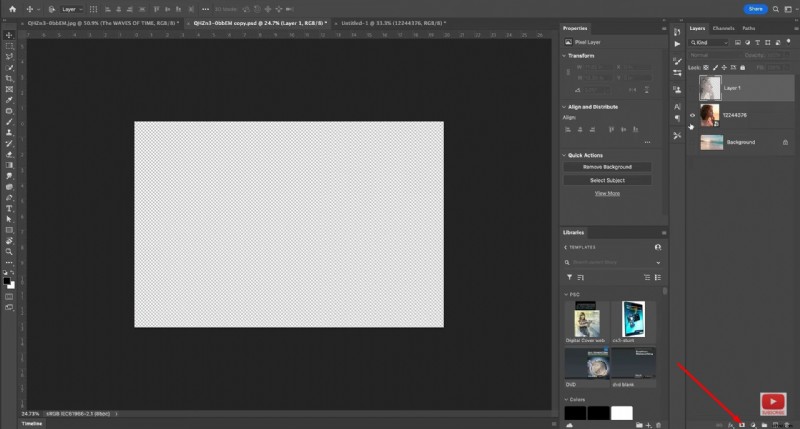
Paso 1:abra Photoshop y abra una imagen que le gustaría tener como fondo, luego seleccione y arrastre otra imagen sobre la primera y presione y mantenga presionada la tecla Mayús mientras suelta el botón del mouse para centrar automáticamente la imagen. Presiona Control + C y modifica el tamaño, luego haz clic en Canales> Rojo y Selecciona> Inverso.
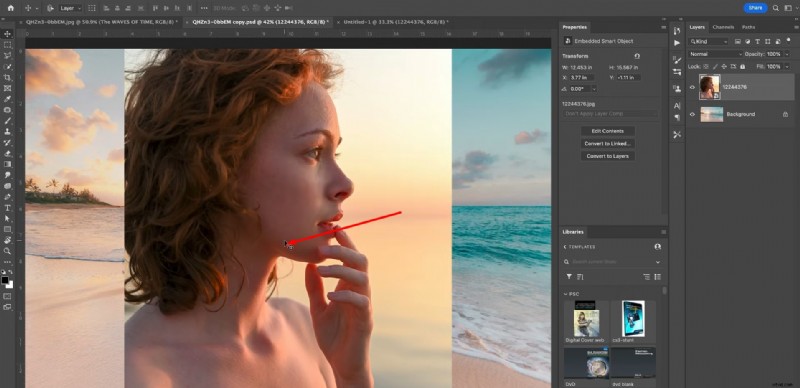
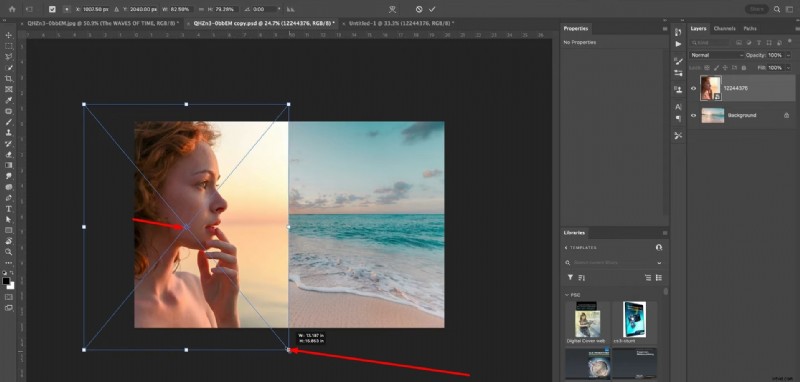
Paso 2:haga clic en el ícono de máscara en la parte inferior derecha de la pantalla, luego restablezca el fondo a blanco y negro, elija Degradado y, en la barra de herramientas en la parte superior, seleccione la opción Degradado de primer plano a fondo. Mantenga la opacidad al 100%.
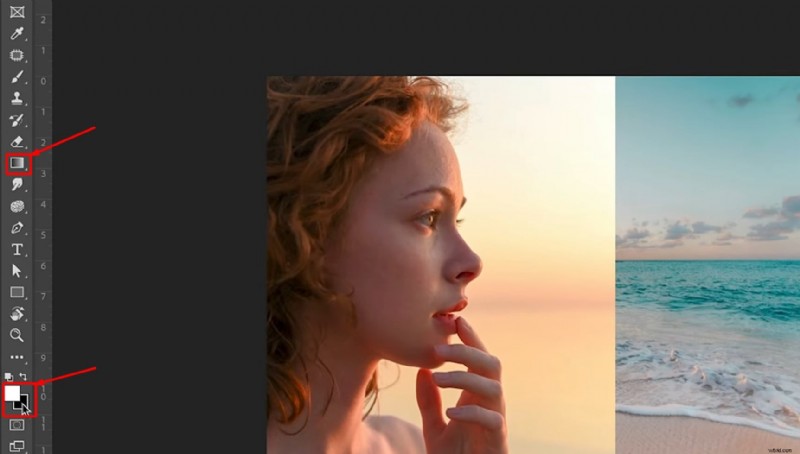
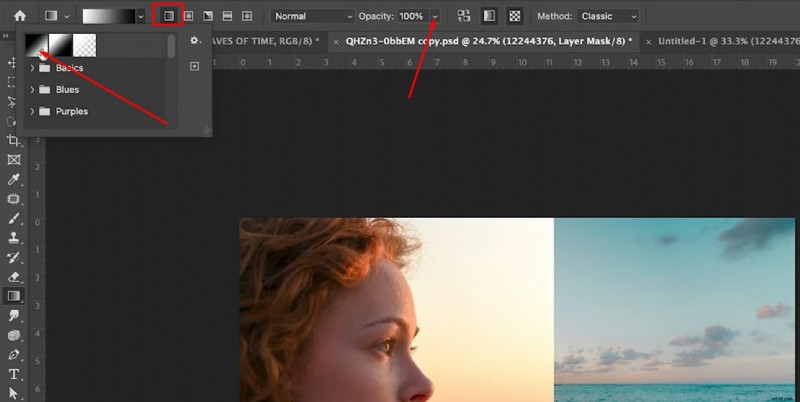
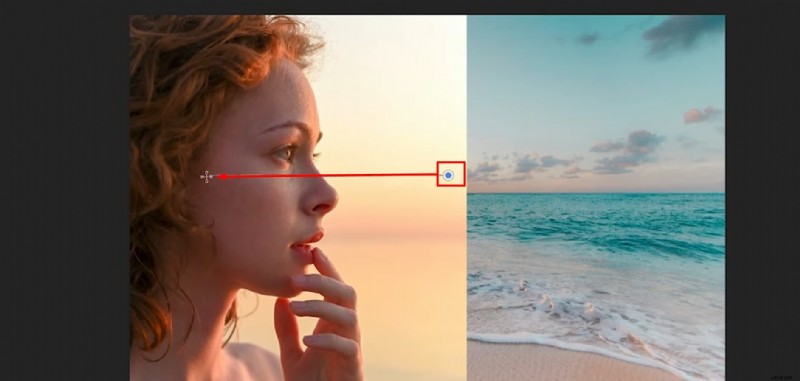
Paso 3:haga clic cerca del borde donde se unen las dos imágenes y arrastre hacia la izquierda con el cursor, luego suéltelo para combinar completamente 2 fotos en Photoshop. También puedes activar la capa que creaste con el canal rojo para darle ese toque extra.
Parte 2:Una alternativa más sencilla a combinar dos imágenes en una PC
Si eres principiante y no puedes acostumbrarte a la interfaz más compleja de herramientas profesionales como Photoshop, deberías probar Filmora. Es un editor de vídeo y fotografía capaz con muchas funciones útiles, pero es mucho más fácil de usar. Todo está a uno o dos clics de distancia, por lo que solo te llevará unos minutos obtener excelentes resultados.
Además de proporcionar formas manuales más sencillas de combinar y combinar dos imágenes, también puedes crear videos de combinación de imágenes con IA en Filmora, que ahora no está disponible en Photoshop.
Combinar dos imágenes con composición
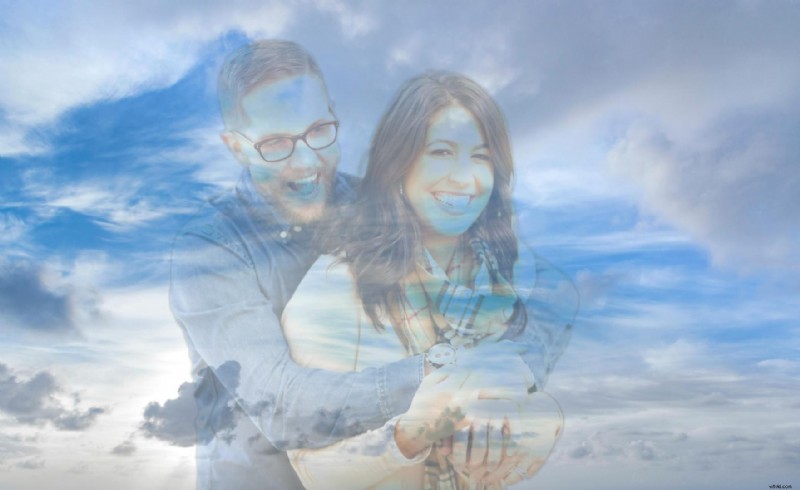
Veamos primero los pasos para combinar dos imágenes manualmente usando Filmora.
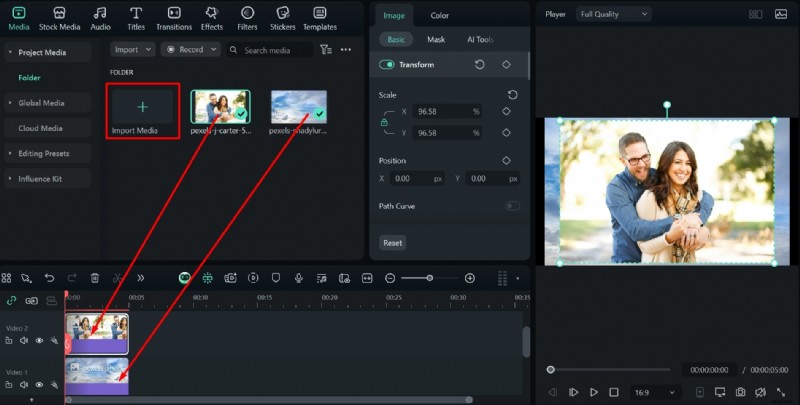
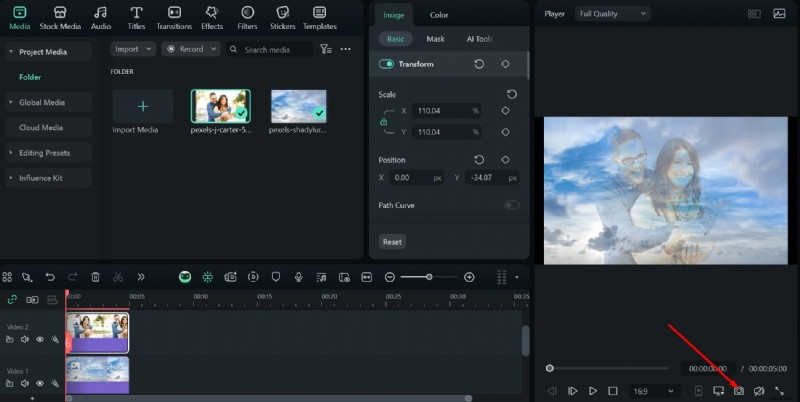
Paso 1:Abre Filmora e inicia un Nuevo Proyecto en el menú principal, luego ve a Importar Medios, agrega las imágenes que deseas editar y arrástralas hacia la línea de tiempo. Asegúrate de que el que tiene el tema esté encima del que tiene el fondo.
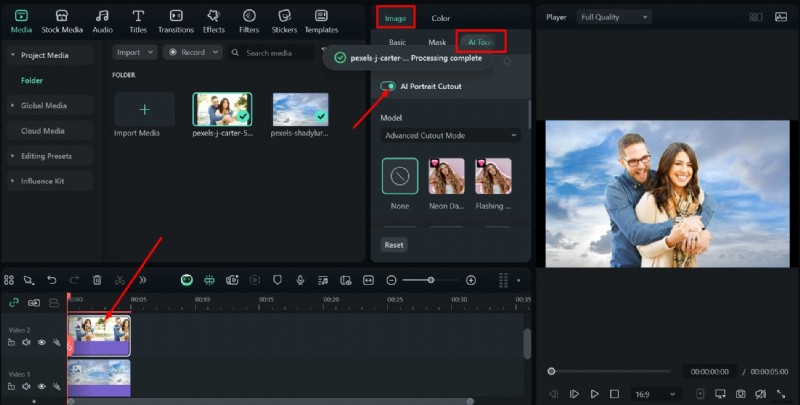
Paso 2:seleccione la foto superior, luego vaya a Imagen> Herramientas AI y habilite AI Portrait Cutout para aislar solo a las personas en la imagen. Ahora puedes ir a Imagen> Básico, desplazarte hacia abajo y habilitar Composición, luego elegir una de las opciones en Modo de fusión y configurar la Opacidad usando el control deslizante.
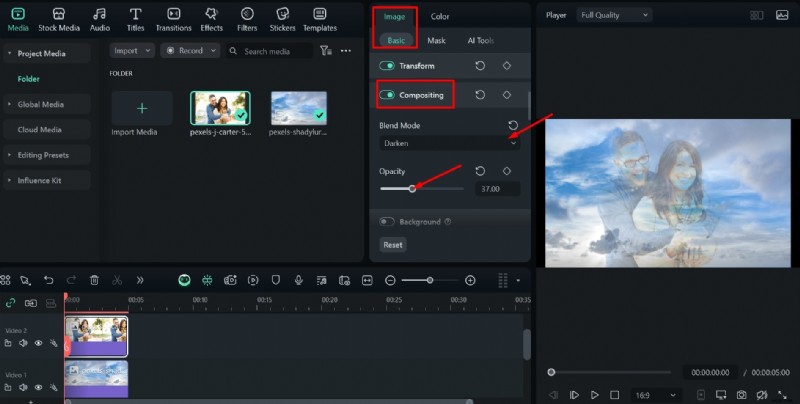
Paso 3:Experimente con la configuración y la posición hasta que esté satisfecho y luego haga clic en el ícono de la cámara en la parte inferior derecha de la pantalla para tomar una instantánea y guardarla en su computadora.
Crear un vídeo a partir de dos imágenes de referencia
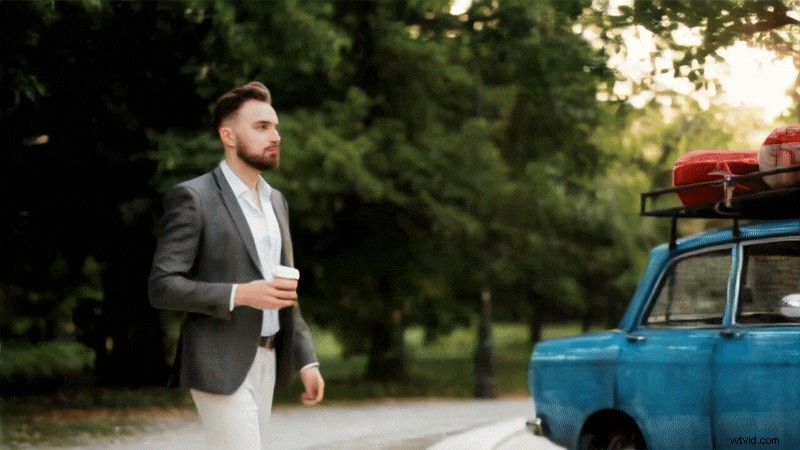
Si quieres darle un poco de sabor a las cosas y crear un video corto que combine los elementos de dos o incluso tres fotos, Filmora también presenta una herramienta de inteligencia artificial llamada Reference to Video. Así es como funciona:
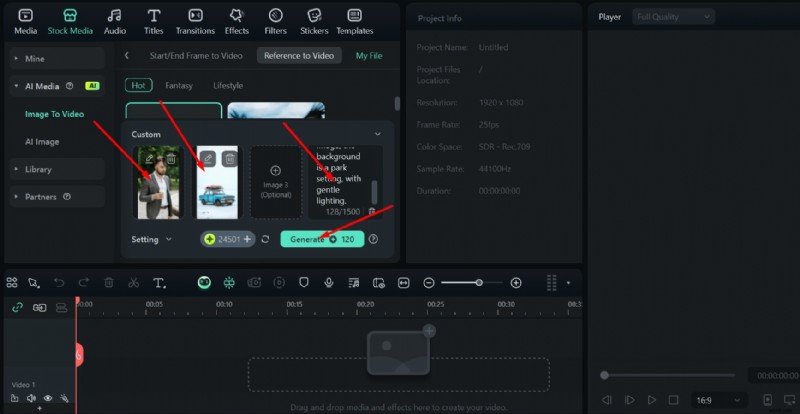
Paso 1:Vaya a Stock Media> Imagen a vídeo> Referencia a vídeo y haga clic en Personalizado.

Paso 2:Añade dos imágenes diferentes, y si quieres incluir elementos adicionales, también hay espacio para una tercera. Luego, escriba su mensaje. Concéntrate en los elementos que deseas incluir y cómo deben interactuar, luego haz clic en Generar.
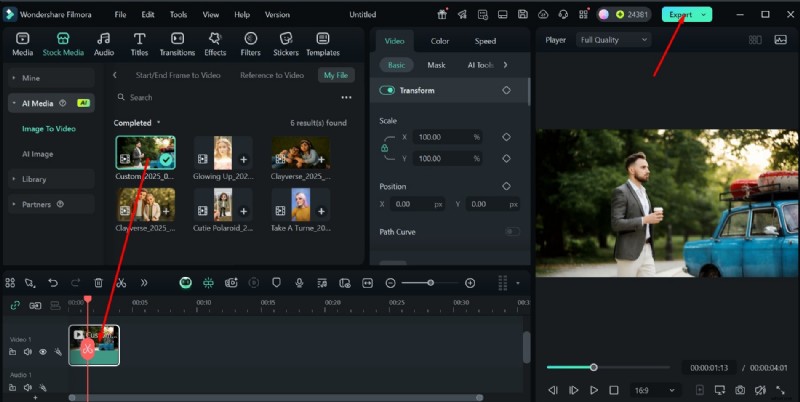
Paso 3:arrastra el vídeo resultante a la línea de tiempo y reprodúcelo. Puede realizar ediciones adicionales si es necesario y, cuando esté satisfecho, haga clic en Exportar para guardar el vídeo.
Parte 3:Combina dos imágenes en tu teléfono
Si estás buscando una aplicación para fusionar dos imágenes en una y ayudarte a editarlas directamente en tu teléfono antes de publicarlas en perfiles de redes sociales o compartirlas con amigos, entonces tenemos lo que necesitas. Filmora Mobile está disponible tanto en iOS como en Android y ofrece una gama de funciones valiosas, incluidas opciones impulsadas por IA, pero en un paquete más pequeño.
A continuación se muestran un par de formas de hacerlo.
Crea un vídeo de combinación de IA con dos imágenes
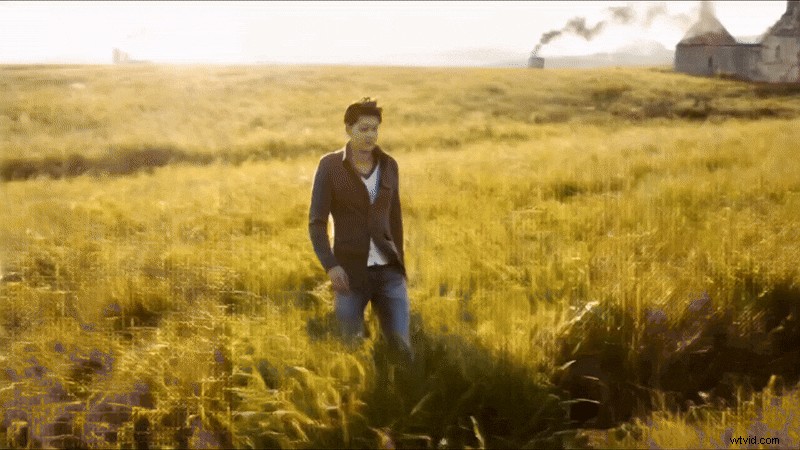
La forma más rápida de combinar dos imágenes es utilizar la poderosa función de imagen a video con IA de Filmora. Solo requiere un par de pasos y el breve vídeo resultante se ve genial:
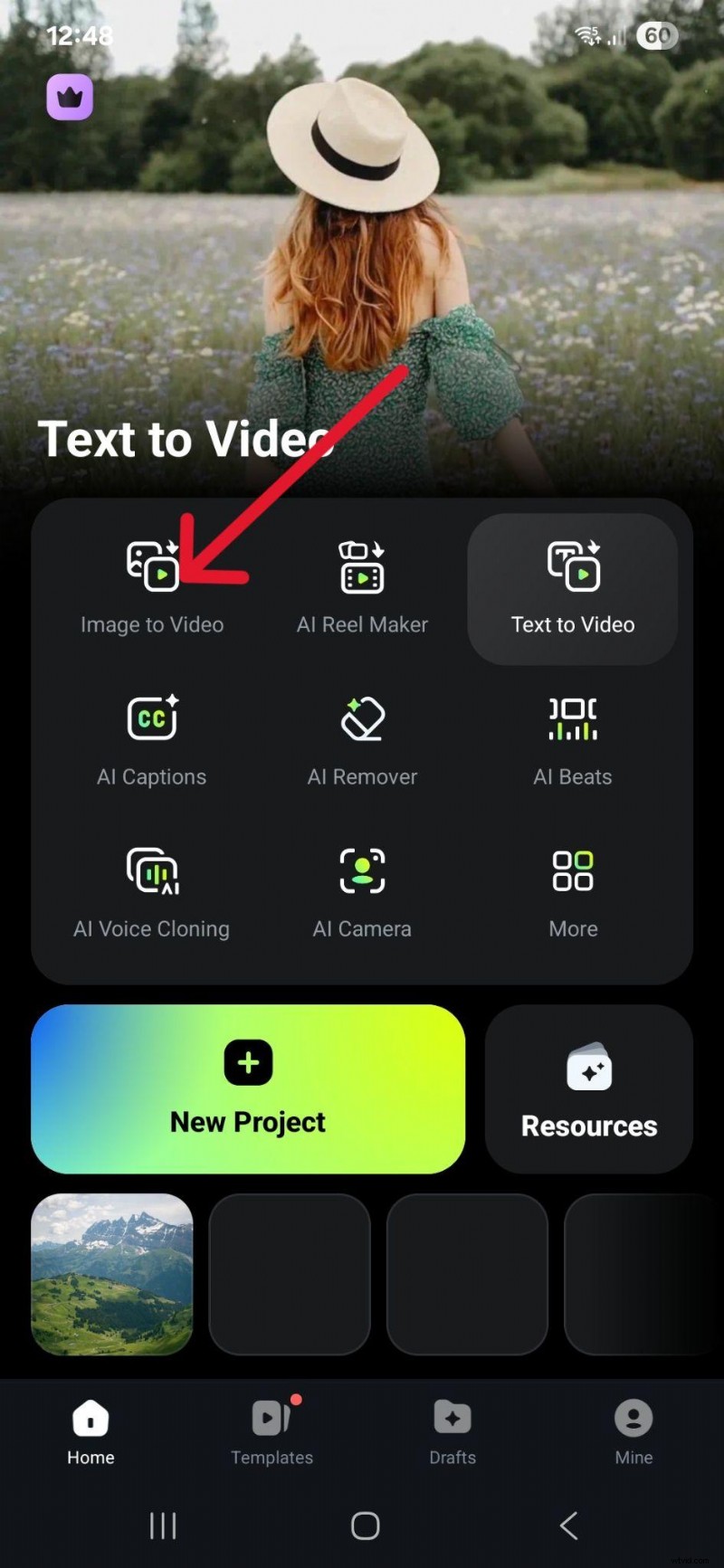
Paso 1:ejecuta la aplicación y toca Imagen a vídeo.
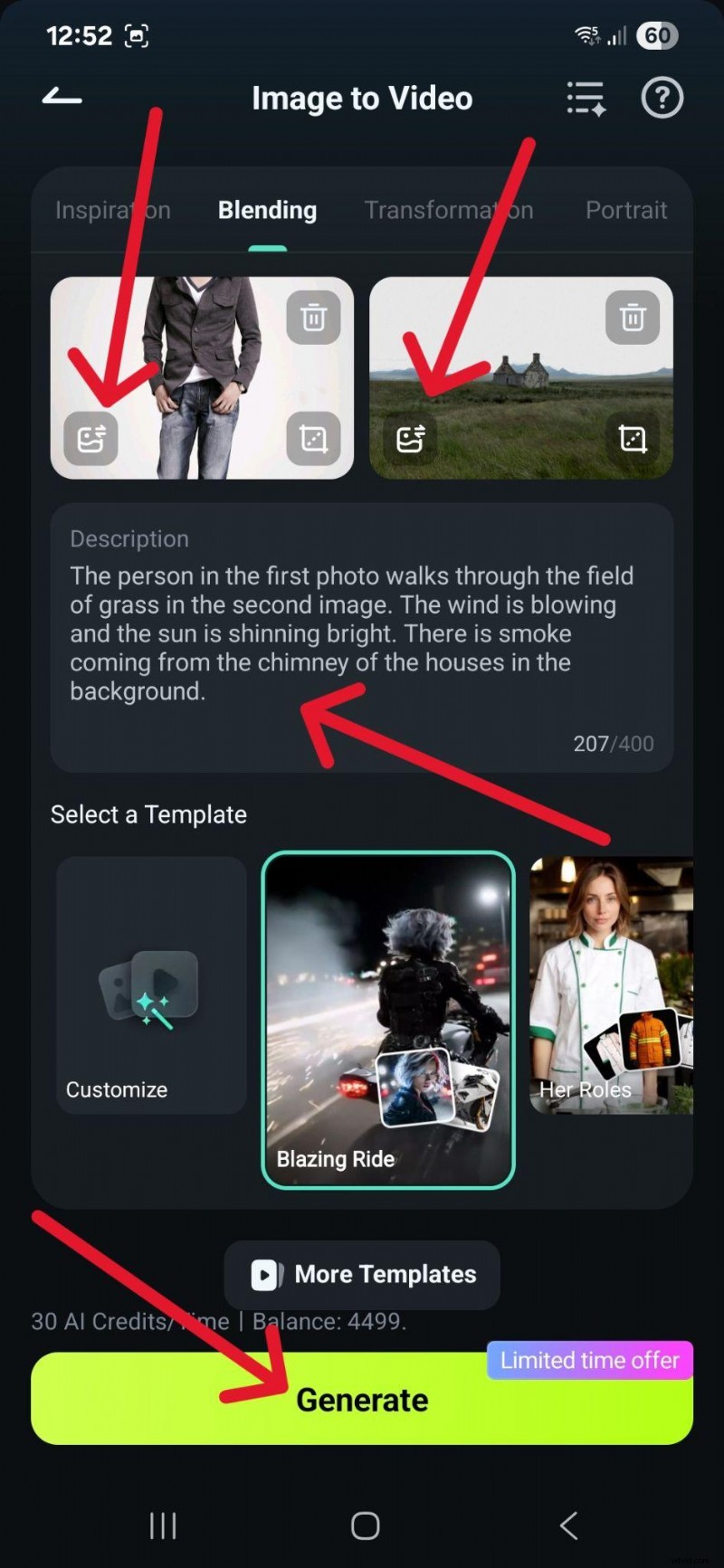
Paso 2:cargue la primera y la segunda imagen, luego ingrese el mensaje que detalla lo que desea que suceda en el video y cómo combinar las dos. Cuando estés listo, haz clic en Generar.
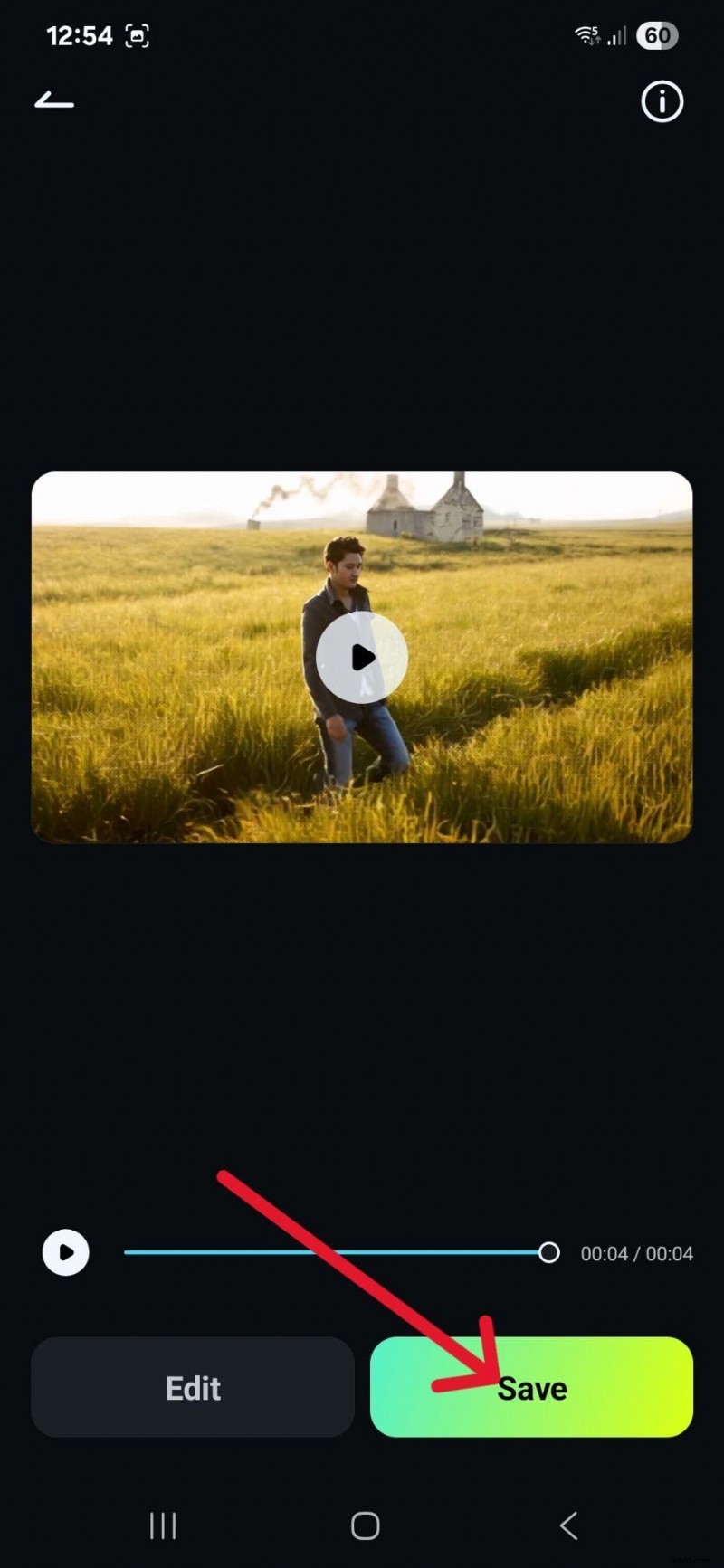
Paso 3:Revise el video, ya que es posible que necesite volver a intentarlo para obtener el mensaje correcto o cambiar algunas cosas. Si te gusta, toca Guardar.
Combinar dos imágenes manualmente
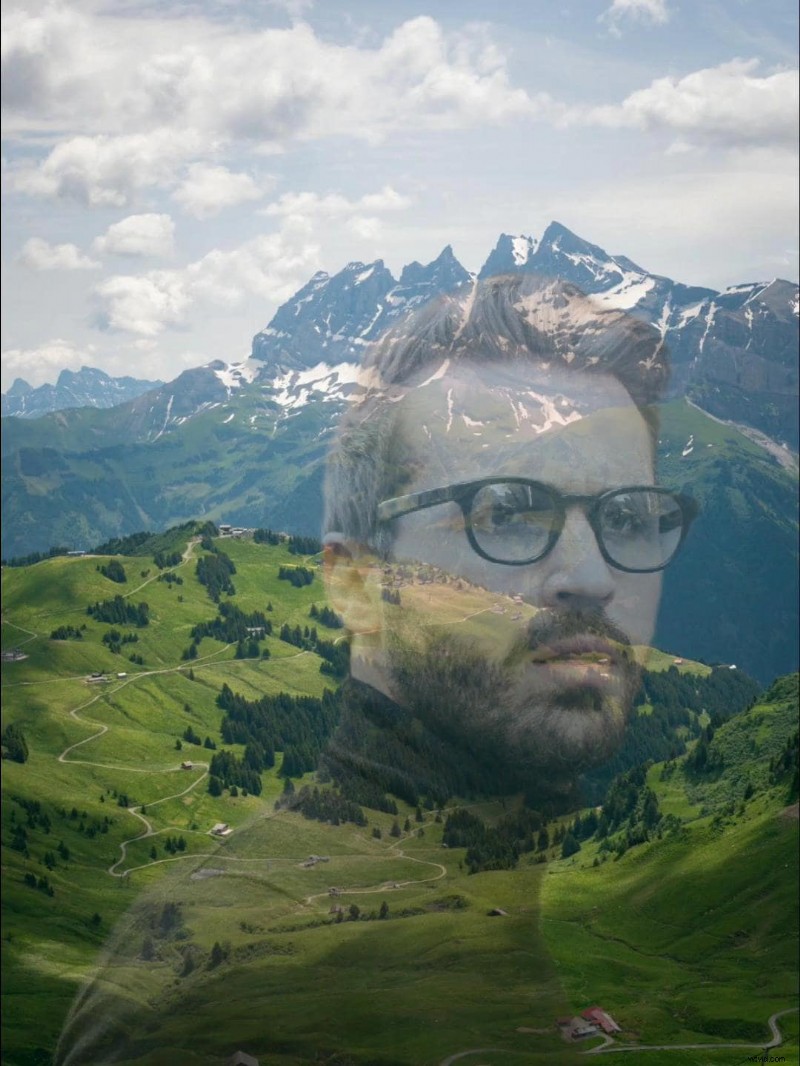
También puedes utilizar la función de fusión básica para ajustar todo manualmente:
Paso 1:ejecuta la aplicación e inicia un nuevo proyecto, luego selecciona la imagen que deseas usar como fondo. Ahora toca PIP (Imagen dentro de imagen) y agrega una foto con el tema que quieras en la parte superior.
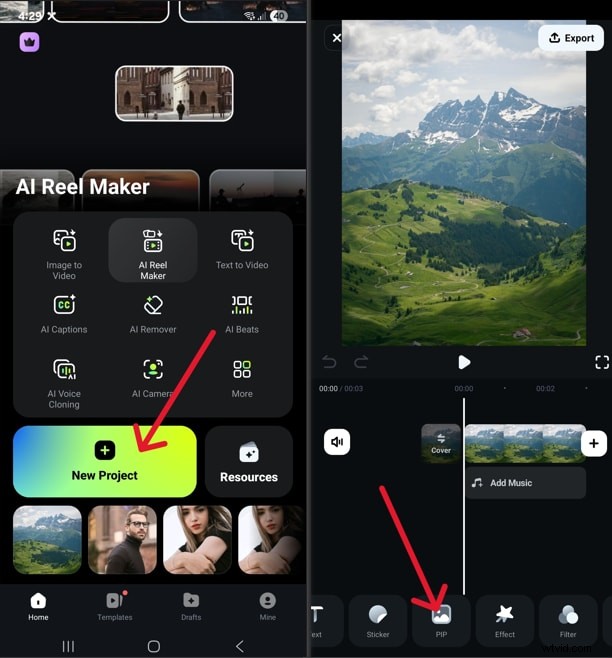
Paso 2:seleccione la imagen superior y, en la parte inferior de la pantalla, desplácese hacia la derecha para encontrar Smart Cutout y tóquelo. Elija Eliminar fondo y toque el ícono de marca de verificación. Esto le dará un recorte limpio del tema.
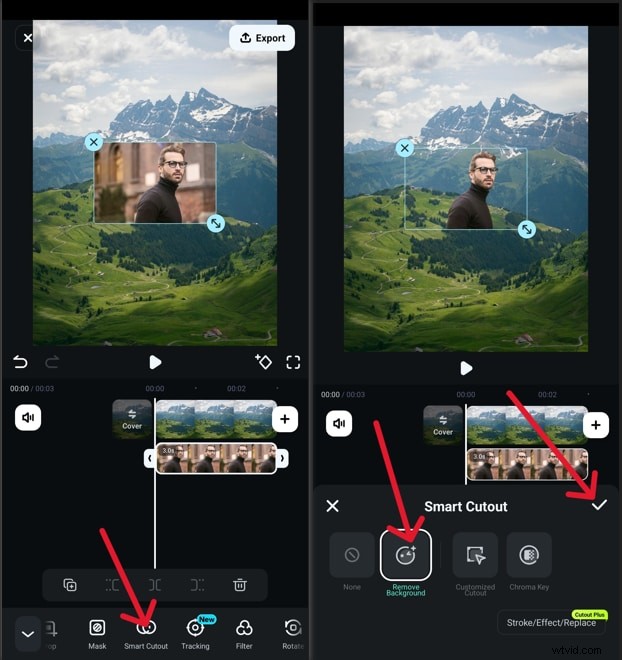
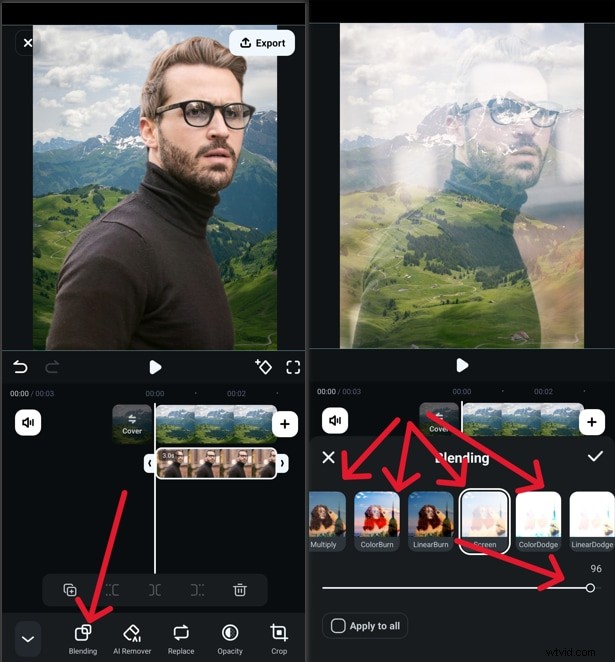
Paso 3:cambie el tamaño y la posición de la imagen superior, luego toque Fusión, elija una de las opciones de efectos adicionales si lo desea y ajuste la opacidad moviendo el control deslizante hacia la izquierda o hacia la derecha. Finalice el proceso tocando Exportar para guardar la imagen.
Parte 4:¿Por qué es tan importante la función de fusión?
Ahora que conoce varias formas diferentes de fusionar dos imágenes, veamos cómo y cuándo se utiliza esta técnica. Por un lado, es una excelente manera de crear una composición compleja a partir de múltiples imágenes y tiene sus raíces en las técnicas de cuarto oscuro de la vieja escuela utilizadas por fotógrafos artísticos e incluso editores de películas.
Sigue siendo increíblemente popular y comúnmente puedes ver a personas usándolo para:
Cree efectos artísticos y surrealistas:los artistas visuales han estado utilizando la combinación durante décadas para evocar una atmósfera de otro mundo, como en los géneros de fantasía y ciencia ficción, pero también un profundo significado simbólico.
Combina elementos para mejorar el impacto visual:a menudo encontrarás esta técnica en la portada de revistas y carteles de películas, ya que es una excelente manera de combinar diferentes elementos a la perfección para contar una historia o captar la atención del espectador y hacer que se detenga a pensar.
Cree contenido promocional y de marketing:los anunciantes a menudo establecen paralelismos entre una marca o producto y un rasgo deseable o valor aspiracional, y la combinación es una forma increíblemente efectiva de lograrlo en un medio visual. Envía un mensaje claro de un solo vistazo.
Parte 5:Conclusión
Probablemente hayas visto la técnica de combinación de imágenes en muchos lugares diferentes, desde carteles de películas hasta anuncios de moda en vallas publicitarias. Para la mayoría de las personas, parece una técnica compleja que es mejor dejar en manos de diseñadores profesionales, pero como puedes ver, no es tan difícil comenzar.
En este artículo, analizamos la guía paso a paso para combinar dos imágenes en Photoshop.; Con suerte, pronto podrás convertirte en un editor de imágenes profesional.
Para aquellos que buscan opciones más fáciles y también quieren combinar fotos en videos, prueba Filmora.